Erstellung eines statischen Modells aus DWG/DXF-Dateien mit StatiCAD
1. Starten Sie das StatiCAD-Programm
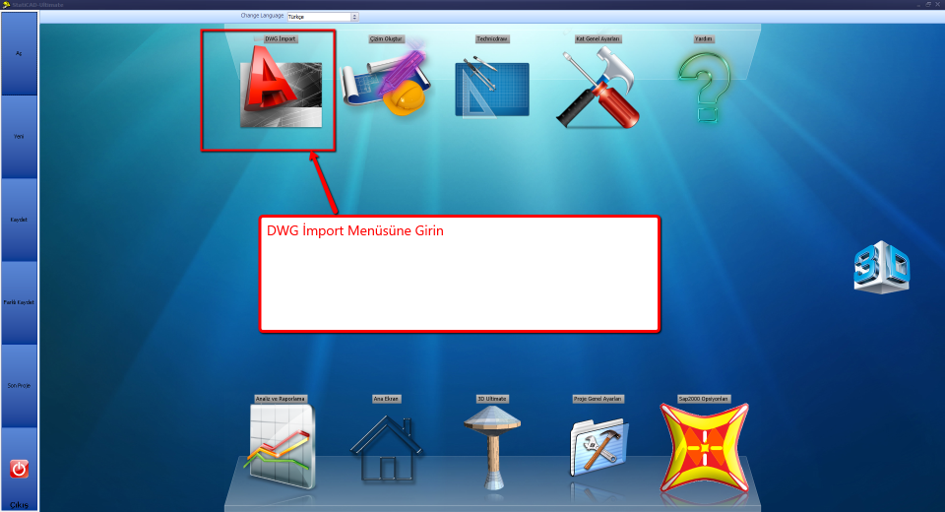
2. Öffnen Sie das DWG-Import-Menü
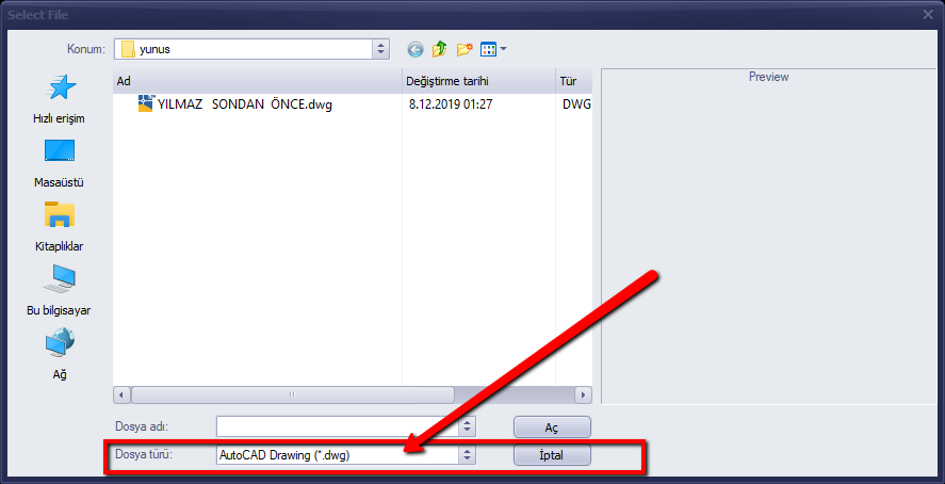
3. Öffnen Sie mit dem Befehl File>Open das Datei-Öffnen-Dialogfeld. Ändern Sie den Dateityp auf dwg oder dxf. Wählen Sie Ihre Zeichnungsdatei aus und öffnen Sie sie, damit die Zeichnung im StatiCAD-Zeichnungseditor angezeigt wird. Falls die Zeichnungsdatei trotz dieses Vorgangs im Zeichnungseditor nicht angezeigt werden kann, speichern Sie die DWG-Datei im Format dwg2007 und versuchen Sie, sie erneut im StatiCAD-Zeichnungseditor zu öffnen.
-
StatiCAD verwendet beim Import Line-Objekte.
-
- Wenn Sie StatiCAD V6.0.9.0 oder eine neuere Version verwenden, wählen Sie den zu importierenden Teil der Zeichnung aus und klicken Sie im Menü Modify auf den Befehl „Ausgewählte Polylinien in Linien umwandeln", um Polylinie-Objekte in der Zeichnung in Line-Objekte zu konvertieren. Oder klicken Sie unter dem Menü Modify auf den Befehl „Zeichnung für Import vereinfachen", um die gesamte Zeichnung zu vereinfachen. Der erste Vorgang konvertiert Polylinien im ausgewählten Zeichnungsbereich in Linien. Der zweite Vorgang konvertiert alle Polylinien in der Zeichnung in Linien und löscht die übrigen Objekte.
- Wenn Sie eine Version vor StatiCAD V6.0.9.0 verwenden, explodieren Sie die Zeichnung in AutoCAD, bevor Sie die Zeichnungsdatei in StatiCAD öffnen, um Polylinie-Objekte in Line-Objekte umzuwandeln.
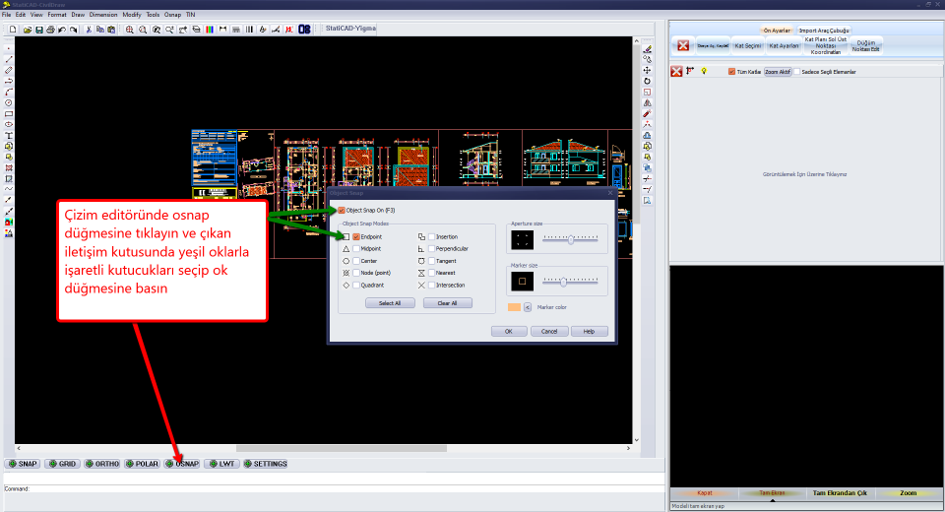
5. Klicken Sie im Zeichnungseditor auf die Schaltfläche Osnap und wählen Sie im erscheinenden Dialogfeld die Optionen „Object Snap On" und „Endpoint" aus, dann drücken Sie auf OK.
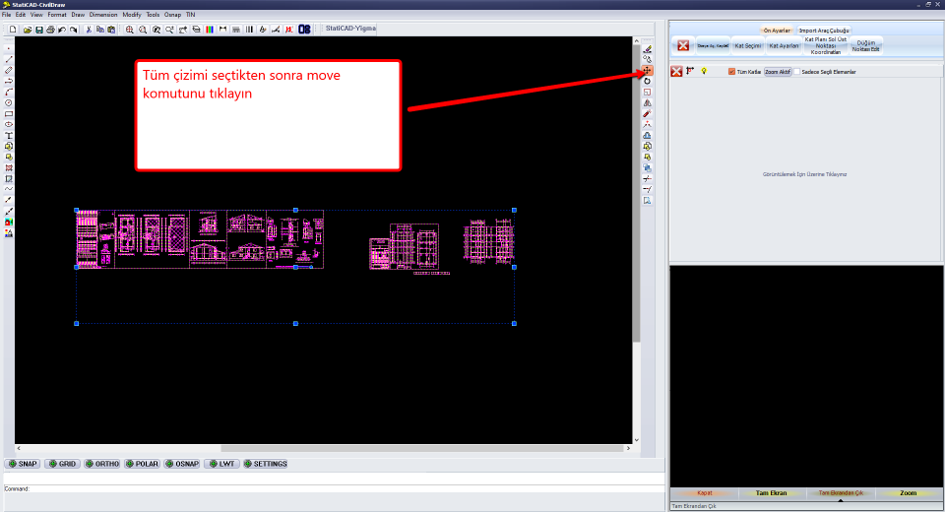
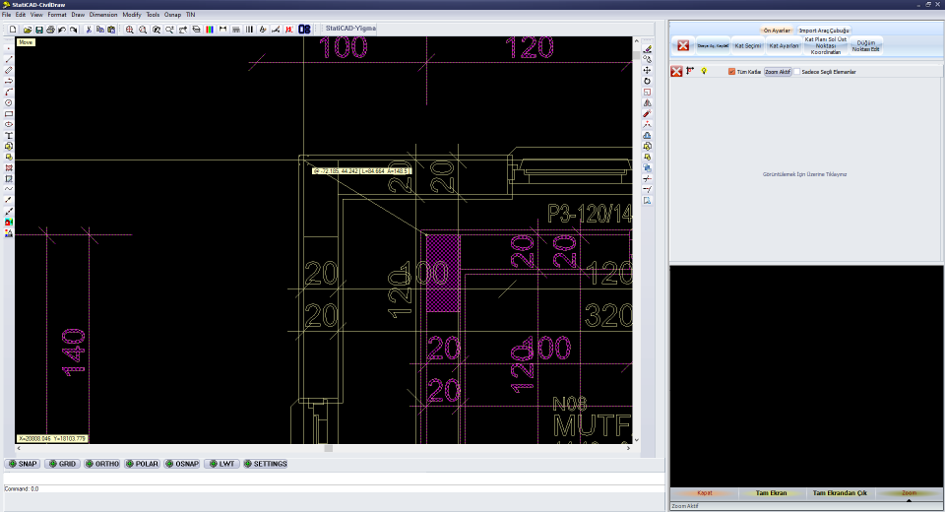
- Nachdem Sie die gesamte Zeichnung per Fenselauswahl markiert haben, klicken Sie auf den Befehl Move (oder über das Menü Modify auf Move).
7. Klicken Sie auf den linken oberen Punkt des zu importierenden Geschossgrundrisses, drücken Sie die Tab-Taste auf der Tastatur und geben Sie in der erscheinenden Befehlszeile 0,0 ein. Achten Sie darauf, dass das Trennzeichen zwischen den Nullen ein Komma und kein Punkt ist. Drücken Sie die Eingabetaste. Die Zeichnung wird unter Berücksichtigung des markierten Basispunkts zum Punkt 0,0 verschoben.
(Die Tab-Taste der Tastatur kann im Zeichnungseditor zur Maßeingabe verwendet werden, wenn ein beliebiger Befehl aktiv ist (Linie, Kreis, Verschieben, Kopieren usw.).)
8. Klicken Sie auf den Befehl View>Zoom Extends oder die entsprechende Bildschirmverknüpfung, damit die gesamte Zeichnung wieder angezeigt wird. Drücken Sie die Esc-Taste, um die Auswahl der Zeichnung aufzuheben.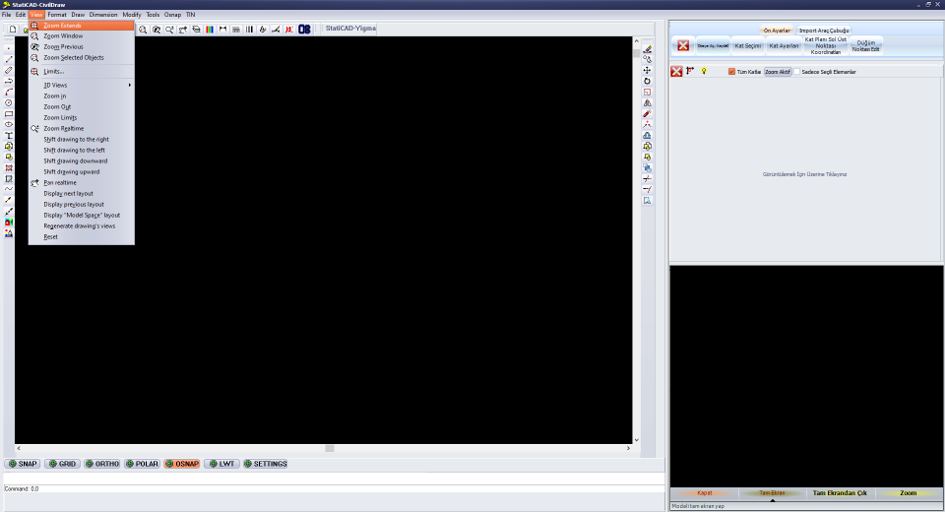
9. Mit dem Befehl Tools>Distance messen wir den Abstand zwischen zwei bekannten Punkten und stellen fest, in welcher Einheit (cm/mm/m) die Zeichnung erstellt wurde. Falls das Maß nicht in cm vorliegt, wählen wir die Zeichnung aus und skalieren sie mit dem Befehl Scale auf das cm-Maß.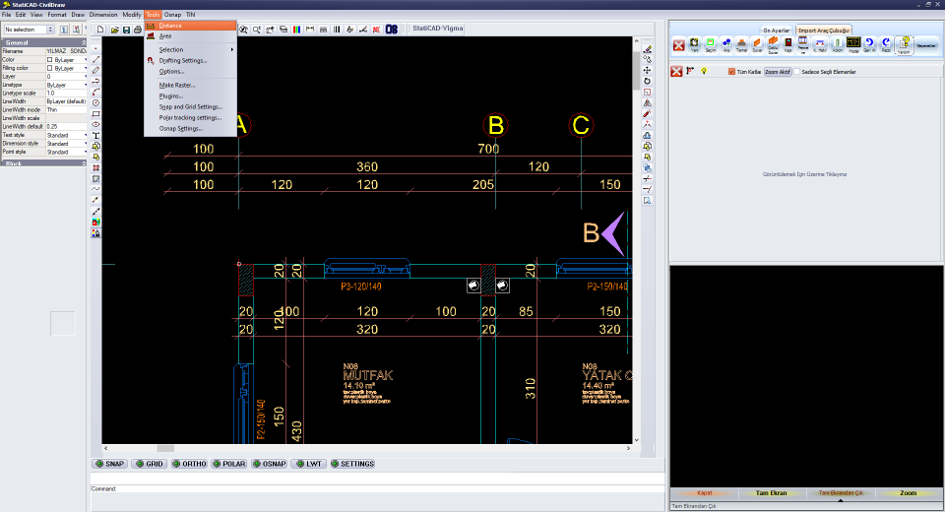
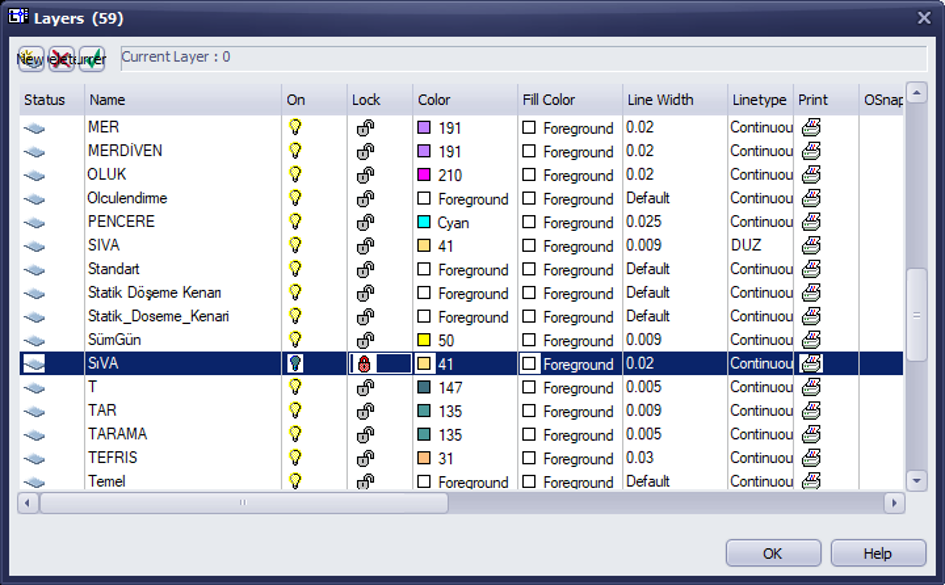
10. Um unnötige Layer in der Zeichnung auszublenden, wählen Sie die entsprechende Linie aus. Klicken Sie auf das Eigenschaftenfenster, um den Layer des Objekts zu ermitteln.
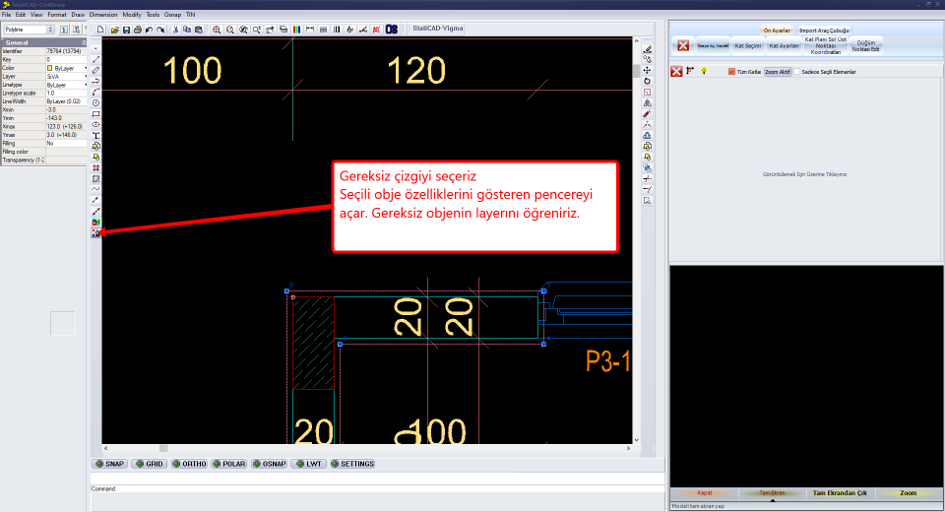
11. Mit dem Dialogfeld Format>Layer schließen wir den betreffenden Layer.
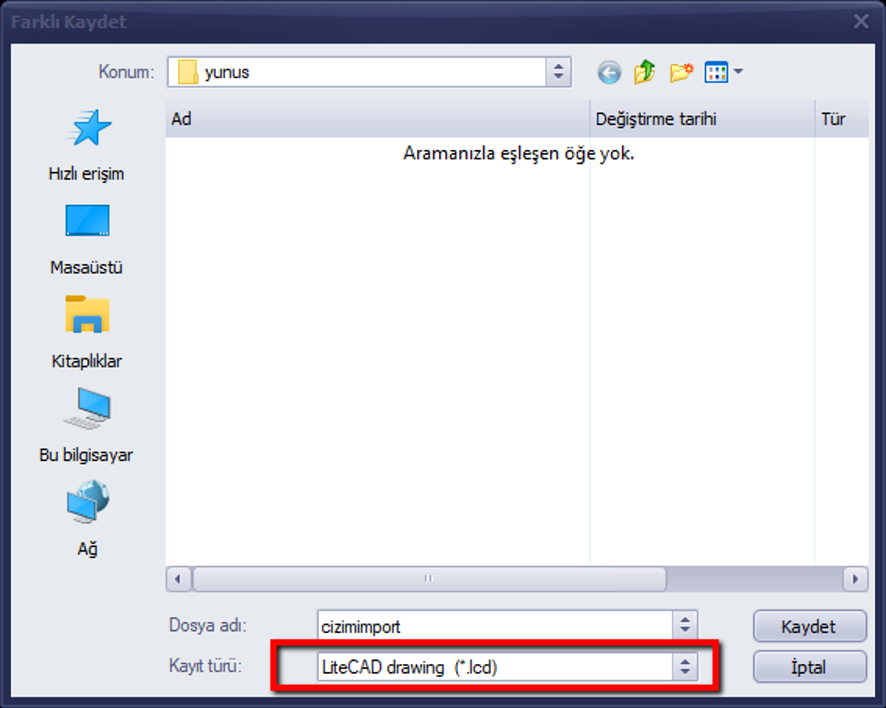
12. In diesem Schritt können wir eine Sicherungskopie der bearbeiteten Zeichnung mit dem Befehl File>Save As im dwg- oder lcd-Format erstellen. Falls das Speichern im dwg-Format Probleme verursacht, speichern Sie die Zeichnung im lcd-Format.
13. Auf dem Bildschirm werden Geschosseinstellungen, Geschossauswahl (in welches Geschoss importiert werden soll) und allgemeine Projekteinstellungen vorgenommen.

14. In der Import-Symbolleiste wird der Befehl Wand angeklickt. Das einzelne Importieren von Wänden ist effizienter; der Mehrfach-Wandimport funktioniert nicht bei jedem Projekt zuverlässig.
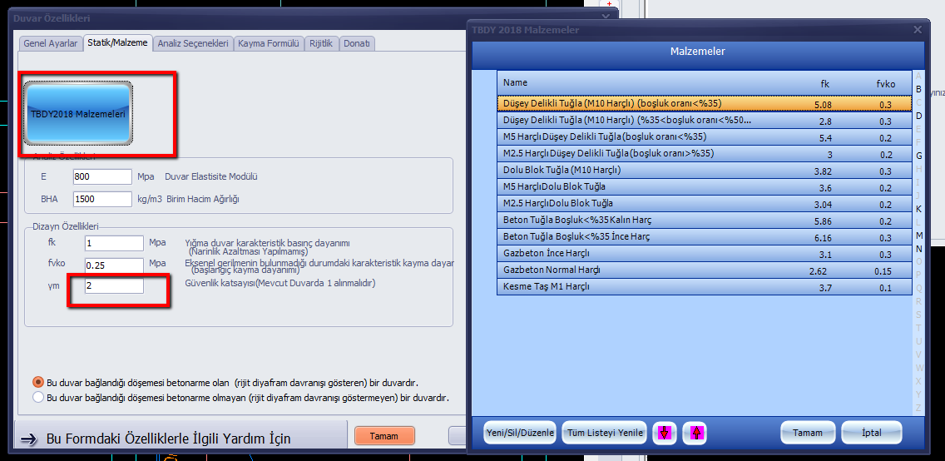
15. Im erscheinenden Wandeigenschaften-Fenster werden die entsprechenden Werte angepasst und die Materialauswahl getroffen. Bei einem Bestandsgeschoss oder -bauwerk wird der Sicherheitsbeiwert auf 1 gesetzt.
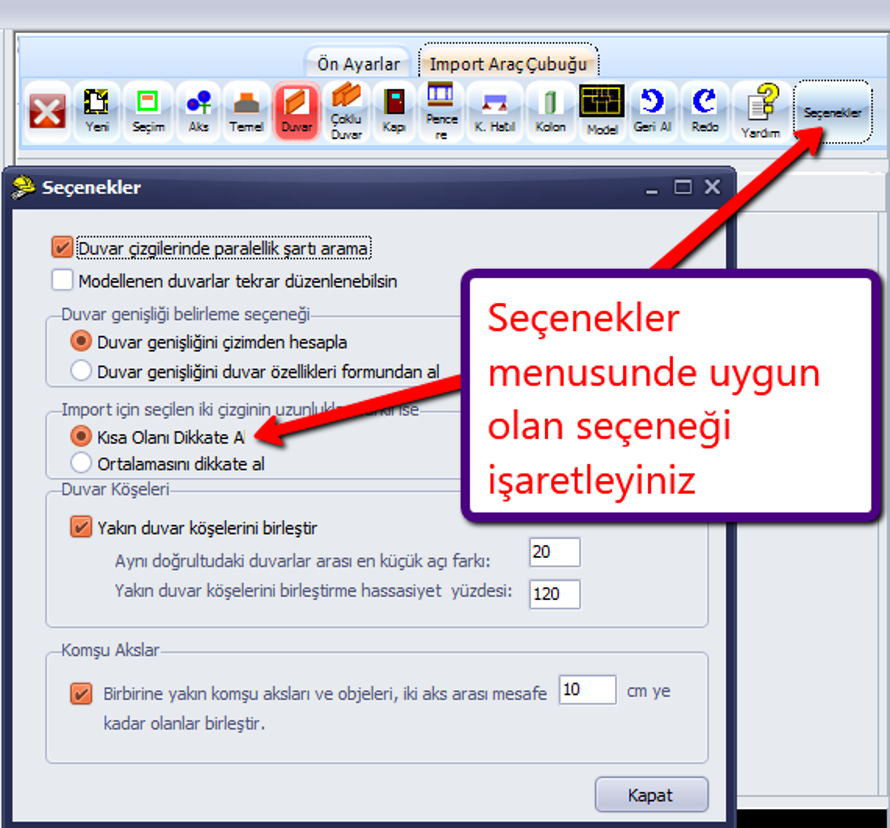
16. Wenn unsere Wände aus Linien bestehen (keine Polylinien, sondern Lines), können wir mit der Auswahl von je zwei Linien mit dem Wandimport beginnen.
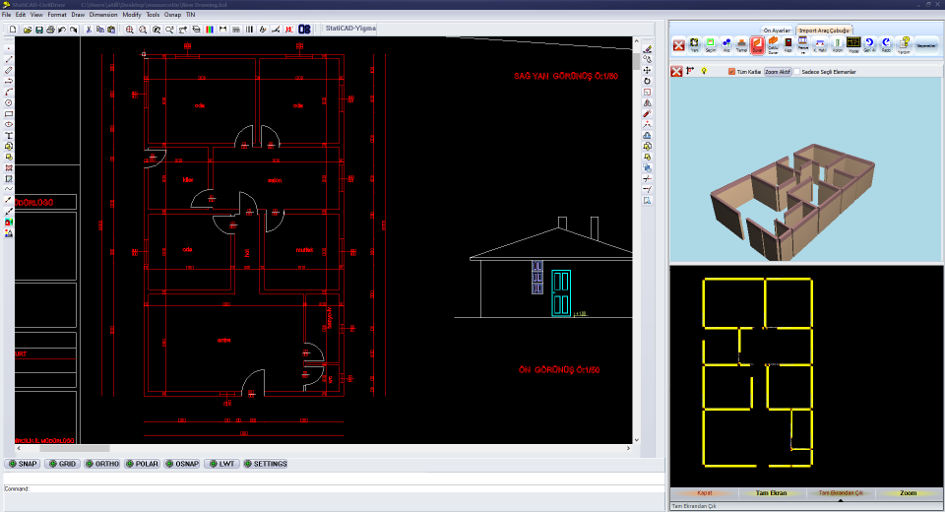
17. Sobald die importierten Linien in Wände umgewandelt werden, ändern sich die Linien in die Farbe Rot.
18. Nach dem Import können Wandecken und Zwischenquerschnitte unverbunden vorliegen.
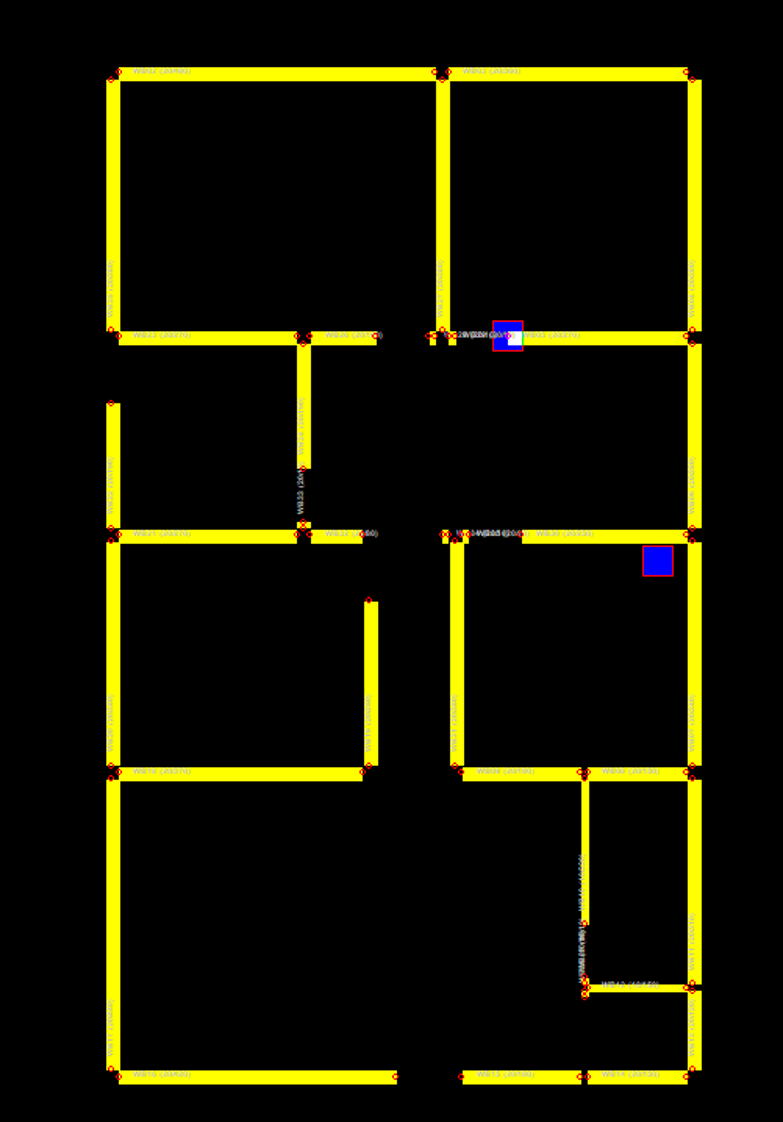
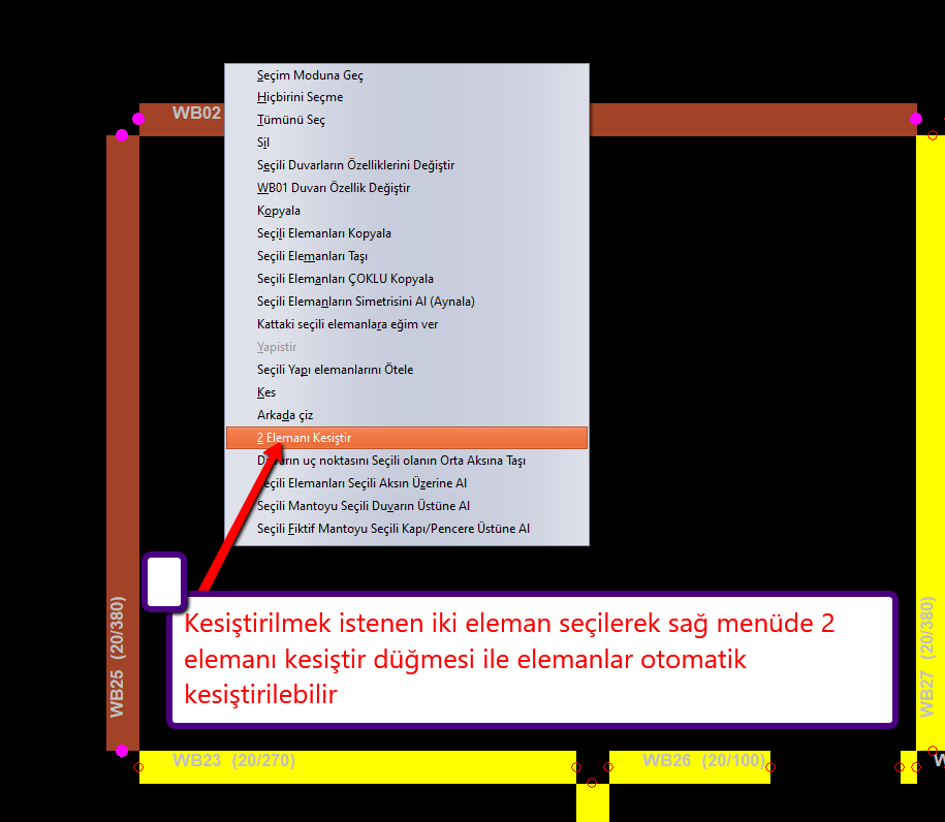
20. Für diesen Fall können im Hauptbildschirm die zwei zu schneidenden Elemente ausgewählt und über die Schaltfläche „2 Elemente verschneiden" im rechten Menü automatisch verschnitten werden.
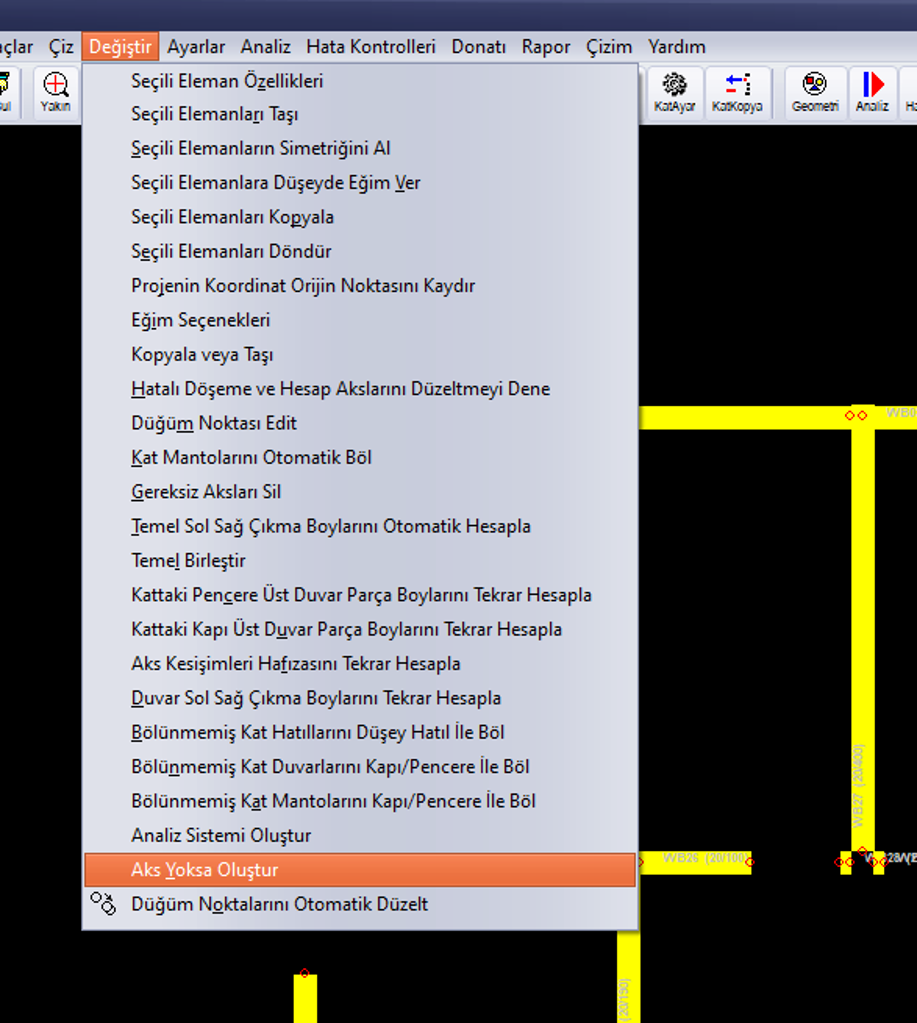
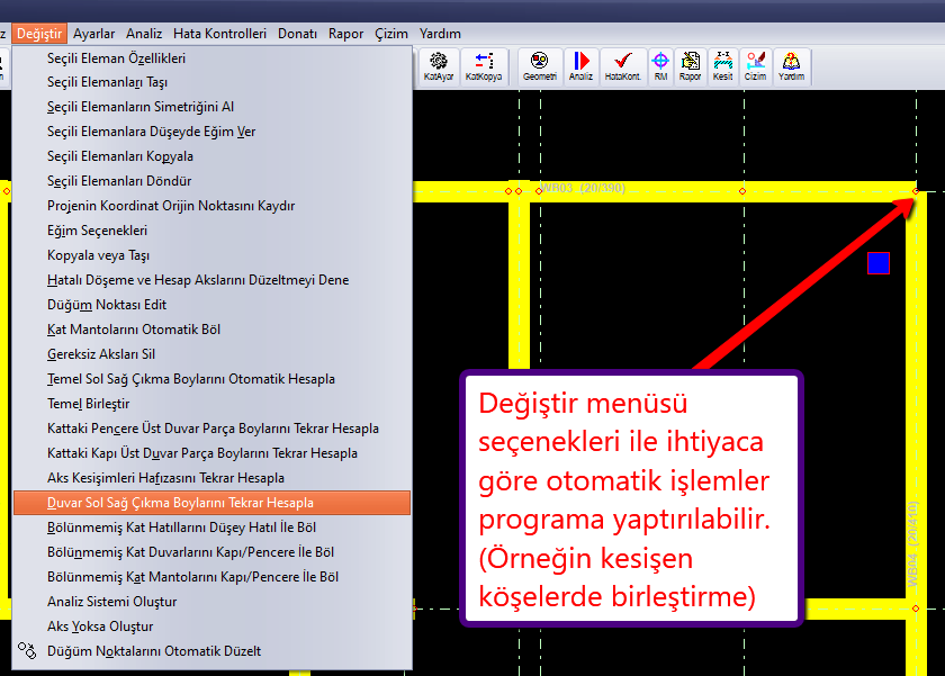
21. Falls keine Achsen importiert wurden, können Achsen im Hauptbildschirm über die Option „Achse erstellen, falls nicht vorhanden" im Menü Ändern automatisch erzeugt werden.
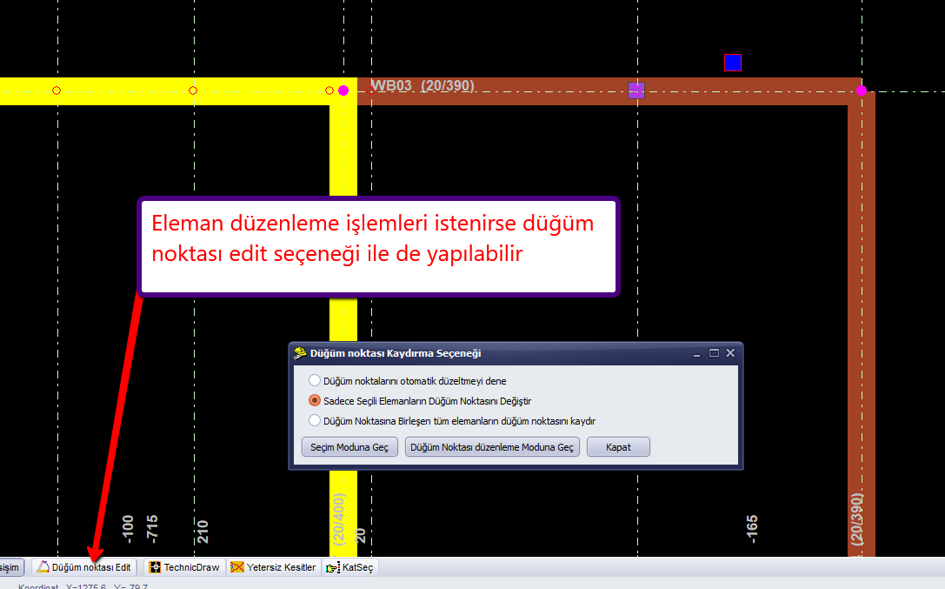
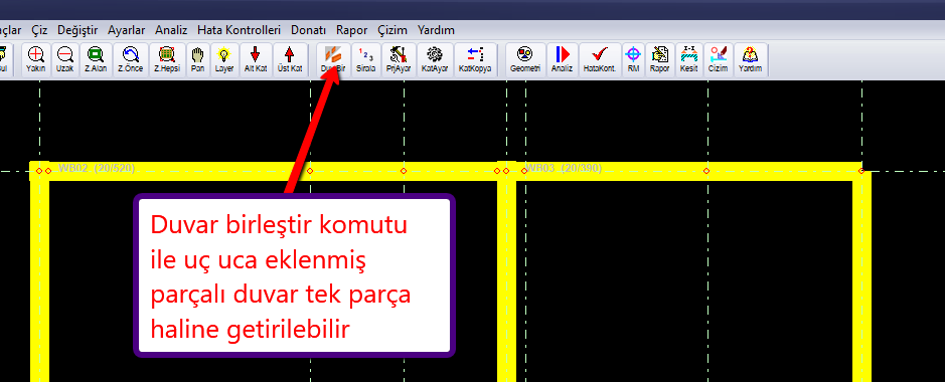
22. Mit dem Befehl „Wände verbinden" können gestoßen angeordnete, segmentierte Wände zu einem einzigen Teil zusammengefügt werden.
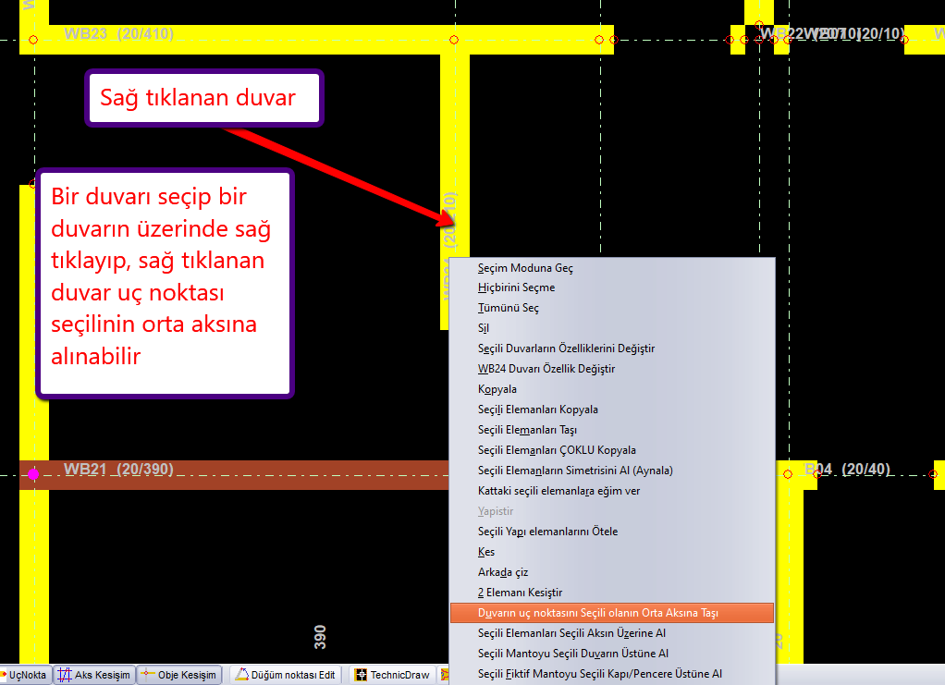
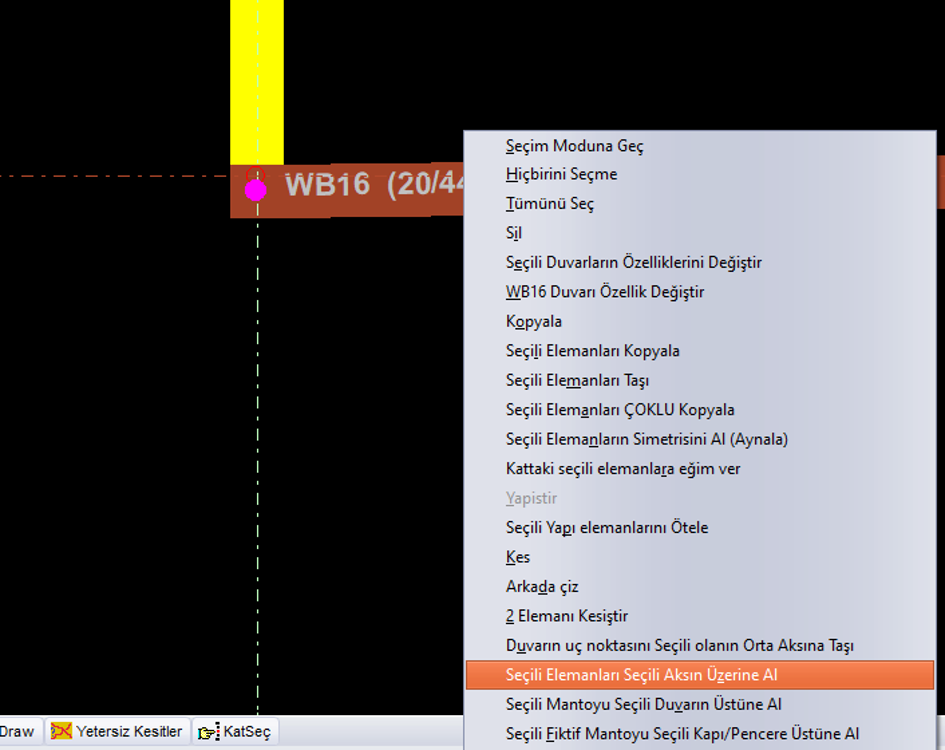
23. Durch Auswahl von Achse und Element kann die Option „Ausgewählte Elemente auf ausgewählte Achse legen" angewendet werden.
24. Falls ein fehlerhaftes Element vorhanden ist, können Sie es durch Anklicken oder Rahmenauswahl löschen und neu erstellen.
25. Elemente wie Tür/Fenster, Balken, vertikaler Ringbalken und Fundament können ebenfalls durch Auswahl von je zwei Linien importiert oder im Hauptbildschirm manuell gezeichnet werden.
26. Achsen können durch Mehrfachauswahl gemeinsam importiert werden.