Musterlösung: Fertigteil-Industriehalle
Dieser Artikel erläutert die Funktionen von StatiCAD für Stahlbetonfertigteilbauten (vorgefertigt, „önüretimli“) Schritt für Schritt mit den Bildschirmaufnahmen des Programms am Beispielgebäude aus dem Buch „Önüretimli Betonarme Örnek Bir Sanayi Binasının TBDY-2018’e Göre Analiz ve Tasarımı“ des Türkiye Prefabrik Birliği: vom Öffnen des Projekts über die Projekteinstellungen, die Querschnitte und gelenkigen Anschlüsse, die Dachscheibe und die zusätzlichen Massen sowie die unterschiedlichen R–D-Einstellungen bis hin zu Analyse, Anschlussbemessung und Bericht. Ausführliche Erläuterungen und Berechnungsgrundlagen jeder Funktion finden Sie in den Artikeln Modellierung von Fertigteilbauten, Laufkranlasten, zusätzliche Erdbebenmassen und unterschiedliche R–D und Bemessung von Fertigteilanschlüssen; Vergleiche mit dem Buch und mit SAP2000 enthält der Artikel Validierungsstudien zu Fertigteilbauten.
Edition: Die Fertigteilwerkzeuge (die Fertigteilbefehle im Menü Makros, die Precast-Querschnittsvorlagen, das Fenster zur Anschlussbemessung, der Gebäudetyp „Stahlbetonfertigteil“, die Option stützenbezogene Verschiebung und die Anschlussseite im Bericht) sind in der Edition StatiCAD Ultimate enthalten. Die Bildschirmaufnahmen wurden mit StatiCAD Ultimate V.10.0.1.0 (64 Bit, türkische Oberfläche) erstellt; je nach Edition können einzelne Schaltflächen und Beschriftungen abweichen.
Beispieldatei: Das StatiCAD-Modell des Buchgebäudes ist beim Support-Team erhältlich. In diesem Artikel wurde eine Kopie der Datei unter dem Namen OrnekPrefabrik.sy4 verwendet und am Ende der Lösung als OrnekPrefabrik.sbd gespeichert; arbeiten Sie ebenfalls an einer Kopie.
1. Beispielgebäude
Die Industriehalle des Buches ist eine zweischiffige, eingeschossige Fertigteilhalle, die in einem Teilbereich ein Zwischengeschoss besitzt. Die wichtigsten im Modell verwendeten Angaben finden Sie unten.
| Thema | Wert |
|---|---|
| Grundriss | 40 × 75 m; in X-Richtung 11 Achsen im Abstand von 7,5 m, in Y-Richtung die Achsen A–E im Abstand von 10 m; zwei Spannweiten von 20 m (A–C und C–E) |
| Geschosse | Geschoss 1: +5,00 (Zwischengeschoss zwischen A–C), Geschoss 2: +10,00 (Dach); jedes Geschoss 500 cm. Im Programm erscheinen die Geschossnamen standardmäßig als „BODRUM KAT“ und „ZEMİN KAT“; sie lassen sich unter Einstellungen → Allgemeine Geschosseinstellungen ändern. |
| Tragsystem | In das Fundament eingespannte Stützen 60/60 (Achse D 50/50); Dachträger (EÇK), Rinnen und Pfetten gelenkig an die Stützen angeschlossen; Zwischengeschossträger momententragend (oben Ortbeton – unten geschweißt); 200-kN-Laufkran in der Spannweite C–E |
| Dach | Geneigter Dachträger, wegen der gelenkigen Enden mit massenäquivalentem prismatischem Querschnitt 40×41; Dach mit Trapezblecheindeckung, Pfetten 20/25 und Ersatzdiagonalen nach TBDY Anhang 8B (1600 Stück) mit halbstarrer Scheibe |
| Material | Beton 35 MPa (C35), Bewehrung B420C |
| Erdbeben | DD-2, SS = 1,153, S1 = 0,318, Baugrund ZC → SDS = 1,384, SD1 = 0,477; I = 1; oberer Gebäudeteil R = 3, D = 2; unterer Gebäudeteil (Teil mit Zwischengeschoss) R = 5, D = 2,5 (TBDY 4.3.6) |
| Zusätzliche Massen | Halbe Masse der Fassadenpaneele auf den Stützenköpfen und Masse der Kranbrücke in den Achsen C und E auf Höhe des Kranträgers (Z = 800 cm) an zwei Punkten, insgesamt an 30 Punkten als „Zusätzliche Erdbebenmasse“ |
Der geneigte (Satteldach-)Träger hat in Wirklichkeit einen veränderlichen Querschnitt. Da seine Enden gelenkig sind, geht die Biegesteifigkeit nicht in die Horizontalanalyse ein; deshalb wird er im Beispielmodell durch einen prismatischen Ersatzquerschnitt gleicher Masse dargestellt. Wie veränderliche (Nonprismatic) Querschnitte und Querschnitte mit Precast-Vorlage definiert werden, zeigt Abschnitt 6.2.
2. Programm starten und Projekt öffnen
- Starten Sie StatiCAD. Der Startbildschirm öffnet sich (Abbildung 1).
- Klicken Sie in der linken Leiste auf die Schaltfläche Aç (Öffnen) (1).
- Wechseln Sie im Fenster Aç in den Ordner mit der Beispieldatei (1). Wählen Sie in der Liste Dosya türü (Dateityp) StatiCAD Text Data (3) —
.sy4-Dateien haben diesen Typ; für.sbd-Dateien bleibt der Standard StatiCAD Binary Data eingestellt. Wählen Sie die Datei (2) und klicken Sie auf Aç (4) (Abbildung 2). - Klicken Sie nach dem Laden des Projekts im unteren Dock auf das Symbol Ana Ekran (Hauptbildschirm) (in Abbildung 1 die 2).
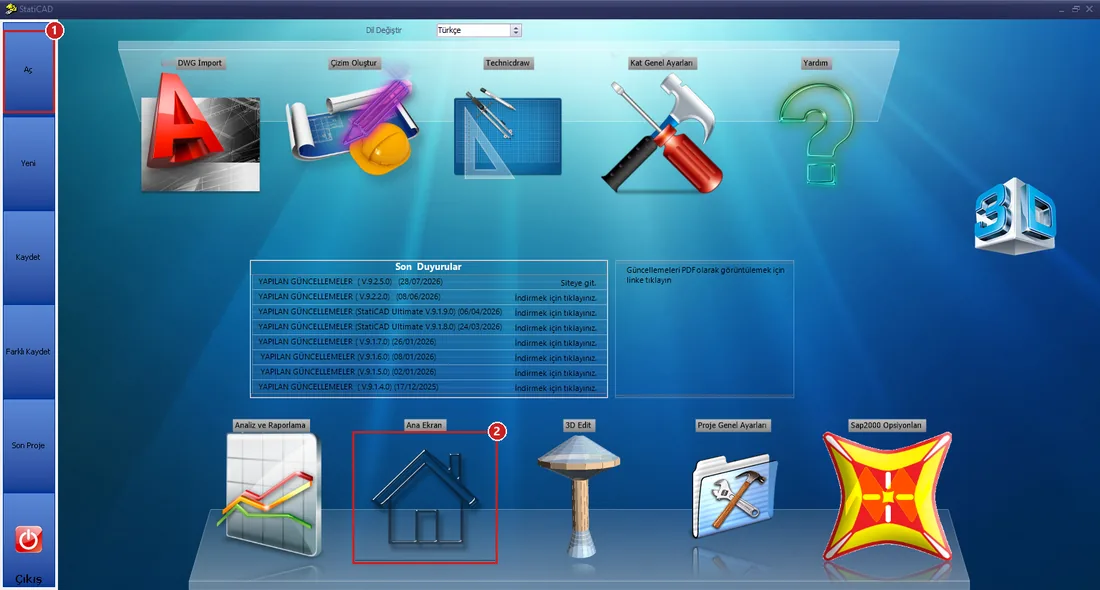
Abbildung 1 – Startbildschirm: 1 Aç (Öffnen), 2 Ana Ekran (Hauptbildschirm)
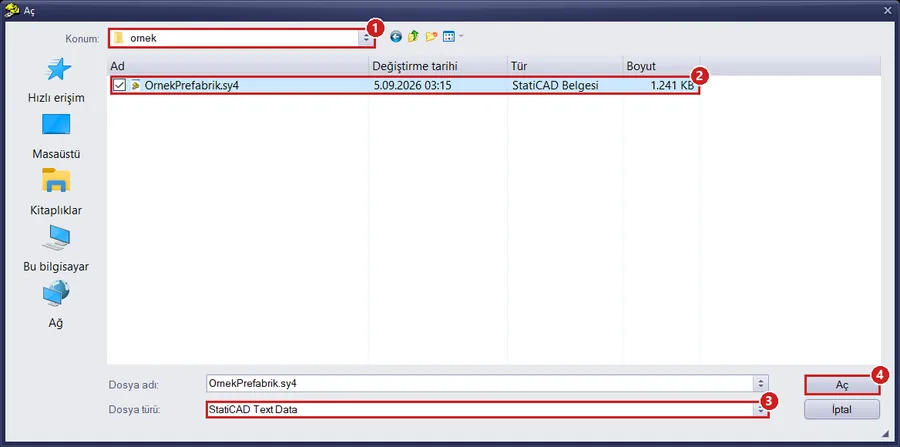
Abbildung 2 – Fenster Aç: 1 Ordner, 2 Beispieldatei, 3 Dateityp (StatiCAD Text Data = .sy4), 4 Aç (Öffnen)
Tipp: Beim Öffnen des Projekts kann im Startbildschirm ein kleines 3D-Vorschaufenster erscheinen. Warten Sie, bis der Ladevorgang beendet ist (das Fortschrittsfenster sich schließt), bevor Sie auf das Symbol Ana Ekran klicken.
3. Hauptbildschirm und Kennenlernen des Modells
Im Hauptbildschirm befindet sich links der Grundriss des aktiven Geschosses, rechts die 3D-Ansicht des Modells (Abbildung 3). Im Beispielmodell ist das Dachgeschoss (Geschoss 2) aktiv; im Grundriss sieht man oben den Bereich A–C mit Zwischengeschoss, unten die Spannweite C–E. Da der Grundriss sehr viele Pfetten und Ersatzdiagonalen enthält, wirkt er dicht; wählen Sie für Details mit Z.Alan (Bereich zoomen) einen Bereich aus und zoomen Sie hinein, mit Z.Hepsi (alles zoomen) passen Sie den gesamten Grundriss ein.
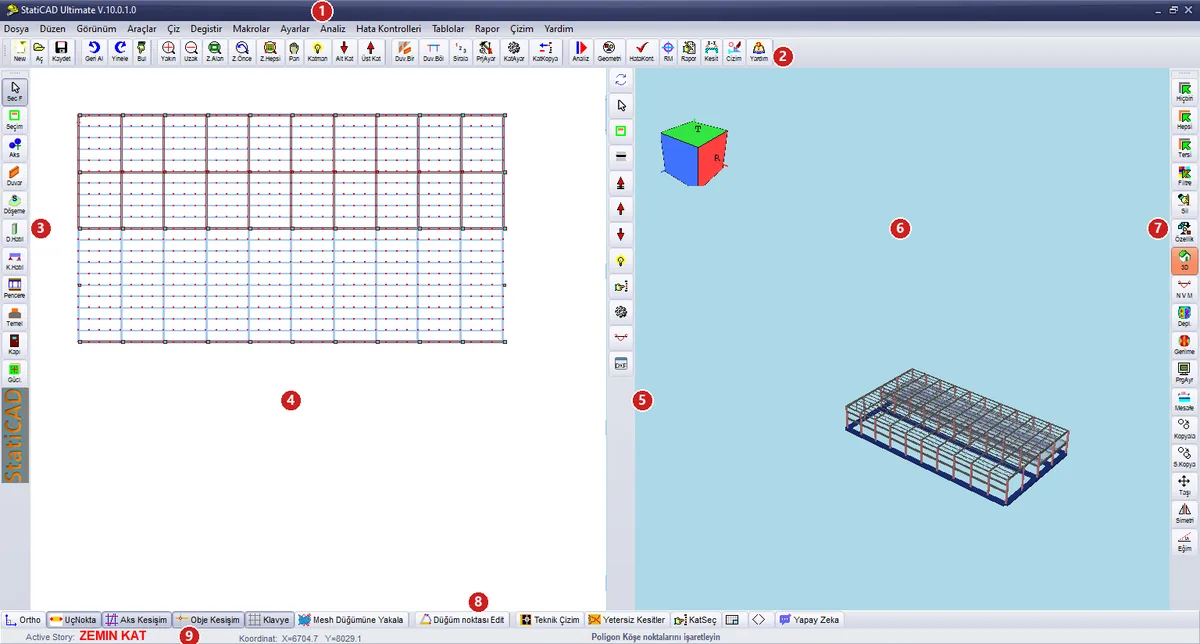
Abbildung 3 – Hauptbildschirm
| Nr. | Bereich | Verwendung in diesem Beispiel |
|---|---|---|
| 1 | Menüleiste | Die Fertigteilwerkzeuge stehen am Ende des Menüs Makros (Abschnitt 5). |
| 2 | Obere Symbolleiste | PrjAyar (Allgemeine Projekteinstellungen), Analiz (Analyse), Rapor (Bericht), Z.Alan / Z.Hepsi (Zoom), Alt Kat / Üst Kat (unteres / oberes Geschoss). |
| 3 | Linke Zeichenleiste | Auswahlmodi und Zeichnen von Elementen (Seç F: Auswahl mit der Maus). |
| 4 | Grundriss | Grundriss des aktiven Geschosses; hier werden Elemente ausgewählt, per Rechtsklick öffnen sich die Eigenschaften. |
| 5 | Symbolleiste des 3D-Bereichs | Yenile (Aktualisieren), Schaltflächen für Geschoss und Ansicht. |
| 6 | 3D-Bereich | Zoomen mit dem Mausrad, Drehen durch Ziehen. |
| 7 | Rechte Symbolleiste | Hiçbiri / Hepsi (Auswahl: keine / alle), Filtre (Filter), Özellik (Eigenschaften), 3D (separates 3D-Fenster). |
| 8 | Untere Symbolleiste | Fangschalter, Yetersiz Kesitler (unzureichende Querschnitte), KatSeç (Geschoss wählen). |
| 9 | Aktives Geschoss | Name des aktiven Geschosses. |
Um das gesamte Gebäude zu sehen, öffnen Sie mit der Schaltfläche 3D in der rechten Leiste das separate 3D-Fenster, vergrößern es, klicken hinein und zoomen mit dem Mausrad heraus (Abbildung 4). Bei großen Modellen muss das Mausrad unter Umständen einige Dutzend Rasterstufen gedreht werden.
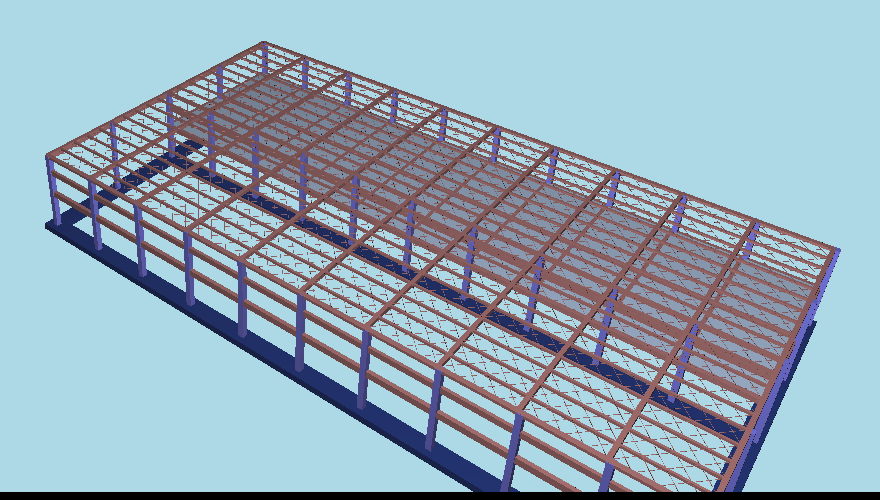
Abbildung 4 – 3D-Ansicht des Beispielgebäudes: Stützen, Dachträger, Rinnen, Pfetten und Zwischengeschoss
4. Allgemeine Projekteinstellungen
Die Einstellungen werden über Einstellungen → Allgemeine Projekteinstellungen (Ctrl+P) oder über PrjAyar in der oberen Leiste geöffnet. In der Beispieldatei sind sie bereits vorgenommen; nachfolgend sind die Registerkarten, die bei einem Fertigteilprojekt zu prüfen sind, der Reihe nach dargestellt.
4.1 Normenauswahl: Gebäudetyp und Duktilität
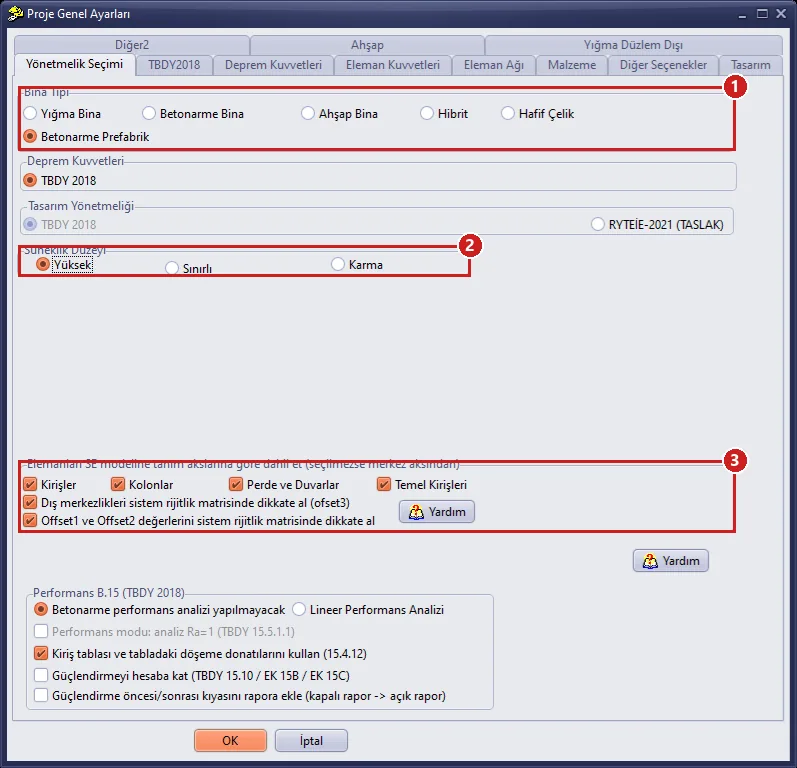
Abbildung 5 – Normenauswahl: 1 Gebäudetyp, 2 Duktilitätsklasse, 3 Optionen für die Definitionsachsen im Finite-Elemente-Modell
| Nr. | Feld | Erläuterung |
|---|---|---|
| 1 | Gebäudetyp | Wählen Sie Stahlbetonfertigteil (Betonarme Prefabrik; Ultimate). Diese Auswahl entspricht beim Lösungstyp dem Stahlbetongebäude; zusätzlich richtet sie die Stahlbeton-Standardwerte ein und aktiviert für die halbstarre Scheibe die Option stützenbezogene Verschiebung (4.4). Beim erneuten Öffnen des Fensters erscheint Betonarme Bina (Stahlbetongebäude) markiert; die Einstellungen bleiben erhalten. |
| 2 | Duktilitätsklasse | Das Buchbeispiel ist für die Duktilitätsklasse Hoch bemessen (Stützenquerkraft TBDY 7.3.7, Knotenquerkraft TBDY 7.5). Die Beispieldatei wurde mit Begrenzt gespeichert; wählen Sie für den Vergleich mit dem Buch Hoch. |
| 3 | Definitionsachsen / Versatz | Die Lage der Träger bezogen auf die Stützenflächen (Achsversatz) wird in das Finite-Elemente-Modell übernommen; die Standardeinstellungen bleiben erhalten. |
4.2 TBDY2018: Erdbebenparameter sowie R und D
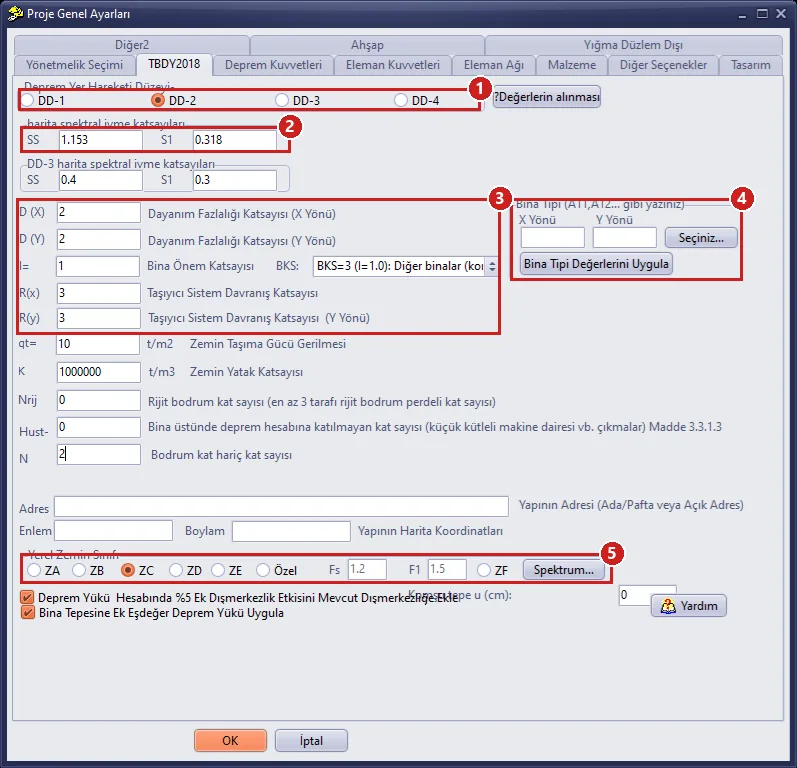
Abbildung 6 – Registerkarte TBDY2018
| Nr. | Feld | Wert im Beispiel und Erläuterung |
|---|---|---|
| 1 | Erdbeben-Bodenbewegungsniveau | DD-2 (Bemessungserdbeben). |
| 2 | Spektrale Beschleunigungskoeffizienten der DD-2-Karte | SS = 1,153, S1 = 0,318 (aus der Erdbebengefährdungskarte der Türkei der AFAD). |
| 3 | D, I, BKS, R | Bei Gebäuden mit Zwischengeschoss werden hier die Beiwerte des oberen Gebäudeteils eingetragen: D = 2, R = 3; I = 1 (BKS = 3). Die Beiwerte des unteren Gebäudeteils werden im Fenster in Abschnitt 10 eingegeben. |
| 4 | Gebäudetyp (Tabelle 4.1) | Mit Seçiniz... (Auswählen...) kann das System aus TBDY Tabelle 4.1 gewählt und mit Bina Tipi Değerlerini Uygula (Gebäudetypwerte übernehmen) können R und D übertragen werden; Fertigteilsysteme stehen in den Zeilen B11–B34. Im Beispiel wurden die Werte von Hand eingegeben. |
| 5 | Lokale Baugrundklasse | ZC; Fs = 1,2, F1 = 1,5 werden vom Programm berechnet. |
Die weiter unten stehenden Optionen Deprem Yükü Hesabında %5 Ek Dışmerkezlik (zusätzliche Ausmitte von 5 % bei der Erdbebenlastberechnung) und Bina Tepesine Ek Eşdeğer Deprem Yükü Uygula (zusätzliche Ersatzerdbebenlast am Gebäudekopf anwenden) müssen markiert bleiben.
4.3 Erdbebenkräfte: Modalanalyse und Scheibe
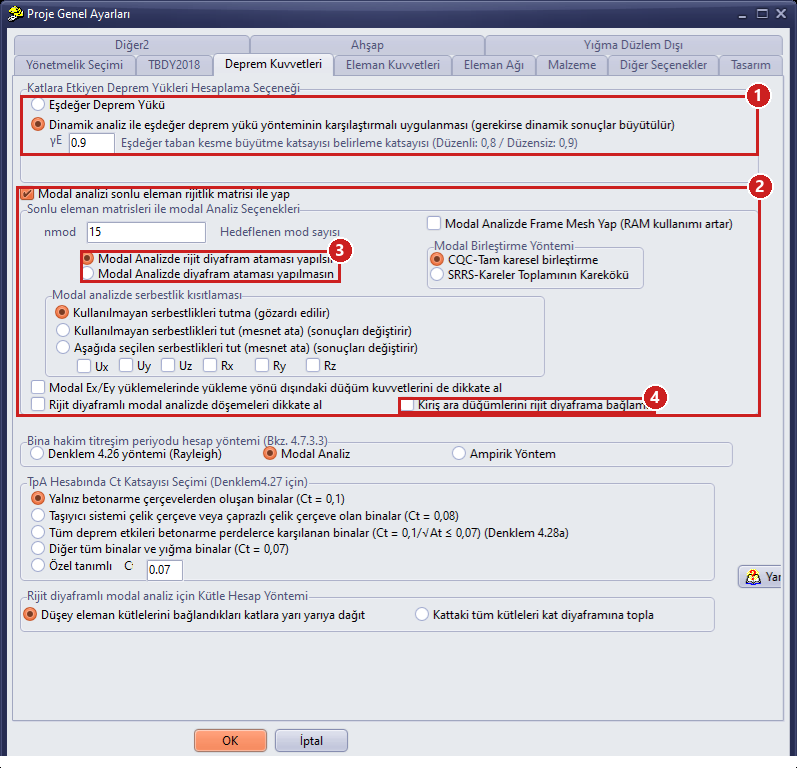
Abbildung 7 – Registerkarte Erdbebenkräfte
| Nr. | Feld | Erläuterung |
|---|---|---|
| 1 | Berechnungsverfahren | Vergleichende Anwendung der dynamischen Analyse und des Ersatzlastverfahrens; γE = 0,9 (unregelmäßiges Gebäude; wegen der Unregelmäßigkeit B2 im Buch). |
| 2 | Modalanalyse mit Finite-Elemente-Matrizen | Modalanalyse mit Finite-Elemente-Steifigkeitsmatrix durchführen ist markiert; Anzahl der Eigenformen 15. |
| 3 | Zuweisung der starren Scheibe in der Modalanalyse | wird durchgeführt: reduziertes Modell mit drei Freiheitsgraden je Geschoss; auch bei halbstarrem Dach erfolgt die Modalanalyse mit den Geschossscheiben. |
| 4 | Zwischenknoten der Träger nicht an die starre Scheibe koppeln | Ausgeschaltet (Standard). Kann eingeschaltet werden, um zu beheben, dass die statischen Verschiebungen wegen des Trägerachsversatzes kleiner ausfallen als im Modalmodell (siehe Modellierung von Fertigteilbauten). |
4.4 Elementkräfte: halbstarre Scheibe und stützenbezogene Verschiebung
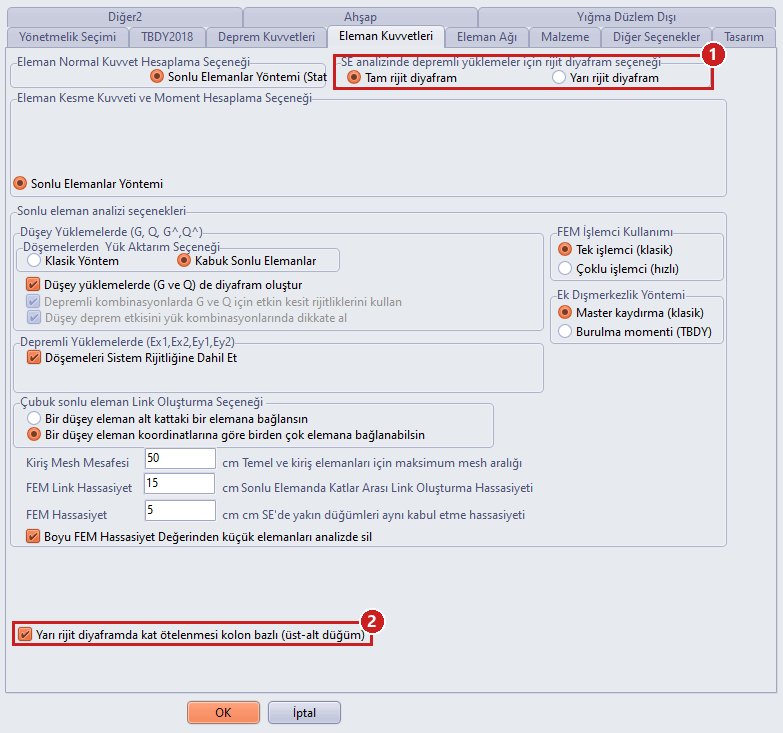
Abbildung 8 – Elementkräfte: 1 Scheibenoption bei Erdbebenlastfällen, 2 stützenbezogene Verschiebung bei halbstarrer Scheibe
Option der starren Scheibe für Erdbebenlastfälle in der SE-Analyse (1): Beim Arbeiten mit einem Dach mit Diagonalen nach Anhang 8B wird Halbstarre Scheibe gewählt; dann muss die Option Geschossverschiebung bei halbstarrer Scheibe stützenbezogen (oberer–unterer Knoten) (2) am unteren Rand der Registerkarte eingeschaltet sein: Die relative Geschossverschiebung wird nicht als Differenz der größten und kleinsten Knotenverschiebung des Geschosses, sondern als Differenz zwischen oberem und unterem Knoten derselben Stütze berechnet, sodass weiche Dachknoten und Giebelstützen das Ergebnis nicht verfälschen. Die Option wird bei Wahl des Gebäudetyps Stahlbetonfertigteil automatisch markiert und mit dem Projekt gespeichert.
Auswahl in diesem Beispiel: Da die Vergleiche mit dem Buch und die Validierung mit der Lösung bei starrer Scheibe durchgeführt wurden, ist in diesem Artikel Vollständig starre Scheibe gewählt (die Analysezeit verkürzt sich dadurch ebenfalls). In der Beispieldatei sind die Diagonalen modelliert; um die halbstarre Lösung zu sehen, stellen Sie nur diese Option auf Halbstarre Scheibe und wiederholen die Analyse. Die Schubsteifigkeit des halbstarren Daches ist noch nicht auf das Scheibenverhalten im Buch kalibriert; es wird empfohlen, als Bemessungsreferenz auch die Lösung mit starrer Scheibe zu rechnen.
4.5 Material
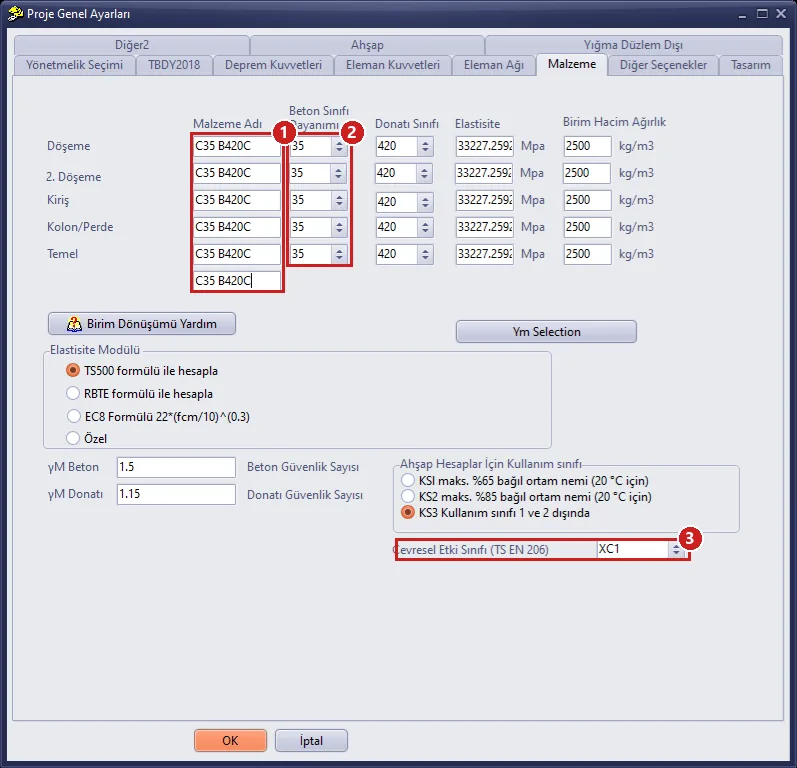
Abbildung 9 – Registerkarte Material: Betonklasse 35 MPa, Bewehrung 420 MPa
Für Stütze/Wandscheibe, Träger, Decke und Fundament werden die Betonklasse 35 MPa und die Bewehrungsklasse 420 MPa gewählt; der Elastizitätsmodul wird nach der Formel der TS 500 berechnet (33 227 MPa). Die Spalte Malzeme Adı (Materialname) ist lediglich eine Bezeichnung; in den Berechnungen werden die Spalten Beton Sınıfı Dayanımı (Betonfestigkeitsklasse) und Donatı Sınıfı (Bewehrungsklasse) verwendet. Speichern Sie die Einstellungen mit OK.
Passt das Fenster nicht auf den Bildschirm (z. B. bei Bildschirmskalierung 125 %), können die Schaltflächen OK / İptal (Abbrechen) unten hinter der Taskleiste verschwinden; ziehen Sie das Fenster an der Titelleiste nach oben.
5. Lage der Fertigteilwerkzeuge: Menü Makros
Alle Fertigteilbefehle stehen am Ende des Hauptmenüs Makros (Abbildung 10, Rahmen):
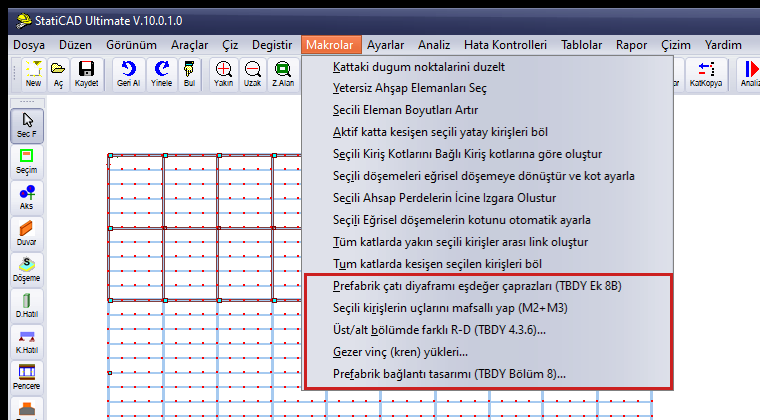
Abbildung 10 – Menü Makros und Fertigteilbefehle
| Befehl | Funktion | Abschnitt |
|---|---|---|
| Ersatzdiagonalen der Fertigteil-Dachscheibe (TBDY Anhang 8B) | Berechnung nach Anhang 8B und Erzeugung von Ersatzdiagonalen zwischen zwei gewählten Trägern | 7 |
| Enden der gewählten Träger gelenkig machen (M2+M3) | Zuweisung des Bolzengelenk-Anschlusses (öffnet kein Fenster) | 6.3 |
| Unterschiedliche R–D im oberen/unteren Gebäudeteil (TBDY 4.3.6)... | Berechnung von R, D und ν des unteren Gebäudeteils | 10 |
| Lasten des Laufkrans... | Bemessungskräfte des Kranträgers; gesonderte Kranlastfälle (KV, KHX, KHY, KG) an den Stützen und Brückenmasse | 9 |
| Fertigteilanschluss-Bemessung (TBDY Kapitel 8)... | Nachweise für Bolzengelenk, Ortbeton-Schweißanschluss, Pfette/Rinne, Fassadenpaneel und Gleiten im Fundament | 13 |
Der unmittelbar darüberstehende Befehl Tum katlarda kesişen seçilen kirişleri böl (gewählte sich schneidende Träger in allen Geschossen teilen) wird nach den Diagonalen nach Anhang 8B verwendet (Abschnitt 7). Die Fenster für Diagonalen, Kran und Anschlüsse sind nicht modal: Bei geöffnetem Fenster können Sie im Grundriss weiter Elemente auswählen.
6. Träger, Querschnitte und gelenkige (Bolzen-)Anschlüsse
6.1 Trägereigenschaften
Wählen Sie im Grundriss einen Träger aus, klicken Sie mit der rechten Maustaste und führen Sie den Befehl <Name> Kiriş Hatılı Özellik Değiştir (Träger-/Ringbalkeneigenschaften ändern) aus. Im Beispiel wurde der Dachträger (EÇK) an den Schnittpunkten mit den Pfetten in Teilstücke von 2 m geteilt; in Abbildung 11 ist das auf der Stütze in Achse A aufliegende Endstück HZ05 zu sehen.
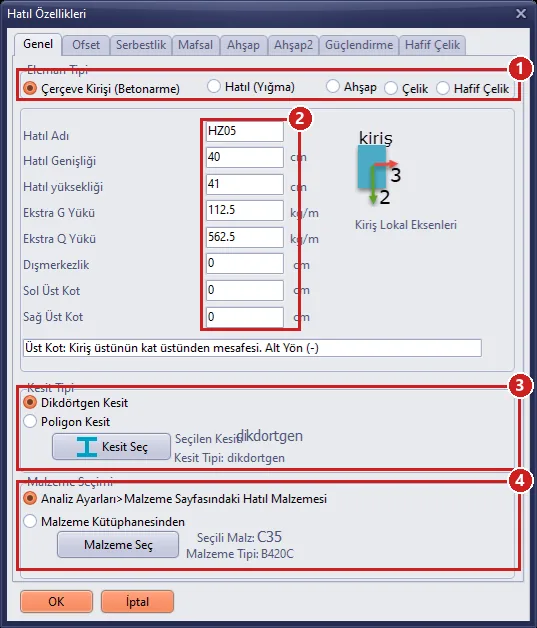
Abbildung 11 – Träger-(Ringbalken-)Eigenschaften, Registerkarte Allgemein
| Nr. | Feld | Erläuterung |
|---|---|---|
| 1 | Elementtyp | Rahmenträger (Stahlbeton). |
| 2 | Abmessungen und Zusatzlasten | Ersatzquerschnitt 40/41; Zusätzliche G-Last 112,5 kg/m (Eindeckung und Pfetten), Zusätzliche Q-Last 562,5 kg/m (Schnee). |
| 3 | Querschnittstyp | Rechteckquerschnitt oder Polygonquerschnitt; mit Kesit Seç (Querschnitt wählen) wird ein Precast-/veränderlicher Querschnitt zugewiesen (6.2). |
| 4 | Materialwahl | Standardmäßig das Trägermaterial der Seite Allgemeine Projekteinstellungen → Material (C35 / B420C). |
6.2 Definition von Precast- und veränderlichen Querschnitten
Klicken Sie in den Trägereigenschaften auf Kesit Seç. Im sich öffnenden Fenster Celik Kesit Sec / Ekle (Fabrikasyon) (Stahlquerschnitt wählen / hinzufügen (Fabrikation)) öffnet die Schaltfläche Kullanici Tanimli Kesit... (Benutzerdefinierter Querschnitt...) das Fenster Çubuk Eleman Kesit Özellikleri (Stabelement-Querschnittseigenschaften) (Abbildung 12). In der Liste Şablon Türü (Vorlagentyp) (1) stehen die Precast-Vorlagen (Precast I, Precast U, Precast Box, Precast T, Trapezoidal, Box/Tube) und der veränderliche Querschnitt (Nonprismatic); die Listen rechts (2) enthalten gespeicherte und im Projekt verwendete Querschnitte. Wählen Sie die Vorlage und klicken Sie auf Boş Şablon Aç (Leere Vorlage öffnen).
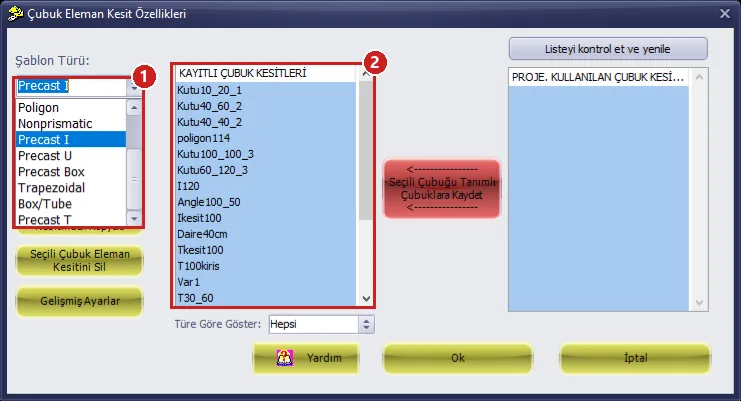
Abbildung 12 – Stabelement-Querschnittseigenschaften: 1 Vorlagentypen, 2 gespeicherte Querschnitte
In der Vorlage Precast I (Abbildung 13) werden in der Tabelle Kesit Parametreleri (Querschnittsparameter) (2) die Flanschbreiten B1–B4, die Höhen D1–D7 und die Stegdicken T1–T2 in cm eingegeben; die Vorschau (3) aktualisiert sich sofort mit den Maßbeschriftungen. Die Registerkarte Kesit Özellikleri (Querschnittseigenschaften) zeigt Fläche, Trägheitsmomente und Schubflächen. Ordnen Sie mit Malzeme Seçin (Material wählen) das Querschnittsmaterial dem Projektmaterial (C35) zu; mit Kaydet (Speichern) wird der Querschnitt gespeichert und kann als Trägerquerschnitt gewählt werden.
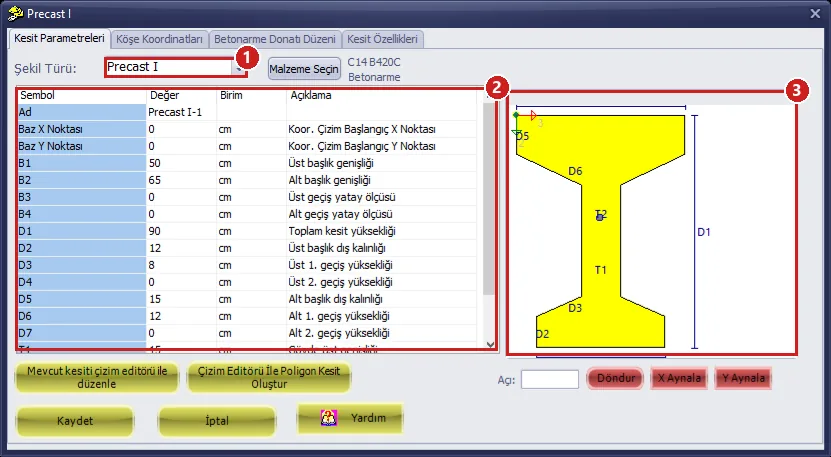
Abbildung 13 – Vorlage Precast I: 1 Querschnittsform, 2 Parameter, 3 Vorschau
Wird Nonprismatic gewählt, öffnet sich das Fenster Değişken Kesit Tanımı (Definition des veränderlichen Querschnitts) (Abbildung 14): Querschnittsname (1), Abschnittstabelle (2) und Add / Delete (3). Für jeden Abschnitt werden Anfangs- und Endquerschnitt (aus zuvor gespeicherten prismatischen Querschnitten), Länge (Absolute: cm; Variable: anteilig) und Verlauf von EI (Linear, Parabolic, Cubic) gewählt. Ein Satteldachträger wird mit zwei Abschnitten definiert: Endquerschnitt → Mittelquerschnitt → Endquerschnitt.
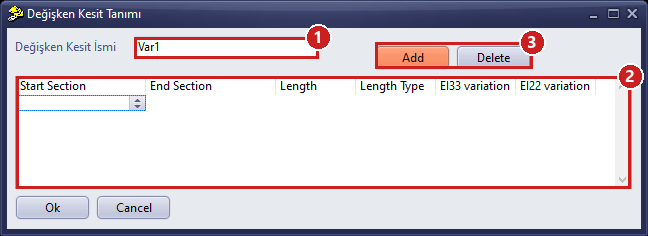
Abbildung 14 – Definition des veränderlichen Querschnitts
Der veränderliche Querschnitt wird nur bei Trägern berücksichtigt. Die Bewehrung von Stahlbetonträgern mit Polygon-, Precast- und veränderlichem Querschnitt wird in der Analyse automatisch berechnet (siehe Modellierung von Fertigteilbauten).
6.3 Gelenkige (Bolzen-)Anschlüsse
An den Enden bolzengelenkig angeschlossener Elemente wie Dachträger, Rinne, Pfette und Kranträger werden die Momente M2 und M3 freigegeben. In der Registerkarte Mafsal (Gelenk) des Trägers (Abbildung 15) ist in den Zeilen Moment (M2Minör) und Moment (M3Major) das auf der Stütze aufliegende Ende markiert (1); in der Liste darunter (2) werden die Lastfälle gewählt, für die das Gelenk gilt (alle).
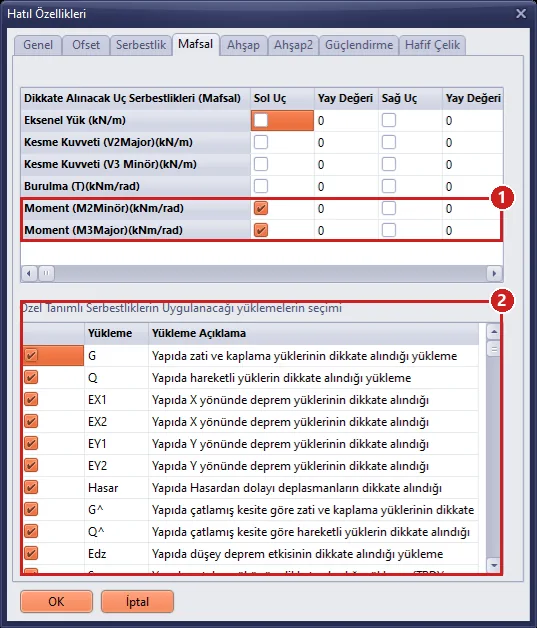
Abbildung 15 – Trägereigenschaften, Registerkarte Mafsal (Gelenk): M2 und M3 am Stützenende von HZ05 freigegeben
Bei vielen Elementen werden die Gelenke nicht einzeln eingegeben: Wählen Sie die betreffenden Träger (in allen Geschossen) aus und führen Sie Makros → Enden der gewählten Träger gelenkig machen (M2+M3) aus. Der Befehl öffnet kein Fenster; er gibt an beiden Enden jedes gewählten Trägers M2 und M3 frei, setzt die Federkonstanten auf null, macht das Gelenk in allen Lastfällen wirksam und zeigt unten links im Bildschirm die Meldung „n kirisin uclari M2+M3 mafsalli yapildi (tum yuklemelerde etkin).“ (Enden von n Trägern wurden als M2+M3-Gelenke ausgeführt (in allen Lastfällen wirksam)) an.
Tipp: Prüfen Sie vor dem Befehl die Auswahl: Auch von früheren Klicks noch gewählte Elemente werden verarbeitet. Zum Aufheben der Auswahl verwenden Sie die Schaltfläche Hiçbiri (Keine) in der rechten Leiste (Esc hebt die Auswahl nicht immer auf); die Trägeranzahl in der Meldung muss der Anzahl der von Ihnen gewählten Elemente entsprechen.
Wenden Sie den Befehl bei einem geteilten Dachträger nur auf die auf der Stütze aufliegenden Endstücke an. Der Befehl macht beide Enden jedes gewählten Trägers gelenkig; wird er auf Zwischenstücke angewendet, entstehen Gelenke im Träger und das System wird zum Mechanismus. Eine fehlerhafte Anwendung können Sie mit Geri Al (Rückgängig) (Ctrl+Z) zurücknehmen oder das innere Ende des Endstücks in der Registerkarte Mafsal entfernen.
7. Dachscheibe: Ersatzdiagonalen nach TBDY Anhang 8B
Die Schubsteifigkeit des Daches mit Trapezblecheindeckung wird durch Ersatzdiagonalen mit beidseitig gelenkigen Enden dargestellt. Im Fenster Makros → Ersatzdiagonalen der Fertigteil-Dachscheibe (TBDY Anhang 8B) (Abbildung 16) werden Schrauben-, Blech- und Materialangaben (1) eingegeben; mit Hesapla (Berechnen) (2) werden die äquivalente Axialsteifigkeit (EA)e, der Vergleich mit TBDY Gl. (8B.1) und der äquivalente quadratische Querschnitt ermittelt (3). Ohne Auswahl rechnet das Programm vorab mit 2,0 m Pfettenabstand und 1,875 m Schrittweite.
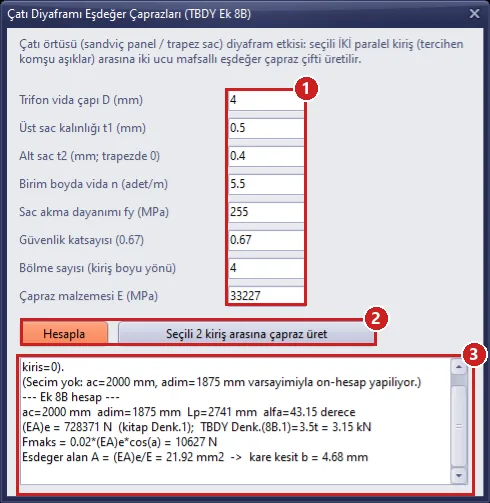
Abbildung 16 – Ersatzdiagonalen der Dachscheibe: 1 Eingaben, 2 Hesapla (Berechnen) / Diagonalen zwischen den gewählten 2 Trägern erzeugen, 3 Ergebnis
- Wählen Sie im Grundriss die beiden parallelen Träger (zwei benachbarte Dachträger oder Pfetten), zwischen denen die Diagonalen eingebaut werden sollen.
- Klicken Sie auf Seçili 2 kiriş arasına çapraz üret (Diagonalen zwischen den gewählten 2 Trägern erzeugen); der Raum zwischen den beiden Trägern wird in die gewählte Anzahl von Feldern geteilt und in jedes Feld ein X-Paar (Elementtyp
prefcapraz, beidseitig gelenkig, masselos) eingefügt. - Die erzeugten Diagonalen und die Quellträger bleiben gewählt; verbinden Sie mit Makros → Tum katlarda kesişen seçilen kirişleri böl die Diagonalenden in einem gemeinsamen Knoten mit den Pfetten und Trägern.
Im Beispielmodell sind die Diagonalen bereits vorhanden (1600 Stück); in der 3D-Ansicht und im Grundriss erscheinen sie als dünne Diagonallinien. Führen Sie in diesem Modell Seçili 2 kiriş arasına çapraz üret nicht erneut aus; sonst wird in dieselben Felder ein zweiter Diagonalensatz eingefügt. Beim Dach mit Diagonalen muss Halbstarre Scheibe gewählt werden (Abschnitt 4.4).
8. Fassadenpaneel- und Kranmassen (Zusätzliche Erdbebenmasse)
An den Stützen aufgehängte Fassadenpaneele beteiligen sich am Tragsystem nur als Erdbebenmasse. Auch die Masse der Kranbrücke ist eine zusätzliche Erdbebenmasse; sie kann wie hier beschrieben von Hand oder über das Kranfenster geschrieben werden, aber nur auf einem der beiden Wege. Die Radlasten des Krans und das Eigengewicht der Brücke werden dagegen im Kranfenster als gesonderte Kranlastfälle geschrieben (Abschnitt 9). Am Punkt, an dem die Masse wirken soll, wird ein vordefinierter Joint gesetzt, und in das Feld Deprem Ek Kütlesi (Zusätzliche Erdbebenmasse) der Registerkarte Genel (Allgemein) des Fensters Ön tanımlı joint özellikleri (Eigenschaften vordefinierter Joints) wird die Masse in Tonnen eingetragen (Abbildung 17).
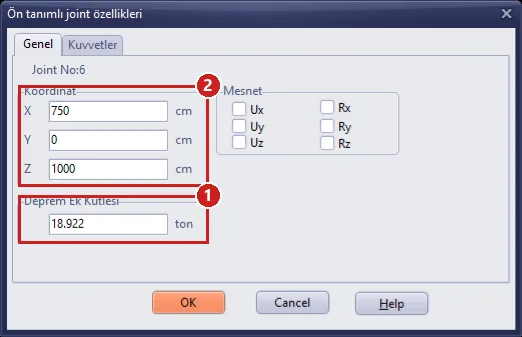
Abbildung 17 – Eigenschaften vordefinierter Joints: 1 Zusätzliche Erdbebenmasse (Tonnen), 2 Joint-Koordinaten
- Wählen Sie im Grundriss die Stützen aus, an denen die Masse wirken soll (z. B. die Randstützen in Rinnenhöhe), und öffnen Sie das Fenster Makros → Vordefinierten Knoten hinzufügen... (Abbildung 17a). Markieren Sie die Optionen Seçili dikme/kolonların ekseninde (In der Achse der gewählten Pfosten/Stützen) und Dikme/kolon üst ucu (Oberes Pfosten-/Stützenende); wählen Sie für eine Zwischenhöhe wie die Krankonsole Aşağıdaki Z kotunda (Auf der folgenden Z-Höhenlage) und tragen Sie Z als absolute Höhenlage (cm) ein. Geben Sie im Feld Deprem ek kütlesi (Zusätzliche Erdbebenmasse) die Masse in Tonnen (= kNs²/m) ein und klicken Sie auf OK. In der Achse jeder gewählten Stütze wird ein vordefinierter Knoten angelegt und die Masse geschrieben; die Knoten erscheinen im Grundriss als leeres Quadrat.
- Um die Masse später zu ändern, klicken Sie mit der rechten Maustaste auf das Knotensymbol und wählen Sie ... Öntanımlı joint özelliklerini değiştir (Eigenschaften vordefinierter Joints ändern); tragen Sie den neuen Wert im Feld Deprem Ek Kütlesi ein (1) und klicken Sie auf OK (Abbildung 17).
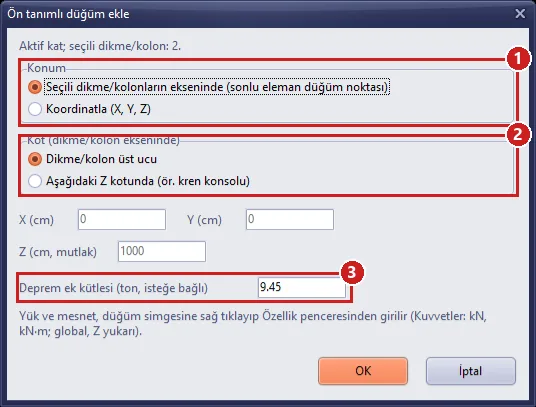
Abbildung 17a – Makros → Vordefinierten Knoten hinzufügen: 1 Position (Achse der gewählten Stützen oder Koordinate), 2 Höhenlage (oberes Stützenende oder Z-Höhenlage), 3 zusätzliche Erdbebenmasse
Der Knoten wird in der Analyse an den Finite-Elemente-Knoten mit übereinstimmenden Koordinaten angeschlossen. Das obere Ende der Stütze ist ein Stützenknoten; liegt der Knoten auf einer Zwischenhöhenlage innerhalb der Geschosshöhe der Stütze und innerhalb ihres Querschnitts (z. B. Krankonsole), wird die Stütze auf dieser Höhe geteilt, und Masse und Knotenlasten werden auf den neuen Knoten aufgebracht. Die Masse eines Punktes, der an keinen Knoten angeschlossen werden kann, geht nur in die Geschosssumme ein; die Analyse meldet dies in der Warnungsliste.
Im Beispielmodell gibt es 30 Punkte mit zusätzlicher Masse: die halben Paneelmassen auf den Stützenköpfen in Rinnenhöhe (z. B. 18,9–23,6 t an den Randstützen der Achse A) und das halbe Gewicht der Kranbrücke (166/2 = 83 kN, 8,46 t) in den Achsen C und E, in der ersten Zwischenachse (x = 7,5 m), an zwei Punkten auf Höhe des Kranträgers (Z = 800 cm). Wird der Kran bei markierter Option Köprü kütlesini yaz (Brückenmasse schreiben) im Kranfenster angewendet, wird diese Masse ein zweites Mal geschrieben (siehe die Warnung in Abschnitt 9). Die zusätzliche Masse geht in die Erdbebenmasse des Geschosses, in die Modalanalyse und in den Indikator θII ein; da sie kein Gewicht darstellt, wird sie weder zu den vertikalen Lasten noch zum Fundament hinzugefügt.
9. Lasten des Laufkrans
Im Fenster Makros → Lasten des Laufkrans... werden die Radreaktionen (R1/R2 max–min) aus der Herstellertabelle, der Radabstand, der dynamische Beiwert, die Spannweite des Kranträgers, die Konsolhöhe und die Exzentrizität der Konsole eingegeben (Abbildung 18). Die Kranlasten werden als gesonderte vordefinierte Lastfälle in das Modell geschrieben; das Programm löst sie in der Analyse gesondert und erzeugt die Krankombinationen selbst (siehe Laufkranlasten, zusätzliche Erdbebenmassen und unterschiedliche R–D).
- Hesapla (Berechnen) (1): Bemessungskräfte des Kranträgers, auf die Stütze übertragene Reaktionen (belastete Schiene / Gegenschiene) und Horizontalkräfte je Stütze werden im Ergebnisfeld (5) aufgelistet.
- Optionen (2): Richtung der Schienen (im Beispiel X), Ansatz der Horizontalkraft an der Gegenschiene mit der minimalen Radlast (Buch S. 31), Berücksichtigung des Brückeneigengewichts als KG in den Erdbebenkombinationen und Beiwert der Krankombination γK (TS 500, 1,6). Entfernen Sie in diesem Beispiel die Markierung bei Köprü kütlesini yaz (Brückenmasse schreiben): Die Brückenmasse wurde in Abschnitt 8 von Hand eingegeben (Warnung unter Abbildung 18).
- Stützen (3): Wählen Sie im Grundriss die Stützen der Achse C des oberen Gebäudeteils und klicken Sie auf Ray A ← seçili kolonlar (Schiene A ← gewählte Stützen), wählen Sie die Stützen der Achse E und klicken Sie auf Ray B ← seçili kolonlar (Schiene B ← gewählte Stützen); für die Stützen, auf die das Eigengewicht der Brücke (KG) verteilt wird, wählen Sie dazu die Stützen der Achsen C und E an der ersten Zwischenachse (x = 7,5 m) und klicken Sie auf Kütle ← seçili kolonlar (Masse ← gewählte Stützen).
- Kren yüklemelerini uygula (Kranlastfälle anwenden) (4): In der Achse jeder Schienenstütze wird auf Konsolhöhe (Z = 800 cm) ein vordefinierter Knoten angelegt; geschrieben werden die Lastfälle KV1/KV2, KHX1/KHX2, KHY1/KHY2, bei markierter KG-Option der Lastfall KG und bei markierter Option Köprü kütlesini yaz die Brückenmasse. Da die Brückenmasse in diesem Beispiel bereits im Modell enthalten ist, lesen Sie vor dem Anwenden die Warnung unter Abbildung 18. Die geschriebenen Lasten sind in der Registerkarte Kuvvetler (Kräfte) des Fensters Eigenschaften vordefinierter Joints des Knotens in den Zeilen 13–19 zu sehen (Abbildung 18a).
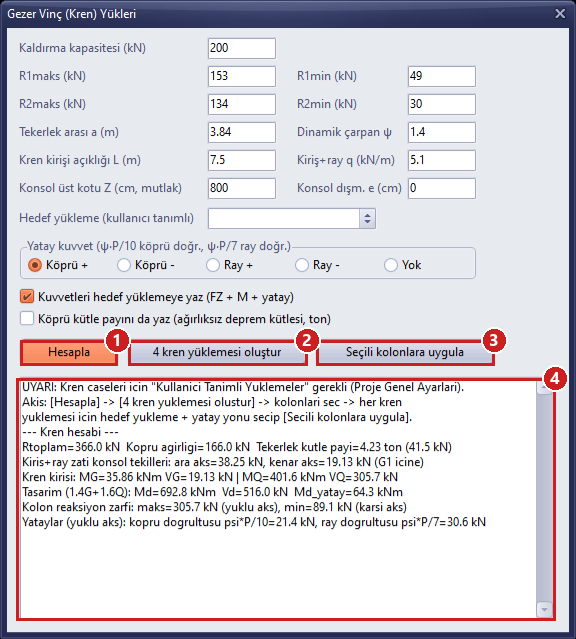
Abbildung 18 – Lasten des Laufkrans: 1 Hesapla (Berechnen), 2 Schienenrichtung und Optionen, 3 Schienen- und Massenstützen sowie die Option Brückenmasse schreiben (in diesem Beispiel nicht markiert), 4 Kranlastfälle anwenden, 5 Ergebnis
Ergebnis im Beispiel: Brückengewicht 166 kN (Masse 16,92 t); der Lastfall KG schreibt auf die beiden Massenstützen je 83 kN (bei markierter Option Köprü kütlesini yaz würde auf jede Stütze eine Masse von 8,46 t geschrieben); Kranträger Md = 692,8 kNm, Vd = 516 kN; Stützenreaktion an der belasteten Schiene 305,7 kN, an der Gegenschiene 89,1 kN; Horizontalkräfte je Stütze in Brückenrichtung 30,6 / 8,9 kN (R/10), in Schienenrichtung 43,7 / 12,7 kN (R/7). Die Exzentrizität der Konsole wurde im Beispiel mit 40 cm angesetzt.
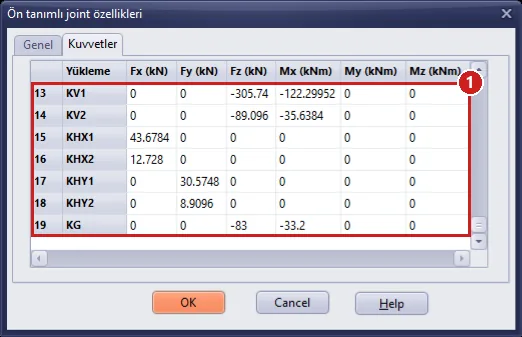
Abbildung 18a – Eigenschaften vordefinierter Joints, Registerkarte Kuvvetler (Kräfte): Konsolknoten (Z = 800 cm) der Stütze der ersten Zwischenachse in Achse C; 1 Kranlastfälle. Diese Stütze steht in KV1 auf der belasteten Schiene (FZ = −305,74 kN, MX = −305,74 × 0,40 = −122,3 kNm), in KV2 auf der Gegenschiene (−89,1 kN); KHX1 Bremskraft R/7 = 43,7 kN, KHY1 Kraft in Brückenrichtung R/10 = 30,6 kN; da sie eine Massenstütze ist, KG = −83 kN (MX = −33,2 kNm)
Zählen Sie die Brückenmasse nicht doppelt. Im Beispielmodell wurde die Brückenmasse wie in Abschnitt 8 beschrieben von Hand eingegeben: in den Achsen C und E, in der ersten Zwischenachse (x = 7,5 m), an den beiden vordefinierten Knoten an den Enden des Kranträgers je 8,46 t Deprem Ek Kütlesi (Zusätzliche Erdbebenmasse). Das Kranfenster schreibt die Brückenmasse dagegen in eigene Knoten, die es in der Stützenachse (im Querschnittsmittelpunkt) anlegt; diese Knoten verbinden sich nicht mit den von Hand eingegebenen. Wird der Kran daher bei markierter Option Köprü kütlesini yaz angewendet, werden dieselben 16,92 t ein zweites Mal hinzugefügt; die Summe der zusätzlichen Massen beträgt dann 601,3 t statt 584,4 t. Entfernen Sie in diesem Beispiel vor dem Anwenden der Kranlastfälle die Markierung bei Köprü kütlesini yaz (der Lastfall KG wird von dieser Option nicht beeinflusst). Wollen Sie in Ihrem eigenen Projekt die Brückenmasse über das Kranfenster schreiben, geben Sie die Masse nicht zusätzlich von Hand ein. Das Kranfenster ersetzt die Masse im Knoten, in den es schreibt, durch den neuen Wert; erneutes Anwenden häuft die Masse nicht an, und Kreni kaldır (Kran entfernen) stellt den früheren Wert dieses Knotens wieder her.
Bei der Analyse werden am Ende der Kombinationsliste zehn Krankombinationen ergänzt (1,4G+1,6Q+1,6·KVi ± 1,6·KHXi / KHYi); in die Erdbebenkombinationen gehen die Kranlasten nicht ein, nur KG (Eigengewicht der Brücke) wird mit dem G-Beiwert hinzugefügt. Die Einzellasten der Konsole aus dem Eigengewicht von Kranträger und Schiene (Liste von Hesapla) werden nur dann zusätzlich in den Lastfall G eingegeben, wenn der Kranträger im Modell nicht als Träger definiert ist. Im Beispielmodell sind die Kranträger in den Achsen C und E beidseitig gelenkige Träger 30/63 mit der Oberkante bei 800 cm; da ihr Eigengewicht (zusammen mit der Zusätzlichen G-Last von 40 kg/m ≈ 5,1 kN/m, gleich der im Fenster eingegebenen Last aus Träger + Schiene) bereits im Lastfall G enthalten ist, geben Sie diese Einzellasten nicht ein; sonst werden sie doppelt gezählt. Die Krankonsole wurde in diesem Beispiel nicht nachgewiesen; wird sie in der Registerkarte Konsol (Konsole) des Eigenschaftenfensters der Stütze als Kurzkonsole definiert, wird ihre Beanspruchung selbsttätig aus dem Kranknoten und den aufliegenden Trägern übernommen (siehe Bemessung von Kurzkonsolen). Zum Entfernen des Krans aus dem Modell verwenden Sie Kreni kaldır (Kran entfernen).
10. Unterschiedliche R und D im oberen/unteren Gebäudeteil (TBDY 4.3.6)
Da das Tragsystem des (unteren) Teils mit Zwischengeschoss vom oberen Teil abweicht, gilt TBDY 4.3.6. Im Fenster Makros → Unterschiedliche R–D im oberen/unteren Gebäudeteil (TBDY 4.3.6)... (Abbildung 19):
- Markieren Sie Üst/alt bölümde farklı R ve D katsayılarını uygula (Unterschiedliche R- und D-Beiwerte im oberen/unteren Teil anwenden); Alt bölümün son katı (letztes Geschoss des unteren Teils) = 1.
- Alt bölüm R (X), R (Y) (R des unteren Teils) = 5; Alt bölüm D (X), D (Y) (D des unteren Teils) = 2,5 (Werte der Tabelle 4.1 für das System des unteren Teils).
- Bleiben die Felder nu_üst bei 0, wird νüst mit den Geschossgewichten und -höhen (Verhältnis w·H) in der Analyse berechnet. In diesem Beispiel wurden für den Vergleich mit dem Buch die Werte des Falls B des Buches eingegeben: νüst = 0,320 (X) / 0,261 (Y) (das Buch hat νüst aus der Modalanalyse mit R = 1 entnommen; Abbildung 22).
- Erzeugen Sie mit Hesapla / Göster (Berechnen / Anzeigen) eine Vorschau und klicken Sie auf Tamam (OK).
Hesapla / Göster (Berechnen / Anzeigen) überträgt die eingegebenen Werte auch in das Projekt; ein späteres Klicken auf İptal (Abbrechen) nimmt diese Änderung nicht zurück. Geben Sie zum Verwerfen die alten Werte erneut ein.
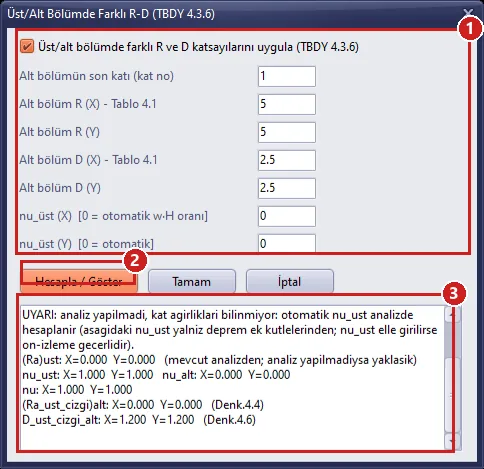
Abbildung 19 – Fenster Unterschiedliche R–D, vor der Analyse: 1 Eingaben, 2 Hesapla / Göster (Berechnen / Anzeigen), 3 Vorschau
Da die Geschossgewichte vor der Analyse noch nicht bekannt sind, beginnt die Vorschau mit einer Zeile UYARI (Warnung) und zeigt νüst = 1; die genauen Werte erscheinen nach der Analyse im selben Fenster (Abschnitt 12.3, Abbildung 22).
11. Analyse
Analiz → STATIK ANALIZ YAP (Statische Analyse durchführen) (Shift+R) oder die Schaltfläche Analiz (Analyse) in der oberen Leiste öffnet das Fenster Statik Analiz (Statische Analyse). Mit Analize Basla (Analyse starten) (3) beginnt die Analyse; die Phasen und die Perioden der Modalanalyse sind in der oberen Liste (1) zu verfolgen, nach Abschluss der Analyse erscheinen in der unteren Liste (2) Fehler und Warnungen (Abbildung 20).
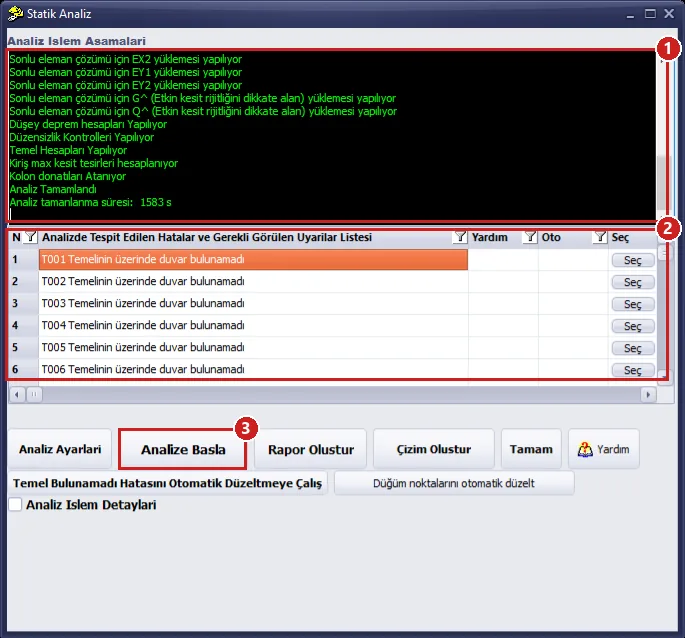
Abbildung 20 – Statische Analyse: 1 Analysephasen, 2 Fehler-/Warnungsliste, 3 Analize Basla (Analyse starten)
- Dauer: In diesem Beispiel (1600 Ersatzdiagonalen, 720 Pfettenstücke, vollständig starre Scheibe) dauerte die Analyse etwa 26 Minuten (1583 s). Führen Sie während der Analyse keine anderen Vorgänge im Programm aus; zum Schluss erscheinen in der Liste „Analiz Tamamlandı“ (Analyse abgeschlossen) und eine Zeile mit der Dauer.
- Warnungen: Die Zeilen „T001 … T006 Temelinin üzerinde duvar bulunamadı“ (Über dem Fundament T001 … T006 wurde keine Wand gefunden) sind informativ: Über den durchlaufenden Fundamentbalken (Bindebalken) gibt es keine Wände, was bei einem Fertigteilgebäude erwartet wird. Die Zeile zur Erdbebenfuge (M.4.9.3) nennt den mindestens zum Nachbargebäude einzuhaltenden Abstand (Geschoss 1: 3 cm, Geschoss 2: 5 cm).
- Nach der Analyse öffnet sich das Fenster Kesit Yetersizliği Renk Kodları (Farbcodes der Querschnittsunzulänglichkeit), und unzureichende Elemente werden im Grundriss farbig dargestellt. Die farbige Darstellung wird über die Schaltfläche Yetersiz Kesitler (Unzureichende Querschnitte) in der unteren Leiste ein- und ausgeschaltet.
Kranlastfälle: Wurden in Abschnitt 9 Kranlastfälle angewendet, löst die Analyse diese Lastfälle (KV1, KV2, KHX1, KHX2, KHY1, KHY2, KG) ebenfalls gesondert und ergänzt am Ende der Kombinationsliste die Krankombinationen; die Analysedauer verlängert sich etwas. Die Dauer in diesem Abschnitt und die Ergebnis-, Berichts- und Zeichnungsbilder in den Abschnitten 12–15 stammen aus der Lösung ohne angewendete Kranlastfälle. Wird der Kran angewendet, umfassen die Bemessungen von Stützen, Trägern, Fundamenten und Anschlüssen auch die Krankombinationen; insbesondere bei den Stützen der Achsen C und E können Bewehrung und Fundamentergebnisse von den Angaben im Artikel abweichen.
Ein Klick auf OK in den Allgemeinen Projekteinstellungen macht die Analyseergebnisse ungültig (auch wenn keine Einstellung geändert wurde). Wiederholen Sie die Analyse, bevor Sie Bericht und Zeichnungen erstellen.
12. Prüfung der Ergebnisse und Vergleich mit dem Buch
12.1 Zusammenfassung der Erdbebenberechnung
Die folgenden Werte stammen aus der Lösung in diesem Artikel (vollständig starre Scheibe, hohe Duktilität, unterschiedliche R–D eingeschaltet, νüst = 0,320 / 0,261). Die Werte des Buches dienen dem Vergleich; eine ausführliche Diskussion enthält der Artikel Validierungsstudien zu Fertigteilbauten.
| Größe | Buch | StatiCAD | Bewertung |
|---|---|---|---|
| SDS / SD1 | 1,384 / 0,477 | 1,384 / 0,477 | gleich |
| Tp im Ersatzlastverfahren (Grenze 1,4·TpA) | 0,787 s | 0,787 s | gleich |
| Gesamte Erdbebenmasse | 3243 t | 3232,7 t | −0,3 % (einschließlich zusätzlicher Massen: 584,4 t) |
| Anteile der Geschosskräfte (Geschoss 1 / Geschoss 2) | 0,424 / 0,576 | 0,421 / 0,579 | gleiche Größenordnung |
| Ersatzerdbebenlast VtE | 4852 kN (mit R = 4) | 6404,7 kN (Ra,üst = 3) | Das Buch verwendet das gerundete R des unteren Teils; Entsprechung bei R = 3 ≈ 6430 kN |
| Maßgebende Perioden (modal) | Tx 1,107 / Ty 1,042 s | 0,821 (X) / 0,849 (Y) s; 1. Eigenform 0,853 s (gemischt) | Abweichung durch die Idealisierung der Dachscheibe; dasselbe Modell stimmt in SAP2000 auf 1 % überein |
| Modale Basisquerkraft Vt,din (X / Y) | – | 5744 / 6151 kN | β = 1,00 / 1,00 (Buch in Y 1,09) |
| Indikator zweiter Ordnung θII,maks | 0,049 | 0,015 / 0,021 | Grenze 0,16; kein Effekt zweiter Ordnung |
| A1 Torsion / B2 weiches Geschoss | – / VORHANDEN (2,59 / 2,27) | NICHT VORHANDEN (ηbi ≤ 1,16) / NICHT VORHANDEN | Ergebnis der starren Dachscheibe |
| Effektive relative Geschossverschiebung λΔ/h, Geschoss 1 (X / Y) | 0,011 (Y) | 0,0078 / 0,0130 | Grenze 0,016 wird eingehalten |
| Effektive relative Geschossverschiebung λΔ/h, Geschoss 2 (X / Y) | 0,012 – 0,013 | 0,0104 / 0,0166 | In Y wird die Grenze (0,016) überschritten |
| ν, (R̄a)alt, D̄alt (X / Y) | Abschnitt 4.3 | 0,728 / 0,704; 4,12 / 4,26; 1,93 / 2,02 | gleiches Verfahren |
12.2 Modalanalyse
Wählen Sie im Fenster Tablolar → Sonlu elemanlarla modal analiz (Tabellen → Modalanalyse mit finiten Elementen) in der Tabellenliste (z. B. Kütle katılım oranları, Massenbeteiligungsfaktoren) aus und klicken Sie auf Seçili Tabloyu görüntüle (Gewählte Tabelle anzeigen) (Abbildung 21). Die ersten drei Eigenformen sind gemischte Eigenformen mit X-, Y- und Torsionsanteil; mit sechs Eigenformen erreicht die Massenbeteiligung in beiden Richtungen 100 %.
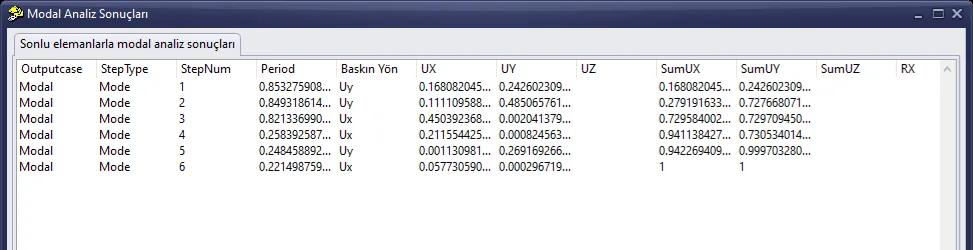
Abbildung 21 – Ergebnisse der Modalanalyse: Massenbeteiligungsfaktoren
12.3 Ergebnisse der unterschiedlichen R–D
Nach der Analyse liefert Hesapla / Göster (Berechnen / Anzeigen) im Fenster Makros → Unterschiedliche R–D im oberen/unteren Gebäudeteil die genauen Werte (Abbildung 22, 1): ν = 0,728 / 0,704, (R̄a)alt = 4,121 / 4,259, D̄alt = 1,929 / 2,018. Die Erdbebenschnittgrößen der Elemente des unteren Teils (Geschoss 1) werden mit ν vergrößert, die Querkraftnachweise werden mit D̄alt geführt.
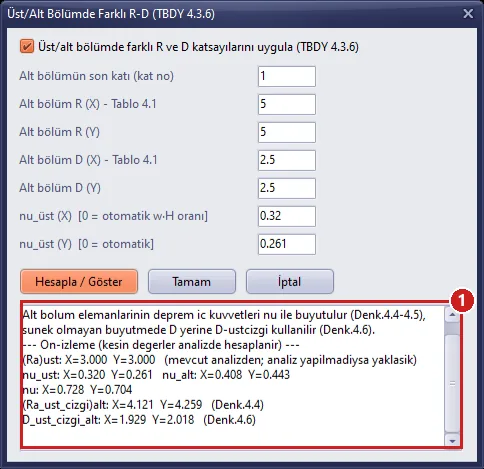
Abbildung 22 – Fenster Unterschiedliche R–D, nach der Analyse: 1 Werte ν, R̄a und D̄
12.4 Stützenbewehrung
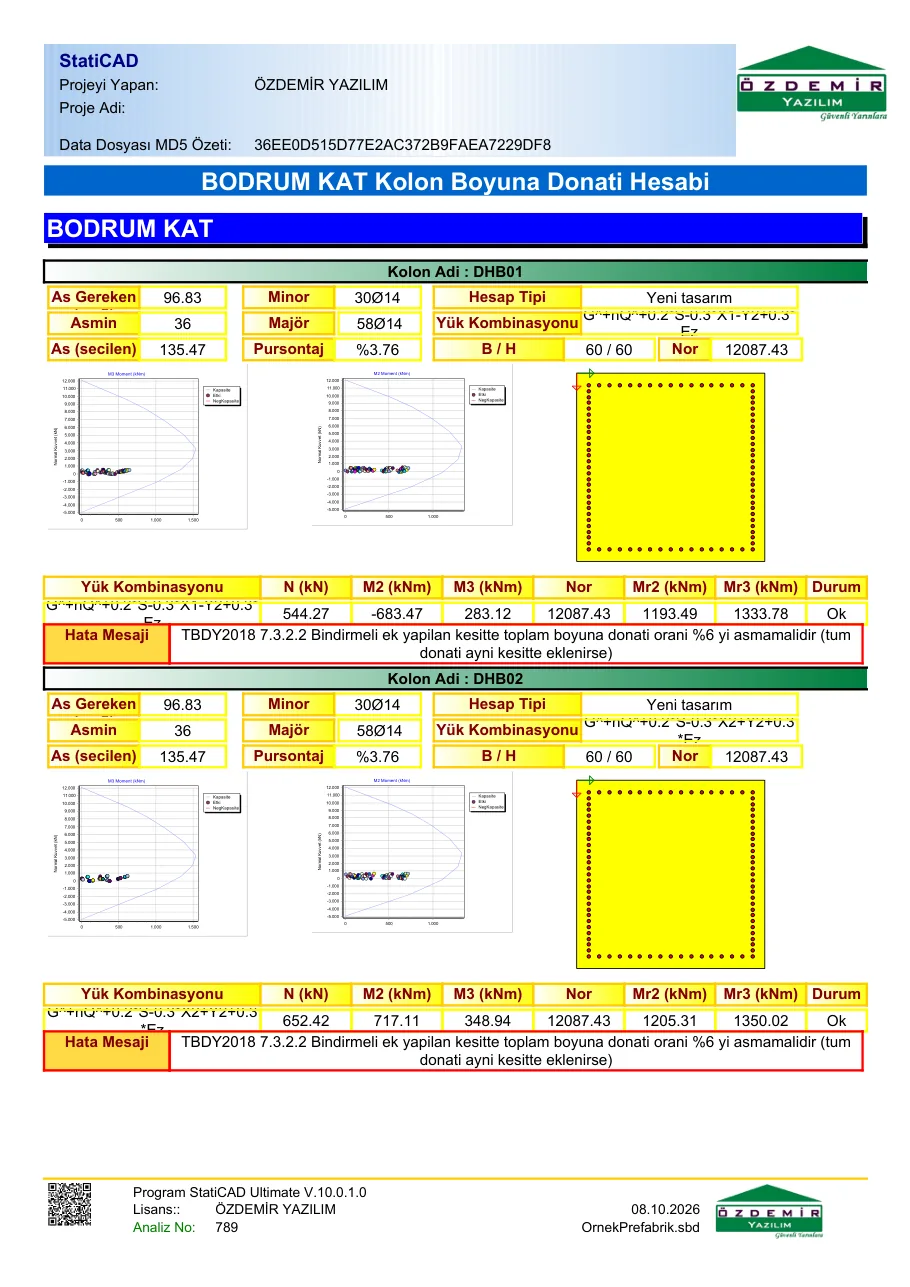
Die Tabelle Tablolar → Kolon (Tabellen → Stütze) listet für jede Stütze die erforderliche und gewählte Längsbewehrung, die Bügel und die Bemessungskombination auf (Abbildung 23). Das Programm wählt die Längsbewehrung aus den Durchmessern, die in der Registerkarte Kolon (Stütze) des Fensters Tablolar → Donatı Seçimi (Tabellen → Bewehrungswahl) freigegeben sind: Durchmesser kleiner als Ø14 werden in Stützen nicht verwendet (TBDY 7.3.2.1), und der lichte Abstand zwischen den Stäben einer Seite muss mindestens max(1,5Ø; 40 mm) betragen (TS 500 9.5.2); unter den Anordnungen, die diese Bedingungen erfüllen, wird diejenige mit der kleinsten Fläche gewählt. Im Beispiel beträgt die erforderliche Bewehrung bei den meisten Stützen 60/60 in Geschoss 1 95–114 cm²; das Programm hat mit Ø20 34–40 Stäbe (107–126 cm², 3,0–3,5 %) gewählt.
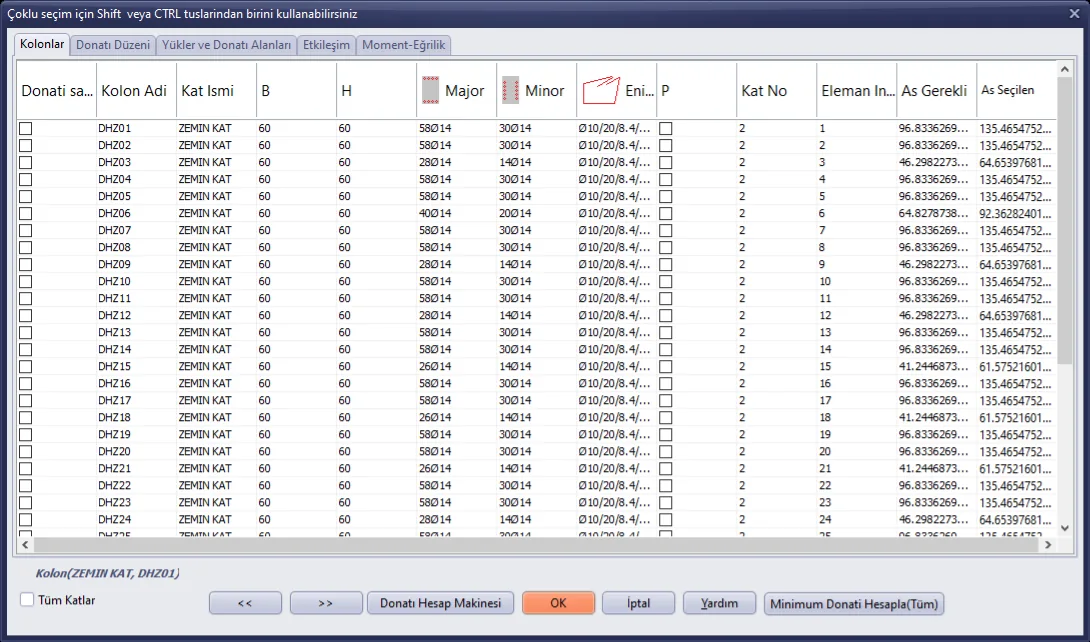
Abbildung 23 – Stützenbewehrungstabelle
Ergebnisse, die eine ingenieurmäßige Bewertung erfordern:
- Geschoss 2, relative Verschiebung in Y-Richtung 0,0166 > 0,016: Im Bericht erscheint die Meldung „Etkin göreli kat ötelemeleri sınırı aşılmaktadır“ (Die Grenze der effektiven relativen Geschossverschiebungen wird überschritten). Das Buch ermittelt im selben Geschoss 0,012–0,013; die Abweichung rührt von der Idealisierung der Dachscheibe und des Rahmens her (siehe Validierungsstudien). Es ist erforderlich, den Stützenquerschnitt zu vergrößern oder mit der Lösung bei halbstarrem Dach zu vergleichen.
- Lichter Abstand der Längsbewehrung (TS 500 9.5.2): In der Beispieldatei lautet die Durchmesserliste für Stützen Ø12–Ø20. In den Querschnitt 60/60 passen mit Ø20 höchstens etwa 88 cm² Bewehrung; bei Stützen mit größerem Bewehrungsbedarf passt keiner der freigegebenen Durchmesser, das Programm verwendet den größten freigegebenen Durchmesser und gibt die Fehlermeldung „TS500 9.5.2 … Donati kesite sigmiyor“ (Bewehrung passt nicht in den Querschnitt) aus (Abbildung 35; im Beispiel 33 Stützen in Geschoss 1, 24 in Geschoss 2). Zur Lösung markieren Sie in der Registerkarte Kolon des Fensters Tablolar → Donatı Seçimi in den Zeilen Minör und Majör Ø22–Ø32, schließen mit OK und wiederholen die Analyse (Abbildung 23a), oder Sie vergrößern den Stützenquerschnitt. Werden in diesem Beispiel die großen Durchmesser freigegeben, entfallen alle Meldungen zum lichten Abstand; das Programm wählt bei den Stützen 60/60 Anordnungen wie 28Ø22 (106,4 cm²), 24Ø24 (108,6 cm²), 18Ø28 (110,8 cm²). Erdbebenberechnung und relative Verschiebungen ändern sich nicht.
- Übergreifungsstoß: Werden bei Stützen mit einem Bewehrungsgrad über 3 % alle Stäbe in einem Querschnitt gestoßen, übersteigt der Bewehrungsgrad 6 % (Fehlermeldung TBDY 7.3.2.2; im Beispiel 18 Stützen in Geschoss 1, 13 in Geschoss 2). Staffeln Sie die Stöße, verwenden Sie Muffenstöße oder vergrößern Sie den Stützenquerschnitt.
- DHZ34 und DHZ35: Die erforderliche Bewehrung erreicht 4 % des Bruttoquerschnitts (Fehlermeldung TBDY 7.3.2.1). Ist Ø32 freigegeben, übersteigt die für die Verankerung im Dachträger erforderliche Winkelhakenlänge sogar die Trägerhöhe (TBDY 7.3.3.2). Der Querschnitt dieser beiden Stützen muss vergrößert werden.

Abbildung 23a – Fenster Donatı Seçimi (Bewehrungswahl), Registerkarte Kolon (Stütze): 1 Zeilen der Stützenlängsbewehrung (im Beispiel Ø12–Ø20 freigegeben), 2 große Durchmesser, die für den lichten Abstand freigegeben werden können (Ø22–Ø32)
Der Befehl Deprem Yönetmeliği Hata Kontrolü Yap (Fehlerprüfung nach Erdbebennorm durchführen) im Menü Hata Kontrolleri (Fehlerprüfungen) listet die Wandprüfungen auf, die speziell für Mauerwerksgebäude gelten; bei einem Fertigteilgebäude sind die Stützen- und Verschiebungsprüfungen auf den entsprechenden Seiten des Berichts nachzuvollziehen.
12.5 Interpretation des Vergleichs
- Periode: Im SAP2000-Modell des Buches ist das Dach halbstarr, und die eine dominante Eigenform liefert ein deutlich weicheres Rahmenverhalten. Das Finite-Elemente-Modell von StatiCAD stimmt im selben Modell mit SAP2000 auf 1 % überein; dass β, θ und B2 kleiner ausfallen als im Buch, rührt ebenfalls von dieser Abweichung her.
- R = 3 und R = 4: Das Buch hat die Ersatzlast mit dem gerundeten Beiwert des unteren Teils berechnet; StatiCAD wendet TBDY 4.3.6 unmittelbar an. Die Verteilung der Geschosskräfte ist nach Skalierung gleich.
- Im Programm nicht vorhanden: Die Zugbandkraft Nb (TBDY 16.8.5) und der Nachweis von Köcherfundamenten sind in dieser Edition nicht enthalten.
13. Anschlussbemessung (TBDY Kapitel 8)
Das Fenster Makros → Fertigteilanschluss-Bemessung (TBDY Kapitel 8)... hat fünf Registerkarten: Pimli Mafsallı (MFB) (Bolzengelenk), Üstte Islak – Altta Kaynaklı (MAB3) (oben nass – unten geschweißt), Aşık / Oluk Bağlantıları (Pfetten-/Rinnenanschlüsse), Cephe Paneli (Bölüm 6) (Fassadenpaneel (Kapitel 6)) und Temel Kayma (Md.16.8.4) (Gleiten im Fundament (Art. 16.8.4)). Die Eingabefelder sind mit den Werten des Buchbeispiels vorbelegt; Sie können eigene Werte eingeben oder sie aus der Analyse übernehmen. Jedes Hesapla (Berechnen) erzeugt einen Eintrag, der in die Anschlussseite des Berichts aufgenommen wird.
13.1 Bolzengelenk-Anschluss (MFB): Beanspruchungen aus der Analyse übernehmen
- Wählen Sie den Träger, dessen Anschluss bemessen werden soll. Da der Grundriss viele Elemente enthält, ist der zuverlässigste Weg das Fenster Bearbeiten → Objekt suchen (Düzen › Obje Bul) (Ctrl+F): Geben Sie den Elementnamen ein (z. B.
HZ05), markieren Sie bei Bedarf Tüm Katlarda Ara (In allen Geschossen suchen) und klicken Sie auf Bul ve Seç (Suchen und wählen). - Stellen Sie in der Registerkarte MFB die Endenauswahl auf das auf der Stütze aufliegende Ende (bei HZ05 Sag uc, rechtes Ende) und klicken Sie auf Secili kiristen al (analiz sonucu) (Aus gewähltem Träger übernehmen (Analyseergebnis)) (1): Anschlussmasse, Trägergewicht, vertikale Auflagerlast und Trägernormalkraft werden eingetragen; die Einzelheiten werden in das Textfeld darunter geschrieben (2).
- Klicken Sie auf MFB Hesapla (MFB berechnen).
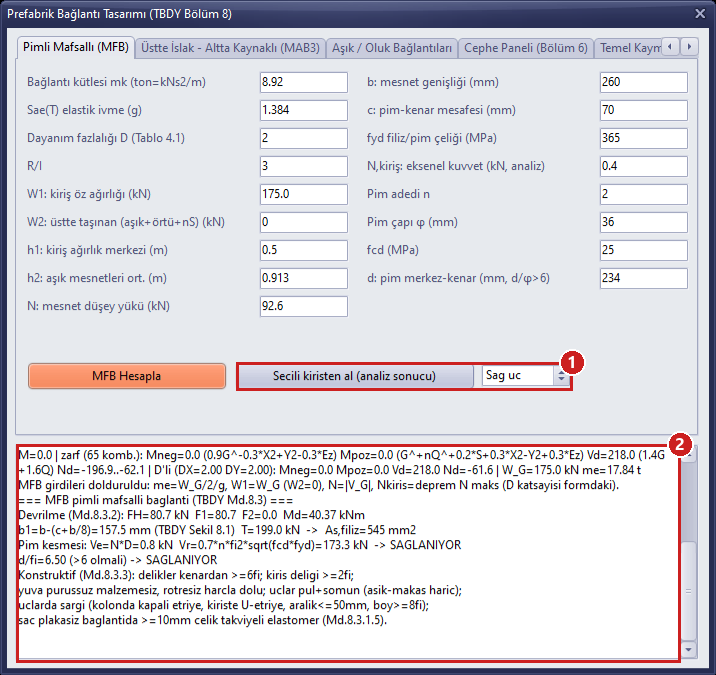
Abbildung 24 – Registerkarte MFB: 1 Secili kiristen al (Aus gewähltem Träger übernehmen) + Endenauswahl, 2 aus der Analyse übernommene Beanspruchungen und Berechnungsergebnis
Für HZ05 (rechtes Ende): mk = 8,92 t, W1 = 175,0 kN, N = 92,6 kN, NTräger = 0,4 kN. Kippzug T = 199,0 kN → Anschlusseisen As = 545 mm² (2Ø36 = 2036 mm² ausreichend); Dornquerkraft Ve = 0,8 kN ≤ Vr = 173,3 kN; d/φ = 6,5 > 6 → SAĞLANIYOR (erfüllt).
Warum NTräger ≈ 0? Bei vollständig starrer Dachscheibe liegt die Erdbebennormalkraft des gelenkig angeschlossenen Dachträgers nahe null (die Trägheit der Dachmasse wird über die Scheibe abgetragen). Für die Dornquerkraft muss ein aussagekräftiges NTräger aus dem halbstarren Modell (mit Diagonalen nach Anhang 8B) oder aus einer Handberechnung eingegeben werden. Berechnung mit dem Wert des Buches NTräger = 80 kN: Ve = 160 kN ≤ Vr = 173,3 kN (Verhältnis 0,92).
13.2 Anschluss oben nass – unten geschweißt (MAB3)
Wird der Zwischengeschossträger HB03 gewählt und für das Sol uc (linkes Ende, Achse B) aus der Analyse übernommen, ergibt sich Md− = 1525,5 kNm. Das Programm berechnet die obere Durchlaufbewehrung (5104 mm²), die geschweißte untere Bewehrung und die Platte, die horizontalen Schubanschlusseisen und die Bügel im 2h-Bereich. Bleiben die Felder Sağlanan (Vorhanden) bei 0, werden die erforderlichen Werte verwendet; hier wurden untere Bewehrung 2600 mm² und Bügelschnittzahl 3 eingegeben, sodass alle Nachweise erfüllt sind (Abbildung 25).
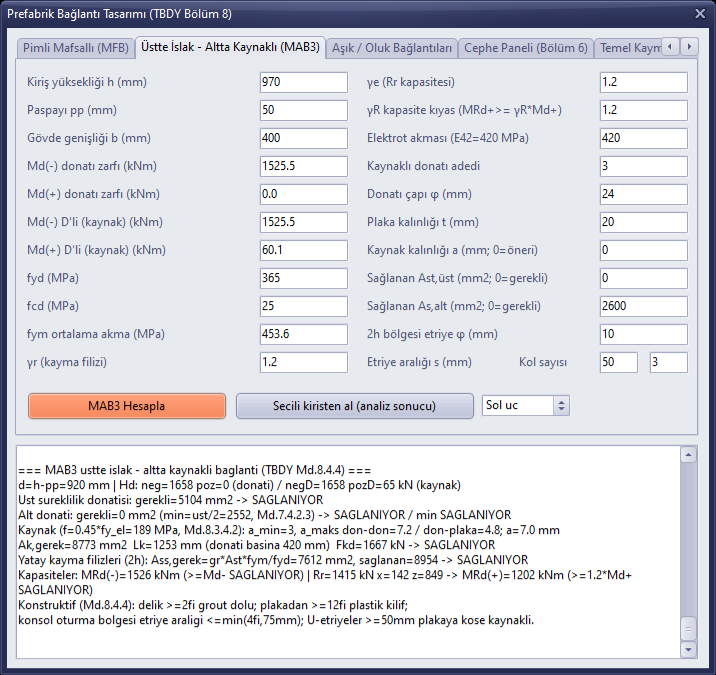
Abbildung 25 – Registerkarte MAB3: aus der Analyse übernommene Momentenhüllkurve und Bemessungsergebnis
13.3 Pfette/Rinne, Fassadenpaneel und Gleiten im Fundament
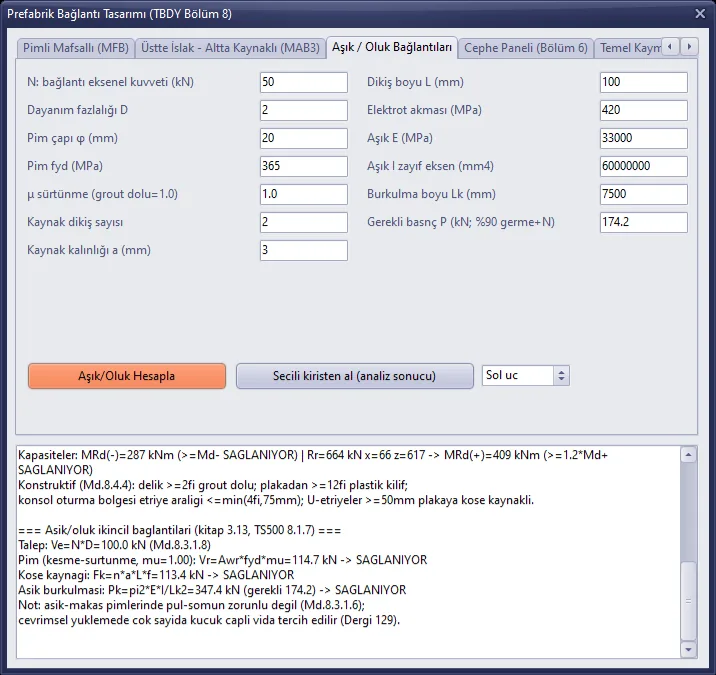
In diesen Registerkarten wurde mit den Werten des Buches Hesapla (Berechnen) ausgeführt (Abbildung 26–28). Geprüft werden für Pfette/Rinne Dorn-Schub-Reibung, Kehlnaht und Knicken der Pfette; für das Fassadenpaneel die Ersatzerdbebenlast nach TBDY Kapitel 6 (Fie = 102,4 kN, Untergrenze 41,1 kN); für das Gleiten im Fundament Vth = 103 kN ≤ Rth = 107,5 kN.
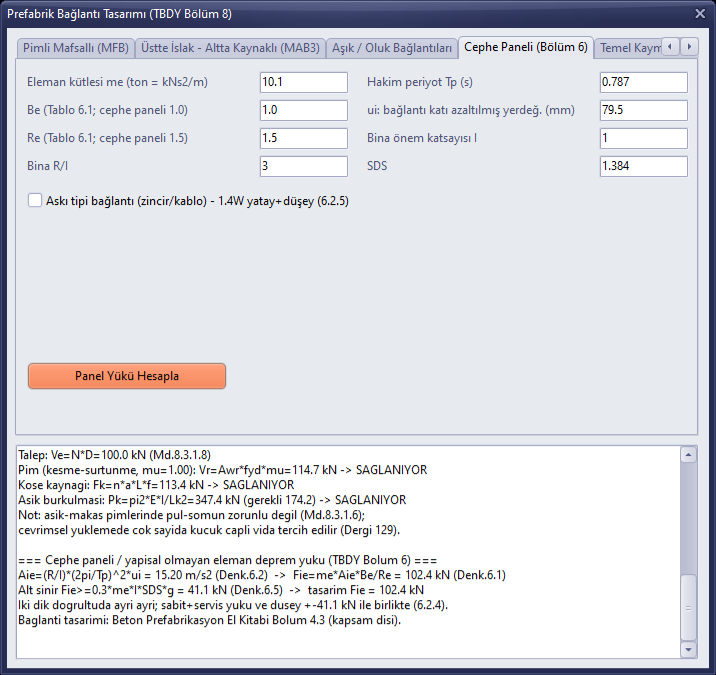
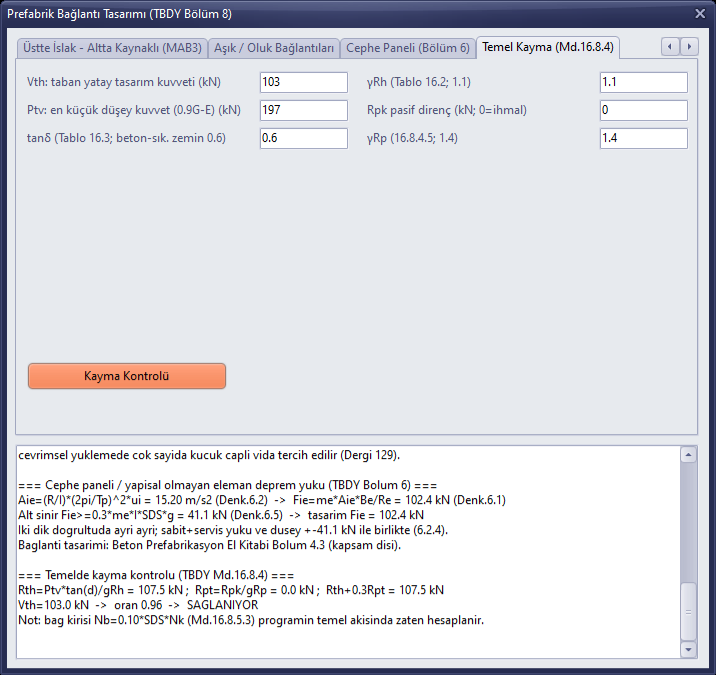
Die Eingabewerte des Fensters werden nicht mit dem Projekt gespeichert; nur die Berechnungseinträge werden gespeichert. Wird mit demselben Typ und Elementnamen erneut berechnet, wird der Eintrag aktualisiert.
14. Bericht
- Speichern Sie das Projekt (Abschnitt 16): Der Bericht wird mit den Angaben der gespeicherten Datei erstellt.
- Öffnen Sie mit der Schaltfläche Rapor (Bericht) in der oberen Leiste (Alt+R) das Fenster Rapor Seçimi (Berichtsauswahl). Markieren Sie die Abschnitte, die in den Bericht aufgenommen werden sollen; wenn Sie den Knoten Temel Hesapları (Fundamentberechnungen) öffnen, erscheint als Unterseite Prefabrik Bağlantı Tasarımı (TBDY Bölüm 8) (Fertigteilanschlussbemessung (TBDY Kapitel 8)) (1). Die Seite ist automatisch markiert, wenn das Projekt Anschlusseinträge enthält.
- Klicken Sie auf Tüm Seçili Raporları Oluştur (Alle gewählten Berichte erstellen) (2). Sobald der Bericht erstellt ist, öffnet sich das Fenster Preview (Vorschau) (Abbildung 30).
- Exportieren Sie den Bericht in der Vorschau über das Symbol PDF oder Kaydet (Speichern) in der Symbolleiste als PDF/Word; schließen Sie mit Close.
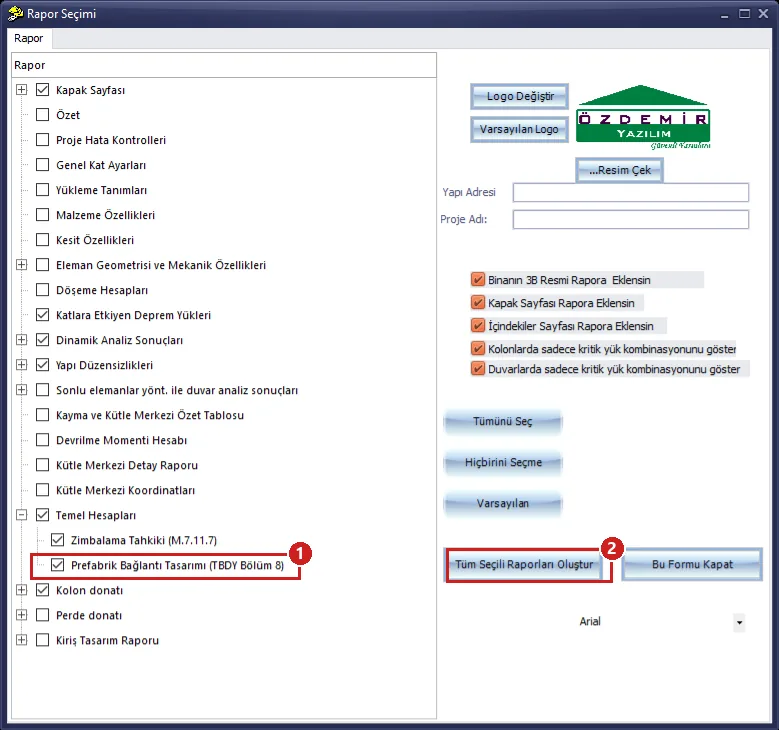
Abbildung 29 – Berichtsauswahl: 1 Seite Prefabrik Bağlantı Tasarımı (Fertigteilanschlussbemessung), 2 Tüm Seçili Raporları Oluştur (Alle gewählten Berichte erstellen)
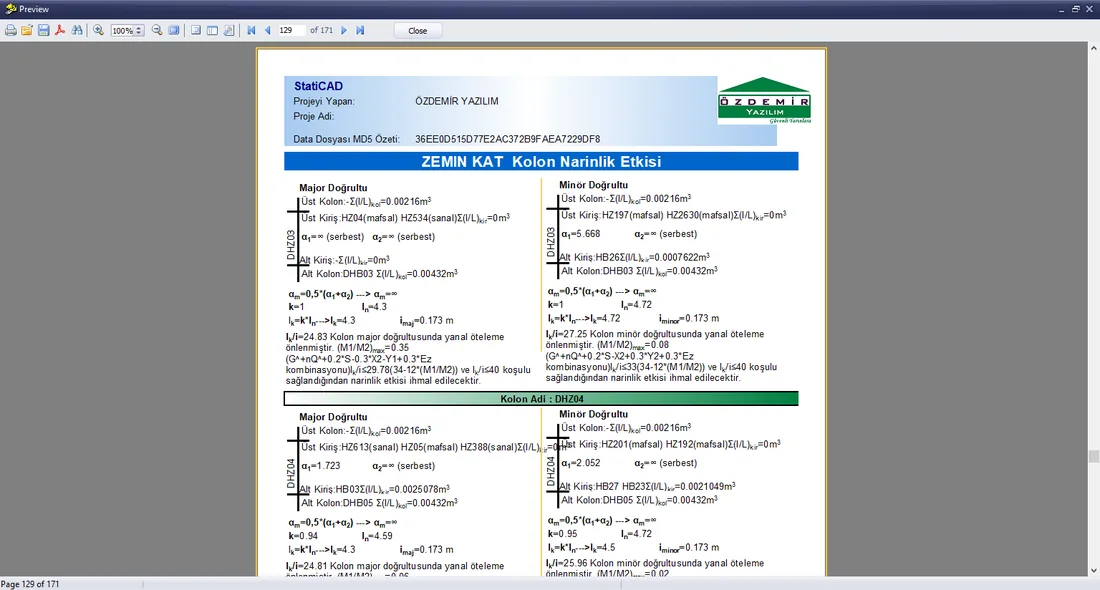
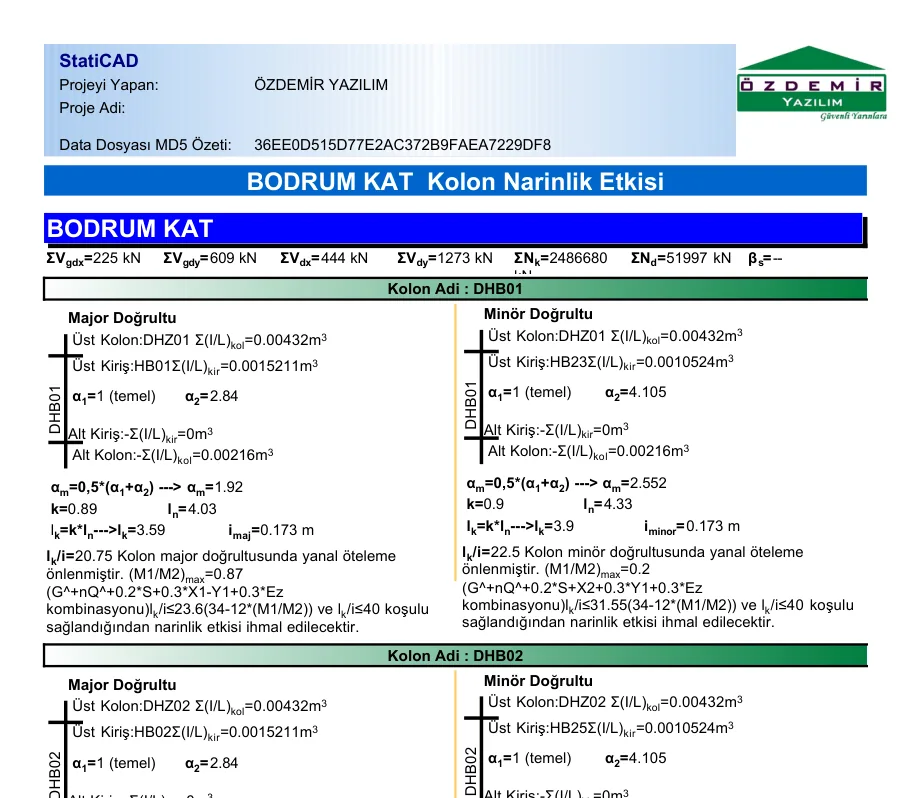
Abbildung 30 – Berichtsvorschau (Preview): Seite zur Stützenschlankheit im Erdgeschoss
In diesem Beispiel wurden die Abschnitte Deckblatt, Auf die Geschosse wirkende Erdbebenlasten, Ergebnisse der dynamischen Analyse, Gebäudeunregelmäßigkeiten, Fundamentberechnungen und Stützenbewehrung ausgewählt; es entstand ein Bericht von 171 Seiten. Nachfolgend sind Beispielseiten aus dem Bericht wiedergegeben.
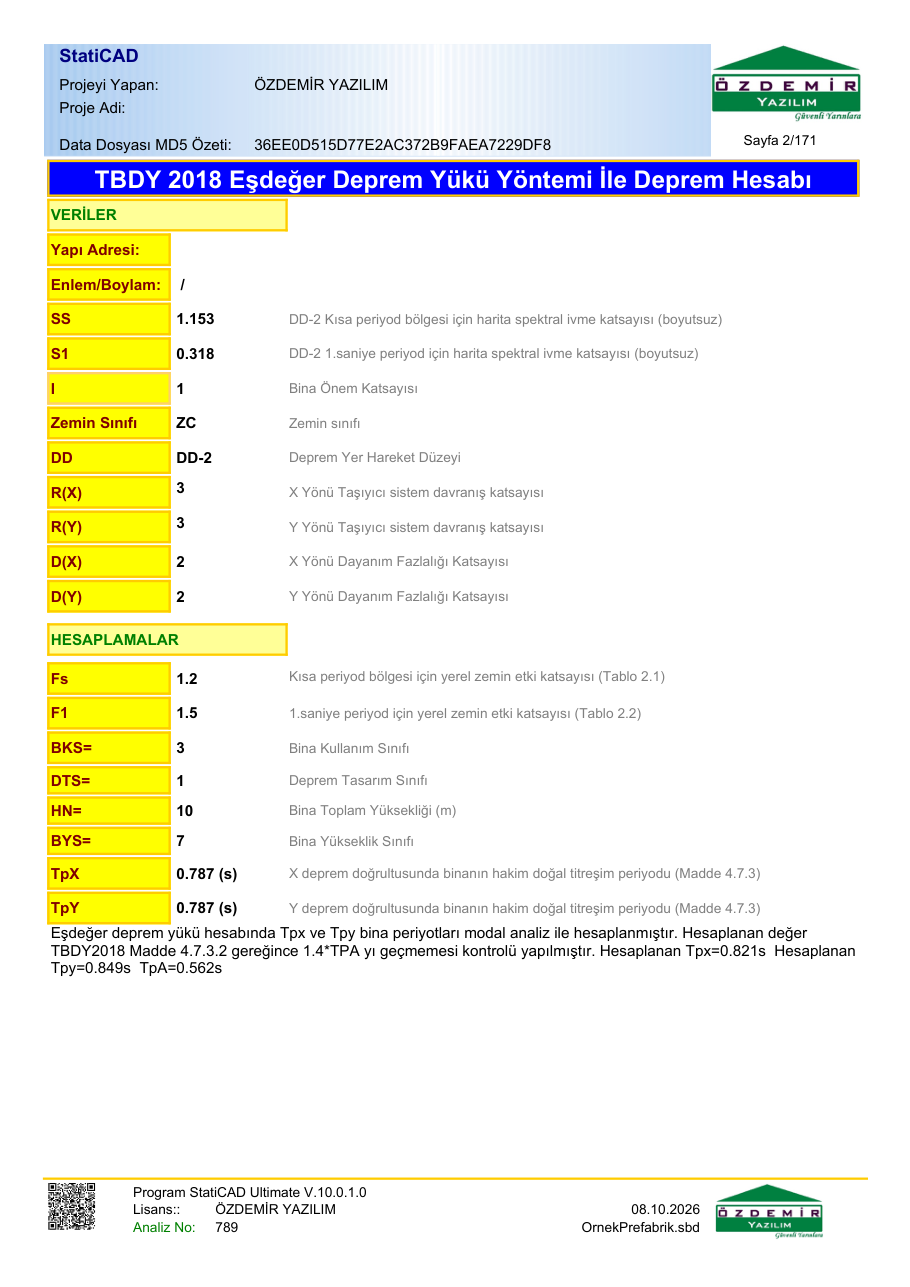
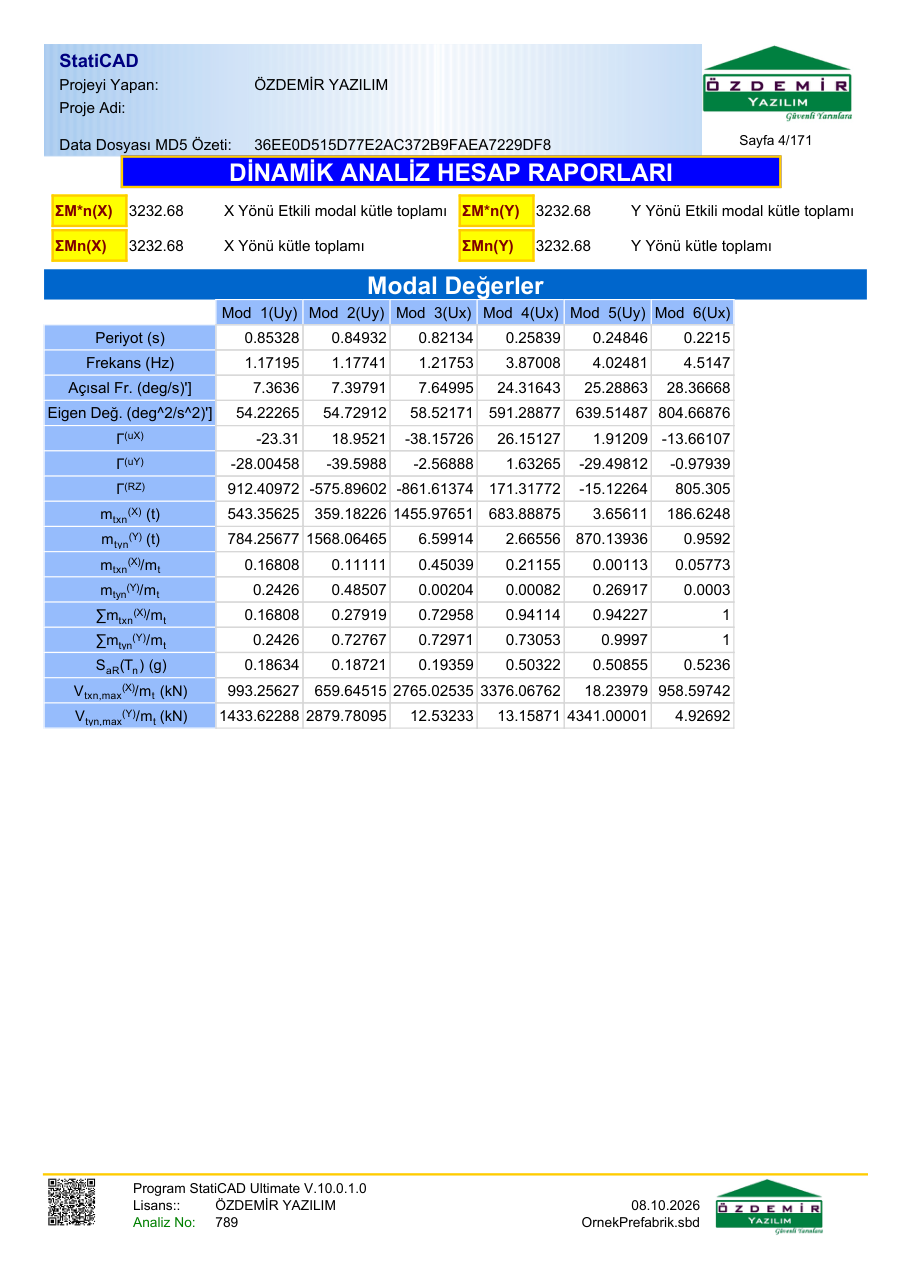
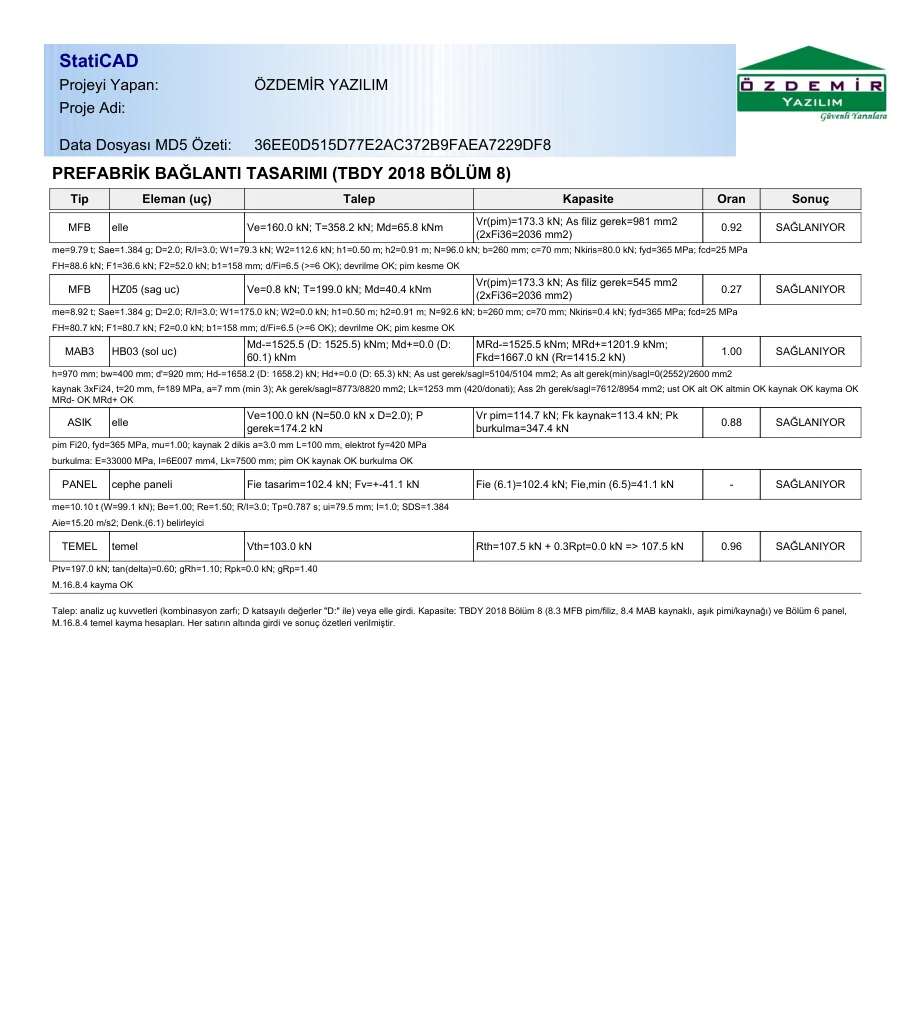
Abbildung 33 – Seite Fertigteilanschlussbemessung (TBDY 2018 Kapitel 8): Typ, Element (Ende), Beanspruchung, Tragfähigkeit, Verhältnis und Ergebnis je Eintrag
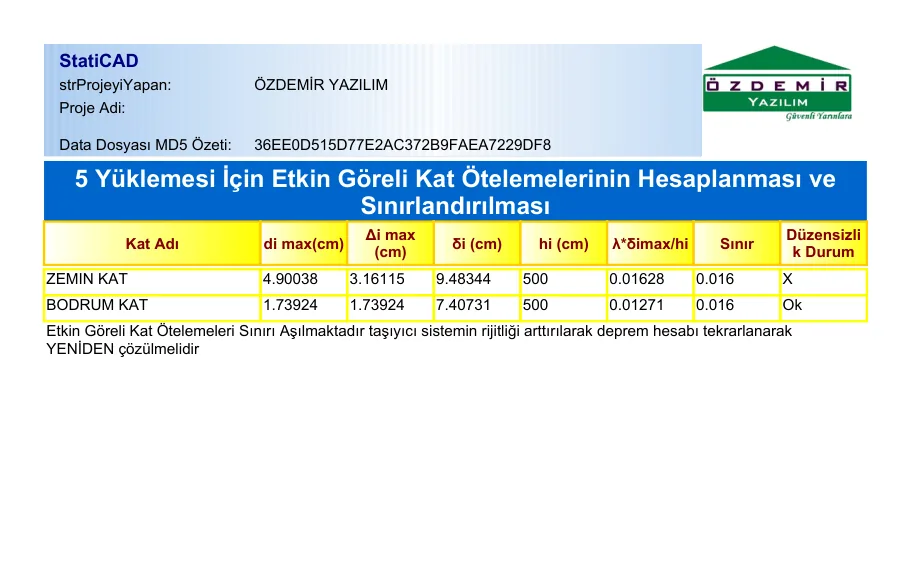
Abbildung 34 – Berechnung und Begrenzung der effektiven relativen Geschossverschiebungen
Für die Zwischenwerte der unterschiedlichen R–D, den Kran, Anhang 8B und die zusätzlichen Massen gibt es keinen eigenen Berichtsabschnitt; diese Werte werden in den jeweiligen Fenstern abgelesen.
15. Zeichnungen (Pläne)
Die Schaltfläche Çizim (Zeichnung) (Alt+C) in der oberen Leiste öffnet das Fenster Çizim Seçimi (Zeichnungsauswahl). Wählen Sie in der Registerkarte Betonarme Çizim (Stahlbetonzeichnung) die Plantypen (1) und die zu zeichnenden Geschosse (2) und klicken Sie auf Projeyi Açılımlarla Birlikte Çiz (Projekt mit Abwicklungen zeichnen) (3). Für die Zeichnung muss eine Analyse durchgeführt worden sein. Die Pläne öffnen sich im Editor StatiCAD-TechnicDraw (Fenstertitel StatiCAD-CivilDraw) (Abbildung 38); von dort werden sie als DWG/DXF gespeichert und gedruckt. In diesem Beispiel dauerte das Zeichnen etwa 10 Minuten.
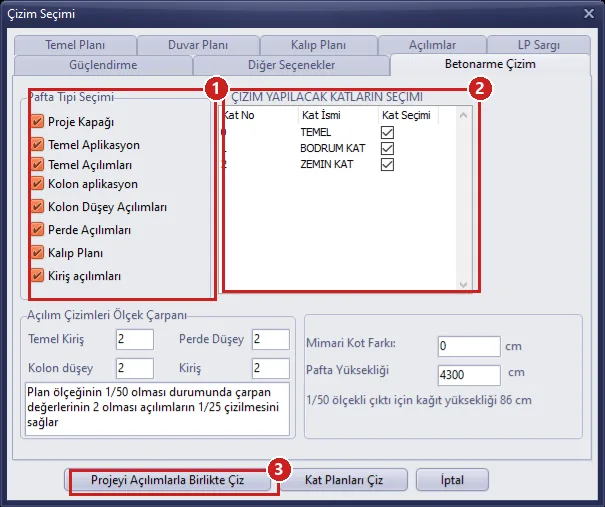
Abbildung 37 – Zeichnungsauswahl: 1 Plantypen, 2 Geschosse, 3 Projeyi Açılımlarla Birlikte Çiz (Projekt mit Abwicklungen zeichnen)
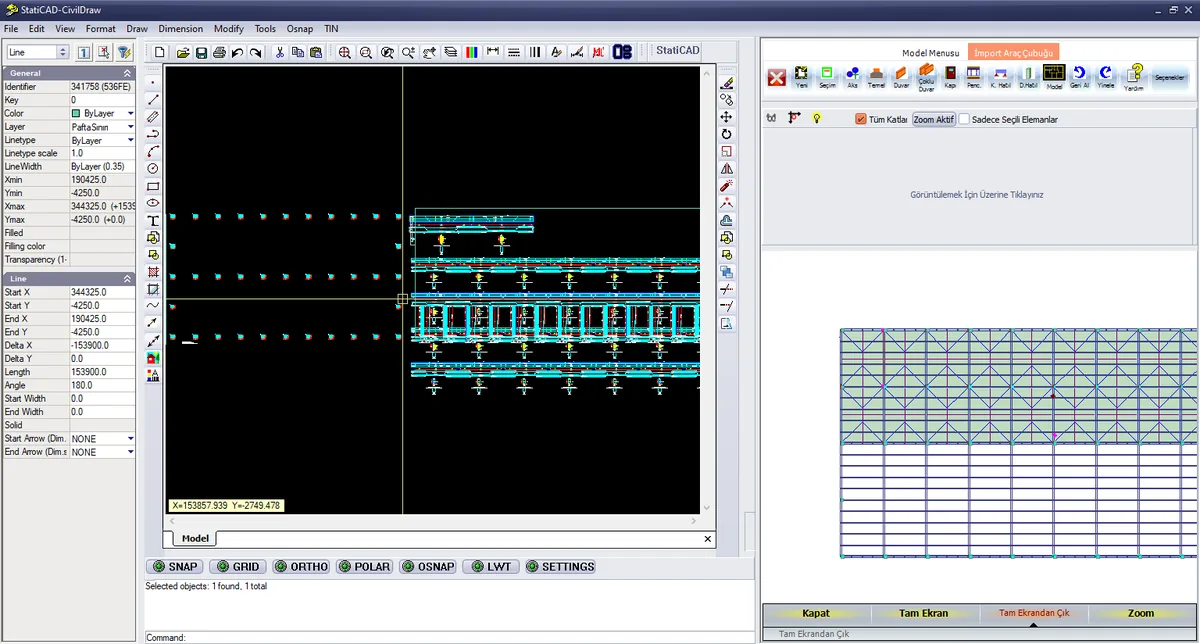
Abbildung 38 – Zeichnungseditor StatiCAD-TechnicDraw: Stützenabsteckplan und Trägerabwicklungen
Die folgenden Bilder stammen aus den im Editor als DXF gespeicherten Plänen.
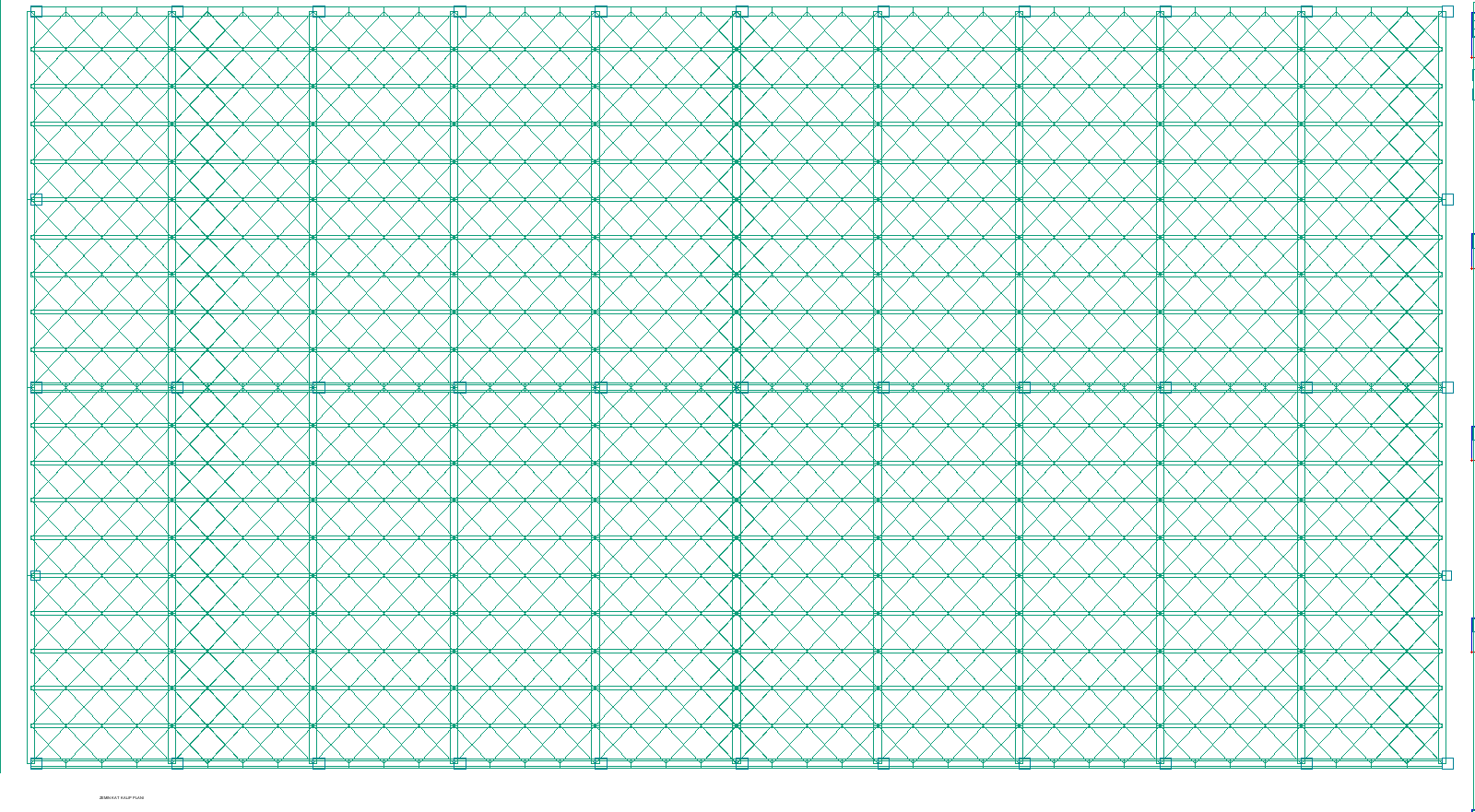
Abbildung 39 – Schalungsplan Dach (Geschoss 2): Dachträger, Rinnen, Pfetten und Ersatzdiagonalen nach TBDY Anhang 8B
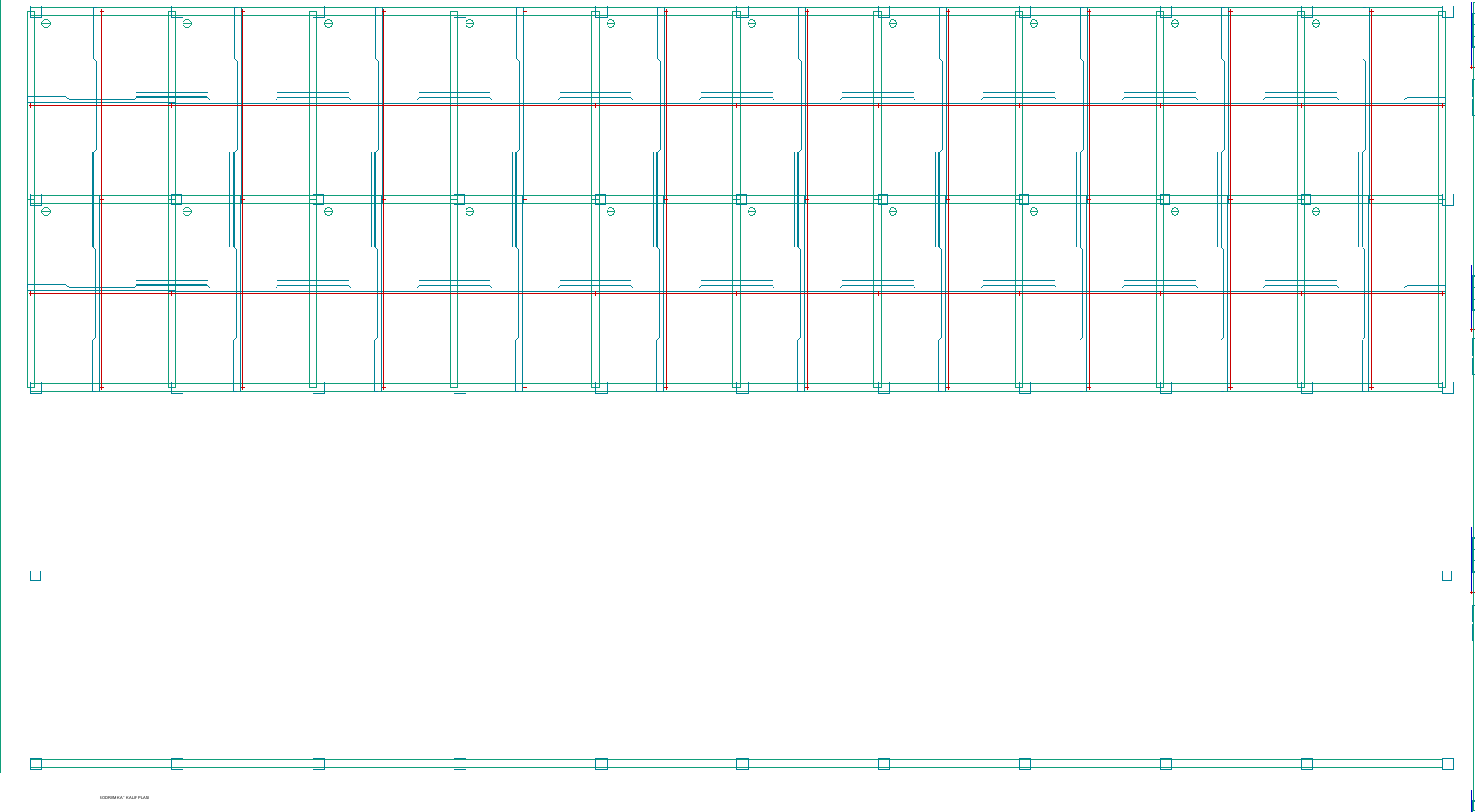
Abbildung 40 – Schalungsplan Zwischengeschoss (Geschoss 1) und Abwicklungen der Zwischengeschossträger
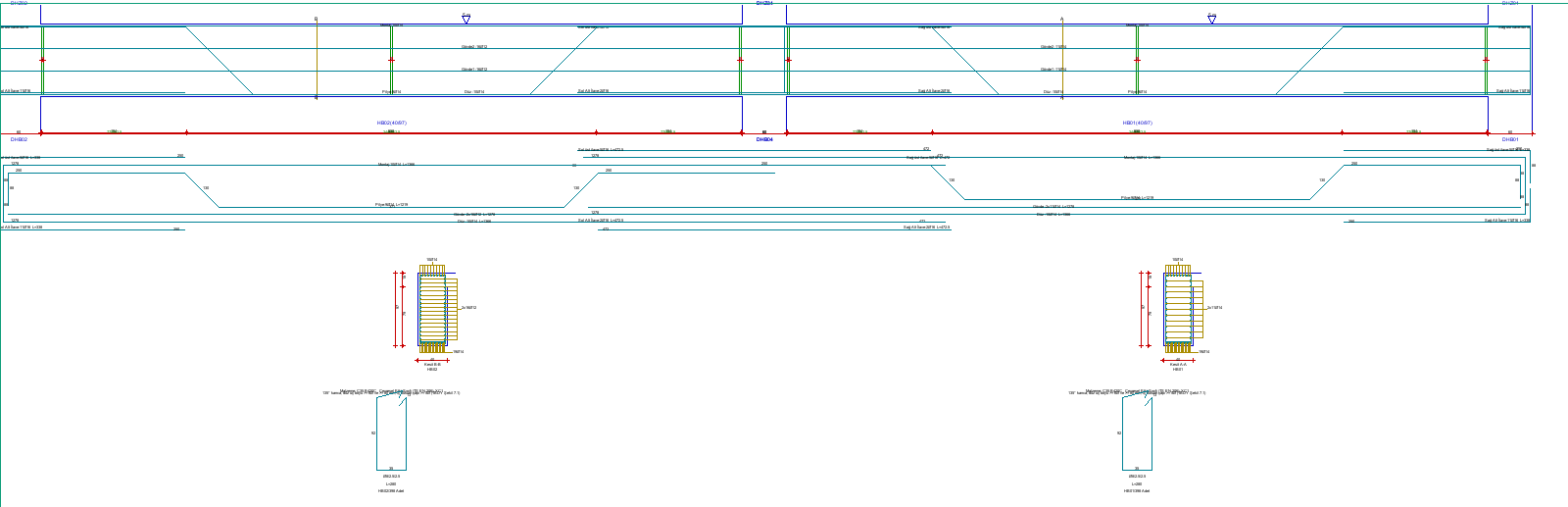
Abbildung 41 – Abwicklung eines Zwischengeschossträgers: Längsbewehrung, Aufbiegungen und Bügelanordnung, Querschnitte
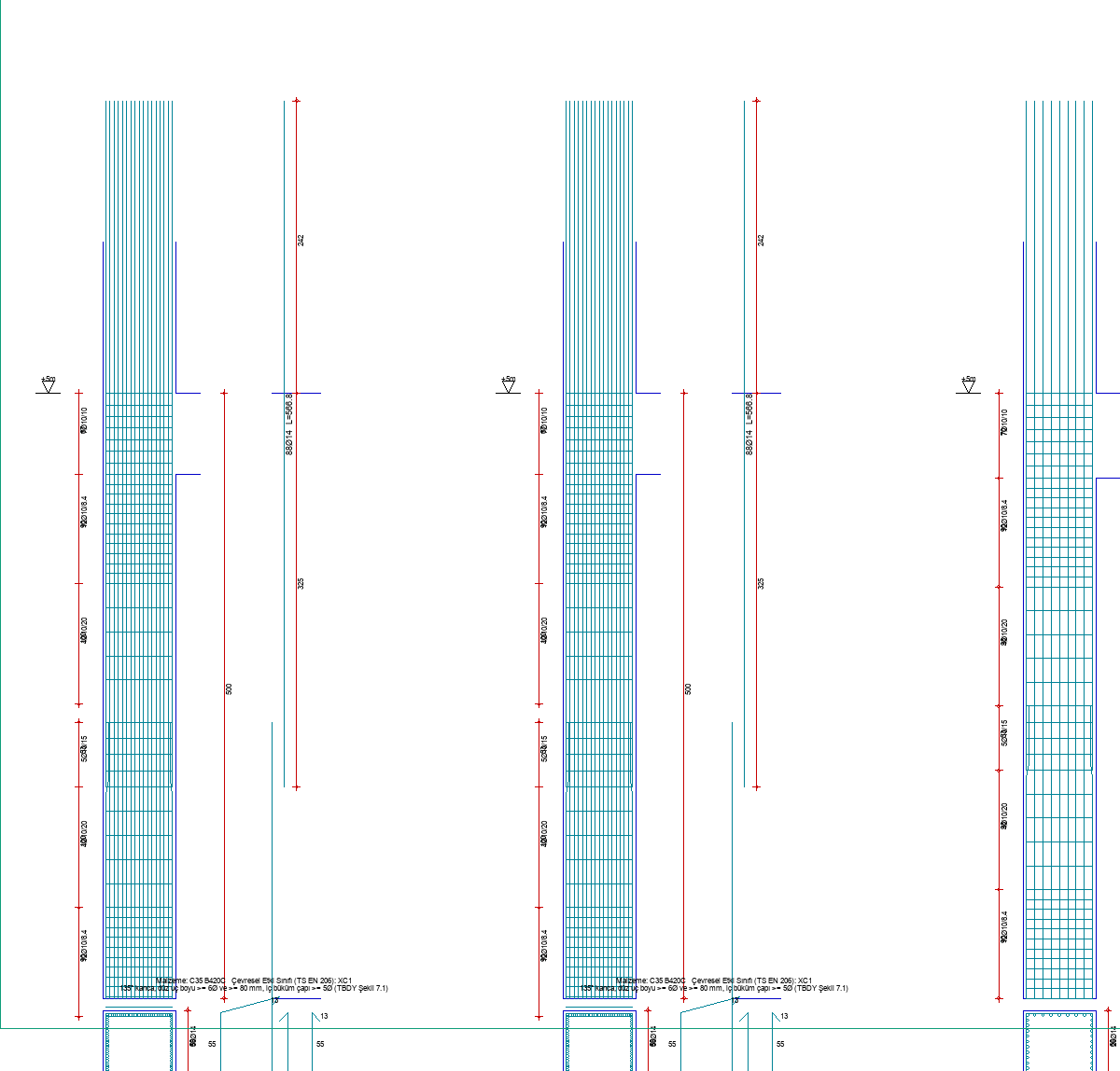
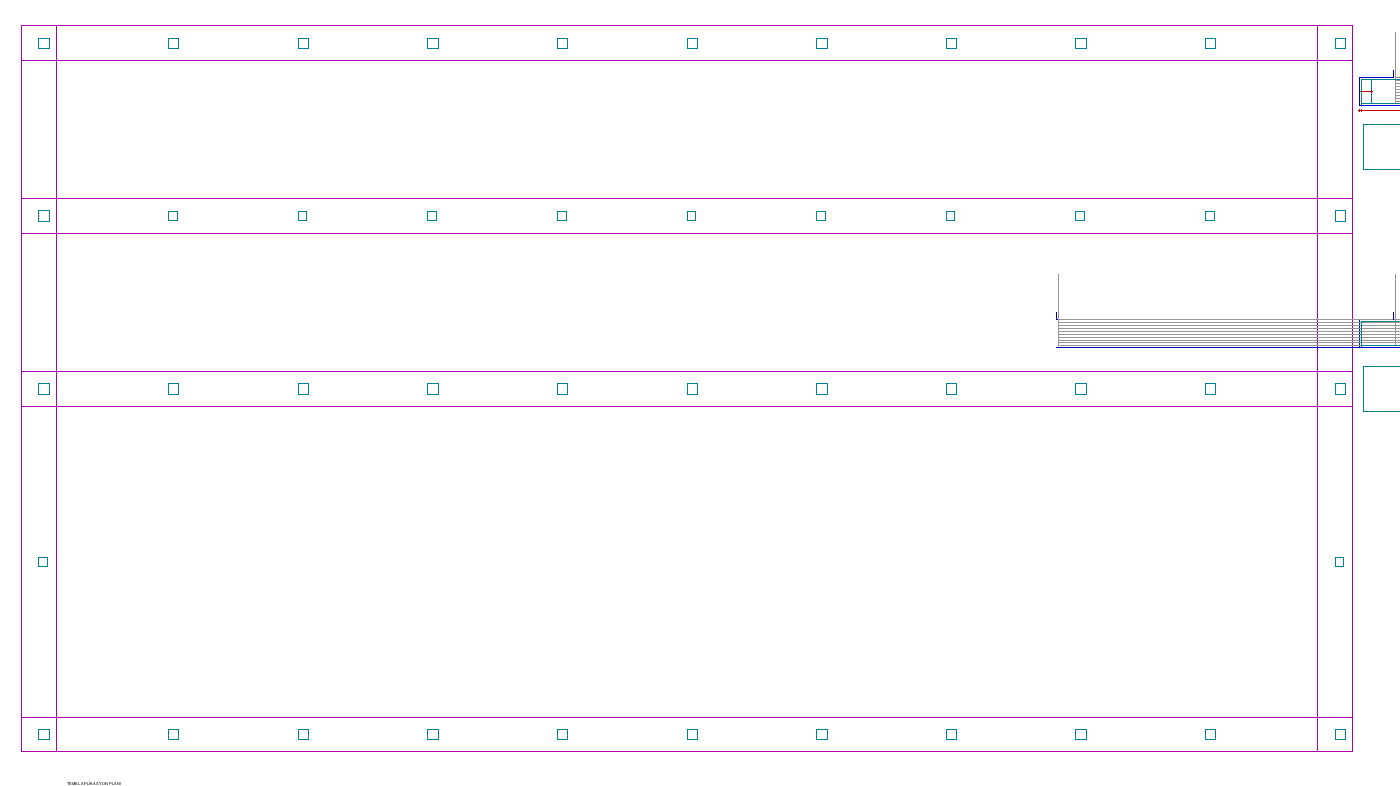
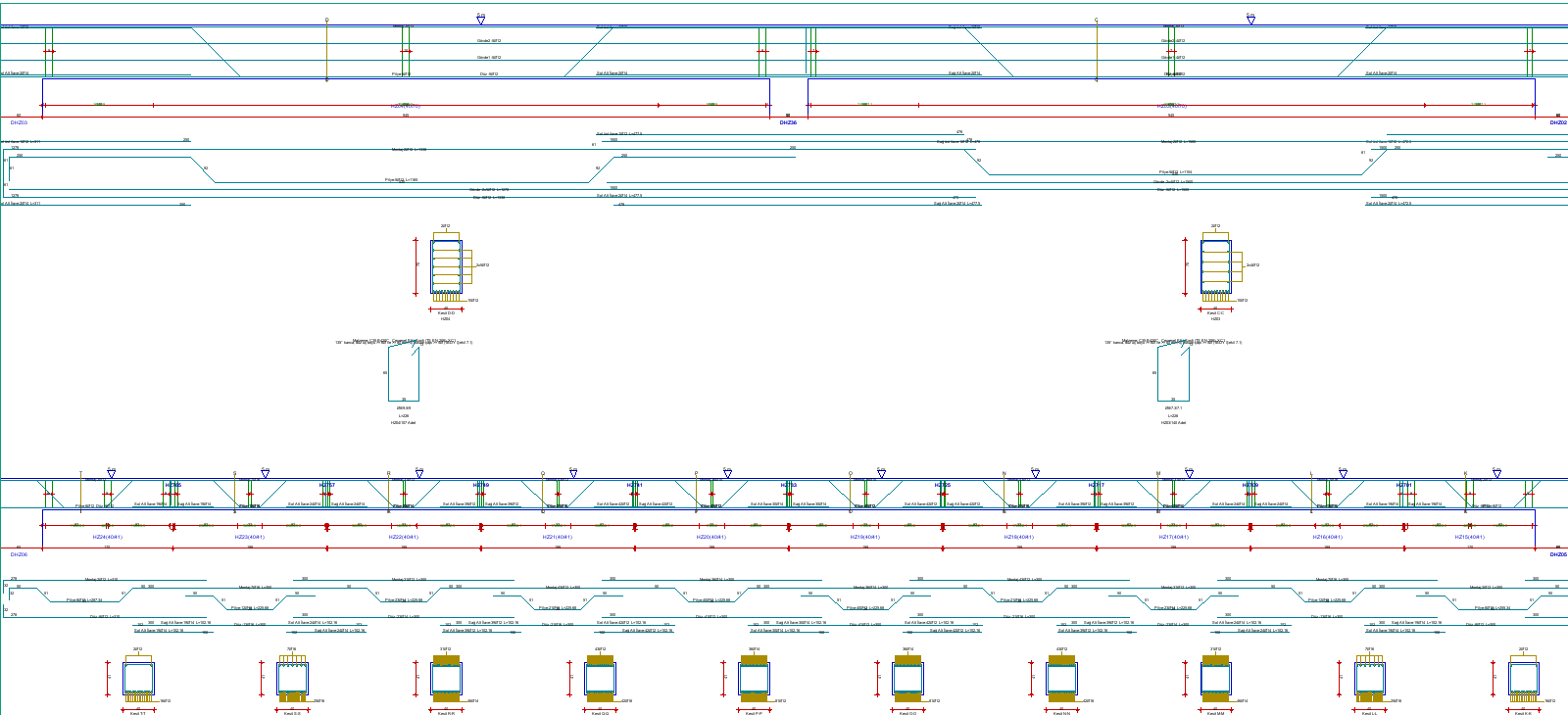
Abbildung 44 – Trägerabwicklungen im Dachgeschoss
Die Angabe „Malzeme“ (Material) in den Plänen wird der Spalte Malzeme Adı der Registerkarte Allgemeine Projekteinstellungen → Material entnommen; die in der Berechnung verwendete Beton- und Bewehrungsklasse sind dagegen die danebenstehenden Spalten Beton Sınıfı Dayanımı und Donatı Sınıfı. Prüfen Sie, dass beide übereinstimmen (Abbildung 9).
In den Abwicklungszeichnungen von Trägern mit Polygon- und Precast-Querschnitt werden statt eines Rechtecks der tatsächliche Querschnittsumriss und die Bewehrungspunkte gezeichnet; die Stationsquerschnitte des veränderlichen Querschnitts und die Abwicklung mit geneigter Oberkante werden nicht gezeichnet.
16. Speichern
Speichern Sie das Projekt, bevor Sie einen Bericht erstellen und das Programm schließen: Dosya → Farklı Kaydet (Datei → Speichern unter) (Ctrl+Alt+S). Tragen Sie in das Feld Dateiname den vollständigen Pfad ein (zum Beispiel C:\Projeler\OrnekPrefabrik.sbd) und klicken Sie auf Kaydet (Speichern). Das Programm schreibt neben die .sbd-Datei auch eine .sy4-Textkopie. Prüfen Sie, dass in der Titelleiste der neue Pfad und in der Hinweiszeile die Angabe Data Kaydedildi (Daten gespeichert) erscheint.
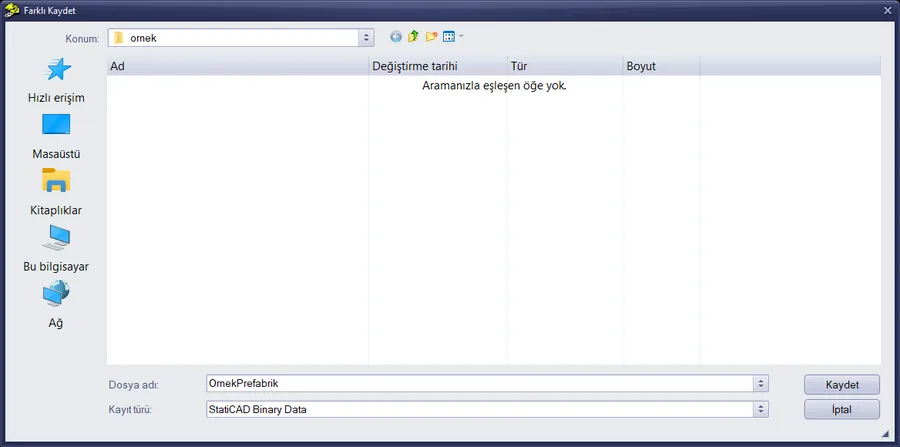
Abbildung 45 – Fenster Speichern unter (StatiCAD Binary Data, .sbd)
| Gespeicherte Fertigteildaten | Hinweis |
|---|---|
| Gelenke, zusätzliche Erdbebenmassen, Definitionen veränderlicher Querschnitte, Parameter der Precast-Vorlagen | In der Projektstruktur |
| Einstellung unterschiedlicher R–D | Dateiversion 9281 und später |
| Anschlussberechnungseinträge, stützenbezogene Verschiebung und weitere Scheibenoptionen | Dateiversion 10003 und später |
| Krandefinition (Fenstereingaben, Schienen- und Massenstützen, Massen vor dem Kran in den Knoten, in die die Brückenmasse geschrieben wurde) und Kranlastfälle | Dateiversion 10017 und später |
Die Beispieldatei wurde mit einer älteren Version (9281) gespeichert; beim Öffnen erscheinen die neuen Optionen mit ihren Standardwerten (ausgeschaltet). In Ihrer eigenen Speicherung bleiben diese Optionen erhalten. Die Eingabewerte in den Fenstern für Anschluss und Anhang 8B werden nicht gespeichert; nur die Anschlussberechnungseinträge werden gespeichert.
17. Checkliste, Einschränkungen und häufige Situationen
17.1 Checkliste
- Allgemeine Projekteinstellungen: Gebäudetyp (Stahlbetonfertigteil oder Betonarme Bina), Duktilitätsklasse, DD-2 SS/S1, Baugrundklasse, R und D des oberen Gebäudeteils, γE, Material.
- Querschnitte: Precast-/veränderliche Querschnitte gespeichert und den Trägern zugewiesen; bei Verwendung eines Ersatzquerschnitts ist die Massenäquivalenz gewährleistet.
- Bolzengelenk-Anschlüsse: An den Enden von Dachträger, Rinne, Pfette und Kranträger sind M2+M3 freigegeben; an Zwischenstücken keine Gelenke.
- Dachscheibe: Diagonalen nach Anhang 8B erzeugt und mit Tum katlarda kesişen seçilen kirişleri böl an die Knoten angebunden; bei halbstarrer Lösung sind Halbstarre Scheibe und stützenbezogene Verschiebung gewählt; als Bemessungsreferenz wurde auch die Lösung mit starrer Scheibe gerechnet.
- Zusätzliche Massen: Paneelmassen als Zusätzliche Erdbebenmasse eingegeben; die Masse der Kranbrücke wurde von Hand oder mit der Option Köprü kütlesini yaz (Brückenmasse schreiben) des Kranfensters eingegeben, aber nur einmal.
- Kranlasten: In den Allgemeinen Projekteinstellungen ist Stahlbeton-Mauerwerk-Lastkombinationen verwenden gewählt; Schienen- und Massenstützen wurden zugewiesen und Kren yüklemelerini uygula (Kranlastfälle anwenden) wurde ausgeführt; wenn der Kranträger im Modell nicht als Träger vorhanden ist, wurden die Einzellasten der Konsole aus dem Eigengewicht von Träger + Schiene in den Lastfall G eingegeben.
- Unterschiedliche R–D: Letztes Geschoss des unteren Teils, R und D eingegeben; nach der Analyse wurden die Werte ν und D̄ geprüft.
- Analyse: Warnungsliste durchgesehen; modale Massenbeteiligungen, Basisquerkraft und relative Verschiebungen geprüft.
- Stützenbewehrung: Tabelle Tablolar → Kolon und die Fehlermeldungen im Bericht durchgesehen; bei einer Meldung zum lichten Abstand nach TS 500 9.5.2 wurde die Durchmesserliste unter Donatı Seçimi → Kolon erweitert oder der Querschnitt vergrößert.
- Anschlüsse: Für jeden Anschlusstyp wurden Seçili kiristen al (Aus gewähltem Träger übernehmen) + Hesapla (Berechnen) ausgeführt; die Eintragsliste ist entstanden.
- Projekt gespeichert; Bericht zusammen mit der Seite Prefabrik Bağlantı Tasarımı (Fertigteilanschlussbemessung) erstellt.
17.2 Einschränkungen dieser Edition
- Kranlasten: Der Kran wird mit einer einzigen Stellung modelliert (alle Schienenstützen gleichzeitig belastet); eine Untersuchung verschiedener Kranstellungen und mehrere Krane gibt es nicht. In den Durchbiegungsnachweis der Träger und in die Schalenschnittgrößen der Decken gehen die Kranlastfälle nicht ein (Abschnitt 9). Kranlasten werden nur mit vordefinierten Lastfällen und Kombinationen gelöst: Ist in den Allgemeinen Projekteinstellungen Lastkombinationen für Holzbauten verwenden gewählt, gehen sie nicht in die Analyse ein; mit den Lastkombinationen für Risikogebäude (RBTE) werden keine Krankombinationen erzeugt. Beide Fälle werden in der Warnungsliste der Analyse gemeldet.
- Bericht: Für die Zwischenwerte der unterschiedlichen R–D (ν, R̄a, D̄), den Kran, Anhang 8B und die zusätzlichen Massen gibt es keinen eigenen Berichtsabschnitt; die Werte werden in den jeweiligen Fenstern abgelesen.
- Veränderlicher Querschnitt wird nur bei Trägern berücksichtigt; die Spaltenüberschriften in der Querschnittstabelle sind englisch.
- Halbstarres Dach: Die Schubsteifigkeit des Daches mit Diagonalen nach Anhang 8B ist nicht auf das Scheibenverhalten im Buch kalibriert; es wird empfohlen, als Bemessungsreferenz auch die Lösung mit starrer Scheibe zu rechnen (siehe Validierungsstudien).
- Kurzkonsolen und Krankonsolen werden in der Registerkarte Konsol (Konsole) des Eigenschaftenfensters der Stütze definiert, die Beanspruchung wird aus der Analyse übernommen (siehe Bemessung von Kurzkonsolen); Nachweise für Köcherfundamente und Montagezustände sind in dieser Edition nicht enthalten.
- Die Fertigteilfenster (Anhang 8B, unterschiedliche R–D, Anschluss) sind nur auf Türkisch verfügbar; in den Ergebnistexten werden keine türkischen Sonderzeichen verwendet. Das Fenster für den Laufkran (Kran) passt sich der Programmsprache (Türkisch/Englisch) an.
17.3 Häufige Situationen
| Situation | Ursache / Lösung |
|---|---|
| Im Menü Makros fehlen die Fertigteilbefehle. | Die Fertigteilwerkzeuge sind nur in der Edition Ultimate freigeschaltet. |
| Beim Klick auf das Symbol Ana Ekran öffnet sich das 3D-Fenster oder es passiert nichts. | Es wurde geklickt, während das Projekt noch geladen wurde; klicken Sie nach Abschluss des Ladens erneut in die Mitte des Symbols. |
| Die Schaltfläche OK der Allgemeinen Projekteinstellungen ist nicht sichtbar. | Das Fenster passt nicht auf den Bildschirm; ziehen Sie es an der Titelleiste nach oben. |
| In der Vorschau der unterschiedlichen R–D vor der Analyse ist νüst = 1. | Die Geschossgewichte werden in der Analyse berechnet; lesen Sie die Werte nach der Analyse ab oder geben Sie νüst von Hand ein. |
| „Seçili kiristen al“ (Aus gewähltem Träger übernehmen) füllt die Felder nicht. | Es wurde keine Analyse durchgeführt oder im Grundriss ist nicht genau ein Träger gewählt. |
| Beim MFB ist die Dornquerkraft null. | Bei starrer Dachscheibe ist die Erdbebennormalkraft des gelenkig angeschlossenen Dachträgers null; geben Sie NTräger aus dem halbstarren Modell (Anhang 8B) oder aus einer Handberechnung ein. |
| Bei Stützen der Fehler „TS500 9.5.2 … Donati kesite sigmiyor“. | Die erforderliche Bewehrung passt mit den freigegebenen Durchmessern nicht mit lichtem Abstand in den Querschnitt; geben Sie in der Registerkarte Tablolar → Donatı Seçimi → Kolon große Durchmesser frei und wiederholen Sie die Analyse oder vergrößern Sie den Querschnitt (Abschnitt 12.4). |
| Im Bericht fehlt die Anschlussseite. | Es gibt keinen Anschlusseintrag, die Seite ist in der Berichtsauswahl nicht markiert oder das Projekt wurde nicht gespeichert. |
| Der auf der Stütze liegende Joint lässt sich per Rechtsklick nicht wählen. | Fällt der Punkt der zusätzlichen Masse mit der Stütze zusammen, erfasst der Rechtsklick die Stütze; definieren Sie den Joint an einem Punkt, der nicht mit der Stütze zusammenfällt, oder geben Sie ihn als zusätzliche Geschossmasse ein. Die vom Kranfenster angelegten Knoten müssen dagegen in der Stützenachse bleiben; verschieben Sie sie nicht, sondern ändern Sie Kranlasten und Masse im Kranfenster und schreiben Sie sie mit Kren yüklemelerini uygula (Kranlastfälle anwenden) neu. |
| In der Warnungsliste der Analyse steht die Zeile „Projede gezer vinç (kren) yüklemeleri tanımlı ancak analize katılmadı“ (Im Projekt sind Laufkran-Lastfälle definiert, nehmen aber nicht an der Analyse teil), oder im Kranfenster ist Kren yüklemelerini uygula (Kranlastfälle anwenden) inaktiv. | Kranlasten werden nur mit vordefinierten Lastfällen und Kombinationen (Stahlbeton-Mauerwerk-Lastkombinationen verwenden in den Allgemeinen Projekteinstellungen) und in der Edition Ultimate gelöst. Ist Lastkombinationen für Holzbauten verwenden gewählt, wählen Sie Stahlbeton-Mauerwerk-Lastkombinationen verwenden und wiederholen Sie die Analyse; wurde der Kran noch nicht angewendet, wenden Sie ihn zuerst im Kranfenster an. |
| Die gesamte Erdbebenmasse ist größer als erwartet (im Beispiel Summe der zusätzlichen Massen 601,3 t statt 584,4 t). | Die Brückenmasse wurde sowohl von Hand (Deprem Ek Kütlesi) als auch über das Kranfenster geschrieben. Entfernen Sie im Kranfenster die Markierung bei Köprü kütlesini yaz (Brückenmasse schreiben) und klicken Sie erneut auf Kren yüklemelerini uygula (Kranlastfälle anwenden), oder entfernen Sie die von Hand eingegebene Masse (Abschnitt 9). |
17.4 Weiterführende Artikel
- Modellierung von Fertigteilbauten: Querschnitte, gelenkige Anschlüsse, Dachscheibe und Analyseoptionen.
- Laufkranlasten, zusätzliche Erdbebenmassen und unterschiedliche R–D: zusätzliche Massen, Kranlasten und TBDY 4.3.6.
- Bemessung von Fertigteilanschlüssen: Anschlussberechnungen nach TBDY Kapitel 8 und Berichtsseite.
- Bemessung von Kurzkonsolen: Berechnung von Kurzkonsolen nach TS 500 Art. 8.4 und KONSOL-Zeilen im Bericht.
- Validierungsstudien zu Fertigteilbauten: numerische Beispiele des Buches und Vergleiche mit SAP2000.