Probleme beim Speichern/Lesen von Dateien
1- Um eine vorhandene Datei im Programm zu öffnen, müssen Sie zunächst das Programm starten und dann über den Befehl „Datei öffnen" Ihr vorhandenes Projekt öffnen. Wenn sich das Programm nicht öffnet, stellen Sie sicher, dass der Dongle eingesteckt ist, und prüfen Sie die Installationsschritte unter dem Link Kurulum. Falls Sie die Installation noch nicht durchgeführt haben, installieren Sie die Lizenzdateien.
2- Wenn Sie bei der 64-Bit-Version die Fehlermeldung „Anbieter nicht gefunden" erhalten, führen Sie Schritt 3 unter dem Link Installation der 64-Bit-Version aus.
3- Falls Sie eine gespeicherte Datei nicht erneut öffnen können oder sie unvollständig geöffnet wird, können Sie die folgenden Schritte anwenden.
Wenn Sie in StatiCAD eine Datei speichern, werden insgesamt 3 Dateien erstellt. Davon ist die Datei mit der Endung sy3 die Hauptdatei, während die Dateien mit den Endungen sy4 oder syg Sicherungsdateien sind. Darüber hinaus speichert das Programm während der Modellierung bei jedem wichtigen Arbeitsschritt auf dem verwendeten Computer eine Sicherungsdatei mit der Endung sy4 im Ordner C:\StatiCAD\ Programmversion\gerial (für Rückgängig/Wiederherstellen-Vorgänge).
a) Um eine Datei mit der Endung *.sy4 zu öffnen, können Sie im Dialogfeld „Datei öffnen" den Dateityp auf „Sicherungs-Datendatei" umstellen und die gleichnamige Datei öffnen, um die Daten wiederherzustellen. Eine Datei mit der Endung sy4 speichert und öffnet das gesamte Projekt vollständig, genau wie eine Datei mit der Endung sy3.
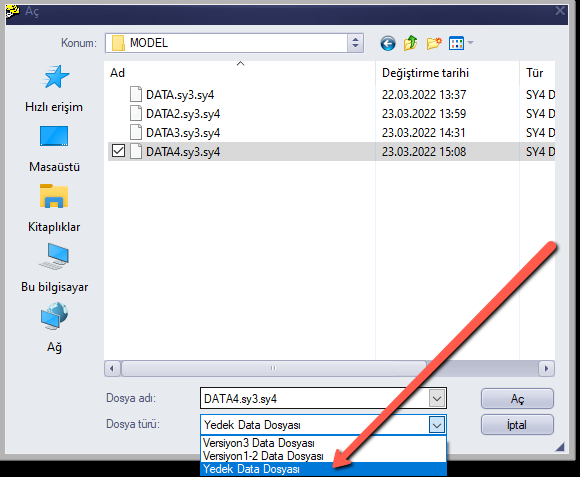
b) Eine weitere Möglichkeit zur Datenwiederherstellung aus der Sicherung besteht darin, die Datei als Version-1-2-Datendatei zu öffnen. Ändern Sie die Endung der zuletzt vom Programm gespeicherten Datei mit der Endung *.syg in syp. Anschließend können Sie im Dialogfeld „Datei öffnen" den Dateityp auf „Version 1-2 Datendatei" umstellen und die Datei mit der Endung syp öffnen. Bei Dateien mit den Endungen syg und syp werden die TBDY2018-Parameter und einige Programmeinstellungen nicht gespeichert und gelesen. Daher müssen nach dem Öffnen der Datei die Objekteigenschaften und die allgemeinen Projekteinstellungen überprüft und gegebenenfalls angepasst werden.
c) Wenn das beschädigte Projekt das zuletzt verwendete Projekt ist, können Sie es über die Option „Letztes Projekt wiederherstellen" im Dateimenü auf dem Hauptbildschirm automatisch zurückholen. Falls die geöffnete Datei Fehlermeldungen enthält oder Fehler aufweist, können Sie nach der Verwendung des Befehls „Letztes Projekt wiederherstellen" durch mehrmaliges Drücken der Schaltfläche „Rückgängig" zu früheren Arbeitsschritten des Projekts zurücknavigieren (oder mit „Wiederherstellen" zu späteren Schritten) und das Projekt in einem geeigneten Schritt unter einem anderen Namen speichern.
d) Falls das beschädigte Projekt nicht das zuletzt verwendete Projekt ist, Sie aber wissen, zu welchem Zeitpunkt Sie auf dem betreffenden Computer an dem Projekt gearbeitet haben, befinden sich die vom Programm gespeicherten Sicherungsdateien im Ordner C:\StatiCAD\+[Programmversionstyp]+\Gerial.)
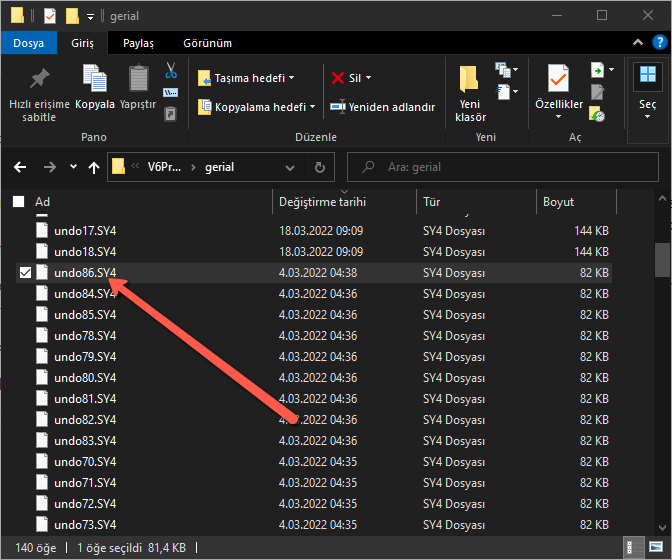
Im entsprechenden Ordner können Sie das Projekt mit der Dateinummer des letzten Arbeitszeitpunkts für das wiederherzustellende Projekt über die Option „Projekt mit Datei-Nr. wiederherstellen" im Dateimenü wiederherstellen, indem Sie die Dateinummer angeben. Bei Bedarf können Sie mit den Befehlen „Rückgängig"/„Wiederherstellen" den Zustand Ihres Projekts zu verschiedenen Zeitpunkten aufrufen.
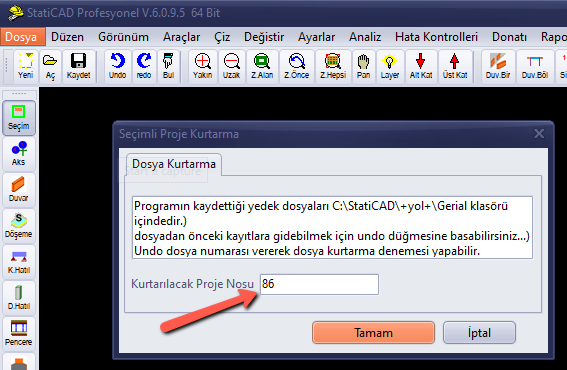
e) Alternativ können Sie im Dialogfeld „Datei öffnen" den Dateityp auf „Sicherungs-Datendatei" umstellen, in den Ordner gerial innerhalb des Ordners der verwendeten Programmversion unter C:\StatiCAD navigieren und versuchen, die Datei zu öffnen, deren Datum und Uhrzeit übereinstimmt.
