Gitterstruktur in ausgewählten Wänden erstellen
Im Folgenden wird eine praktische Methode mit Schritt-für-Schritt-Anleitung zum Erstellen von Gitterelementen (Randständer, Mittelständer, obere Gurträger, Riegelbalken, untere Gurträger) in ausgewählten Holz-Schubwänden vorgestellt.
1- Modellieren Sie in Ihrem Projekt die Wandgrundrisse unter Berücksichtigung von Türen und Fenstern.

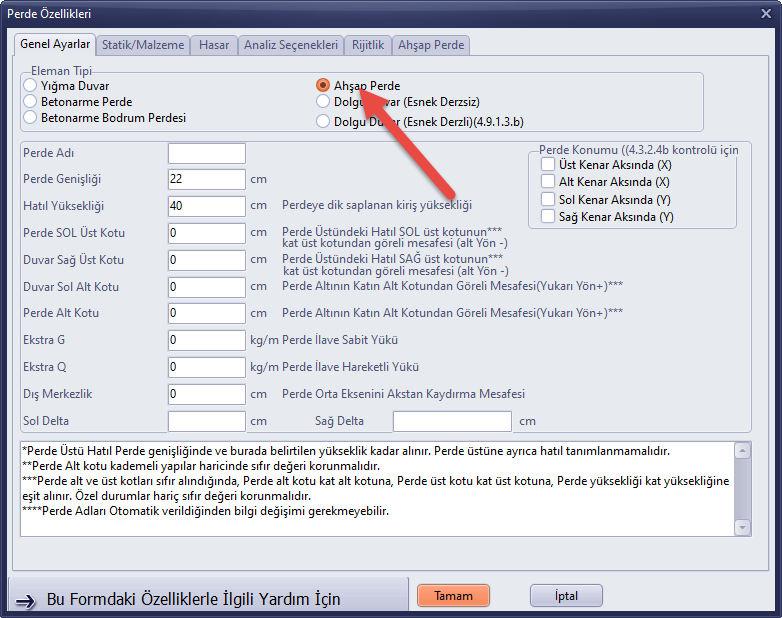
2- Wählen Sie die Wandelemente aus, in denen Sie eine Gitterstruktur erstellen möchten, und klicken Sie im Kontextmenü (rechte Maustaste) auf die Option „Eigenschaften ausgewählter Wände ändern". Falls der Elementtyp noch nicht als Holz-Schubwand festgelegt ist, aktivieren Sie die entsprechende Option.
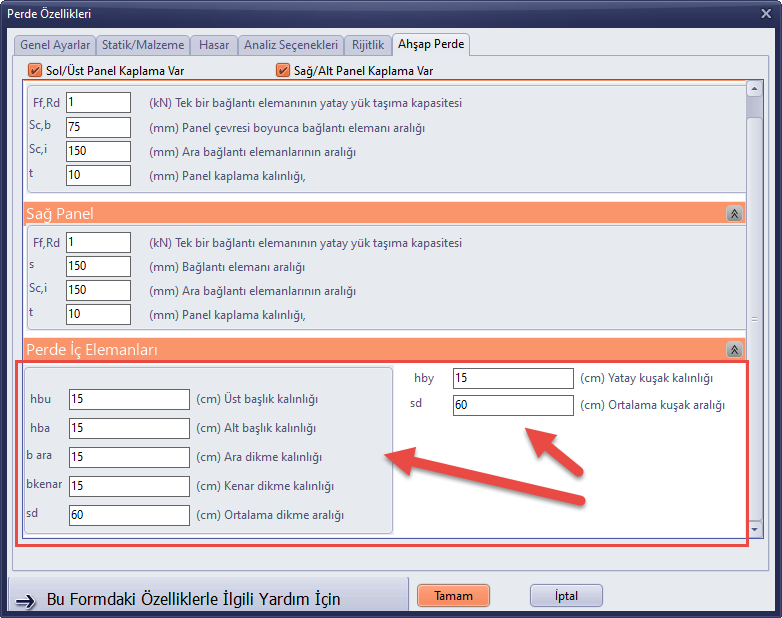
3- Wechseln Sie zur Registerkarte „Holz-Schubwand" und geben Sie im Feld „Innere Wandelemente" die Ständer- und Riegelbalken-Parameter für das Gitter ein.
4- Während die Wände, in denen das Gitter erstellt werden soll, ausgewählt sind, klicken Sie im Menü „Ändern" auf die Option „Gitterstruktur in ausgewählten Holz-Schubwänden erstellen".

5- Nehmen Sie die Einstellungen im angezeigten Wandelemente-Formular vor. Ein KAP-Wert (Knotenabstandspunkt) von 0 bewirkt, dass die Ständer linksbündig gezeichnet werden; bei einem 20 cm breiten Holzständer bedeutet ein Wert von -10 cm eine mittige Anordnung, und ein KAP-Wert von -20 bei einem 20 cm breiten Holzständer bewirkt eine rechtsbündige Ausrichtung. Wenn die Option „Linken Ständer erstellen" aktiviert ist und die Option „Rechten Ständer erstellen" deaktiviert bleibt, wird verhindert, dass sich Randständer an sich kreuzenden Holz-Schubwänden überlagern.

6- Nach dem Drücken der Schaltfläche „OK" erscheint zunächst ein Formular zur Festlegung der Ständereigenschaften. Bestimmen Sie in diesem Formular die Eigenschaften und das Material der Ständer. Detaillierte Informationen zur Materialzuweisung finden Sie unter dem Link StatiCAD V6 İle Ahşap, Betonarme, Beton, Çelik, Yığma, Diğer Malzeme Tanımlanması.

7- Ein weiteres Formular für die Eigenschaften der automatisch zu erstellenden Balken wird angezeigt. Bestimmen Sie in diesem Formular die Eigenschaften und das Material der Balken. Detaillierte Informationen zur Materialzuweisung finden Sie unter dem Link StatiCAD V6 İle Ahşap, Betonarme, Beton, Çelik, Yığma, Diğer Malzeme Tanımlanması.

8- Anschließend werden die Wandgitterelemente (Randständer, Mittelständer, obere Gurträger, Riegelbalken) automatisch erstellt. Wenn das erstellte System nicht Ihren Vorstellungen entspricht, können Sie mit der Schaltfläche „Rückgängig" in den Zustand vor der Ausführung des Befehls zurückkehren.

9- Wenn Sie an den erstellten Elementen Anpassungen oder Änderungen vornehmen möchten, können Sie die Ständer im 2D-Modellierungsbereich (Hauptbildschirm) auswählen und über die Option „Eigenschaften ausgewählter vertikaler Ringbalken ändern" bearbeiten. Um Balkeneigenschaften zu ändern, können Sie die Balken – wie im Link StatiCAD ile Ahşap Binada Yetersiz Elemanların Editlenmesi beschrieben – in der dreidimensionalen Ansicht (3D Ultimate) auswählen und über die Schaltfläche „Elementeigenschaften" im Rechtsklick-Menü bearbeiten.
10- Wenn Ihnen das erstellte Gitter nicht gefällt und Sie es neu erstellen möchten, müssen Sie zunächst das Gitter innerhalb der Wand löschen. Wenn Sie die Schritte dieser Anleitung wiederholen, ohne vorher zu löschen, werden neue Elemente erstellt, ohne dass die alten entfernt werden. Um vorhandene Elemente in einer Wand, die Sie ändern möchten (neues Gitter erstellen), praktisch zu löschen, empfiehlt sich folgende Vorgehensweise:
10.1- Klicken Sie auf Schaltfläche 1, um eine Rahmenauswahl zu ermöglichen.
10.2- Wählen Sie die zu löschenden Elemente mit einem Auswahlrahmen aus.
10.3- Entfernen Sie Balken über Türen und Fenstern aus der Auswahl, um zu vermeiden, dass Sie diese neu zeichnen müssen.
10.4- Klicken Sie auf die Filterschaltfläche auf der rechten Seite des Bildschirms.
10.5- Lassen Sie im Auswahlfilter-Bildschirm die Kontrollkästchen für Balken und vertikale Ringbalken aktiviert, damit die zu löschenden Elementtypen ausgewählt bleiben. Deaktivieren Sie die übrigen Elemente und klicken Sie auf „OK".
10.6- Klicken Sie auf die Schaltfläche „Löschen" auf dem Bildschirm oder im Rechtsklick-Menü.
10.7- Um in der Wand, deren Gitter gelöscht wurde, erneut eine Gitterstruktur zu erstellen, beginnen Sie wieder mit Schritt 1 am Anfang dieses Artikels.


