StatiCAD mit Claude Code
1. Über diesen Artikel
Claude Code ist der KI-Agent von Anthropic, der auf Ihrem Computer läuft. Er wird über die Registerkarte Code der Claude-Desktop-App verwendet. Er kann Dateien lesen, PowerShell-Befehle ausführen und über den Terminalkanal Befehle an StatiCAD senden; bei Bedarf sieht er den Bildschirm und bedient Maus und Tastatur (Computer Use).
Mit StatiCAD kann er: ein neues Projekt anlegen oder ein vorhandenes öffnen, Elemente zeichnen, Norm- und Erdbebenparameter eingeben, die Analyse ausführen, Warnungen und Ergebnisse lesen und für Sie auf Deutsch zusammenfassen, Berichte und Zeichnungen erstellen und das Projekt speichern. Anders als der integrierte Assistent kann er lange, mehrstufige Aufgaben von Anfang bis Ende durchführen und liest die Hilfedateien selbst.
Welche StatiCAD-Edition? Den Terminalkanal gibt es in den Editionen Ultimate und Hybrid. In den Editionen Profesyonel, Standart, Betonarme und Yığma kann Claude Code das Programm nur über den Bildschirm bedienen; folgen Sie in diesem Fall diesem Artikel und wechseln Sie danach zum Artikel Computer Use.
2. Voraussetzungen
| Voraussetzung | Erläuterung |
|---|---|
| Computer | Windows 10 (Version 1809 oder neuer) oder Windows 11, 64 Bit; mindestens 4 GB Arbeitsspeicher; Internetverbindung. |
| Claude-Abonnement | Pro oder Max. Mit einem kostenlosen Konto lässt sich die Registerkarte Code nicht öffnen. |
| Git for Windows | Kostenloses Werkzeug, mit dem Claude Code unter Windows Befehle ausführt (Schritt 3). |
| StatiCAD | Für das Terminal Ultimate oder Hybrid; Lizenz-Dongle (Hardware-Schlüssel) angeschlossen. |
3. Schritt 1 — Claude-Konto und Abonnement
- Öffnen Sie im Browser claude.ai. Erstellen Sie ein Konto mit Continue with Google oder mit Ihrer E-Mail-Adresse und bestätigen Sie es über den Link in der E-Mail.
- Klicken Sie unten links auf Ihren Profilnamen › Settings (Einstellungen) › Billing oder direkt auf die Schaltfläche Upgrade.
- Wählen Sie den Plan Pro (monatlich oder jährlich), geben Sie Ihre Kartendaten ein und bestätigen Sie.
Welcher Plan? Pro (ca. 20 USD pro Monat, bei jährlicher Zahlung ca. 17 USD pro Monat) reicht für den Einstieg. Bei Pro gibt es ein Nutzungslimit, das sich alle paar Stunden erneuert; wenn Sie täglich lange arbeiten, ist Max (100 oder 200 USD pro Monat) komfortabler. Aktuelle Preise: claude.com/pricing. Für Claude Code ist kein zusätzliches API-Guthaben erforderlich.
4. Schritt 2 — Claude-Desktop-App installieren
- Laden Sie auf der Seite claude.com/download über Download for Windows das Installationsprogramm herunter. (Für Computer mit ARM-Prozessor gibt es zusätzlich eine ARM64-Version; wenn Sie unsicher sind, laden Sie die normale Version herunter.)
- Führen Sie die heruntergeladene Installationsdatei aus. Nach Abschluss der Installation startet Claude.
- Melden Sie sich mit Ihrem Konto aus Schritt 1 an.
5. Schritt 3 — Git for Windows installieren
- Laden Sie auf der Seite git-scm.com/download/win die 64-Bit-Installation herunter.
- Führen Sie die Installation aus und klicken Sie auf jeder Seite mit der Standardoption auf Next; zum Schluss auf Install und Finish.
- Schließen Sie die Claude-App und öffnen Sie sie erneut.
Fehlt Git, wenn Sie die Registerkarte Code zum ersten Mal öffnen, zeigt die App eine Warnung an; sehen Sie diese Warnung, führen Sie diesen Schritt aus und starten Sie die App neu.
6. Schritt 4 — Arbeitsordner anlegen
Legen Sie einen eigenen Ordner an, damit die Notizen, Hilfsskripte und Dateien, die Claude für Sie erstellt, an einem Ort gesammelt werden:
- Öffnen Sie im Datei-Explorer den Ordner
C:\StatiCAD. - Klicken Sie mit der rechten Maustaste auf eine freie Stelle › Neu › Ordner; nennen Sie ihn
AI_Projeler.
Warum nicht der Programmordner? Sie können auch im Programmordner arbeiten (z. B. C:\StatiCAD\Ultimatex64); die Datei CLAUDE.md im Ultimate-Ordner sorgt dafür, dass AGENTS.md automatisch gelesen wird. Ein eigener Ordner verhindert jedoch, dass der Agent Dateien zwischen den Programmdateien ablegt. Der Prompt unten weist ihn ohnehin an, AGENTS.md aus dem Programmordner zu lesen.
7. Schritt 5 — StatiCAD mit Terminalkanal starten
Damit Claude Befehle an StatiCAD senden kann, muss das Programm mit dem Parameter --term gestartet werden. Dafür gibt es zwei Wege:
Weg A — Desktop-Verknüpfung einmalig anpassen (empfohlen)
- Klicken Sie mit der rechten Maustaste auf die Desktop-Verknüpfung StatiCAD Ultimate (oder Hybrid) › Eigenschaften.
- Klicken Sie ganz an das Ende des Feldes Ziel, geben Sie ein Leerzeichen und dann
--termein. Das Feld sollte so aussehen:"C:\StatiCAD\Ultimatex64\StatiCAD.exe" --term(bei HybridC:\StatiCAD\Hybrid\StatiCAD.exe). - Klicken Sie auf OK. Starten Sie das Programm von nun an über diese Verknüpfung; an Ihrer normalen Arbeit ändert sich nichts.
Weg B — Claude startet das Programm
Ist das Programm geschlossen, startet Claude StatiCAD gemäß der Anweisung in AGENTS.md selbst mit --term (er bittet Sie vorher um Erlaubnis). Der Start dauert 10–40 Sekunden.
Achtung:
- Der Lizenz-Dongle muss angeschlossen sein. Erscheint die Warnung „Dongle nicht gefunden“ („Kilit Bulunamadı“), schließen Sie den Dongle an und starten Sie das Programm neu.
- Läuft das Programm ohne
--term, gibt es keinen Terminalkanal: Speichern Sie das Projekt, schließen Sie das Programm und starten Sie es über die Verknüpfung neu. - Starten Sie kein zweites StatiCAD, während das Programm läuft; sonst wird die Dongle-Sitzung gestört.
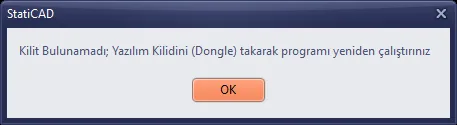
Abbildung 1 – Warnung bei nicht angeschlossenem Dongle (OK schließt das Programm)
8. Schritt 6 — Sitzung in der Registerkarte Code starten
- Klicken Sie in der Claude-App oben in der Mitte auf die Registerkarte Code.
- Wählen Sie
C:\StatiCAD\AI_Projelerals Arbeitsordner. - Schreiben Sie Ihren ersten Prompt in das Nachrichtenfeld unten (Schritt 7).
Wenn die Registerkarte Code ein Upgrade verlangt: Ihr Konto ist im kostenlosen Plan; wechseln Sie wie in Schritt 1 zu Pro.
9. Schritt 7 — Der erste Prompt
Geben Sie Folgendes in das Nachrichtenfeld ein oder kopieren Sie es hinein:
Lies die Dateien AGENTS.md und YARDIM_AI_KOMUTLAR.md im Ordner C:\StatiCAD\Ultimatex64. Ich möchte, dass du das Programm (StatiCAD.exe) über das Terminal und bei Bedarf mit Computer Use bedienst und damit meine Projekte erstellst.
Wenn Sie Ihre Regeln gleich zu Beginn festlegen möchten, verwenden Sie diese ausführlichere Fassung:
Lies die Dateien AGENTS.md und YARDIM_AI_KOMUTLAR.md im Ordner C:\StatiCAD\Ultimatex64. Du bedienst StatiCAD.exe über den Terminalkanal (--term), bei Bedarf mit Computer Use.
- Wenn das Programm läuft, starte es nicht ein zweites Mal; wenn es geschlossen ist, starte es mit --term und warte, bis es geöffnet ist.
- Speichere die Projekte im Ordner C:\StatiCAD\AI_Projeler; frag mich, bevor du eine vorhandene Datei überschreibst.
- Ändere Querschnitte, Materialien und Erdbebenwerte nicht ohne meine Anweisung; frag mich nach Werten, die du nicht kennst.
Wenn du bereit bist, teste die Verbindung mit PING und frag mich, was ich tun möchte.
Wenn Sie Hybrid verwenden, ändern Sie den Ordnernamen. Da die Hybrid-Installation keine AGENTS.md enthält, lassen Sie stattdessen die Befehlsreferenz lesen:
Lies die Dateien YARDIM_AI_KOMUTLAR.md und AI_Terminal_yardim.md im Ordner C:\StatiCAD\Hybrid (in dieser Edition gibt es keine AGENTS.md). Ich möchte, dass du das Programm (StatiCAD.exe) über das Terminal und bei Bedarf mit Computer Use bedienst und damit meine Projekte erstellst.
Was passiert dann?
- Claude liest die Dateien. Für eine Datei außerhalb des Arbeitsordners bittet er eventuell um Erlaubnis: Erlauben (Allow).
- Er prüft, ob StatiCAD läuft; ist es geschlossen, bittet er um Erlaubnis, es zu starten.
- Er sendet
PINGan den Terminalkanal; kommt die Antwortpong, ist die Verbindung bereit. - Er fragt Sie, was Sie tun möchten.
10. Schritt 8 — Beschreiben Sie Ihr Projekt
Schreiben Sie in einer einzigen Nachricht, was Sie möchten, mit allen Maßen. Beispiel:
Lege ein neues Projekt an:
- Mauerwerksgebäude, TBDY 2018, 2 Geschosse, Geschosshöhe 280 cm.
- Außenmaße 10 m × 8 m; linke untere Ecke (0,0). Außenwände 25 cm.
- Innenwand: auf der Linie x = 500 cm, von unten bis oben, 20 cm.
- Decken 12 cm Stahlbeton; unter den Außenwänden Streifenfundament 80×40.
- Erdbeben: Bodenklasse ZC, SS = 1.2, S1 = 0.35 (Beispielwerte).
Liste zuerst Punkt für Punkt auf, was du tun wirst, und warte auf meine Zustimmung. Baue dann das Modell auf, führe die Analyse aus, fasse die Warnungen zusammen und speichere das Projekt als C:\StatiCAD\AI_Projeler\deneme1.sy4.
- Claude schreibt seinen Plan; wenn er passt, sagen Sie „Einverstanden, fang an“. Korrekturen nennen Sie gleich an dieser Stelle.
- Nach jedem wichtigen Schritt fasst er den Stand zusammen. Die Änderungen können Sie auf dem StatiCAD-Bildschirm verfolgen.
- Nach der Analyse erklärt er die Warnungen und die unzureichenden Elemente auf Deutsch; Korrekturen nimmt er nur mit Ihrer Zustimmung vor.
- Weitere Beispiele: Fertige Prompt-Beispiele.
- Wenn Sie einen DXF-Architekturplan haben, kann der Agent ihn selbst lesen und in ein Modell umsetzen: Vom DXF-Architekturplan zum statischen Projekt.
11. Berechtigungen und Sicherheit
Claude bittet um Erlaubnis, bevor er einen Befehl ausführt, eine Datei ändert oder ein Programm startet. Im Berechtigungsdialog steht, was er tun wird.
| Anfrage | Empfohlene Antwort |
|---|---|
| Hilfedateien lesen (AGENTS.md, YARDIM_AI_KOMUTLAR.md, AI_Terminal_yardim.md) | Erlauben. |
Prüfen, ob StatiCAD läuft; das Programm mit --term starten | Erlauben (läuft das Programm bereits, darf er es nicht neu starten). |
Befehle an den Terminalkanal senden (mit PowerShell über piletisim.term) | Erlauben; damit er nicht jedes Mal fragt, können Sie die Option „in dieser Sitzung immer erlauben“ verwenden. |
| Projektdatei speichern | Dateiname und Ordner prüfen, dann erlauben. |
| Dateien löschen, eine vorhandene Datei überschreiben, das Programm schließen | Nicht erlauben, solange Sie nicht verstehen, worum es geht; fragen Sie bei Bedarf „Warum?“. |
Anhalten: Wenn Claude in die falsche Richtung geht, unterbrechen Sie die Arbeit mit der Stopp-Schaltfläche neben dem Nachrichtenfeld und schreiben Sie erneut, was Sie möchten. Änderungen in StatiCAD können Sie mit Ctrl+Z rückgängig machen.
12. Zusammen mit Computer Use
Für manche Aufgaben gibt es keinen Terminalbefehl, etwa für Einstellungen in Dialogfenstern, Auswählen und Verschieben oder die visuelle Kontrolle. Claude kann sie erledigen, indem er den Bildschirm betrachtet. Schalten Sie dazu in der Claude-App die Funktion Computer Use ein: Settings › Bereich Desktop-App (Desktop app) › Schalter Computer use. Einzelheiten und Sicherheitshinweise: Artikel zu Computer Use.
13. Tipps für den Alltag
- Starten Sie für jedes Projekt bzw. jede Aufgabe eine neue Sitzung in der Registerkarte Code; der lange Verlauf alter Sitzungen verlangsamt die Arbeit.
- Ergänzen Sie Ihre Anfragen um den Satz „Schreib zuerst deinen Plan und warte auf meine Zustimmung“.
- Geben Sie Maße und Einheiten eindeutig an (in StatiCAD ist die Längeneinheit cm; Geschoss 0 ist das Fundamentgeschoss).
- Verwenden Sie StatiCAD nicht, während lange Vorgänge wie Analyse oder Berichterstellung laufen; Claude überwacht das Ende selbst.
- Wenn Claude sagt, dass er etwas „nicht kann“, gibt es entweder keinen Terminalbefehl dafür (Computer Use erforderlich) oder die Funktion ist in Ihrer Edition deaktiviert (z. B. Demo).
- Wenn Sie das Nutzungslimit von Pro erreichen, zeigt die App an, wann es sich erneuert; warten Sie oder wechseln Sie zu Max.
14. Für Fortgeschrittene: Kommandozeilenversion (CLI)
Statt der Desktop-App können Sie Claude Code auch in PowerShell verwenden:
-
Öffnen Sie über das Startmenü PowerShell und führen Sie diesen Befehl aus:
irm https://claude.ai/install.ps1 | iex -
Schließen Sie PowerShell, öffnen Sie es erneut, wechseln Sie dann in den Programmordner und starten Sie Claude:
cd C:\StatiCAD\Ultimatex64claude -
Melden Sie sich beim ersten Start im Browser mit Ihrem Claude-Konto an.
Beim Start im Ultimate-Ordner sorgt CLAUDE.md dafür, dass AGENTS.md automatisch gelesen wird; trotzdem schadet es nicht, im ersten Prompt das Lesen der Dateien zu verlangen. Git for Windows ist auch auf diesem Weg erforderlich.
15. Fehlerbehebung
| Symptom | Ursache und Lösung |
|---|---|
| Die Registerkarte Code verlangt ein Upgrade | Kostenloser Plan. Wechseln Sie zu Pro oder Max. |
| Warnung „Git for Windows erforderlich“ | Führen Sie Schritt 3 aus und starten Sie die App neu. |
| Claude meldet „Pipe nicht gefunden“ oder „PING fehlgeschlagen“ | StatiCAD läuft nicht mit --term, der Start ist noch nicht abgeschlossen (bis zu 40 s warten) oder Ihre Edition hat kein Terminal (Profesyonel, Standart, Betonarme, Yığma: Computer Use verwenden). |
| Warnung „Dongle nicht gefunden“ („Kilit Bulunamadı“) | Schließen Sie den Lizenz-Dongle an; OK schließt das Programm. Starten Sie das Programm erneut. |
| Zwei StatiCAD-Instanzen wurden geöffnet | Schließen Sie keine davon, ohne zu speichern; speichern Sie die Instanz, in der Sie arbeiten, und schließen Sie die andere. Ergänzen Sie Ihren Prompt um „Starte das Programm nicht neu, wenn es bereits läuft“. |
| Claude bleibt bei einem Schritt hängen | Möglicherweise hält ein offenes Warn- oder Abfragefenster in StatiCAD die Befehle an. Schließen Sie das Fenster selbst oder sagen Sie Claude bei eingeschaltetem Computer Use „Prüfe das Fenster auf dem Bildschirm“. |
| Claude findet die Dateien nicht | Prüfen Sie den Ordnerpfad (Hybrid: C:\StatiCAD\Hybrid). AGENTS.md ist nur in der Ultimate-Installation vorhanden. |
| „Nutzungslimit erreicht“ | Das periodische Limit von Pro ist ausgeschöpft. Warten Sie, bis es sich erneuert, oder wechseln Sie zu Max. |
Pläne, Preise und Menübezeichnungen der Dienste von Anthropic, OpenAI und Google können sich mit der Zeit ändern; aktuelle Informationen finden Sie auf den verlinkten offiziellen Seiten. Das von der KI erstellte Modell und die erzeugten Ergebnisse müssen vom verantwortlichen Ingenieur geprüft werden.