Integrierter KI-Assistent (mit API-Schlüssel)
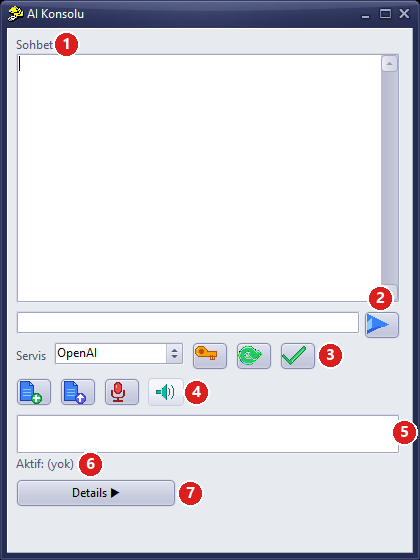
Abbildung 1 – KI-Konsole: 1 Chat, 2 Nachrichtenfeld und Senden, 3 Dienst + API-Schlüssel-Einstellungen (Schlüssel) + Modelle abrufen (grüner Pfeil) + Modell verwenden (Häkchen), 4 Datei und Sprache, 5 Modellliste, 6 aktives Modell, 7 Detailbereich
1. Über diesen Artikel
StatiCAD Ultimate und Hybrid enthalten einen KI-Assistenten (KI-Konsole). Sie schreiben ihm auf Deutsch, und er setzt Ihre Anfrage in Programmbefehle um: Er zeichnet Wände, Stützen, Balken, Decken und Fundamente, fügt Geschosse hinzu, gibt Norm- und Erdbebenparameter ein, startet die Analyse, liest die Ergebnisse und erstellt Berichte. Außerdem zeichnet er Achsen, Türen, Fenster und Ringbalken, öffnet die 3D-Ansicht, führt den IFC-Import und -Export durch (der IFC-Export ist in Demo-Installationen deaktiviert) und speichert das Projekt.
Sprache des Assistenten: Ist die Programmoberfläche auf Türkisch eingestellt, beginnt der Assistent auf Türkisch; bei einer anderen Oberflächensprache beginnt er auf Englisch. Danach antwortet er immer in der Sprache, in der Sie schreiben.
Der Assistent sendet Ihre Anfrage über die API an den Server des ausgewählten KI-Unternehmens. Dazu benötigen Sie von diesem Unternehmen einen API-Schlüssel und müssen Guthaben auf Ihr Konto laden. Dieser Artikel beschreibt Schritt für Schritt, wie Sie einen Schlüssel für Claude, OpenAI (das Unternehmen hinter ChatGPT) und Google Gemini erhalten, ihn im Programm eingeben und die ersten Anfragen stellen.
Ein Abonnement ist keine API: Auch wenn Sie ein Abonnement von ChatGPT Plus oder Claude Pro haben, müssen Sie für den integrierten Assistenten zusätzlich API-Guthaben auf der Entwicklerseite erwerben. Mit einem Abonnement arbeiten Claude Code und Codex (Artikel zu Claude Code).
Edition und Voraussetzungen: In den Editionen Ultimate und Hybrid enthalten. Eine Internetverbindung ist erforderlich. In Demo-Installationen funktioniert der Assistent, aber der Export von Berichten, DXF und IFC ist deaktiviert, und das Projekt wird als .sdm gespeichert.
2. Wie funktioniert er?
- Sie schreiben Ihre Anfrage in die KI-Konsole: „Zeichne im Erdgeschoss einen Raum von 5×4 m, Wände 30 cm“.
- StatiCAD sendet diese Anfrage zusammen mit der Befehlsreferenz des Programms (
YARDIM_AI_KOMUTLAR.md) und Ihren letzten Nachrichten an den ausgewählten Dienst. - Die KI entscheidet, welche Programmbefehle in welcher Reihenfolge ausgeführt werden.
- StatiCAD führt die Befehle aus; das Ergebnis erscheint im Chat, die Änderungen sind im Grundriss sichtbar.
Was sieht der Assistent nicht? Der Assistent sieht Ihren Bildschirm nicht und kann keine Dateien auf Ihrem Computer lesen; er kennt nur, was Sie schreiben, die Dateien, die Sie senden, und die Ergebnisse, die die Befehle zurückgeben. Er merkt sich nur die letzten Fragen und Antworten: Schreiben Sie die Anfrage bei längeren Aufgaben in einer einzigen Nachricht mit allen Maßen.
3. Welchen Dienst soll ich wählen?
| Dienst | Warum | Schlüssel erhältlich bei | Bezahlung |
|---|---|---|---|
| Claude (Anthropic) | Empfohlen. Formuliert sehr gut (auch auf Deutsch) und verwendet die Programmbefehle zuverlässig in der richtigen Reihenfolge. | platform.claude.com | Prepaid-Guthaben, mindestens ca. 5 USD |
| OpenAI (Unternehmen hinter ChatGPT) | Weit verbreitet. Auch für Sprachbefehle (Push-to-Talk) erforderlich. | platform.openai.com | Prepaid-Guthaben, mindestens 5 USD |
| Gemini (Google) | Kostenlose Teststufe vorhanden (pro Minute und Tag begrenzt). | aistudio.google.com | Kostenlose Stufe; für mehr wird die Abrechnung aktiviert |
| Grok, Mistral, DeepSeek | In der Liste enthalten; den Schlüssel erhalten Sie auf der jeweiligen Website. | Website des Anbieters | Je nach Anbieter |
| Ollama, llama.cpp | Lokale Modelle, die auf Ihrem Computer laufen (für Fortgeschrittene). Erfordern einen leistungsstarken Computer; die Befehlsverwendung ist möglicherweise nicht so gut wie bei den großen Diensten. | Kein Schlüssel erforderlich | Kostenlos |
Es genügt, mit einem Dienst zu beginnen. Unten finden Sie die Schritte für die drei meistgenutzten Dienste; folgen Sie einem davon und gehen Sie dann zu Abschnitt 7.
4. Claude-API-Schlüssel beschaffen
- Öffnen Sie im Browser platform.claude.com (die alte Adresse
console.anthropic.comführt zum selben Ziel). - Erstellen Sie mit Sign up ein Konto: mit Ihrer E-Mail-Adresse oder mit Continue with Google. Bestätigen Sie das Konto über den Link in der E-Mail; eventuell wird auch eine Telefonverifizierung verlangt. Wenn nach dem Kontotyp gefragt wird, wählen Sie die Einzelnutzung (Individual).
- Öffnen Sie in den Einstellungen die Seite Billing (Abrechnung), fügen Sie Ihre Kreditkarte hinzu und kaufen Sie mit Buy credits Guthaben. Für den Anfang reichen 5–10 USD. Die automatische Aufladung (auto-reload) können Sie ausgeschaltet lassen.
- Klicken Sie auf der Seite API Keys auf Create Key, geben Sie dem Schlüssel einen Namen (z. B. StatiCAD) und erstellen Sie ihn.
- Kopieren Sie den Schlüssel, der mit
sk-ant-beginnt, unbedingt sofort: Er wird kein zweites Mal angezeigt. Wenn Sie ihn verlieren, erstellen Sie einen neuen. - Optional: Legen Sie auf der Seite Limits ein monatliches Ausgabenlimit fest.
Wenn das Guthaben aufgebraucht ist: Ist das Guthaben aufgebraucht, meldet der Assistent einen Fehler wie „Guthaben nicht ausreichend“. Laden Sie auf der Seite Billing Guthaben nach; den Schlüssel müssen Sie nicht erneut eingeben. Aufgeladenes Guthaben muss innerhalb eines Jahres verbraucht werden.
5. OpenAI-API-Schlüssel beschaffen
- Öffnen Sie im Browser platform.openai.com und melden Sie sich an (Sie können sich mit Ihrem ChatGPT-Konto anmelden; das Entwicklerkonto wird separat angelegt).
- Fügen Sie unter Einstellungen (Zahnradsymbol) › Billing Ihre Karte hinzu und laden Sie mit Add to credit balance Guthaben auf (mindestens 5 USD).
- Klicken Sie auf der Seite API keys auf Create new secret key, vergeben Sie einen Namen (z. B. StatiCAD) und erstellen Sie den Schlüssel.
- Kopieren Sie den Schlüssel, der mit
sk-beginnt, sofort; er wird kein zweites Mal angezeigt. - Optional: Legen Sie im Bereich Limits ein monatliches Budgetlimit fest.
Sprachbefehle: Die Funktion Push-to-Talk (Sprache in Text umwandeln) in der KI-Konsole verwendet immer den OpenAI-Schlüssel. Auch wenn Sie für den Chat Claude wählen, geben Sie zusätzlich einen OpenAI-Schlüssel ein, wenn Sie Sprachbefehle nutzen möchten.
6. Gemini-API-Schlüssel beschaffen (kostenlos testen)
- Öffnen Sie im Browser aistudio.google.com/apikey, melden Sie sich mit Ihrem Google-Konto an und bestätigen Sie die Nutzungsbedingungen.
- Klicken Sie auf Create API key. Wenn nach einem Google-Cloud-Projekt gefragt wird, wählen Sie das vorgeschlagene (oder ein neues) Projekt.
- Kopieren Sie den Schlüssel, der mit
AIzabeginnt.
Grenzen der kostenlosen Stufe: In der kostenlosen Stufe gibt es ein Anfragelimit pro Minute und pro Tag; bei längeren Aufgaben kann der Fehler „zu viele Anfragen“ auftreten. In der kostenlosen Stufe gesendete Inhalte können von Google zur Verbesserung des Dienstes verwendet werden; wechseln Sie bei vertraulichen Projekten zur kostenpflichtigen Stufe, indem Sie in AI Studio die Abrechnung aktivieren.
7. Schlüssel in StatiCAD eingeben
- Starten Sie StatiCAD und wechseln Sie zum Hauptbildschirm (Symbol Hauptbildschirm im unteren Dock des Startbildschirms).
- Klicken Sie auf die Schaltfläche KI am rechten Ende der unteren Symbolleiste (Überblick, Abbildung 1). Die KI-Konsole öffnet sich in der rechten unteren Bildschirmecke (Abbildung 1).
- Klicken Sie auf das orangefarbene Schlüsselsymbol (API-Schlüssel-Einstellungen).
- Fügen Sie Ihren Schlüssel im geöffneten Fenster in das Feld des jeweiligen Anbieters ein (Ctrl+V): den Claude-Schlüssel in das Feld Claude, den OpenAI-Schlüssel in das Feld OpenAI, den Gemini-Schlüssel in das Feld Gemini. Der Schlüssel wird durch Sternchen verdeckt angezeigt.
- Klicken Sie auf Speichern.
Wo wird der Schlüssel gespeichert? Das Programm speichert den Schlüssel für diesen Computer und Ihren Windows-Benutzer verschlüsselt im Programmordner (AI\Keys); auf einen anderen Computer kopiert, funktioniert die Datei nicht. Ein Programm-Update löscht diese Datei: Geben Sie Ihren Schlüssel nach dem Update erneut ein. Bewahren Sie den Schlüssel deshalb in einem sicheren Passwort-Manager auf oder erstellen Sie bei Bedarf einen neuen.
8. Dienst und Modell auswählen
- Wählen Sie in der Liste Dienst den Dienst, dessen Schlüssel Sie eingegeben haben (z. B. Claude).
- Klicken Sie auf die Schaltfläche Modelle abrufen mit dem grünen Pfeil. Im Feld darunter (Abbildung 1, 5) werden die Modelle aufgelistet.
- Wählen Sie ein Modell aus der Liste und klicken Sie auf das grüne Häkchensymbol (Modell verwenden). In der Zeile Aktiv werden Dienst und Modell angezeigt (z. B. Aktiv: Claude / claude-sonnet-…).
| Dienst | Ausgewogen (empfohlen) | Günstig, schnell | Am leistungsfähigsten, teuer |
|---|---|---|---|
| Claude | Neuestes Modell mit sonnet im Namen | Mit haiku im Namen | Mit opus im Namen |
| OpenAI | Neuestes gpt-Modell | Mit mini im Namen | Mit pro im Namen |
| Gemini | Neuestes Modell mit flash im Namen | Mit flash-lite im Namen | Mit pro im Namen |
Das Programm wählt bei jedem Start OpenAI: In dieser Version wird die Auswahl von Dienst und Modell nicht gespeichert: Beim Neustart von StatiCAD beginnt die KI-Konsole mit dem Dienst OpenAI. Wenn Sie Claude oder Gemini verwenden, wählen Sie in jeder Sitzung zuerst in der Liste Dienst Ihren Dienst und bestätigen Sie mit Modell verwenden. Andernfalls erhalten Sie die Warnung „Für den ausgewählten Dienst wurde kein API-Schlüssel gefunden“ („Seçili servis için API key bulunamadı“).
9. Der erste Chat
- Schreiben Sie in das Nachrichtenfeld und klicken Sie auf den blauen Pfeil rechts (Enter sendet die Nachricht nicht):
Hallo. Stell dich kurz vor und beschreibe in drei Punkten, was du in StatiCAD tun kannst.
Wenn eine Antwort kommt, funktioniert die Verbindung. Geben Sie nun eine kleine Aufgabe:
Zeichne im Erdgeschoss einen Raum von 5×4 m: linke untere Ecke (0,0), Wanddicke 30 cm. Zeichne danach eine Decke über dieselben Ecken.
Der Assistent zeichnet die Wände und die Decke und schreibt, was er getan hat. Prüfen Sie das Ergebnis im Grundriss. Um zu sehen, welche Befehle ausgeführt wurden, öffnen Sie mit der Schaltfläche Details den rechten Bereich (Abbildung 2): In der Liste Befehle erscheinen die vom Assistenten aufgerufenen Befehle, in der Liste Ergebnisse die Antworten des Programms.
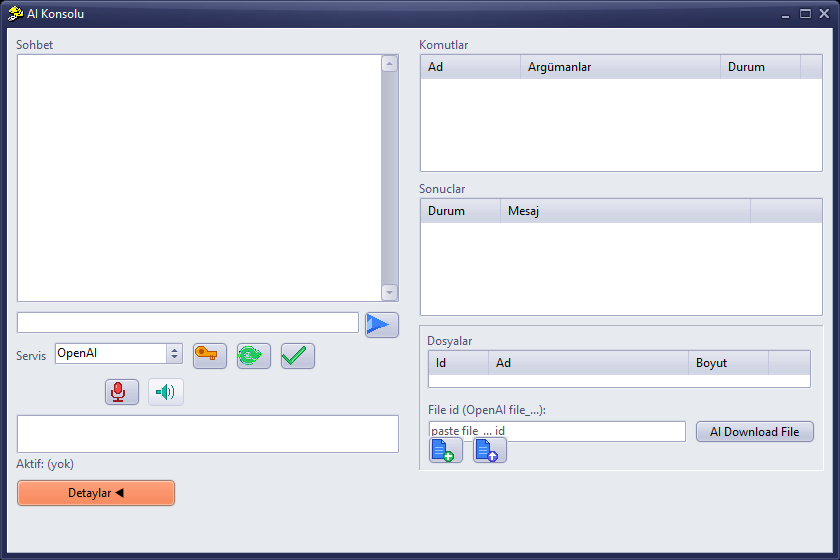
Abbildung 2 – Detailbereich: Befehle, Ergebnisse und Dateien
Unerwünschte Änderung: Hat der Assistent etwas Falsches gezeichnet, machen Sie es mit Rückgängig (Ctrl+Z) rückgängig oder sagen Sie dem Assistenten „Lösche die zuletzt gezeichnete Wand“. Speichern Sie das Projekt vor wichtigen Arbeitsschritten.
10. Beispielanfragen
| Zweck | Beispielanfrage |
|---|---|
| Projekteinstellungen | „Setze die Norm auf TBDY 2018; Bodenklasse ZC, SS=1.2, S1=0.35.“ |
| Geschoss | „Füge oben auf das Gebäude ein 3 m hohes Geschoss hinzu und nenne mir die Anzahl der Geschosse.“ |
| Modellierung | „Zeichne im Geschoss 1 zwischen (0,0) und (500,0) eine 25 cm dicke Wand.“ · „Setze im Punkt (0,0) eine Stütze 30×30.“ |
| Fundament | „Zeichne unter den Außenwänden ein Streifenfundament 80×40.“ |
| Analyse | „Führe die Analyse aus; fasse danach die Warnungen in der Projektprüfliste zusammen.“ |
| Ergebnis | „Gib mir die Erdbebenzusammenfassung: Perioden, Basisschubkraft, relative Geschossverschiebungen.“ |
| Bericht | „Wähle alle Berichte aus und erstelle sie; exportiere sie als C:\Projeler\bina1.pdf.“ |
| Speichern | „Speichere das Projekt als C:\Projeler\bina1.sy4; wenn die Datei existiert, frag mich, bevor du sie überschreibst.“ |
Mehr dazu: Fertige Prompt-Beispiele.
11. Dateien, Bilder und Sprache
- Planbild: Wählen Sie über das Dateisymbol (Datei hinzufügen) das Bild aus und klicken Sie dann auf Datei an KI senden. Das Bild wird ausgewertet; die erkannten Maße werden in den Chat geschrieben. Sagen Sie anschließend „Zeichne die Wände mit diesen Maßen“. Der Assistent sollte die Maße vor dem Zeichnen von Ihnen bestätigen lassen; nicht lesbare Maße geben Sie selbst an.
- Für das beste Ergebnis senden Sie den Plan als klares PNG- oder JPG-Bild. Wenn Sie ein PDF haben, erstellen Sie einen Screenshot der Seite und senden Sie ihn als Bild.
- Der Inhalt einer Textdatei (
.txt,.csv,.json,.md) wird direkt in den Chat gesendet (höchstens 200 KB). - Eine DXF-Datei kann nicht an den integrierten Assistenten gesendet werden: Der Inhalt wird nicht gelesen, und Architektur-DXF-Dateien sind meist größer als diese Grenze. Um aus einem DXF-Architekturplan ein Modell erstellen zu lassen, verwenden Sie den Weg Vom DXF-Architekturplan zum statischen Projekt mit Claude Code.
- Sprache: Halten Sie das Mikrofonsymbol (Push-to-Talk) gedrückt und sprechen Sie; beim Loslassen wird die Aufnahme in Text umgewandelt und gesendet. Diese Funktion benötigt einen OpenAI-Schlüssel.
12. Was kostet das?
Das Programm sendet mit jeder Nachricht auch die etwa 30 KB große Befehlsreferenz an den Assistenten. Die Kosten hängen daher weniger von der Länge Ihrer Nachricht ab als von der Anzahl der Nachrichten und vom gewählten Modell. Zur groben Orientierung (Preise vom November 2026):
- Mit einem ausgewogenen Modell (Claude Sonnet, GPT) kostet eine einfache Anfrage meist ein paar Cent.
- Eine mehrstufige Anfrage, die die Analyse startet und die Ergebnisse ausliest, kann wegen der zwischengeschalteten Befehlsaufrufe auf etwa 10–30 Cent kommen.
- Günstige Modelle (Claude Haiku, GPT mini, Gemini Flash) sind deutlich billiger und reichen für Tests und einfache Zeichnungen aus.
Ausgaben im Griff behalten: Legen Sie auf der Website des Anbieters ein monatliches Ausgabenlimit fest und verfolgen Sie Ihre täglichen Ausgaben auf der Nutzungsseite. Eine vollständige Anfrage in einer einzigen Nachricht verringert die Anzahl der Nachrichten und die Kosten.
13. Grenzen des Assistenten
- Er merkt sich nur die letzten Fragen und Antworten. Lassen Sie ihn bei einem Themenwechsel oder nach einer längeren Pause den Projektstand erneut abfragen.
- Einige Vorgänge wie Auswählen, Verschieben, Drehen, Rückgängigmachen und Einstellungen in Dialogfenstern sind mit dem Assistenten nicht möglich; erledigen Sie diese selbst oder verwenden Sie Claude Code mit Computer Use.
- Verwenden Sie das Programm nicht und schließen Sie die Konsole nicht, während lange Vorgänge wie die Analyse laufen; die Antwort kommt, wenn der Vorgang abgeschlossen ist.
- Ein offenes Warnfenster auf dem Bildschirm (z. B. „Das Projekt wurde geändert, speichern?“) hält die Befehle an; schließen Sie das Fenster selbst.
- Querschnitte, Materialien, Norm- und Erdbebenwerte sollte der Assistent nicht ohne Ihre Zustimmung ändern; prüfen Sie die Ergebnisse immer selbst.
14. Fehlerbehebung
| Symptom | Ursache und Lösung |
|---|---|
| „Kein API-Schlüssel“ („API key yok“) oder „Für den ausgewählten Dienst wurde kein API-Schlüssel gefunden“ („Seçili servis için API key bulunamadı“) | Für den ausgewählten Dienst wurde kein Schlüssel eingegeben. Wählen Sie in der Liste Dienst den Dienst, dessen Schlüssel Sie eingegeben haben (das Programm wählt beim Start OpenAI), oder geben Sie den Schlüssel unter API-Schlüssel-Einstellungen ein. Geben Sie den Schlüssel nach einem Update erneut ein. |
| „Modellliste konnte nicht abgerufen werden: 401“ („Model listesi alınamadı: 401“) | Der Schlüssel ist falsch, unvollständig kopiert oder widerrufen. Erstellen Sie einen neuen Schlüssel und geben Sie ihn erneut ein. |
| Guthaben- oder Kontostandfehler (z. B. 402, „credit balance“) | Das Guthaben ist aufgebraucht. Laden Sie auf der Billing-Seite des Anbieters Guthaben auf. |
| „429“ oder „zu viele Anfragen“ | Ratenlimit (besonders in der kostenlosen Gemini-Stufe). Warten Sie eine Minute und versuchen Sie es erneut. |
| „404“ oder Modell nicht gefunden | Das ausgewählte Modell wird nicht mehr angeboten. Aktualisieren Sie die Liste mit Modelle abrufen und wählen Sie ein anderes Modell. |
| „Zeitüberschreitung bei der LLM-Antwort“ („LLM yanıt süresi doldu“) | Der Dienst hat nicht geantwortet oder die Internetverbindung wurde unterbrochen. Senden Sie die Anfrage erneut; besteht das Problem weiter, wählen Sie ein anderes Modell. |
| „licence not validated“ | Die Programmlizenz (Dongle) konnte nicht verifiziert werden. Schließen Sie den Dongle an und starten Sie das Programm neu. |
| „Demo version can not export or print reports“ | In der Demo-Installation ist der Export deaktiviert; die Vollversion ist erforderlich. |
| Der Assistent sagt „Das kann ich nicht“ | Für diese Aufgabe gibt es möglicherweise keinen Programmbefehl. Erledigen Sie sie selbst oder verwenden Sie Claude Code + Computer Use. |
15. Sicherheit
- Ein API-Schlüssel ist wie Kreditkartendaten: Geben Sie ihn an niemanden weiter und zeigen Sie ihn nicht auf Screenshots.
- Wenn Sie vermuten, dass er bekannt geworden ist, löschen (widerrufen) Sie den Schlüssel auf der Seite API Keys des Anbieters und erstellen Sie einen neuen.
- Die vom Assistenten gesendeten Befehle verändern Ihr Projekt. Speichern Sie das Projekt vor wichtigen Arbeitsschritten unter einem anderen Namen.
Pläne, Preise und Menübezeichnungen der Dienste von Anthropic, OpenAI und Google können sich mit der Zeit ändern; aktuelle Informationen finden Sie auf den verlinkten offiziellen Seiten. Das von der KI erstellte Modell und die erzeugten Ergebnisse müssen vom verantwortlichen Ingenieur geprüft werden.