Analysis and Checks
1. Static Analysis Window
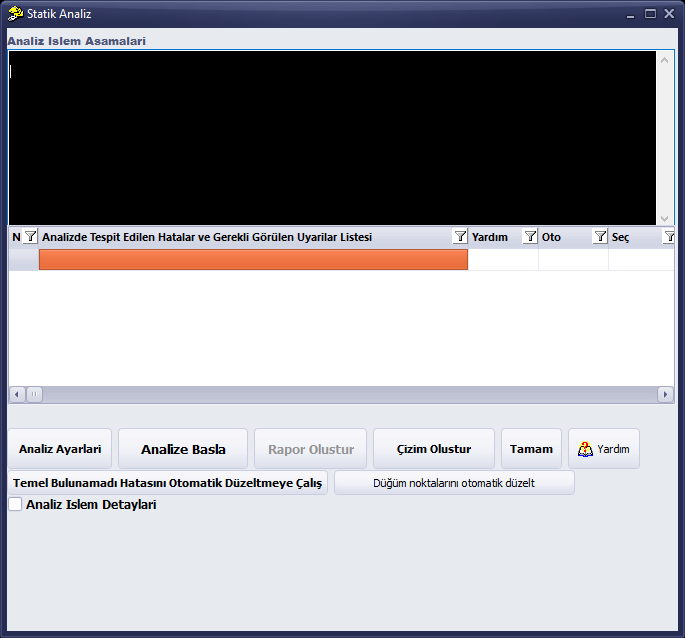
The analysis is carried out from the Static Analysis window. The window is opened with the Analiz (Analysis) button on the top bar, Analysis › RUN STATIC ANALYSIS (Shift+R), Run Analysis in the right-click menu on an empty area, or the Analysis and Reporting icon on the start screen.

Static Analysis window (after the analysis is completed)
Sections of the Static Analysis window
| No | Section | Description |
|---|---|---|
| 1 | Analysis Process Stages | The log in which the analysis steps are written. At the end, the lines “Analiz Tamamlandı” (Analysis Completed) and “Analiz tamamlanma süresi” (Analysis completion time) appear. |
| 2 | Errors and warnings list | The errors and warnings detected in the analysis. Columns: N (number), message, Help, Auto, Select. |
| 3 | Analysis Settings | Opens the analysis-related settings. |
| 4 | Start Analysis | Starts the analysis. |
| 5 | Create Report | Becomes active after the analysis is completed and opens the Report Selection window. |
| 6 | Create Drawing | Produces the wall and strengthening section drawings. |
| 7 | OK | Closes the window. |
| 8 | Automatic correction tools | Try to Automatically Fix the Foundation Not Found Error and Automatically Fix Nodes. |
| 9 | Analysis Process Details | When ticked, the detailed log is shown at the bottom of the window. |
2. Running the Analysis
- Open the Static Analysis window.
- Click Start Analysis.
- While the analysis is running, the log scrolls, and a progress bar and a stage text appear below the list; Start Analysis and Create Report are inactive.
- When the “Analiz Tamamlandı” line and the duration line appear in the log, the analysis has finished; Create Report becomes active, and the colour code window for elements with insufficient sections may open.
- Examine the error and warning list (see “Error and Warning List”), then close the window with OK.
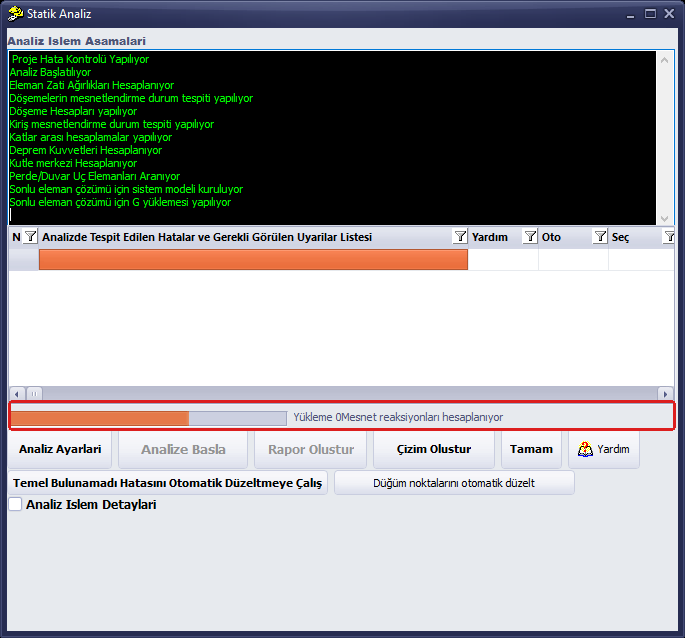
Tip: The analysis time varies with the model: a few seconds for small masonry models and about one minute for medium-sized reinforced concrete models. You can tell that the analysis is finished from the “Analiz Tamamlandı” line and the Start Analysis button becoming active again. While the analysis is running, do not give other commands, do not close the window and do not change the model.
3. Error and Warning List
The list rows contain the errors found in the analysis and the situations that the user should pay attention to. For example, in the reinforced concrete model the required seismic gap is shown, and in the masonry example the warnings related to load transfer are seen. The buttons in the Help column open the relevant knowledge base article in the web browser; Select selects the relevant elements.
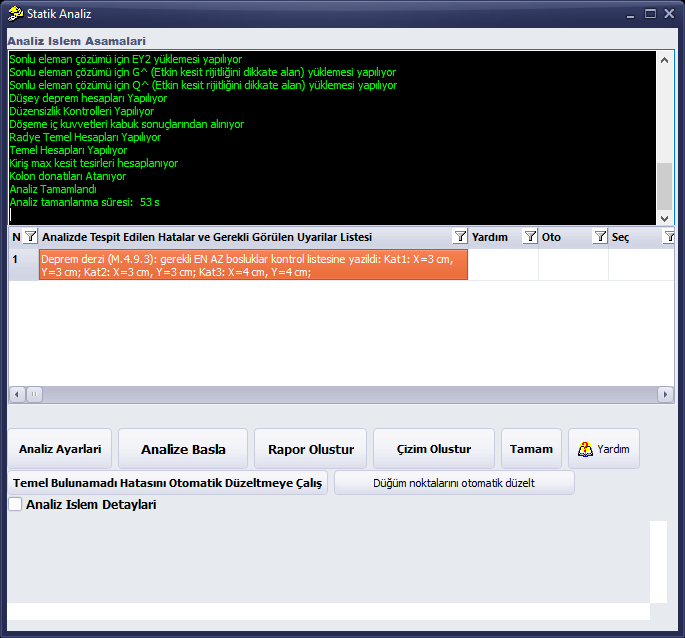
Warning list in the reinforced concrete test model (seismic gap)

Load transfer warnings in the masonry example
When the Analysis Process Details box is ticked, the detailed log is displayed at the bottom of the window; for example, to which walls the slab loads are transferred can be followed here.
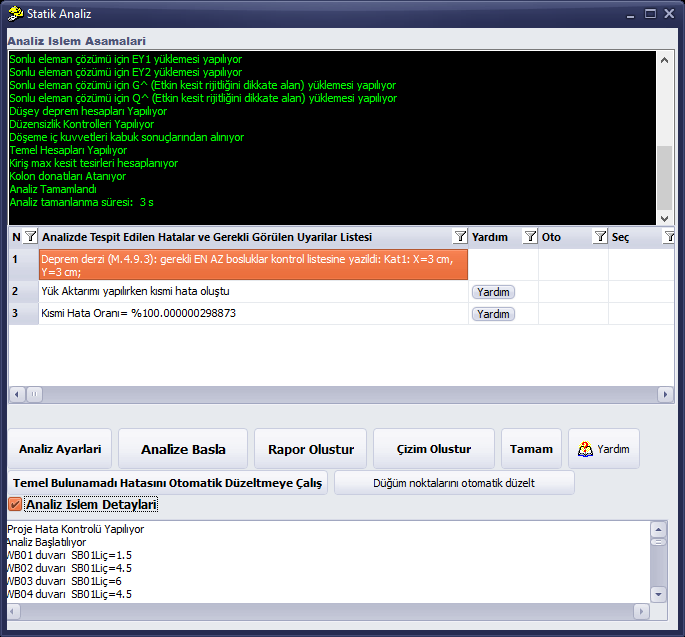
Analysis Process Details open
Tip: The Help buttons in the rows open the relevant knowledge base article in the default web browser; StatiCAD keeps running in the background and you can return to the program from the taskbar.
4. Plan View After Analysis
After the analysis, the slab load distribution lines, the mass centre (KM) and stiffness centre (RM) markers, and the elements with insufficient sections are shown in colour on the plan. The meanings of the colours are written in the Section Insufficiency Colour Codes window; this display is turned on and off with the Yetersiz Kesitler (Insufficient Sections) button on the bottom bar or the Error Checks menu.
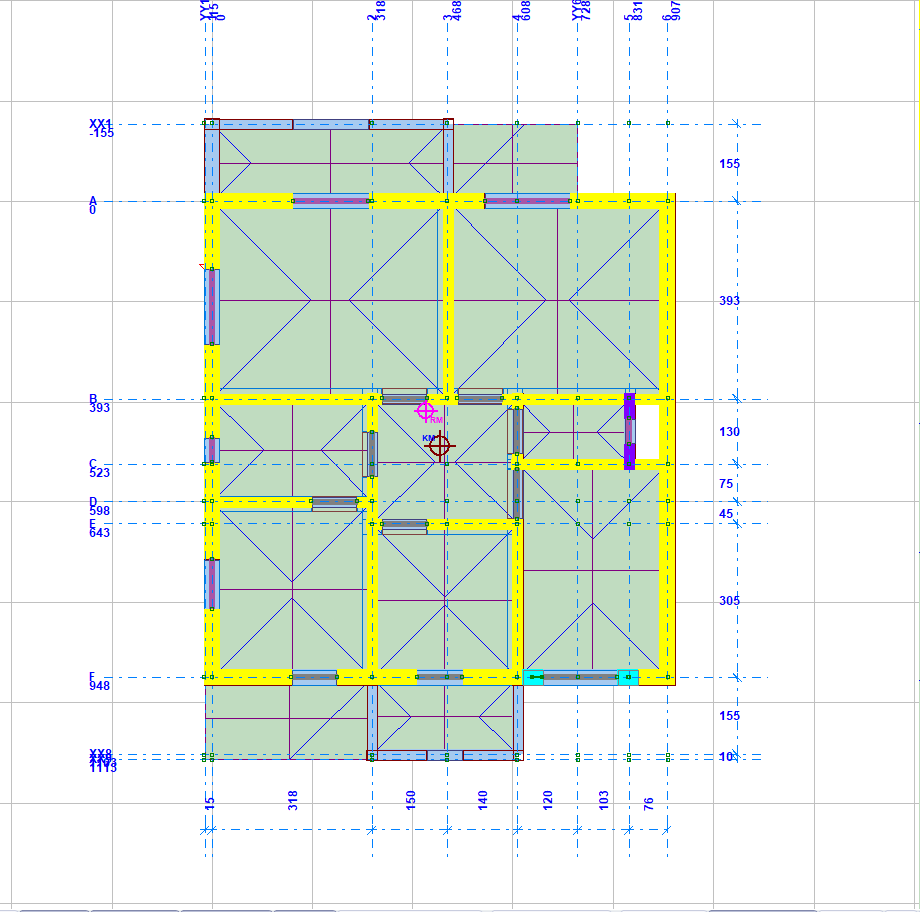
Plan after the analysis: load distribution lines, KM and RM markers, insufficient walls in purple
Colours in the Section Insufficiency Colour Codes window
| Colour | Meaning |
|---|---|
| Orange | Elements that do not satisfy the compressive stress |
| Purple | Elements that do not satisfy the shear stress |
| Red | Elements that do not satisfy the compressive and shear stress |
| KKKO / KBKO | The abbreviations of the shear capacity and compressive stress utilization ratios are explained in the lower rows of the window. |
5. Error Checks
The Error Checks menu contains the display of elements with insufficient sections, Geometry Check, walls with insufficient length at building corners and away from corners, and the Run Seismic Code Error Check and Run Finite Element Error Check commands. The HataKont. (Error Checks) button on the top bar shows the code checks as a text report; the report is saved or printed with the icons at the top of the window.
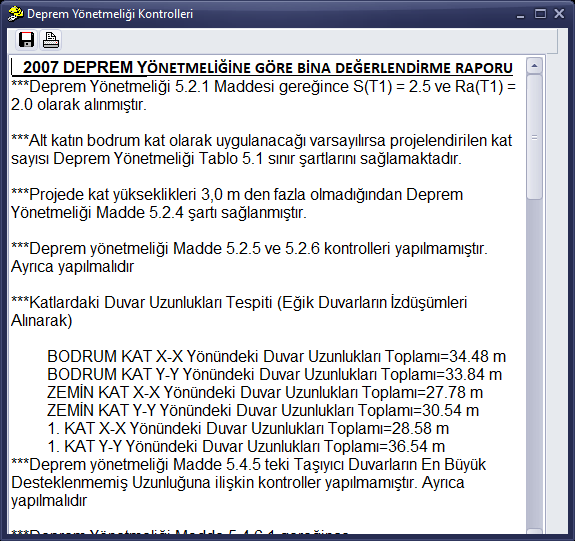
Seismic Code Checks window
Geometry Check (Geometri on the top bar) checks for geometry errors such as zero-length elements, beams and walls drawn on top of each other, and doors/windows drawn to infinity. It has the Tick All Boxes / Untick All, Select Faulty Objects on the Main Screen and Fix Errors Automatically buttons.
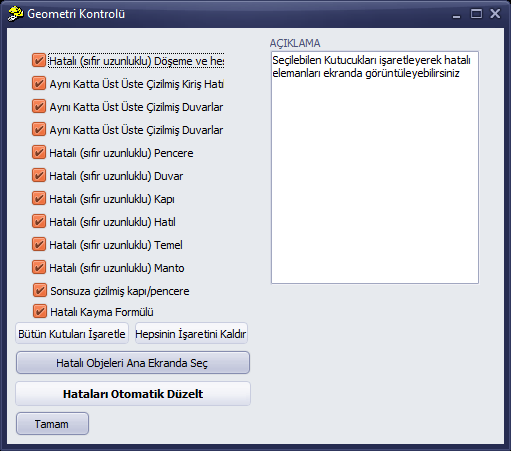
Geometry Check window
6. Nonlinear Pushover Analysis
The Analysis › Nonlinear Pushover Analysis command (in the performance editions) opens the Nonlinear Pushover Analysis Options (TBDY Annex 5B) window. The window contains the pushover directions (±X±0.3Y, ±Y±0.3X), the secondary direction multiplier, the defined performance point, live load participation, the hardening hinge option, the building assessment method (ŞGDT), the Analysis and Close buttons, direction and report selection, SAP2000 verification, and the multi-mode pushover (MPA), P-Delta, variable load pattern pushover and IRSA options. The pushover curve graph and the analysis log are on the right.
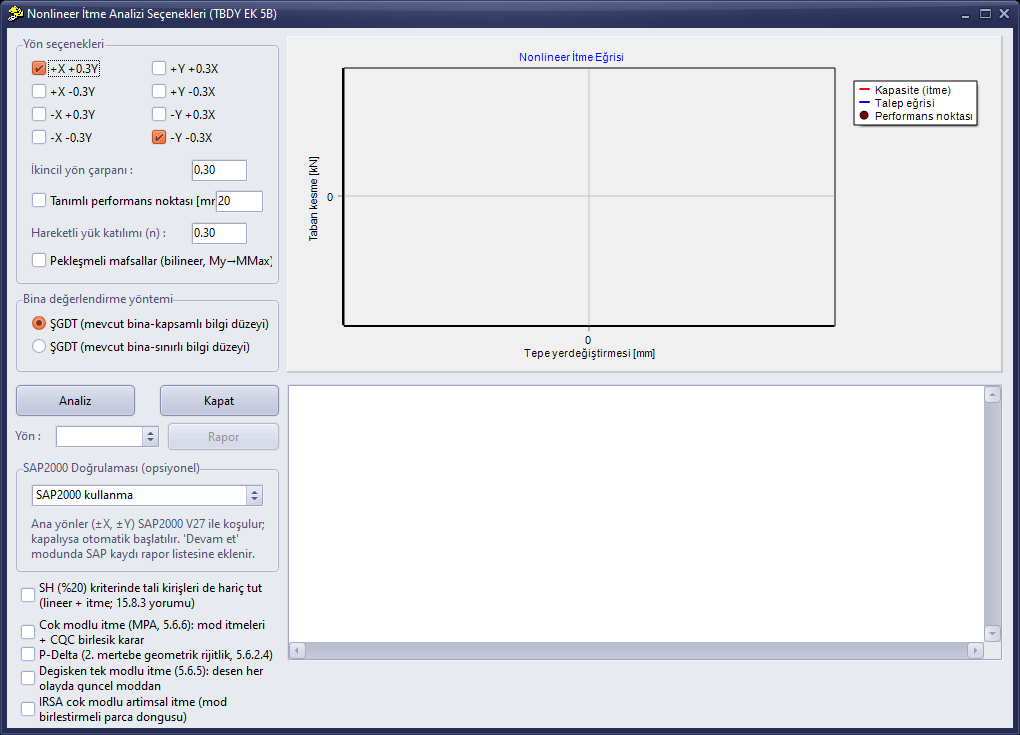
Nonlinear Pushover Analysis Options window
Note: Pushover analysis gives meaningful results only in buildings that have been modelled and analysed properly. If the curve is not generated, examine the messages in the analysis log.