Drawing (Sheet) Production
1. Drawing Selection Window
Project drawings are prepared in the Drawing Selection window. The window is opened with the Çizim (Drawing) button on the top bar, the commands in the Drawing menu (Prepare Selective Project Drawing, Alt+C) or the Create Drawing icon on the start screen. The analysis must have been run for drawing.
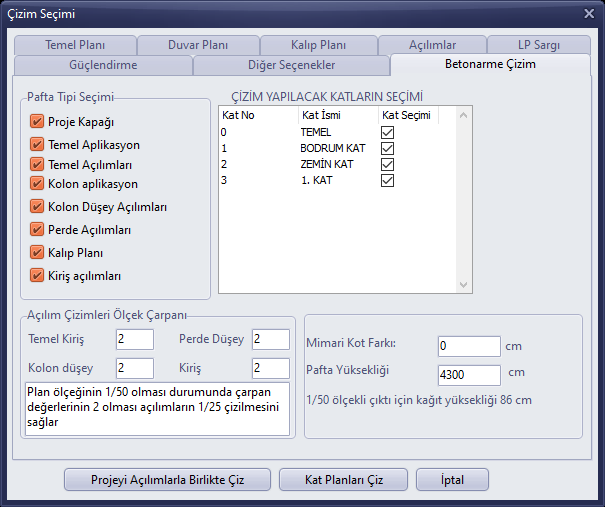
Drawing Selection – Reinforced Concrete Drawing tab
| Tab | Content |
|---|---|
| Reinforced Concrete Drawing | Selection of the sheet type (project cover sheet, foundation layout and developments, column layout and vertical developments, shear wall developments, formwork plan, beam developments), storeys to be drawn, development scale factors, sheet height. |
| Foundation Plan | Foundation layout plan and detail drawings. |
| Wall Plan | Door/window, bond beam, slab, grid line and jacket information to be shown on the wall plan. |
| Formwork Plan | Formwork plan content, beam and tie column details, slab reinforcement. |
| Developments | Developments of shear walls, columns, beams and continuous foundations; section/side view drawing. |
| FRP Wrapping | Drawing options for fibre-reinforced polymer wrapping. |
| Strengthening | Drawing details of strengthening and reinforced walls. |
| Other Options | Text fields, project cover sheet and sheet sizes. |
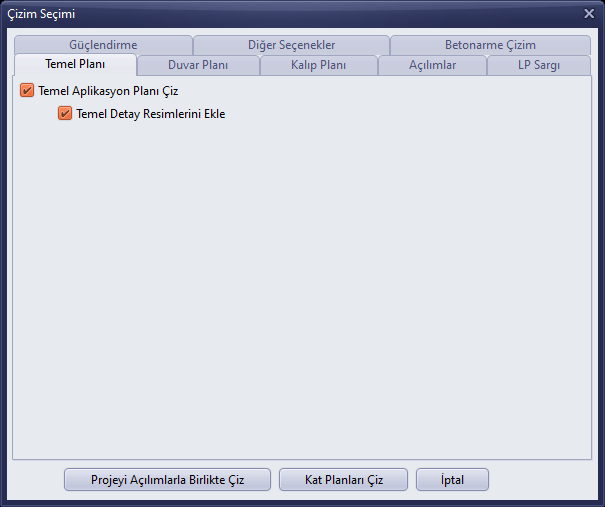
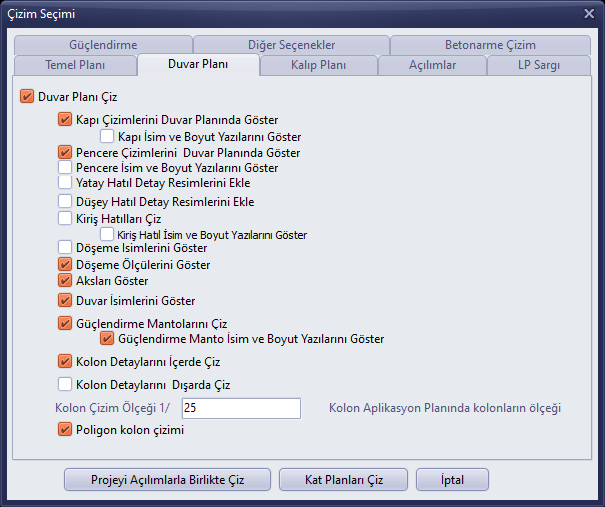
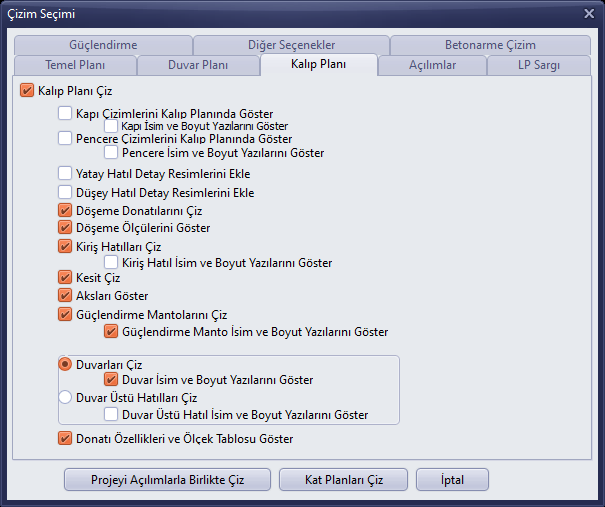
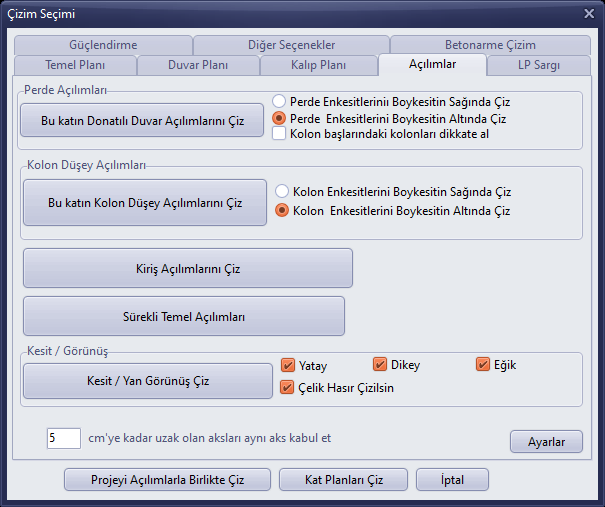
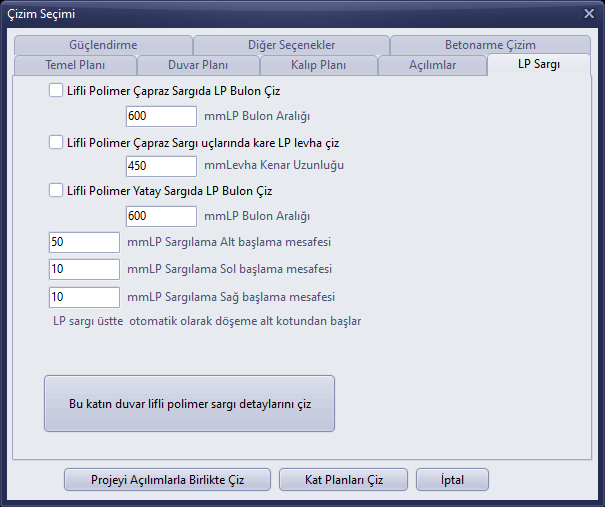
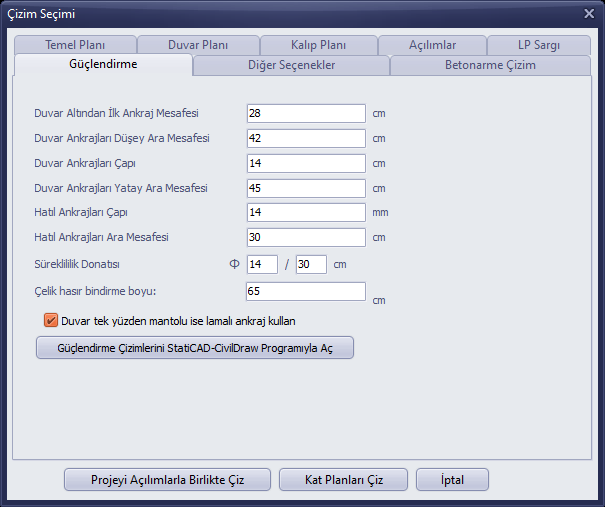
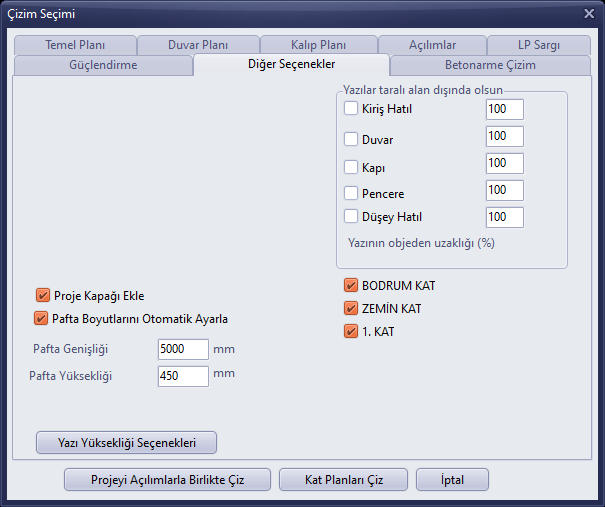
Other Options
- On the tabs, tick the sheets and details to be drawn; select the storeys from the SELECTION OF STOREYS TO BE DRAWN list (“ÇİZİM YAPILACAK KATLARIN SEÇİMİ”).
- Click Draw Storey Plans for storey plans only, or Draw Project with Developments for the whole project together with the developments.
- The drawings will open in the StatiCAD-TechnicDraw editor (see “StatiCAD-TechnicDraw Drawing Editor”).
2. StatiCAD-TechnicDraw Drawing Editor
The generated sheets open in the AutoCAD-like StatiCAD-TechnicDraw drawing editor (the window title is StatiCAD-CivilDraw). The menus of the editor are in English (File, Edit, View, Format, Draw, Dimension, Modify, Tools, Osnap, TIN). There is a properties panel on the left, the SNAP, GRID, ORTHO, POLAR, OSNAP, LWT and SETTINGS switches and the Command: line at the bottom, and the Model Menu / Import Toolbar panel on the right.
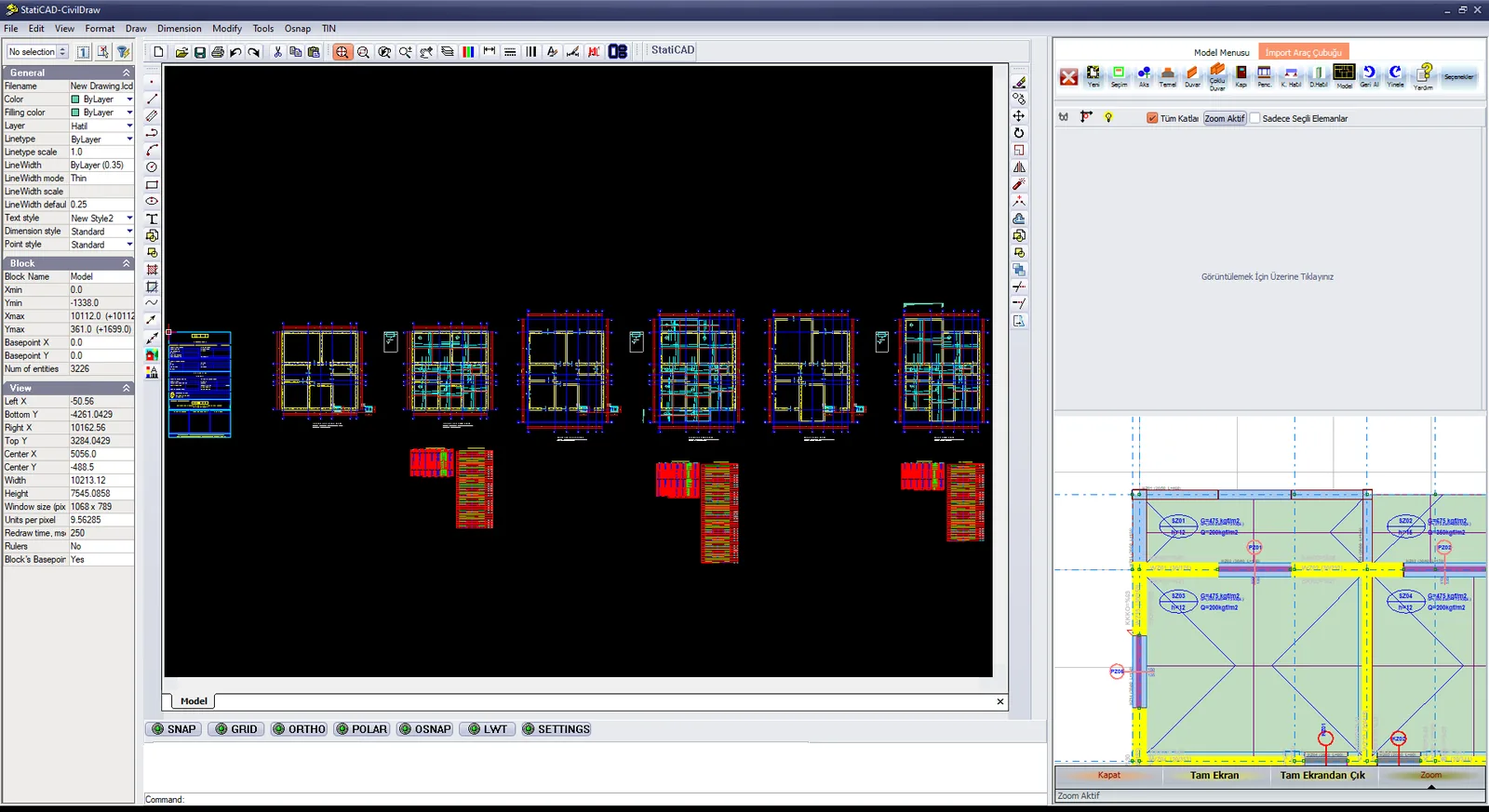
StatiCAD-TechnicDraw: generated storey plans, title block and details
- Use the mouse wheel or the magnifier icons on the toolbar to zoom; the sheets may look very small when first opened.
- To save a DXF, choose AutoCAD DXF as the file type with File › Save As; to print, use File › Print.
- When the editor is closed, you return to the main working screen.
See also: Saving the Drawing as DXF and Printing with AutoCAD and Printing a Drawing from the StatiCAD Drawing Editor.