Asistente de Cerchas de Cubierta
Este artículo explica cómo se crea en StatiCAD una cercha de cubierta de madera con el asistente de cerchas: selección de la plantilla, vista previa acotada, colocación en planta con dos puntos de apoyo (en serie, si se desea), edición y modelo de análisis. Para añadir correas entre las cerchas, consulte el artículo Correas Automáticas entre Cerchas.
1. Acerca de este artículo
El asistente permite elegir la cercha de cubierta de madera a partir de una plantilla, ajustarla con una vista previa acotada y crearla haciendo clic en dos puntos de apoyo en la planta (en serie, si se desea). La cercha creada puede editarse después con la misma ventana.
La explicación se basa en un ejemplo: en un edificio de una planta de 10 × 8 m con muros de 24 cm, se colocan cinco cerchas Howe de 8 m de luz, con una pendiente del 30 % y aleros de 40 cm a ambos lados, separadas 2 m entre sí. La colocación de correas entre las cerchas se explica en el artículo Correas Automáticas entre Cerchas.
Versión: El asistente de cerchas está disponible en todas las ediciones de StatiCAD. Las capturas de pantalla se tomaron con StatiCAD Ultimate V.10.0.1.0.
2. El método anterior y la diferencia con el asistente
Antes, en StatiCAD, la cercha se modelaba así: el alzado de la cercha se dibujaba en planta (en el plano XY) con vigas y después se giraba 90° alrededor del eje X con el comando Girar para llevarlo al plano vertical. Las vigas que quedaban verticales tras el giro se convertían en montantes con convertir viga en columna.
El asistente genera la misma estructura de datos de forma paramétrica. La diferencia está en que la geometría se define en una sola ventana, los ejes de los elementos concurren en los nudos y la disposición de apoyos y articulaciones adecuada para el modelo de análisis se crea automáticamente.
| Método de giro | Asistente de cerchas | |
|---|---|---|
| Geometría | Dibujo manual; de nuevo para cada luz y pendiente | 13 plantillas; parámetros de luz, pendiente, cumbrera y alero; al cambiar la luz se mantiene la pendiente |
| Ejes de los elementos | Nudo de la viga en la cara superior, eje a h/2 por debajo (excéntrico) | Eje en la línea de nudos: las barras concurren en el centro del nudo |
| Articulaciones | Manuales | Cordones continuos, extremos de la celosía articulados en el plano de la cercha (seleccionable) |
| Apoyo | Cordón inferior directamente a la cota de la planta | Montante de apoyo fijo + deslizante (recomendado) o apoyo directo |
| Serie | Mediante copia | Número y separación; cada cercha es un grupo de selección independiente (MAKAS-01 ...) |
| Edición | Elemento por elemento | Reconstruir la cercha seleccionada con el asistente |
Proyectos dibujados con el método antiguo: También se admiten las cerchas dibujadas con el método de giro; las recomendaciones para estos modelos se encuentran en la Sección 9.
3. Apertura del asistente
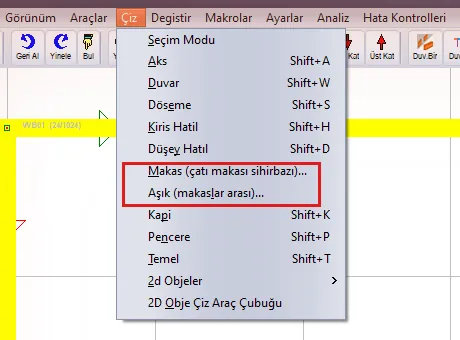
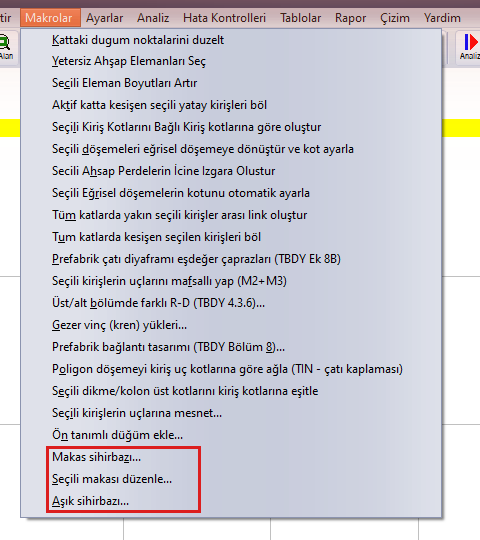
El asistente se abre desde tres lugares: Dibujar › Cercha (asistente de cerchas de cubierta)..., Macros › Asistente de cerchas... y el botón Cercha de la barra de herramientas izquierda. Los tres abren la misma ventana. La cercha se crea como elemento de la planta activa; en la planta de cimentación se muestra una advertencia.

4. Ventana del asistente
A la izquierda de la ventana se encuentra la galería de tipos de cercha, en el centro la vista previa acotada y a la derecha los ajustes, en cuatro pestañas. La vista previa se actualiza con cada cambio: el cordón superior se dibuja en rojo, el cordón inferior en azul, los montantes en verde y las diagonales en naranja; se acotan la luz, la altura de la cumbrera, los aleros y las pendientes, y se muestran los símbolos de apoyo. Al pasar el ratón sobre un elemento se ven su longitud y su sección. La línea situada bajo la vista previa indica el número de nudos y de elementos, el número y la longitud total de los grupos de elementos y el volumen de las secciones por cercha.
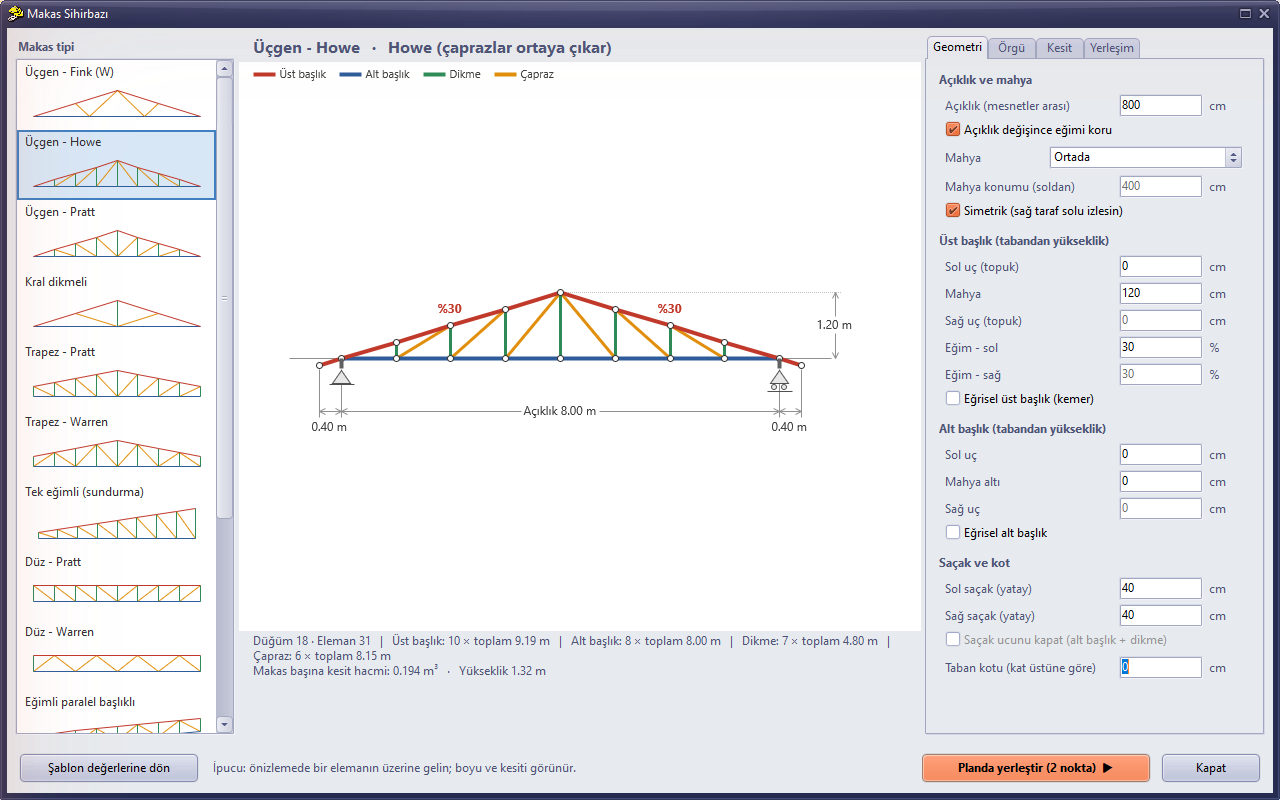
Figura 4 – Asistente de cerchas: Triangular – Howe, luz 8,00 m, pendiente del 30 %, aleros de 0,40 m
4.1. Tipos de cercha
La galería contiene 13 plantillas. Al seleccionar una plantilla, la geometría y la celosía se rellenan con los valores recomendados para ese tipo; después puede modificarse cada valor de las pestañas. El botón Volver a los valores de la plantilla restablece los valores de la plantilla seleccionada.
| Plantilla | Uso |
|---|---|
| Triangular – Fink (W) | Triángulo simétrico; diagonales en forma de W. El tipo más habitual en viviendas |
| Triangular – Howe | Las diagonales suben hacia la cumbrera (compresión) y los montantes trabajan a tracción |
| Triangular – Pratt | Las diagonales bajan desde la cumbrera (tracción) y los montantes trabajan a compresión |
| Con pendolón (king post) | Un solo montante central y dos tornapuntas; luces cortas |
| Trapezoidal – Pratt / Warren | Cercha de remate plano (truncada) |
| A un agua (cobertizo) | Con pendiente en una sola dirección; cobertizos y medias cubiertas |
| Plana – Pratt / Warren | Viga de celosía plana de cordones paralelos |
| Inclinada de cordones paralelos | Celosía inclinada de cordones paralelos |
| Cercha en tijera | Cercha con el cordón inferior también inclinado (techo elevado) |
| Arco / Media luna | Cordón superior curvo (en la media luna, también el inferior); la curva se divide en tramos parabólicos |
4.2. Pestaña Geometría
| Campo | Descripción |
|---|---|
| Luz (entre apoyos) | Distancia horizontal entre los dos apoyos. Si está marcada la opción Mantener la pendiente al cambiar la luz, las alturas de la cumbrera y del talón se adaptan para que la pendiente no cambie (la misma regla se aplica en la colocación en planta). Los valores intermedios durante la escritura (p. ej., “8” al escribir 800) no se tienen en cuenta. |
| Cumbrera | En el centro, a la izquierda, a la derecha o introducir posición; la posición se indica en cm desde la izquierda. Si está marcada la opción Simétrica, el lado derecho sigue al izquierdo. |
| Cordón superior | Altura del extremo izquierdo/derecho (talón) y de la cumbrera desde la base, en cm; las pendientes también pueden introducirse en %. Cordón superior curvo da forma de arco. |
| Cordón inferior | Altura del extremo izquierdo/derecho y bajo la cumbrera (para la cercha en tijera). Cordón inferior curvo da forma de media luna. |
| Alero y cota | El alero izquierdo/derecho es la prolongación horizontal del cordón superior más allá del apoyo. Cerrar el extremo del alero añade un cordón inferior y un montante en el extremo. La cota de base es la altura de la base de la cercha respecto a la cota superior de la planta. |
4.3. Pestaña Celosía
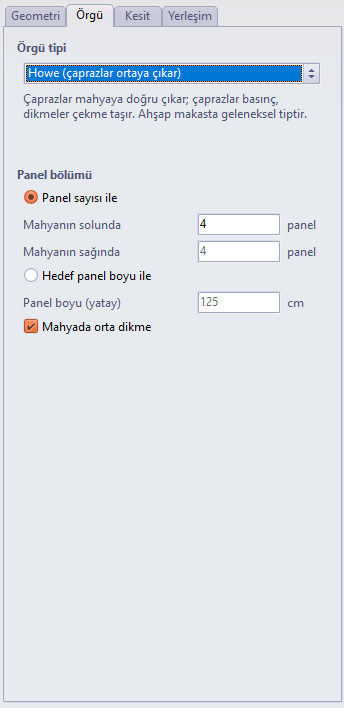
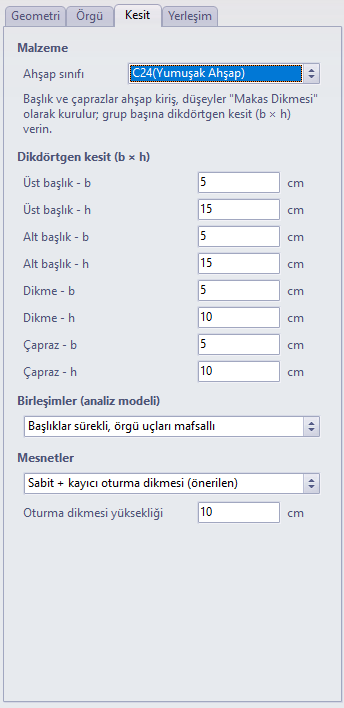
4.4. Pestaña Sección
4.5. Pestaña Disposición
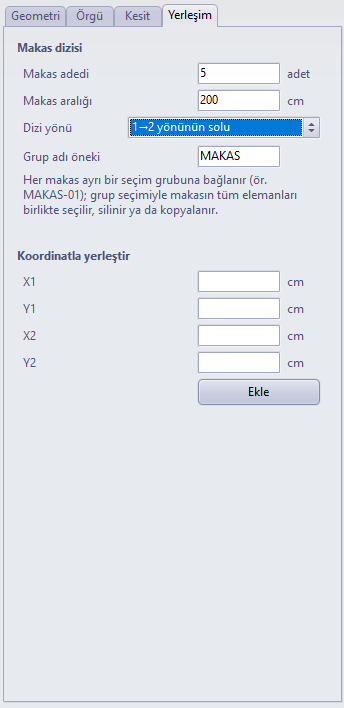
5. Colocación en planta
Con el botón Colocar en planta (2 puntos) se oculta la ventana y se pasa al modo de selección en planta. Se aplican las opciones de referencia a objetos del programa (punto final, intersección de ejes, intersección de objetos); con Shift pulsada, el segundo punto se bloquea en la dirección perpendicular respecto al primero.
- Haga clic en el primer punto de apoyo (en el ejemplo, sobre el muro inferior de la planta, x = 1,00 m).
- Lleve el ratón al segundo apoyo. La línea elástica muestra todas las líneas de cercha de la serie; la ventana Vista previa de la cercha actualiza la luz en directo (la pendiente se mantiene).
- Haga clic en el segundo punto de apoyo. Se crean las cerchas y en la barra de estado se escribe un resumen.
- La herramienta permanece activa; para una nueva serie de cerchas pueden marcarse de nuevo dos puntos. El clic derecho o la selección de otra herramienta finaliza la herramienta.
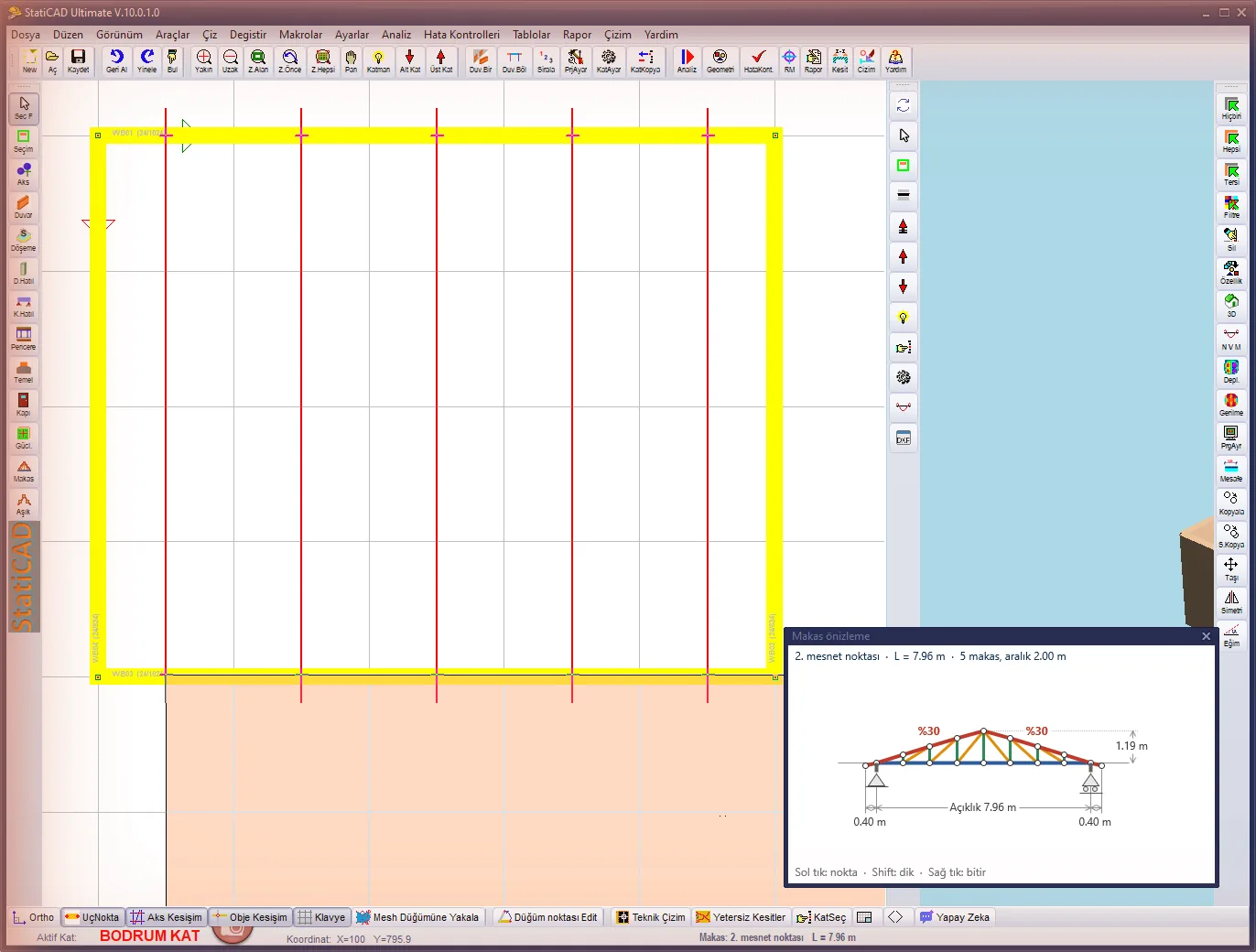
Figura 8 – A la espera del segundo punto: la línea elástica muestra las cinco líneas de cercha y la ventana de vista previa, la luz en directo (7,96 m)
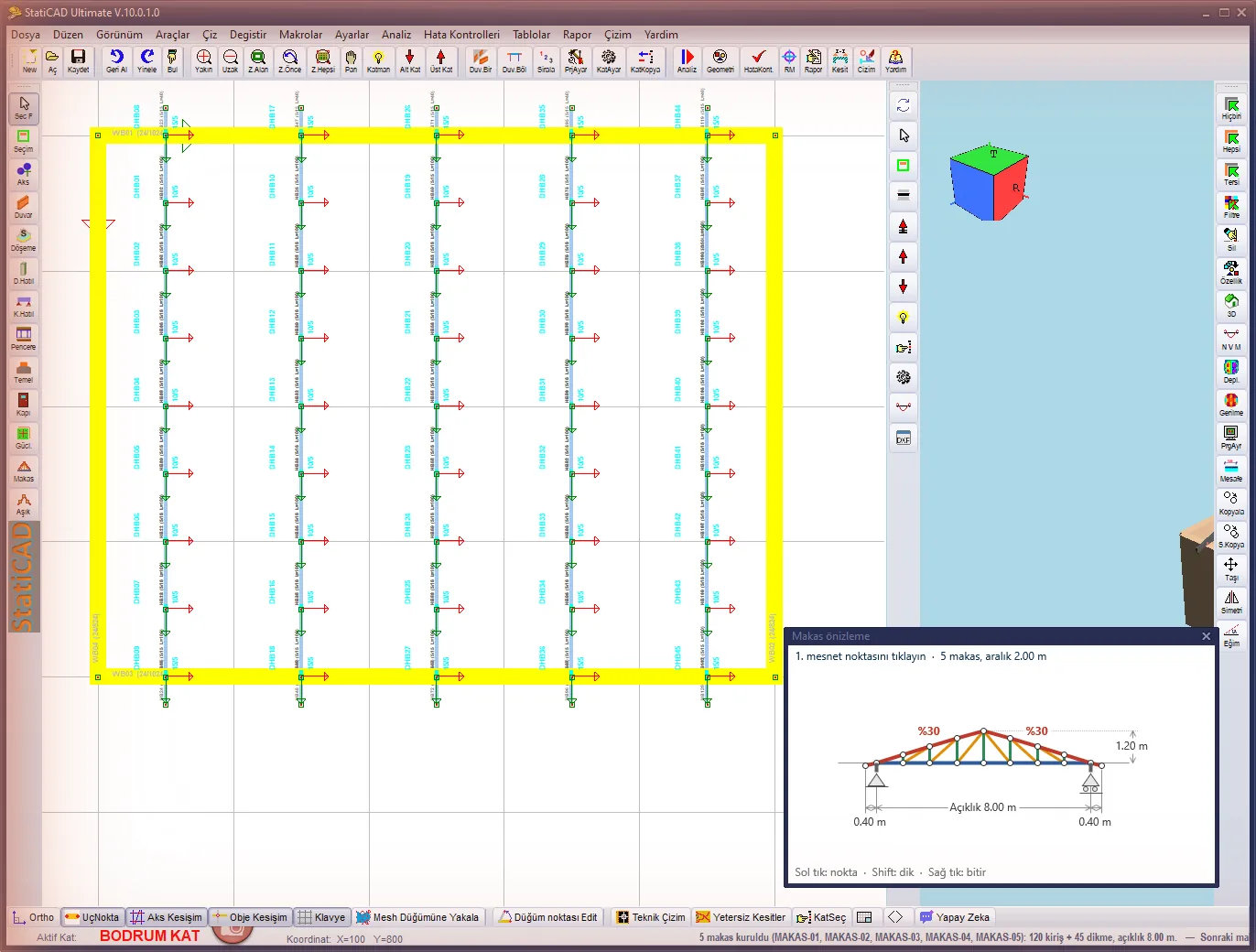
Figura 9 – Tras el segundo clic se han creado cinco cerchas (MAKAS-01 … MAKAS-05); resumen en la barra de estado
6. Modelo resultante
El asistente genera los mismos tipos de elemento que el método de giro anterior. Los cordones y las diagonales son vigas de madera con cotas de extremo diferentes. Los elementos verticales son del tipo Montante de Cercha; este tipo no recibe apoyos automáticos y se tienen en cuenta sus articulaciones. Los ejes de los elementos están en la línea de nudos (desfase de la viga h/2); las barras concurren en el centro de los nudos.
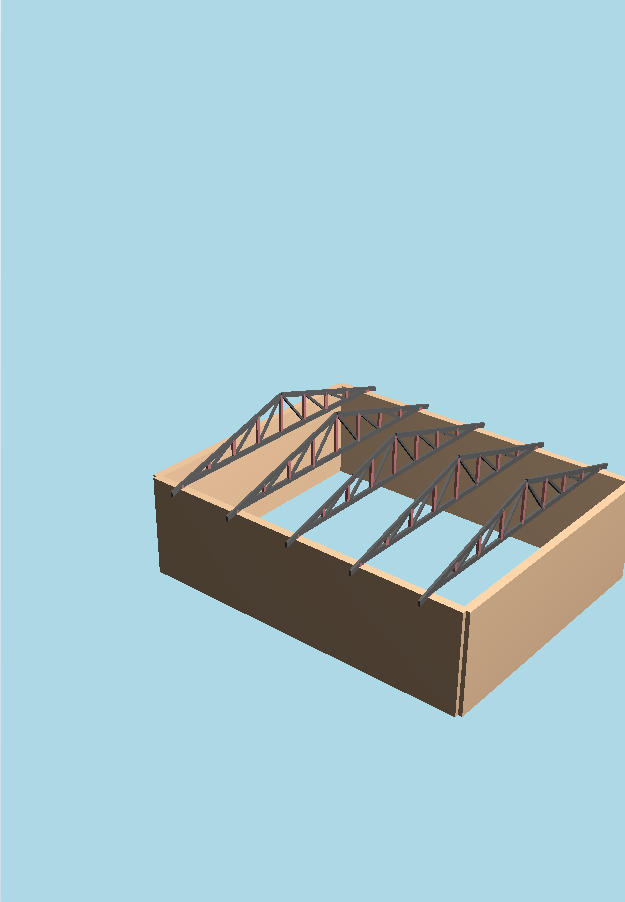
Figura 10 – Las cerchas creadas en la vista 3D
| Grupo | Tipo de elemento | Condición de extremo |
|---|---|---|
| Cordón superior | Viga de madera | Continuo (en la unión recomendada) |
| Cordón inferior | Viga de madera | Continuo |
| Diagonal | Viga de madera | Ambos extremos articulados en el plano de la cercha (M3) |
| Montante | Montante de cercha | Ambos extremos articulados en el plano de la cercha (M3) |
| Montante de apoyo | Montante de cercha | En el 1.er apoyo, articulado en la parte superior (fijo); en el 2.º apoyo, articulado en ambos extremos (deslizante) |
7. Edición de la cercha
Seleccione cualquier elemento de una cercha ya creada y abra el asistente desde el menú del clic derecho de la planta o con Macros › Editar la cercha seleccionada.... La ventana se abre con el título Editar cercha. Con Actualizar la cercha se eliminan los elementos antiguos del grupo y la cercha se vuelve a crear con los nuevos valores desde el mismo primer apoyo y en la misma dirección (también puede cambiarse la luz).
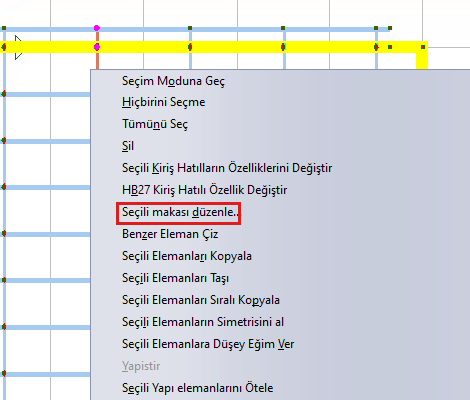
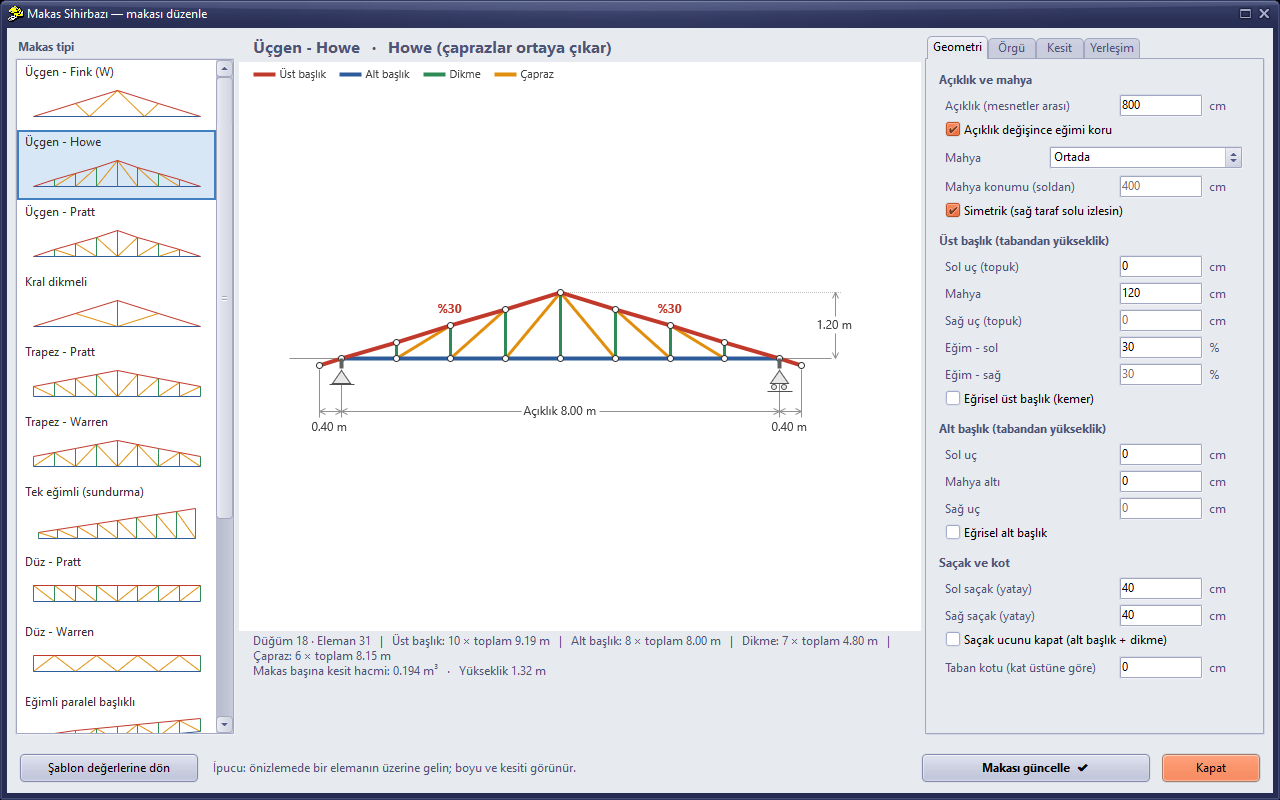
Figura 12 – Modo de edición: aparecen los parámetros de la cercha creada en la misma sesión; Actualizar la cercha
Los parámetros no se guardan en el archivo: En esta versión, los parámetros de la cercha no se escriben en el archivo del proyecto. Todos los ajustes de una cercha creada en la misma sesión se recuerdan. En una cercha abierta desde un archivo, el eje, la luz, la cota de base y los montantes de apoyo se obtienen de los elementos; los demás ajustes vienen con los valores de la plantilla.
8. Modelo de apoyos y análisis
Cuando el cordón inferior se apoya directamente sobre el muro, a la cota superior de la planta, y está activada la opción diafragma en estados de carga verticales, el diafragma rígido bloquea entre sí en el plano los apoyos y los nudos del cordón inferior. En ese caso, bajo cargas verticales no aparece tracción en el cordón inferior; la fuerza va a la restricción del diafragma. Con el método de giro anterior ocurría lo mismo.
El montante de apoyo fijo + deslizante (recomendado) elimina este problema. La cercha se crea elevada una altura de apoyo (por defecto 10 cm). El montante corto del primer apoyo está articulado en su parte superior en el plano de la cercha (apoyo fijo). El montante del segundo apoyo está articulado en ambos extremos (péndulo, apoyo deslizante). Fuera del plano, la cercha está sujeta en ambos extremos. De este modo la cercha trabaja como una verdadera celosía.
Opción de apoyo directo: Al seleccionar Apoyada directamente, el asistente muestra una advertencia sobre el diafragma. Para resolver la cercha con esta opción, desactive en Ajustes generales del proyecto › Fuerzas en Elementos la opción “Crear diafragma también en los estados de carga verticales (G y Q)”.
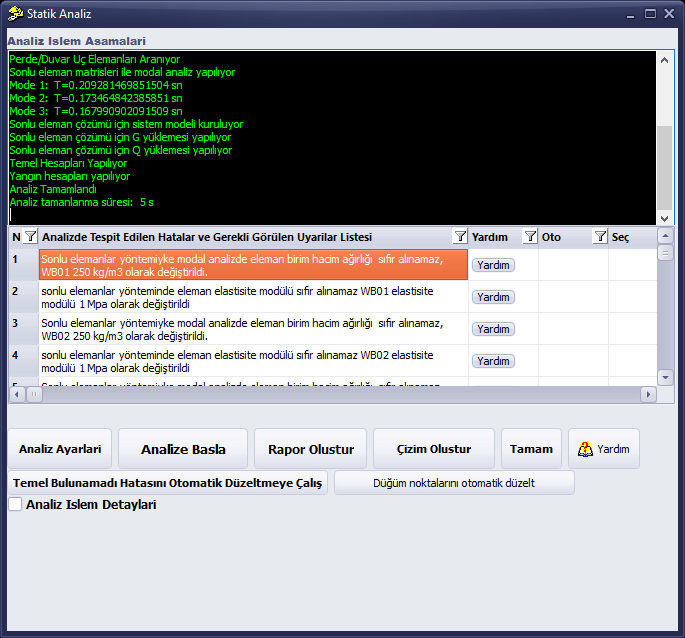
Figura 13 – Análisis del modelo de ejemplo: no hay advertencia de elementos en el aire (las advertencias de la lista se refieren al peso específico del material del muro del ejemplo)
9. Cerchas dibujadas con el método antiguo
Las cerchas dibujadas girando alrededor del eje X se analizan igual que las creadas con el asistente. En las vigas obtenidas por simetría o por giro, las cotas de los extremos, el tipo y la longitud del apoyo, el saliente, las articulaciones de los extremos y la armadura de apoyo fijada se trasladan junto con el extremo; la geometría de la cercha no cambia en el análisis.
La conexión de las cerchas con las vigas de apoyo la realiza el módulo de contacto de vigas (Comprobación de Geometría › conectar automáticamente las vigas que se cruzan o se tocan): el cordón inferior que toca la viga de alero o de muro se conecta mediante un enlace de contacto; un elemento vertical cuyo extremo inferior apoya en una viga (p. ej., el montante de cumbrera de la cercha) no se considera apoyado en el suelo.
Recomendaciones para el proyecto:
- Dibuje el cordón inferior de la cercha a una cota tal que toque la viga de apoyo o la cabeza de la columna; si la holgura entre ambos supera la tolerancia de contacto (5 cm), no se establece el enlace.
- Un pie derecho suelto sin cercha debajo, una columna dibujada dos veces en el mismo lugar y una columna que no está conectada a nada aparecen en la lista de advertencias del análisis como grupo de elementos en el aire; elimínelos.
- Los extremos del montante de cumbrera y de las tornapuntas deben estar sobre la recta del cordón; una desviación de unos pocos cm puede impedir que la celosía se conecte al cordón.
- Para cerchas nuevas, utilice el asistente; los ejes concurren en los nudos y el modelo de apoyos viene ya preparado.
10. Selección en la ventana 3D
Seleccionar el cordón superior de una cercha en planta es difícil, porque los cordones, el cordón inferior y la celosía se superponen en planta. En la ventana 3D, los elementos se seleccionan haciendo clic sobre ellos con el botón modo de selección. La selección se realiza con el punto de vista que se ve en pantalla; al hacer clic, la imagen no cambia. Los elementos de cercha seleccionados en 3D se utilizan en el asistente de correas con Tomar de la selección (véase Correas Automáticas entre Cerchas).
11. Límites y consejos
- La cercha solo se crea con sección rectangular de madera (b × h); en esta versión no existe la cercha de acero.
- Los parámetros de la cercha no se guardan en el archivo (Sección 7); los elementos se guardan como vigas y montantes normales.
- La cercha se crea en la planta activa; los puntos de apoyo son los puntos en los que se hace clic en la planta, no se busca ningún muro ni columna.
- En planta no hay un símbolo específico para la cercha; los elementos se dibujan como vigas y montantes.
- Para eliminar una cercha, seleccione uno de sus elementos, seleccione el grupo de selección (MAKAS-nn) y elimínelo. Deshacer revierte la operación del asistente en un solo paso.
El modelo y las secciones del ejemplo tienen carácter ilustrativo; la exactitud de la selección de secciones y de las condiciones de unión y de apoyo es responsabilidad del ingeniero responsable del proyecto.