Correas Automáticas entre Cerchas
Este artículo explica cómo se colocan en StatiCAD, con el asistente de correas, correas de madera entre los cordones superiores de las cerchas seleccionadas. Para crear las cerchas, consulte el artículo Asistente de Cerchas de Cubierta.
1. Acerca de este artículo
El asistente determina el perfil del cordón superior de las cerchas seleccionadas, calcula las posiciones de las correas sobre la cercha de referencia y crea una viga de madera (correa) independiente en cada vano entre cerchas.
La explicación se basa en el ejemplo del artículo Asistente de Cerchas de Cubierta: cinco cerchas Howe separadas 2 m, creadas en un edificio de 10 × 8 m (luz de 8 m, pendiente del 30 %, alero de 40 cm).
Versión: El asistente de correas está disponible en todas las ediciones de StatiCAD. Las capturas de pantalla se tomaron con StatiCAD Ultimate V.10.0.1.0.
2. ¿Cómo funciona?
2.1. Reconocimiento de las cerchas
El asistente reconoce la cercha por su geometría, no por su nombre ni por su grupo. Las vigas que están en un mismo plano vertical (con una recta en planta común) y están conectadas entre sí se consideran un grupo. Un grupo que contiene al menos un elemento inclinado entra en la lista como cercha (o como viga inclinada, cabio). Por eso funciona tanto con las cerchas creadas con el asistente de cerchas como con las dibujadas con el método antiguo (dibujándolas en planta y girándolas alrededor del eje X).
El perfil del cordón superior es la envolvente superior de los elementos del plano. La envolvente se simplifica con una tolerancia de 2 cm; desviaciones de dibujo, como una tornapunta que sobresale uno o dos cm por encima del cordón, no alteran el perfil. Los elementos alineados pero no conectados a la cercha (p. ej., un cabio de cobertizo que empieza 10 cm por debajo de la cercha) se consideran un grupo aparte.
2.2. Posiciones
Las posiciones de las correas se calculan a lo largo del cordón superior de la primera cercha marcada en la lista (la de referencia). En las demás cerchas se utiliza el punto que corresponde a la misma proporción del mismo tramo de pendiente. En cerchas idénticas, las correas son horizontales y perpendiculares a las cerchas; en cerchas distintas, los extremos de las correas están en el cordón propio de cada cercha.
2.3. Modelo de análisis
En StatiCAD, las correas no son solo elementos que transmiten carga: son vigas de madera que participan en el modelo de análisis y se diseñan. Cada vano entre cerchas es una viga independiente. Sus extremos están sobre la recta del cordón superior de la cercha y, en el modelo de elementos finitos, se unen al cordón en el mismo nudo.
3. Apertura del asistente
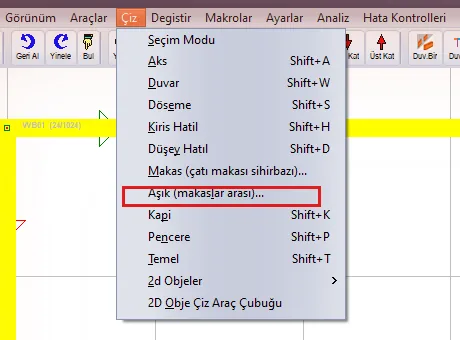
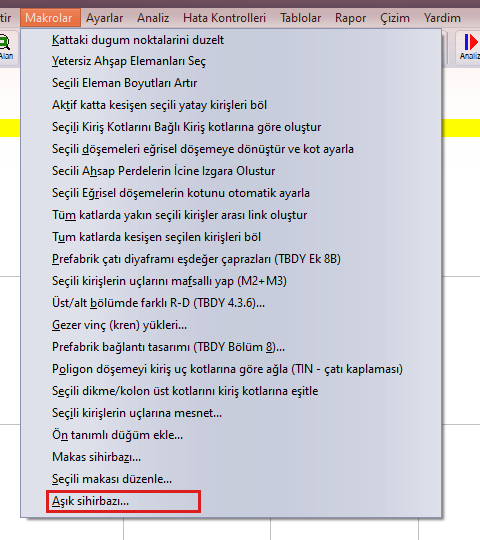
El asistente se abre con Dibujar › Correa (entre cerchas)..., con Macros › Asistente de correas... o con el botón Correa de la barra de herramientas izquierda. Si en la planta activa no hay al menos dos cerchas paralelas, se muestra una advertencia.

4. Selección de las cerchas
Las cerchas sobre las que se colocarán correas pueden seleccionarse antes de abrir el asistente. Seleccionar el cordón superior de una cercha en planta es difícil, porque los cordones, el cordón inferior y la celosía se superponen en planta. Utilice en su lugar la ventana 3D:
- Pulse el botón modo de selección de la barra de herramientas 3D (con marco rojo en la Figura 4).
- Haga clic en un elemento (p. ej., el cordón superior) de cada cercha en la que vayan a colocarse correas; el elemento seleccionado se ve en amarillo. La imagen permanece fija entre los clics.
- Abra el asistente de correas. Las cerchas que contienen un elemento seleccionado aparecen marcadas en la lista.
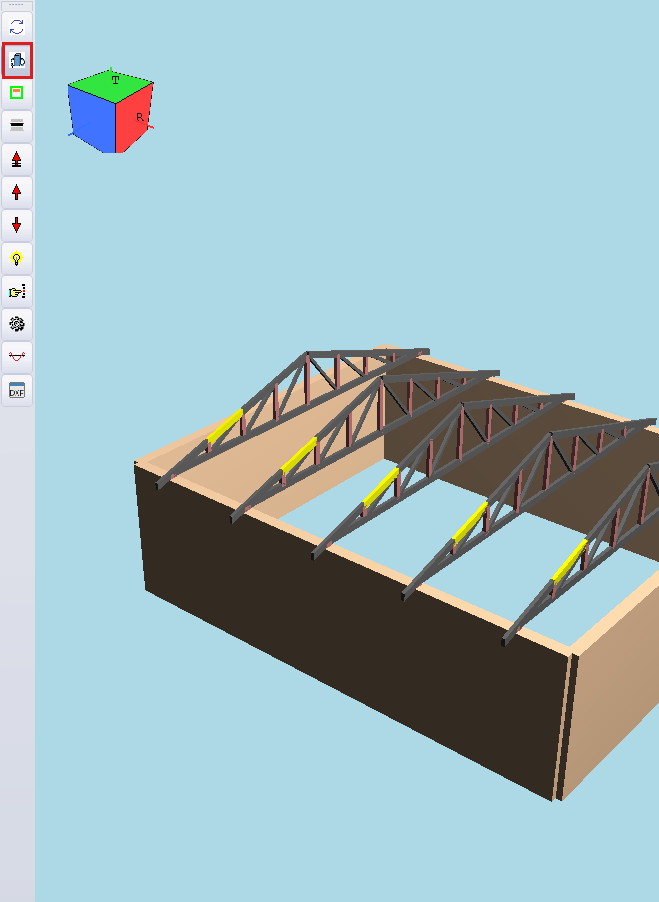
Figura 4 – Modo de selección en la ventana 3D: se han seleccionado los cordones superiores de las cinco cerchas (en amarillo)
En la lista Cerchas, situada a la izquierda de la ventana del asistente, aparecen todas las cerchas y vigas inclinadas de la planta. Cada fila indica la posición de la cercha (x o y), su longitud (L, incluidos los aleros), su cota de cumbrera y su tipo (cercha: de dos pendientes; viga inclinada: de una pendiente). Las marcas pueden cambiarse manualmente. El botón Tomar de la selección marca las cerchas que contienen los elementos seleccionados en ese momento en planta o en 3D. También existen los botones Todas y Ninguna.
Si no hay selección: Si al abrir el asistente no hay ningún elemento seleccionado, aparece marcado el mayor grupo de la misma familia de perfiles (cerchas cuyos intervalos s se solapan y que tienen el mismo número de tramos de pendiente; la familia con mayor longitud total). Por ejemplo, en un proyecto de un usuario aparecieron marcadas 12 cerchas principales, mientras que 18 cabios de cobertizo en la misma dirección quedaron sin marcar.
5. Pestaña Disposición
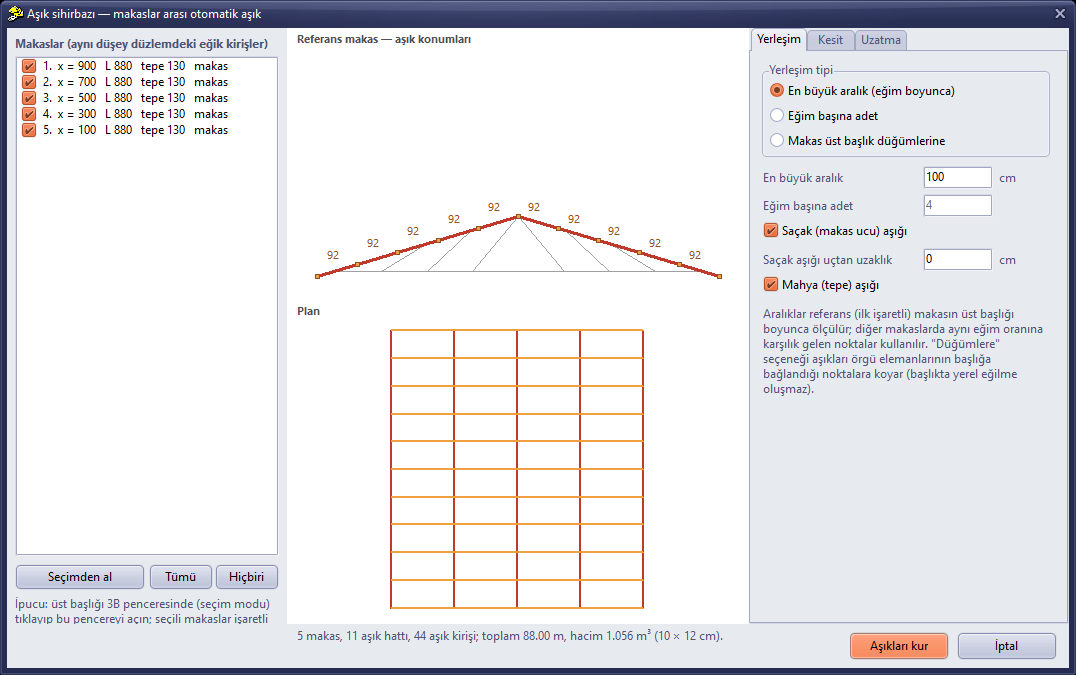
Figura 5 – Disposición: separación máxima de 100 cm → 5 intervalos por tramo de pendiente (92 cm), 11 líneas de correa
En la parte superior de la vista previa central se dibuja el alzado de la cercha de referencia: el perfil del cordón superior en rojo, los demás elementos en gris y las secciones de las correas en naranja; se escriben las distancias entre correas (a lo largo de la pendiente, en cm). Debajo se dibuja la planta: las cerchas marcadas en rojo, las demás en gris, las correas en naranja y las prolongaciones en naranja oscuro. En la parte inferior se indican el número de cerchas, de líneas de correa y de vigas de correa, la longitud total y el volumen.
5.1. Tipo de disposición
| Opción | Descripción |
|---|---|
| Separación máxima (a lo largo de la pendiente) | Cada tramo de pendiente se divide en partes iguales de modo que la separación no supere el valor indicado (en el ejemplo, 459 cm → 5 × 92 cm). |
| Número por tramo de pendiente | En cada tramo de pendiente se colocan, con separación uniforme, tantas correas como se indique (incluidos los extremos). |
| En los nudos del cordón superior de la cercha | Las correas se colocan en los puntos donde los elementos de la celosía se unen al cordón superior (con una tolerancia de 5 cm). No se produce flexión local en el cordón; es la disposición estructuralmente más adecuada para una viga de celosía. |
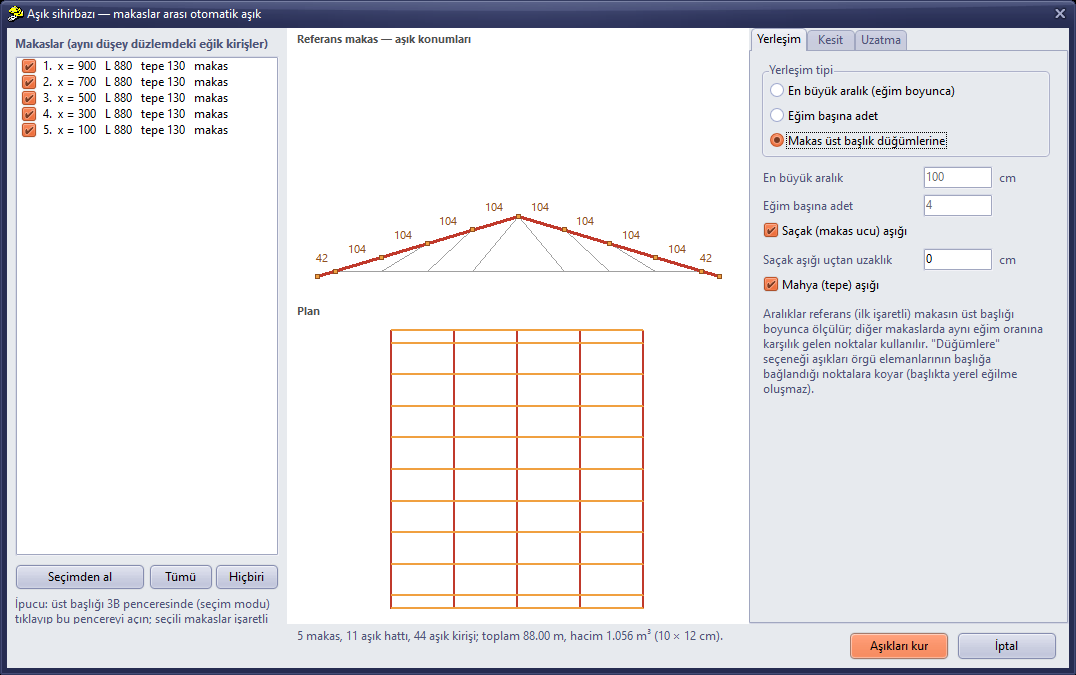
Figura 6 – Disposición en los nudos: las correas están en los puntos de panel de la cercha Howe (104 cm); una correa en el extremo del alero y otra sobre el apoyo
5.2. Correas de extremo
Si está marcada la opción Correa de alero (extremo de la cercha), se coloca una correa en los extremos del cordón superior. Si se indica la Distancia de la correa de alero al extremo, esta correa se desplaza hacia el interior esa distancia a lo largo de la pendiente. Si está marcada la opción Correa de cumbrera (cima), se coloca una sola correa en la cima, donde se unen las dos pendientes.
6. Pestaña Sección
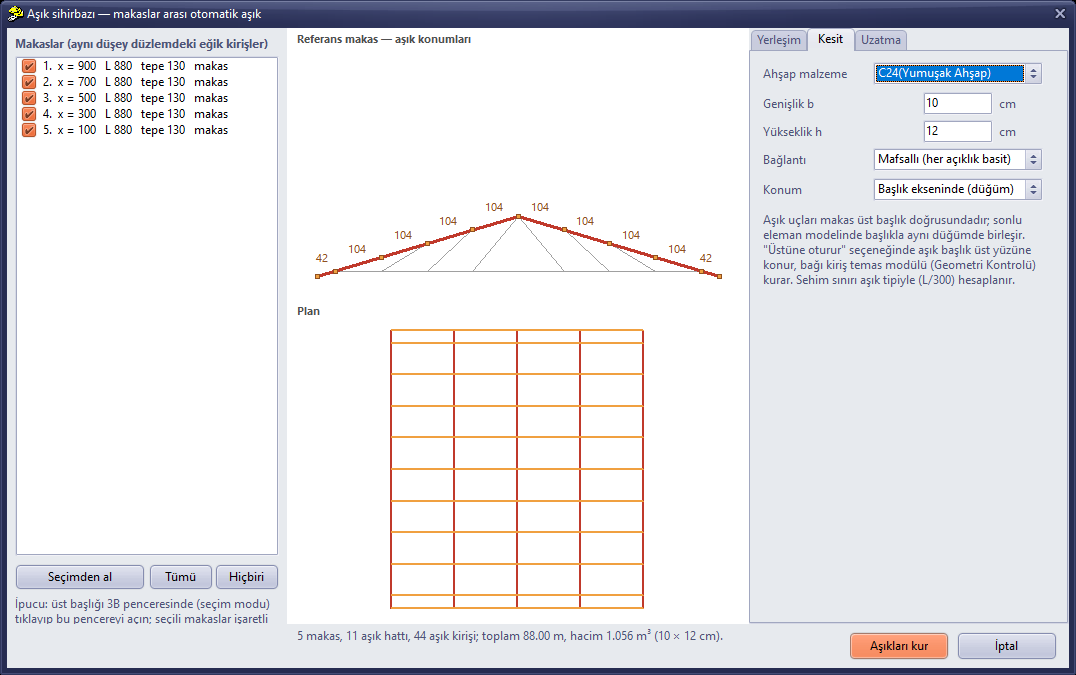
Figura 7 – Sección: C24, 10 × 12 cm, articulada, en el eje del cordón
| Campo | Descripción |
|---|---|
| Material de madera | Clases de madera del proyecto y de la biblioteca; si no están en el proyecto, se añaden desde la biblioteca. |
| Ancho b, Altura h | Sección rectangular de la correa (cm). |
| Unión | Articulada: cada vano es una viga simple (M2 y M3 liberados en los extremos). Continua: la correa pasa de forma continua sobre las cerchas. |
| Posición | En el eje del cordón (nudo): el eje de la correa está en la línea de nudos del cordón superior y comparte el mismo nudo con el cordón en el modelo de elementos finitos. Apoyada sobre el cordón: la correa se coloca sobre la cara superior del cordón (excéntrica); el enlace lo establece el módulo de contacto de vigas, por lo que debe estar activada la opción “conectar automáticamente las vigas que se cruzan o se tocan” de la Comprobación de Geometría. |
En la comprobación de flecha, las correas se identifican con el tipo de elemento correa.
7. Pestaña Prolongación
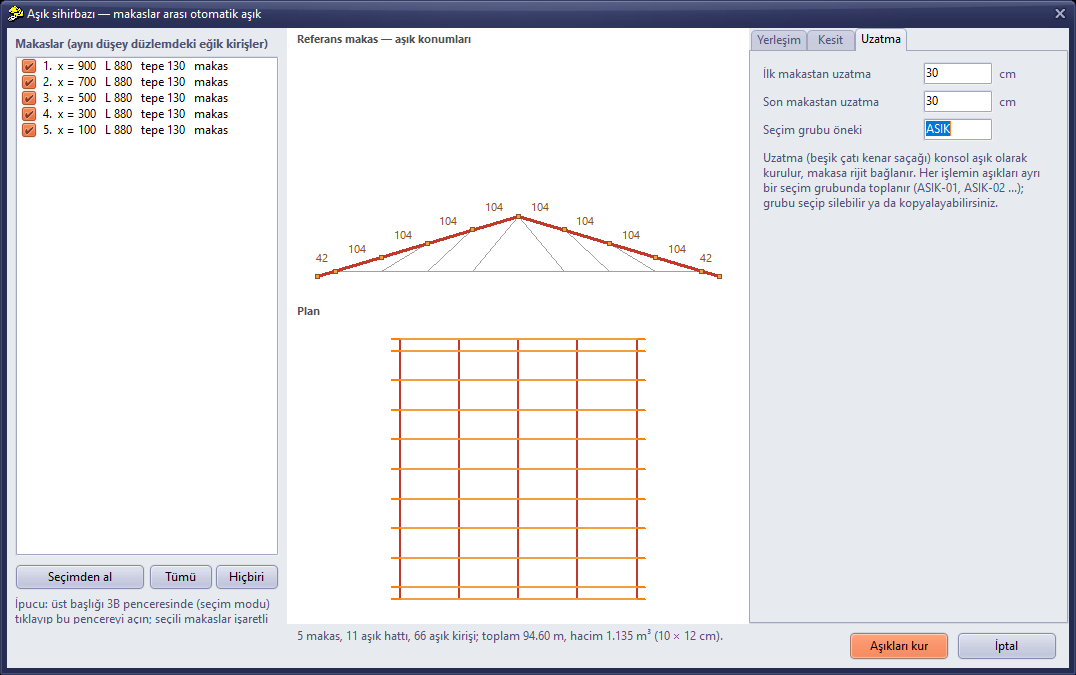
Figura 8 – Prolongación: 30 cm hacia fuera desde la primera y la última cercha (alero lateral de la cubierta a dos aguas); 66 vigas de correa
La prolongación desde la primera/última cercha prolonga las correas en voladizo más allá de la primera y de la última cercha (alero lateral de una cubierta a dos aguas). Los tramos en voladizo se unen rígidamente a la cercha; aunque se seleccione articulada, no se forma ningún mecanismo porque el extremo del voladizo está libre.
Las correas de cada operación se reúnen en un grupo de selección independiente (prefijo del grupo de selección + número de orden: ASIK-01, ASIK-02 ...). Al seleccionar el grupo se seleccionan, eliminan o copian juntas todas las correas de esa operación.
8. Creación y resultado
Con Crear las correas se añaden las correas a la planta activa y se muestra un mensaje de resumen. La operación puede revertirse en un solo paso con Deshacer. El asistente recuerda los últimos ajustes utilizados durante la sesión.

Figura 9 – Resultado: 11 líneas de correa, 66 vigas de correa entre 5 cerchas (ASIK-01), total 94,60 m, volumen 1,135 m³
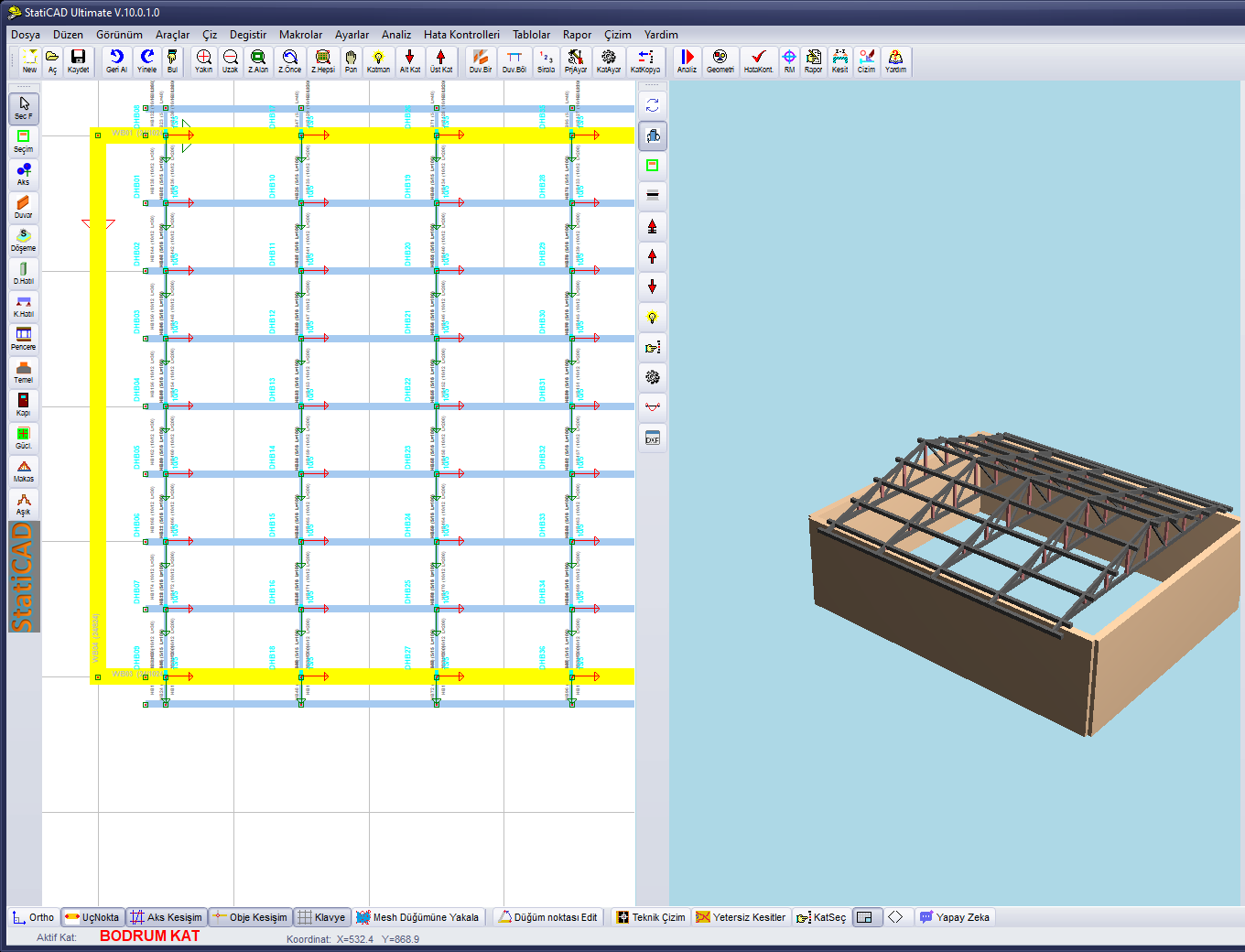
Figura 10 – Las correas creadas en planta (vigas azules perpendiculares a las cerchas) y en la vista 3D
9. Análisis
En el análisis, las correas se resuelven y se diseñan como vigas de madera normales. Sus extremos comparten nudo con el cordón superior de la cercha; el extremo de una correa que llega a un punto interior del cordón divide el cordón en ese punto. En el análisis del modelo de ejemplo no hay elementos en el aire.
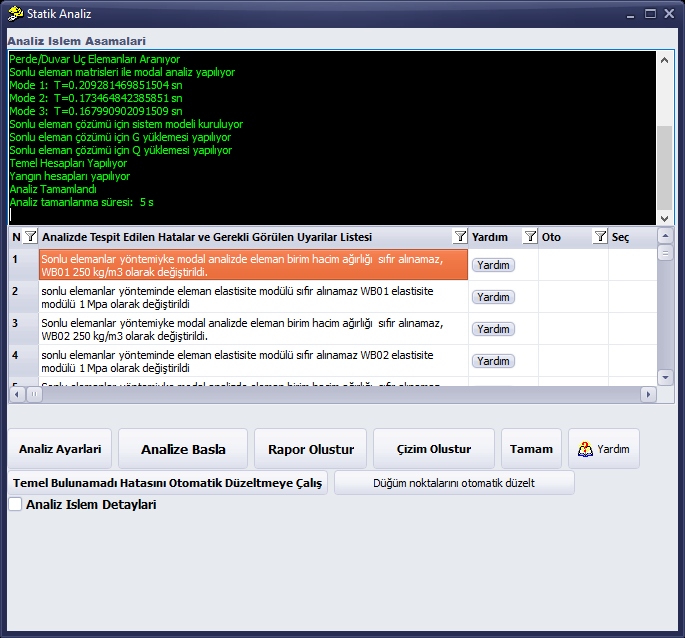
Figura 11 – Análisis del modelo con correas (las advertencias de la lista se refieren al peso específico del material del muro del ejemplo)
Cargas: El asistente no puede asignar cargas a las correas. Las cargas del revestimiento de cubierta y de nieve se aplican con las herramientas de carga de cubierta/forjado del programa o con cargas adicionales de viga. El peso propio de las correas se calcula a partir del material.
10. Límites y consejos
- La correa solo se crea con sección rectangular de madera. Los ejes de la sección son verticales; la correa no se gira según la pendiente de la cubierta (no se tiene en cuenta la flexión esviada).
- Solo se utilizan conjuntamente cerchas paralelas entre sí (en la misma dirección); en una cubierta quebrada, cada dirección se procesa por separado.
- Las cerchas se buscan en la planta activa; las correas pasan a ser elementos de la misma planta.
- Los ajustes de las correas no se guardan en el archivo; las correas se guardan como vigas normales. Para cambiar la disposición, elimine el grupo ASIK-nn y vuelva a ejecutar el asistente, o utilice Deshacer.
- Si las uniones de la celosía en el cordón superior de la cercha se desvían más de 5 cm de la recta del cordón, la disposición “en los nudos” omite esos puntos.
- En pares de cerchas muy próximas (p. ej., dos cerchas separadas 10 cm que abrazan una columna por ambos lados), el vano corto intermedio también se crea como un tramo de correa independiente.
El modelo y las secciones del ejemplo tienen carácter ilustrativo; la exactitud de la separación de las correas, de la sección y de las uniones es responsabilidad del ingeniero responsable del proyecto.