Guardar el Dibujo en DXF e Imprimir con AutoCAD
Si desea que las tramas de los objetos del dibujo se visualicen en programas compatibles con AutoCAD tras la exportación DXF, seleccione todo el dibujo en el editor de dibujo de StatiCAD y aplique Explode.
En el editor de dibujo, haga clic en el comando Guardar como del menú Archivo.
En el cuadro de diálogo que aparece, configure el nombre y la ruta del archivo a guardar.
En la lista desplegable Tipo de archivo, seleccione la opción AutoCAD Drawing eXchange Format (*.dxf). Haga clic en el botón Guardar.
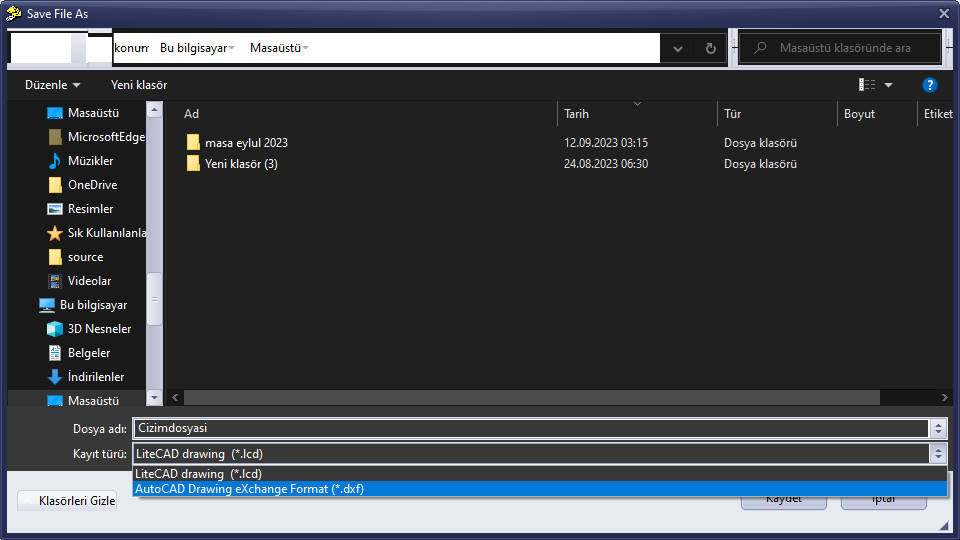
El proceso de exportación DXF ha finalizado.
Si el dibujo no aparece en pantalla al abrirlo en AutoCAD:
Es posible que se esté mostrando una zona vacía del dibujo.
Pulse z Intro e Intro. (Se ejecuta el comando Zoom Extensión.)
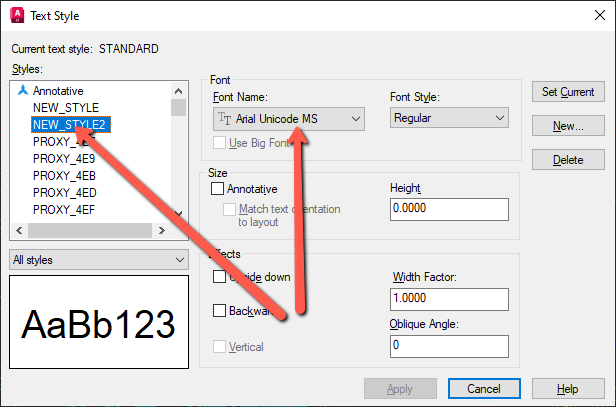
Para que los caracteres turcos y los símbolos de diámetro de armadura φ se muestren correctamente en los textos de AutoCAD, escriba st y pulse Intro. En la ventana Estilo de texto que aparece, cambie las fuentes NEW_STYLE y NEW_STYLE2 a Times New Roman y Arial Unicode MS respectivamente.
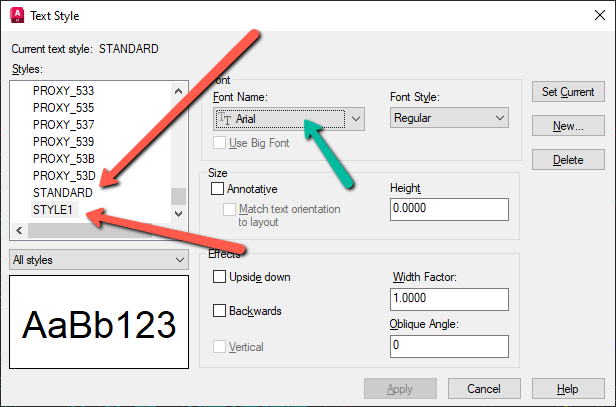
Cambie también los estilos STANDARD y STYLE1 que aparecen en la parte inferior de la lista a Arial mediante el campo Nombre de fuente. Haga clic en el botón Aplicar. Los problemas con los caracteres turcos quedarán resueltos.
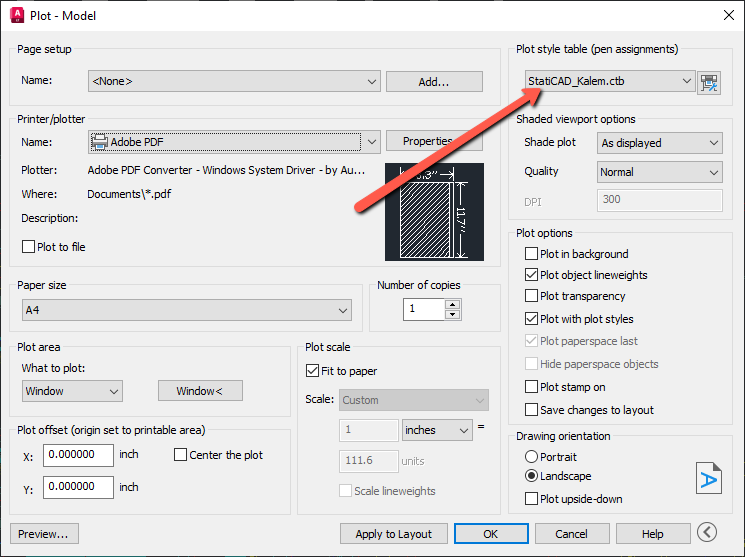
Para que los anchos de pluma se ajusten automáticamente al imprimir desde AutoCAD, copie el archivo StatiCAD_Kalem.ctb (https://www.staticad.com/download/StatiCAD_Kalem.rar) proporcionado en el enlace (después de extraer el archivo con WinRAR) en la carpeta que se abre al hacer clic en Panel de control / Hardware y sonido / Autodesk Plot Style Manager.
Al imprimir desde AutoCAD (Ctrl+P), seleccione la opción StatiCAD_Kalem.ctb en la sección Tabla de estilos de trazado del cuadro de diálogo que aparece.