Imprimir un plano desde el Editor de Planos de StatiCAD
1- Si va a imprimir desde su propio ordenador, haga clic en el comando Print (Imprimir) en el menú File (Archivo) del Editor de Planos.
2- Si va a imprimir en una copistería, guarde el plano en formato LCD (File – Save As), y envíe el archivo del plano junto con el enlace de instalación del programa (o el archivo de instalación setup) a la copistería. El editor de planos StatiCAD-TechnicDraw puede funcionar sin clave de licencia. Abra el Editor de Planos StatiCAD-TechnicDraw y haga clic en el comando Print (Imprimir) en el menú File (Archivo).
3- En el cuadro de diálogo que aparece, puede seleccionar la impresora/plóter mediante el botón Change.
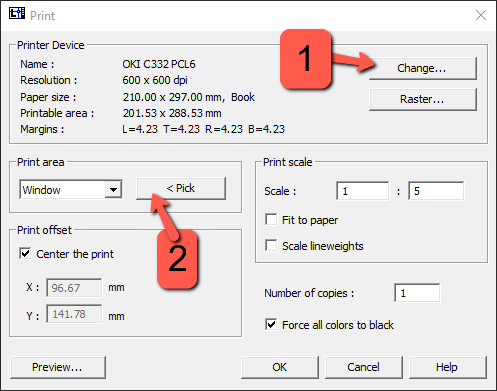
En la sección Print area, seleccione la opción Window y encierre dentro de la ventana la parte del plano que desea imprimir.
En Print Scale, escribir Scale 1 : 5 establece la escala del plano en 1/50. (Del mismo modo, escribir 1:2 corresponde a una escala 1/20.)
La opción Force all colors to black permite imprimir el plano en blanco y negro.
Al hacer clic en el botón OK se inicia el proceso de impresión.