Análisis y Comprobaciones
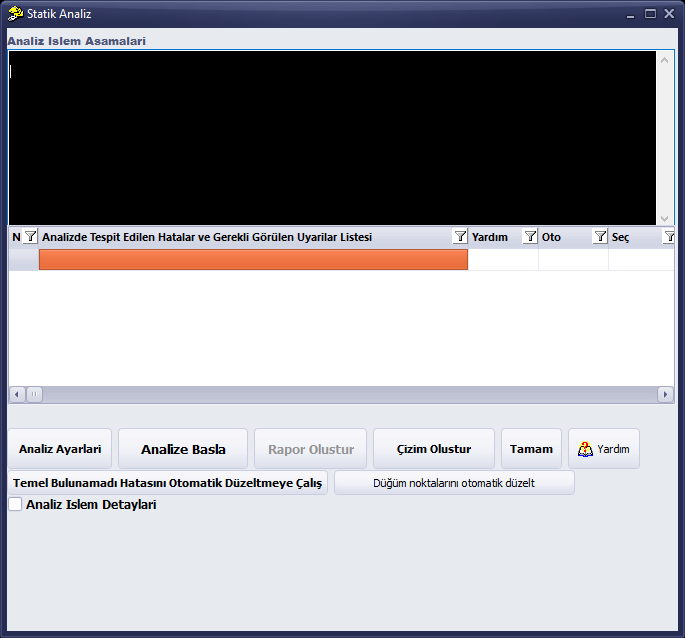
1. Ventana Análisis Estático
El análisis se ejecuta desde la ventana Análisis Estático. La ventana se abre con el botón Análisis de la barra superior, con Análisis › REALIZAR ANÁLISIS ESTÁTICO (Shift+R), con Realizar Análisis en el menú del botón derecho de un área vacía o con el icono Análisis e Informes de la pantalla de inicio.

Ventana Análisis Estático (una vez completado el análisis)
Secciones de la ventana Análisis Estático
| N.º | Sección | Descripción |
|---|---|---|
| 1 | Fases del Proceso de Análisis | Registro en el que se escriben los pasos del análisis. Al final aparecen las líneas “Analiz Tamamlandı” (análisis completado) y “Analiz tamamlanma süresi” (duración del análisis). |
| 2 | Lista de errores y advertencias | Errores y advertencias detectados en el análisis. Columnas: N (n.º de orden), mensaje, Ayuda, Auto, Selec.. |
| 3 | Ajustes de Análisis | Abre los ajustes relacionados con el análisis. |
| 4 | Iniciar Análisis | Inicia el análisis. |
| 5 | Generar Informe | Se activa cuando el análisis ha terminado y abre la ventana Selección de Informe. |
| 6 | Crear Dibujo | Genera los dibujos de secciones de los muros y del refuerzo. |
| 7 | Aceptar | Cierra la ventana. |
| 8 | Herramientas de corrección automática | Intentar Corregir Automáticamente el Error de Cimentación No Encontrada y Corregir automáticamente los nudos. |
| 9 | Detalles de la Operación de Análisis | Cuando está marcada, el registro detallado se muestra en la parte inferior de la ventana. |
2. Ejecución del Análisis
- Abra la ventana Análisis Estático.
- Haga clic en Iniciar Análisis.
- Mientras el análisis está en curso, el registro avanza y debajo de la lista aparecen la barra de progreso y el texto de la fase; Iniciar Análisis y Generar Informe están desactivados.
- Cuando en el registro aparecen “Analiz Tamamlandı” y la línea de duración, el análisis ha terminado; Generar Informe se activa y puede abrirse la ventana de códigos de color de los elementos con sección insuficiente.
- Examine la lista de errores y advertencias (véase “Lista de Errores y Advertencias”) y, a continuación, cierre la ventana con Aceptar.
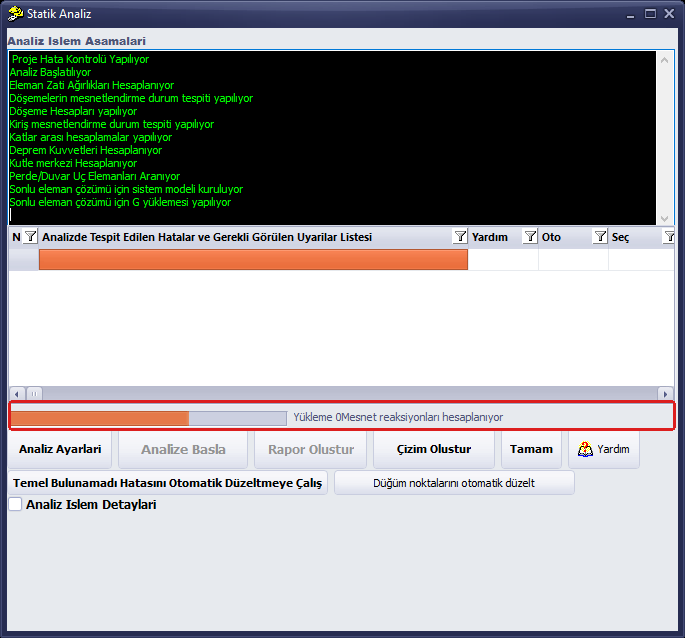
Consejo: La duración del análisis depende del modelo: unos pocos segundos en modelos pequeños de mampostería y aproximadamente un minuto en modelos de hormigón armado de tamaño medio. Sabrá que el análisis ha terminado por la línea “Analiz Tamamlandı” y por el botón Iniciar Análisis, que vuelve a activarse. Mientras el análisis está en curso, no ejecute otros comandos, no cierre la ventana ni modifique el modelo.
3. Lista de Errores y Advertencias
Las líneas de la lista contienen los errores encontrados en el análisis y las situaciones a las que el usuario debe prestar atención. Por ejemplo, en un modelo de hormigón armado se ve la separación necesaria para la junta sísmica, y en el ejemplo de mampostería, advertencias relacionadas con la transferencia de cargas. Los botones de la columna Ayuda abren en el navegador web el artículo correspondiente de la base de conocimientos; Selec. selecciona los elementos correspondientes.
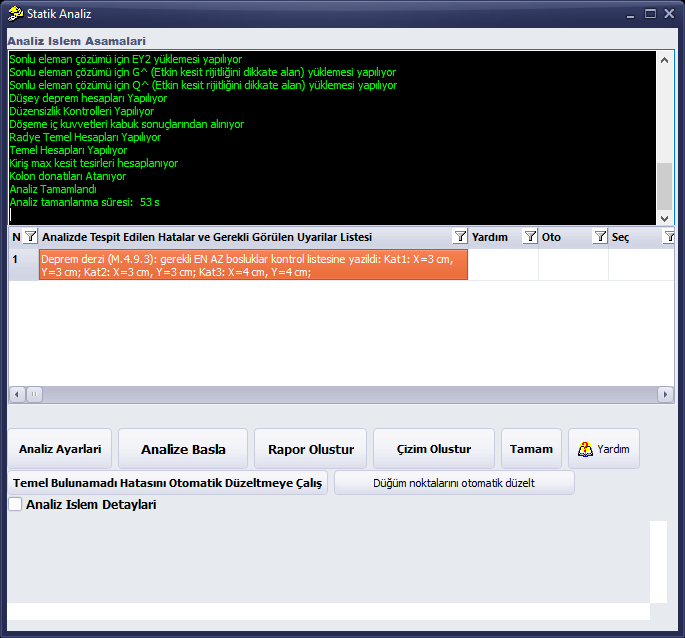
Lista de advertencias en el modelo de prueba de hormigón armado (junta sísmica)

Advertencias de transferencia de cargas en el ejemplo de mampostería
Cuando se marca la casilla Detalles de la Operación de Análisis, en la parte inferior de la ventana se muestra el registro detallado; por ejemplo, aquí puede seguirse a qué muros se transfieren las cargas de los forjados.
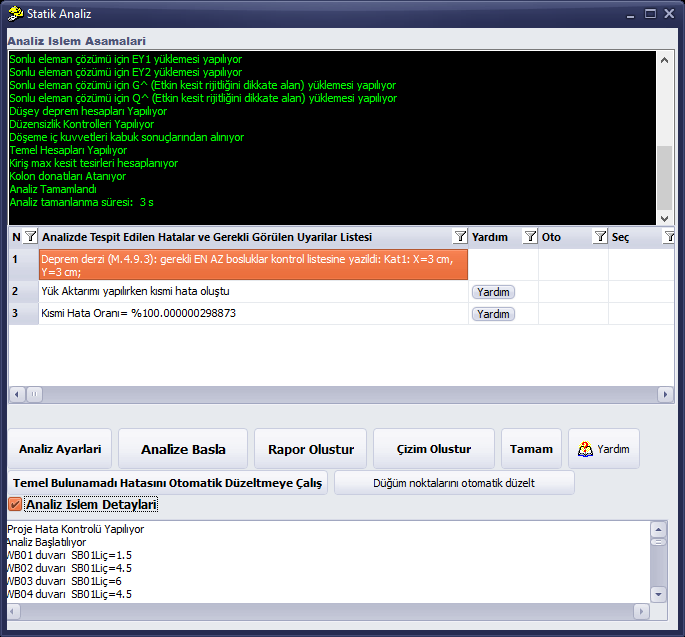
Detalles de la Operación de Análisis abiertos
Consejo: Los botones Ayuda de las líneas abren el artículo correspondiente de la base de conocimientos en el navegador web predeterminado; StatiCAD sigue funcionando en segundo plano y puede volver al programa desde la barra de tareas.
4. Vista de Planta tras el Análisis
Después del análisis, en la planta se muestran las líneas de distribución de carga de los forjados, las marcas del centro de masa (KM) y del centro de rigidez (RM), y los elementos de sección insuficiente en color. El significado de los colores está indicado en la ventana Códigos de Color de Insuficiencia de Sección; esta visualización se activa y desactiva con el botón Secciones Insuficientes de la barra inferior o con el menú Comprobación de Errores.
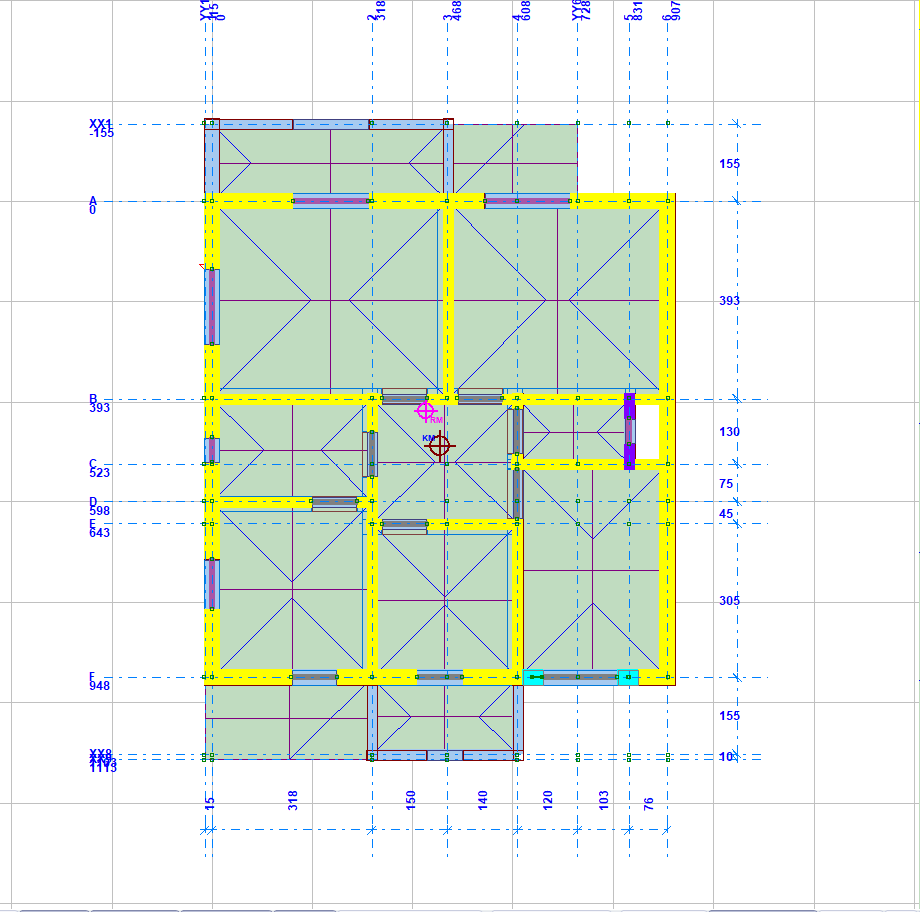
Planta tras el análisis: líneas de distribución de carga, marcas KM y RM, muros insuficientes en color morado
Colores de la ventana Códigos de Color de Insuficiencia de Sección
| Color | Significado |
|---|---|
| Naranja | Elementos que no cumplen la tensión de compresión (esfuerzo) |
| Morado | Elementos que no cumplen la tensión de cortante |
| Rojo | Elementos que no cumplen ni la tensión de compresión ni la de cortante |
| KKKO / KBKO | En las líneas inferiores de la ventana se explican las abreviaturas de la relación de utilización de la capacidad a cortante y de la tensión de compresión. |
5. Comprobaciones de Errores
En el menú Comprobación de Errores se encuentran la visualización de los elementos con sección insuficiente, Comprobación de Geometría, los muros de longitud insuficiente en las esquinas del edificio y fuera de ellas, y los comandos Realizar la Comprobación de Errores del Código Sísmico y Realizar la Comprobación de Errores de Elementos Finitos. El botón HataKont. de la barra superior muestra las comprobaciones del código como informe de texto; con los iconos de la parte superior de la ventana, el informe se guarda o se imprime.
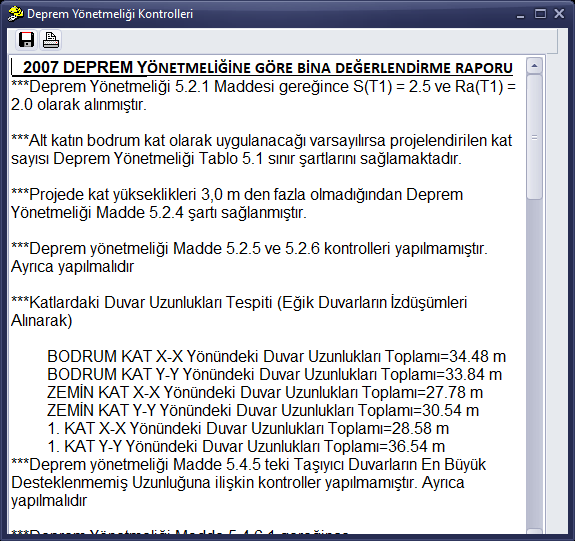
Ventana Comprobaciones del Código Sísmico
Comprobación de Geometría (Geometri en la barra superior) verifica errores de geometría como elementos de longitud cero, vigas y muros dibujados uno sobre otro, o puertas y ventanas dibujadas hasta el infinito. Incluye los botones Marcar Todas las Casillas / Desmarcar Todas, Seleccionar los Objetos con Errores en la Pantalla Principal y Corregir Automáticamente los Errores.
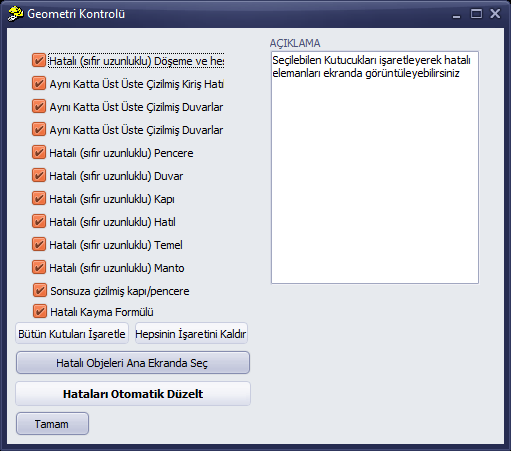
Ventana Comprobación de Geometría
6. Análisis Pushover No Lineal
El comando Análisis › Análisis Pushover No Lineal (en las ediciones con desempeño) abre la ventana Opciones del Análisis Pushover No Lineal (TBDY EK 5B). En la ventana se encuentran las direcciones de empuje (±X±0,3Y, ±Y±0,3X), el multiplicador de la dirección secundaria, el punto de desempeño definido, la participación de la carga variable, la opción de articulación con endurecimiento, el método de evaluación del edificio (ŞGDT), los botones Análisis y Cerrar, la selección de dirección y de informe, la verificación con SAP2000 y las opciones de pushover multimodal (MPA), P-Delta, pushover con patrón de carga variable e IRSA. A la derecha se ubican el gráfico de la curva de empuje y el registro del análisis.
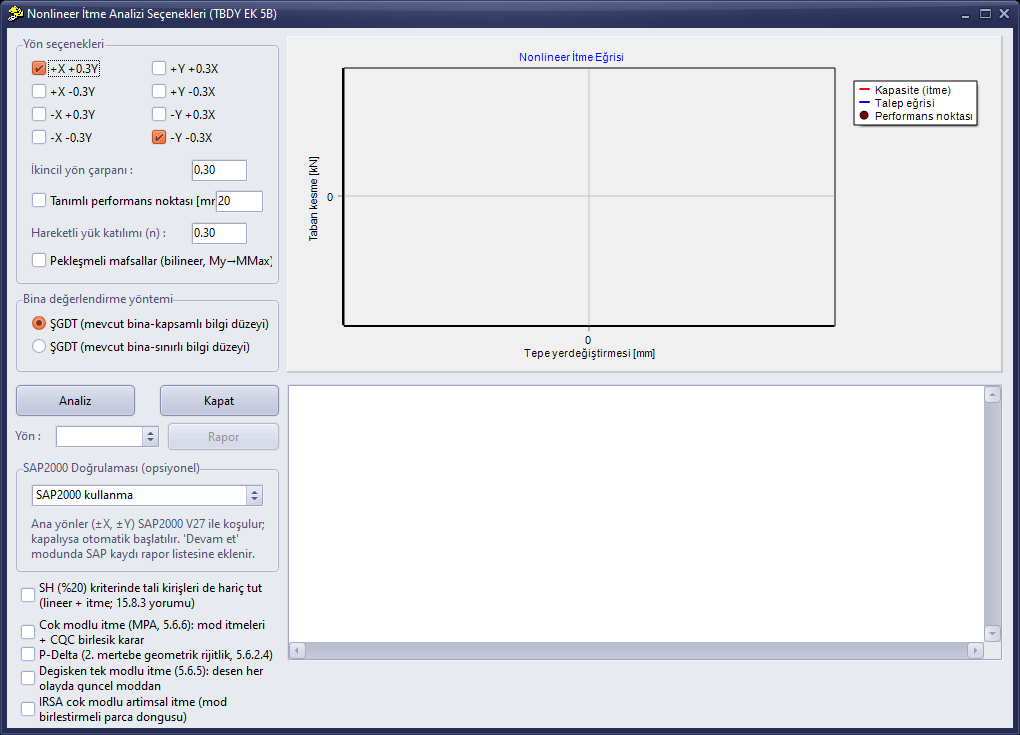
Ventana Opciones del Análisis Pushover No Lineal
Información: El análisis pushover solo da resultados significativos en edificios modelados y analizados correctamente. Si no se genera la curva, examine los mensajes del registro del análisis.
Más detalles: ¿Cómo se realiza el análisis pushover no lineal?