Generación de Dibujos (Planos)
1. Ventana Selección de Dibujo
Los dibujos del proyecto se preparan en la ventana Selección de Dibujo. La ventana se abre con el botón Dibujo de la barra superior, con los comandos del menú Dibujo (Preparar Dibujo de Proyecto Selectivo, Alt+C) o con el icono Crear Dibujo de la pantalla de inicio. Para el dibujo, debe haberse realizado el análisis.
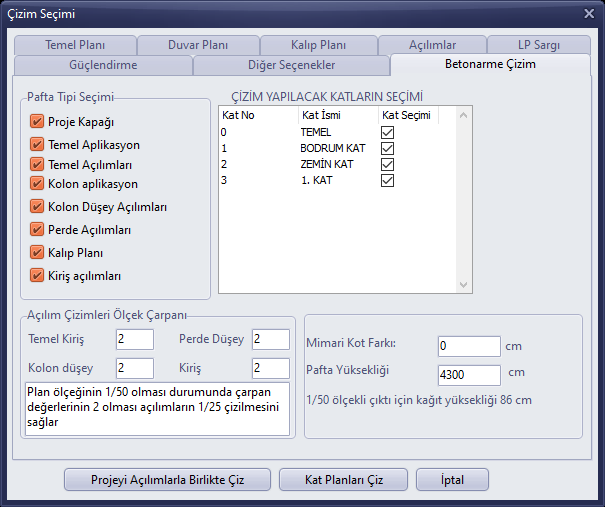
Selección de Dibujo – pestaña Dibujo de Hormigón Armado
| Pestaña | Contenido |
|---|---|
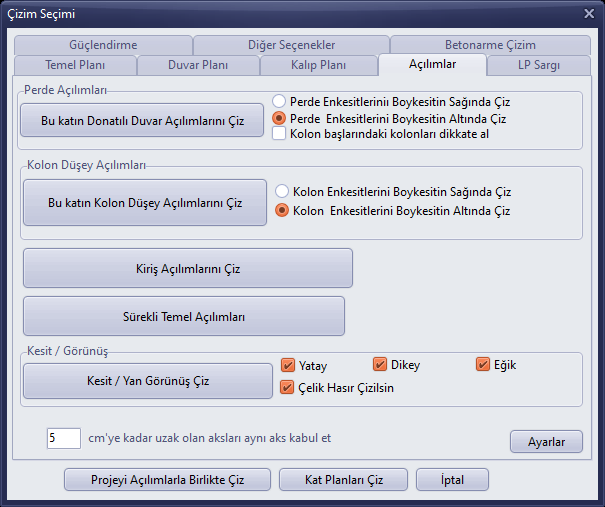
| Dibujo de Hormigón Armado | Selección del tipo de plano (carátula del proyecto, replanteo de cimentación y sus desarrollos, replanteo de columnas y sus desarrollos verticales, desarrollos de muros de cortante, plano de encofrado, desarrollos de vigas), plantas que se dibujarán, factores de escala de los desarrollos, altura del plano. |
| Plano de Cimentación | Plano de replanteo de la cimentación y dibujos de detalle. |
| Plano de Muros | Información de puertas/ventanas, vigas de atado, forjados, ejes y encamisados que se mostrará en el plano de muros. |
| Plano de Encofrado | Contenido del plano de encofrado, detalles de vigas y de encadenados verticales, armaduras de forjados. |
| Desarrollos | Desarrollos de muros de cortante, columnas, vigas y cimentaciones corridas; dibujo de secciones/vistas laterales. |
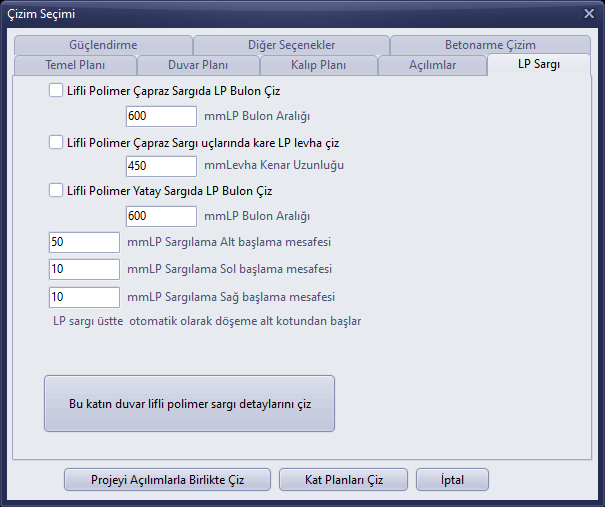
| Confinamiento PRF | Opciones de dibujo del confinamiento con polímero reforzado con fibras. |
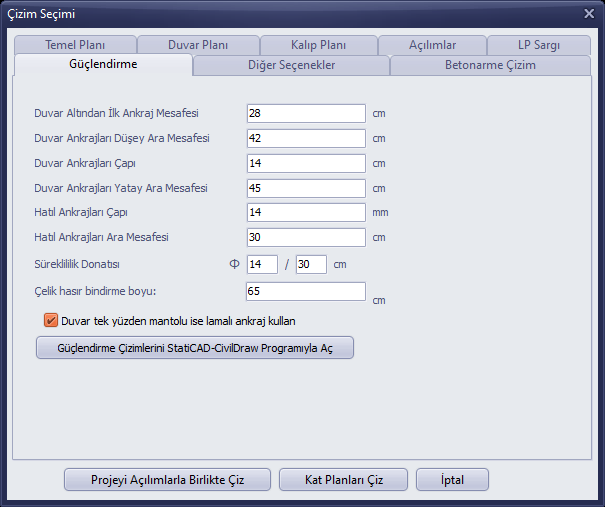
| Refuerzo | Detalles de dibujo del refuerzo y de los muros armados. |
| Otras Opciones | Campos de texto, carátula del proyecto y tamaños de plano. |
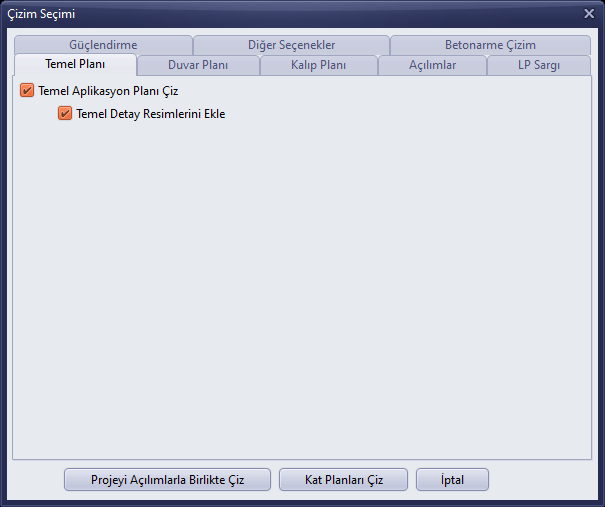
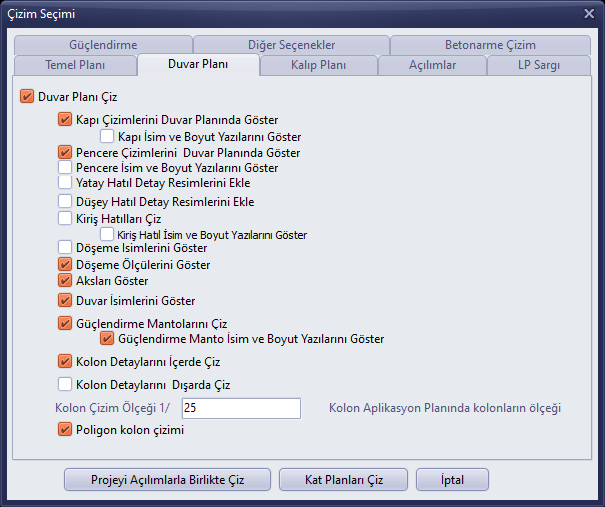
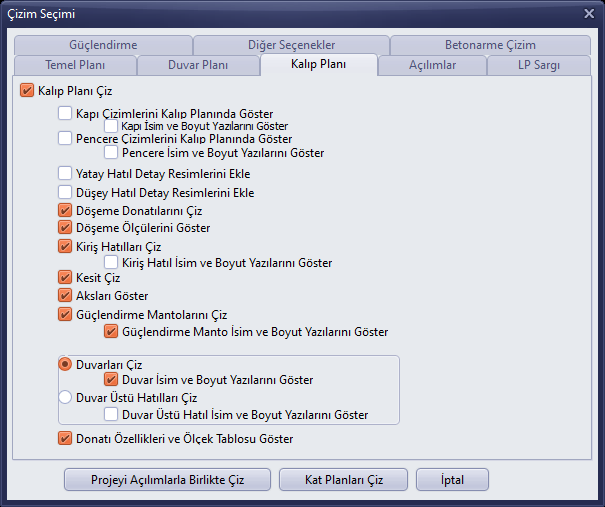
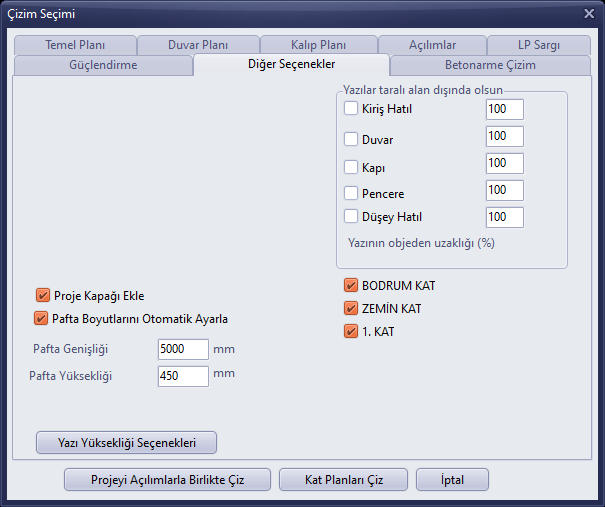
Otras Opciones
- En las pestañas, marque los planos y detalles que se van a dibujar; seleccione las plantas en la lista ÇİZİM YAPILACAK KATLARIN SEÇİMİ (selección de las plantas que se dibujarán).
- Haga clic en Kat Planlarını Çiz (dibujar los planos de planta) si desea únicamente los planos de planta, o en Projeyi Açılımlarla Birlikte Çiz (dibujar el proyecto con los desarrollos) para todo el proyecto junto con los desarrollos.
- Los dibujos se abrirán en el editor StatiCAD-TechnicDraw (véase “Editor de Dibujo StatiCAD-TechnicDraw”).
2. Editor de Dibujo StatiCAD-TechnicDraw
Los planos generados se abren en el editor StatiCAD-TechnicDraw (el título de la ventana es StatiCAD-CivilDraw), similar a AutoCAD. Los menús del editor están en inglés (File, Edit, View, Format, Draw, Dimension, Modify, Tools, Osnap, TIN). A la izquierda hay un panel de propiedades; abajo, los interruptores SNAP, GRID, ORTHO, POLAR, OSNAP, LWT, SETTINGS y la línea Command:; a la derecha, el panel Model Menüsü (menú del modelo) / Import Araç Çubuğu (barra de herramientas de importación).
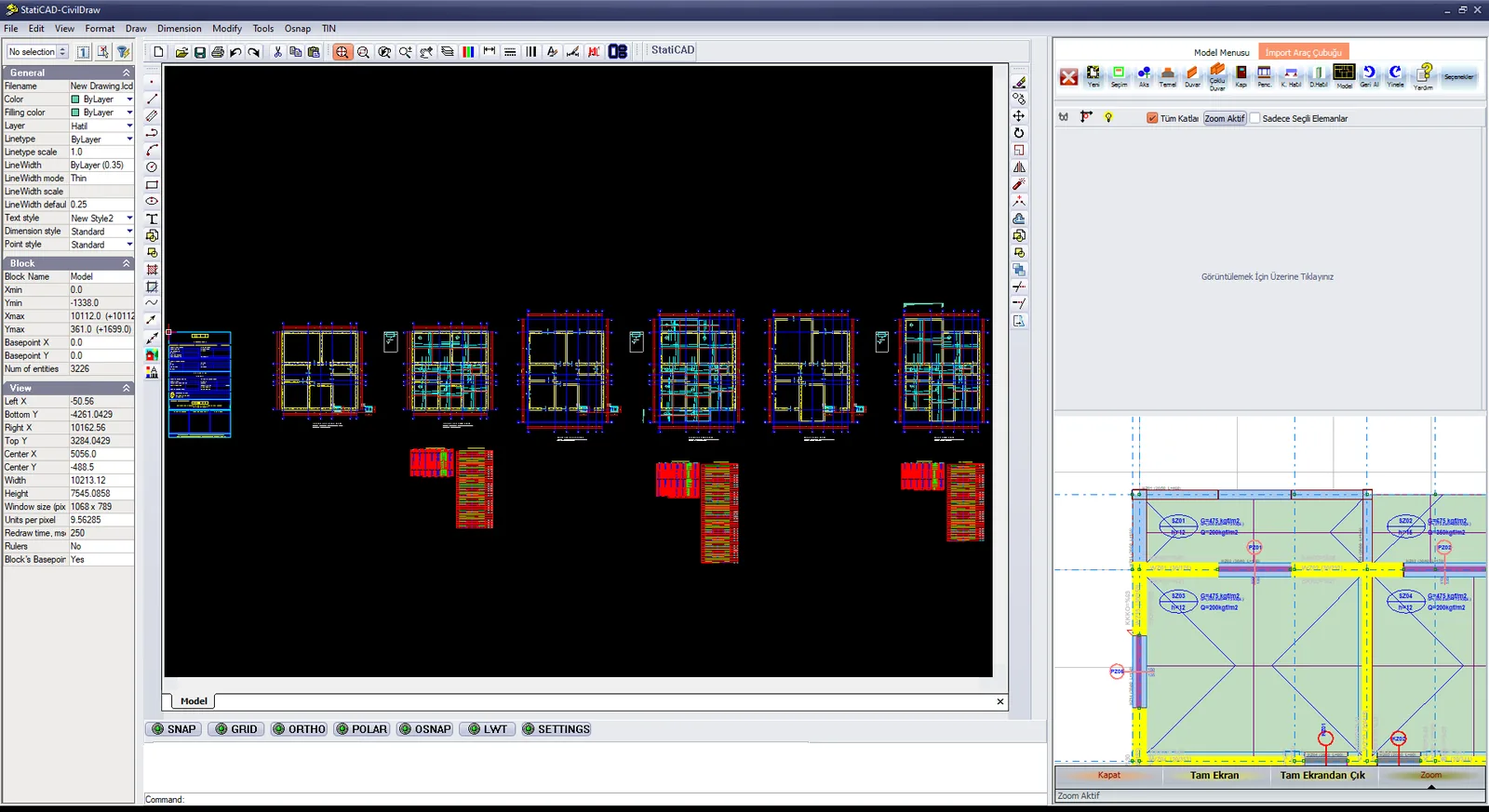
StatiCAD-TechnicDraw: planos de planta generados, cajetín y detalles
- Para hacer zoom, utilice la rueda del ratón o los iconos de lupa de la barra de herramientas; los planos pueden verse muy pequeños en la primera apertura.
- Para guardar en DXF, elija AutoCAD DXF como tipo de archivo con File › Save As; para imprimir, utilice File › Print.
- Al cerrar el editor se vuelve a la pantalla principal de trabajo.
Véanse también: Guardar el dibujo en DXF e imprimirlo con AutoCAD y Impresión del dibujo desde el editor de dibujo de StatiCAD.