Importación y Exportación
1. Creación del Modelo a partir de un Plano Arquitectónico (Importar 2D)
El comando Archivo › Importar 2D o el icono DWG Import de la pantalla de inicio abren el editor TechnicDraw junto con la Barra de Herramientas de Importación. El plano arquitectónico DWG/DXF se abre en el editor y, seleccionando pares de líneas, se convierte en elementos de muro, puerta, ventana, viga, encadenado vertical, eje y cimentación.
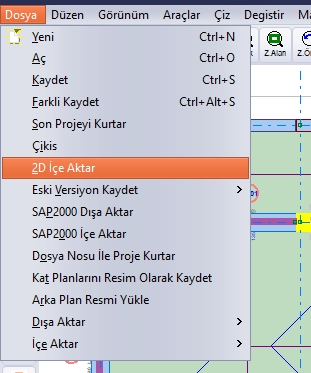
Ubicación del comando Archivo › Importar 2D
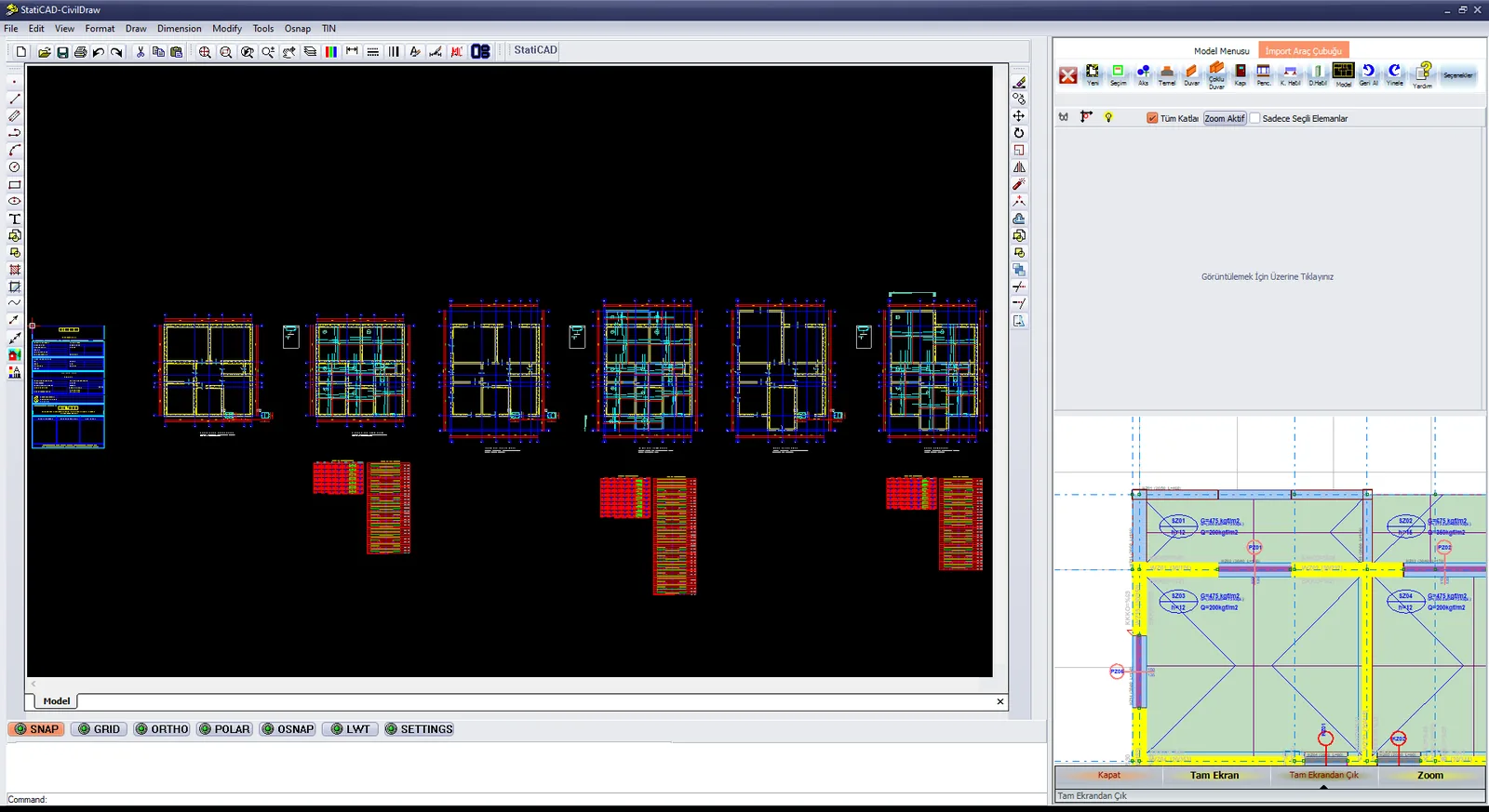
Importar 2D: TechnicDraw y, a la derecha, la Barra de Herramientas de Importación

Barra de Herramientas de Importación: Nuevo, Selección, Eje, Cimentación, Muro, Muros Múltiples, Puerta, Penc., K. Hatıl, D.Hatıl, Modelo, Deshacer, Rehacer, Ayuda, Opciones
- En el editor, abra el archivo DWG/DXF arquitectónico con File › Open (si no se ve, vuelva a guardar el archivo en formato DWG 2007).
- Simplifique el dibujo, active la referencia a objetos (Osnap, Endpoint) y desplace el dibujo de modo que la esquina de referencia quede en 0,0.
- Compruebe las unidades (cm) con Tools › Distance; si es necesario, escale el dibujo.
- En StatiCAD, realice los ajustes de planta y seleccione la planta de destino.
- En la Barra de Herramientas de Importación, seleccione el comando Muro, ajuste las propiedades del muro y seleccione las dos líneas de borde del muro; las líneas transferidas se vuelven rojas. Aplique el mismo método para puertas, ventanas, vigas, encadenados verticales y cimentaciones.
- En StatiCAD, corrija las esquinas abiertas con Intersecar 2 Elementos y los muros fragmentados con Unir Muros, y cree los ejes.
Más detalles: Creación de un modelo estático a partir de un archivo DWG/DXF.
2. Importación y Exportación IFC (BIM)
En las ediciones Hybrid y Ultimate, el modelo puede exportarse en formato IFC2x3 y puede importarse desde archivos IFC (incluidos los modelos estructurales de SAP2000).
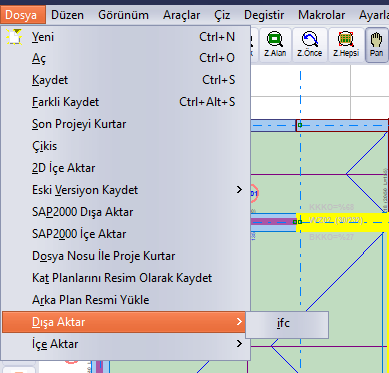
- Exportación: ejecute el comando Archivo › Exportar › ifc, determine el nombre y la ubicación del archivo en la ventana Exportar IFC y guárdelo. Al final de la operación aparece el mensaje “IFC dışa aktarıldı” (IFC exportado). En la edición demo, la exportación está desactivada.
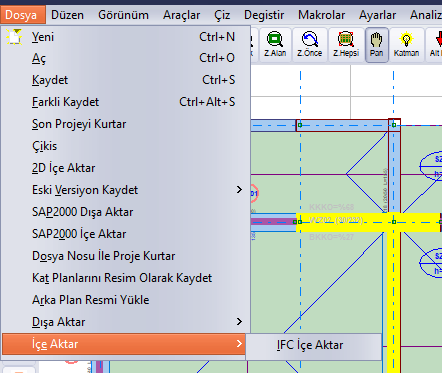
- Importación: ejecute el comando Archivo › Importar › Importar IFC. El programa solicita una confirmación que indica que los elementos se añadirán al proyecto actual; a continuación se selecciona el archivo .ifc y se crean las plantas y los elementos.
Nota: La importación IFC añade elementos al proyecto abierto. Para no alterar el modelo existente, abra un proyecto nuevo antes de importar.
Más detalles: Importación y exportación IFC (BIM).
3. Transferencia a SAP2000
Archivo › Exportar SAP2000 o el icono Opciones de Sap2000 de la pantalla de inicio abren la ventana Opciones de Transferencia a SAP2000. Se determinan la versión del programa a la que se hará la transferencia, la opción de apoyo de los muros, la ubicación del apoyo, las opciones de diafragma, el número máximo de modos, la razón de participación dinámica objetivo y las opciones de elementos de área; el modelo se transfiere con el botón Transferir a SAP2000. Para la transferencia, debe haber un SAP2000 con licencia instalado en el ordenador; en las instalaciones de prueba (trial) la transferencia no funciona. Archivo › Importar SAP2000 abre la ventana StatiCAD-Saptrans para el intercambio de datos con SAP2000.
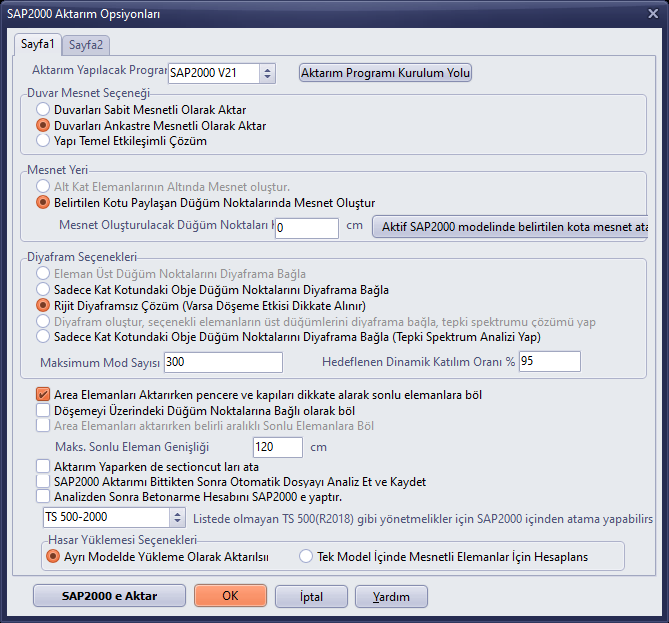
Ventana Opciones de Transferencia a SAP2000
Más detalles: Aspectos a tener en cuenta en el análisis integrado de StatiCAD y SAP2000.