Herramientas de Modelado
1. Reglas Generales
- Los elementos se dibujan en la planta activa. Para cambiar de planta, utilice los botones Alt Kat / Üst Kat (pasar a la planta inferior / superior), las teclas Ctrl+Abajo/Arriba o la ventana KatSeç.
- Las cimentaciones solo se dibujan en la planta TEMEL (planta 0).
- La mayoría de los comandos de dibujo abren primero un cuadro de diálogo de propiedades o una ventana de herramienta. Después de introducir los valores y pulsar OK, se marcan los puntos en el área de dibujo.
- La línea de sugerencias indica los puntos que espera el comando (p. ej., “Temelin ilk ve ikinci noktasını işaretleyin”, es decir, marque el primer y el segundo punto de la cimentación).
- El clic derecho termina el comando de dibujo y cierra las ventanas de herramienta abiertas; Esc vuelve al modo de selección y quita las selecciones.
- Con la referencia a objetos activada, los puntos se ajustan a los extremos de los elementos existentes, a las intersecciones de ejes y a los nudos.
- Los elementos dibujados se seleccionan y se editan con el comando … Cambiar Propiedades del menú del botón derecho (véase “Selección y Edición”).
- Los títulos de los cuadros de diálogo cambian según el tipo de edificio: por ejemplo, el cuadro de diálogo de la viga se llama Propiedades de la Viga de Atado en un edificio de mampostería, y el de la columna se llama Propiedades del Encadenado Vertical.
2. Ejes
El botón Eje de la barra izquierda o Dibujar › Eje (Shift+A) abre la ventana de herramienta Dibujo de Ejes. La ventana contiene los iconos de tipo de eje y el cuadro Distancia; los ejes se dibujan marcando dos puntos en el área de dibujo. Para un eje inclinado puede utilizarse ea en la línea de comandos.

Ventana de herramienta Dibujo de Ejes
Si los muros y las vigas se han creado sin dibujar ejes, el comando Modificar › Crear Ejes si no Existen genera automáticamente ejes bajo los elementos. Los ejes también se muestran en las demás plantas y proporcionan puntos de referencia; por ello conviene utilizarlos antes de dibujar la cimentación.
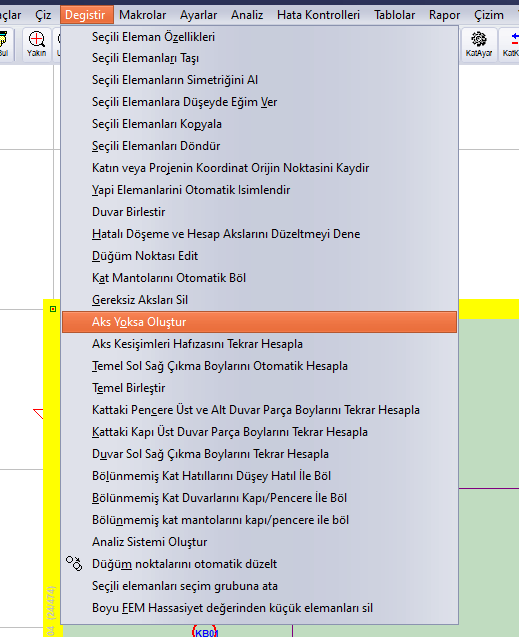
Ubicación del comando Modificar › Crear Ejes si no Existen
Más detalles: Creación de ejes inclinados y ejes paralelos a un eje inclinado.
3. Muros y Muros de Cortante
El botón Muro de la barra izquierda, Dibujar › Muro (Shift+W) o w en la línea de comandos abren el cuadro de diálogo Propiedades del Muro. El grupo Tipo de Elemento incluye las opciones Muro de Mampostería, Muro de Cortante de Hormigón Armado, Muro de Sótano de Hormigón Armado, Muro de Cortante de Madera, Muro de Relleno (Flexible, sin Junta), Muro de Relleno (Flexible, con Junta), Muro de Troncos y Muro CLT (Madera Contralaminada). En la pestaña Ajustes Generales se definen el nombre del muro, el espesor del muro (cm), la altura de la viga de atado sobre el muro, las cotas inferior y superior, las cargas permanentes (G) y variables (Q) adicionales, la excentricidad y la posición del muro de cortante.
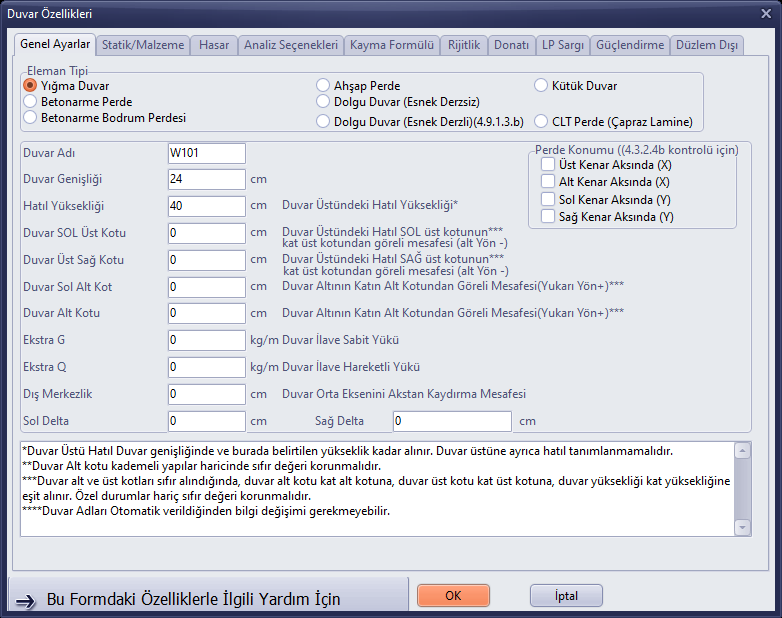
Propiedades del Muro – pestaña Ajustes Generales
- Haga clic en el botón Muro (o escriba
wen la línea de comandos y pulse Enter). - Ajuste el tipo de elemento y el espesor del muro, y haga clic en OK.
- En la línea de sugerencias aparece “Duvarın ilk ve ikinci noktasını işaretleyin” (marque el primer y el segundo punto del muro). Haga clic en los puntos inicial y final, o escriba las coordenadas en la línea de comandos.
- En el modo de dibujo continuo, prosiga con la esquina siguiente. Para terminar, haga clic derecho.
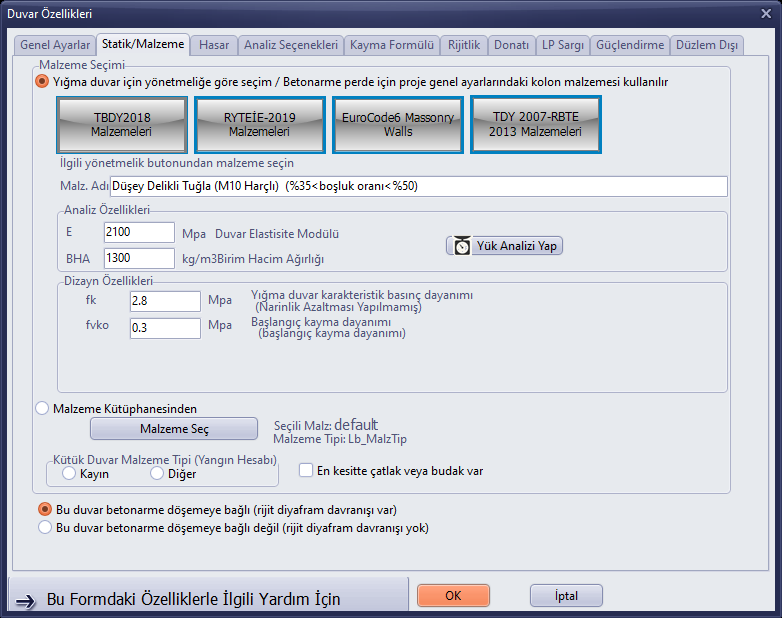
Otras pestañas del cuadro de diálogo Propiedades del Muro
| Pestaña | Contenido |
|---|---|
| Estático/Material | Selección del material (botones de material TBDY2018, RYTEİE-2019, EuroCode6, TDY2007 o biblioteca de materiales), módulo de elasticidad, resistencias a compresión y a cortante. |
| Daño | Daños por cortante, por tracción diagonal y por aplastamiento, y desplazamientos de apoyo en los extremos del muro. |
| Opciones de Análisis | Selección del multiplicador de rigidez por el programa o introducción de un valor personalizado. |
| Fórmula de Cortante | Fórmula de la tensión de cortante admisible del muro y límite superior de la capacidad a cortante. |
| Rigidez | Fórmula de rigidez del muro (p. ej., k*A/H) y coeficientes de reducción. |
| Armadura | Opciones de muro armado y de panel armado. |
| Confinamiento PRF | Refuerzo con confinamiento de polímero reforzado con fibras (PRF): bandas horizontales y aplicación en diagonal entre esquinas. |
| Refuerzo | Opciones de refuerzo según TBDY 2018 Capítulo 15.10 / EK 15B / EK 15C. |
| Fuera del Plano | Parámetros de la comprobación fuera del plano de muros de mampostería. |
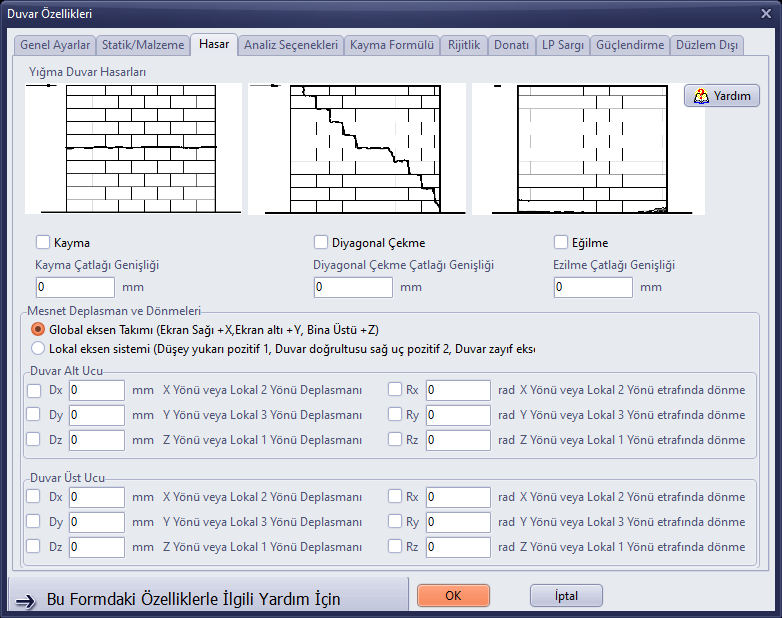
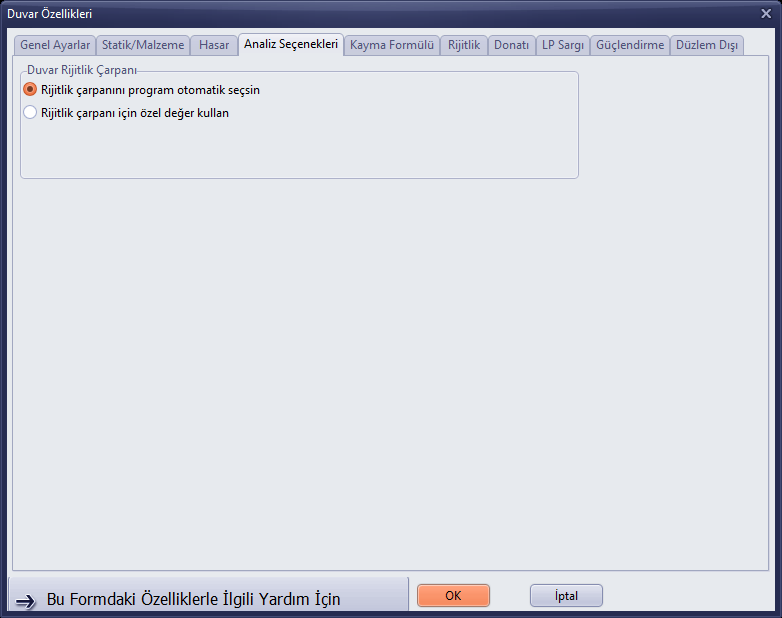
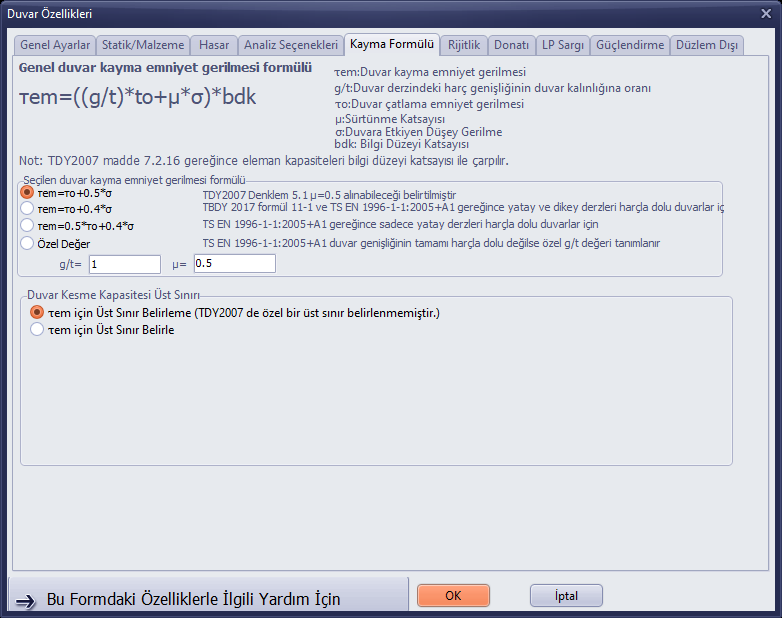
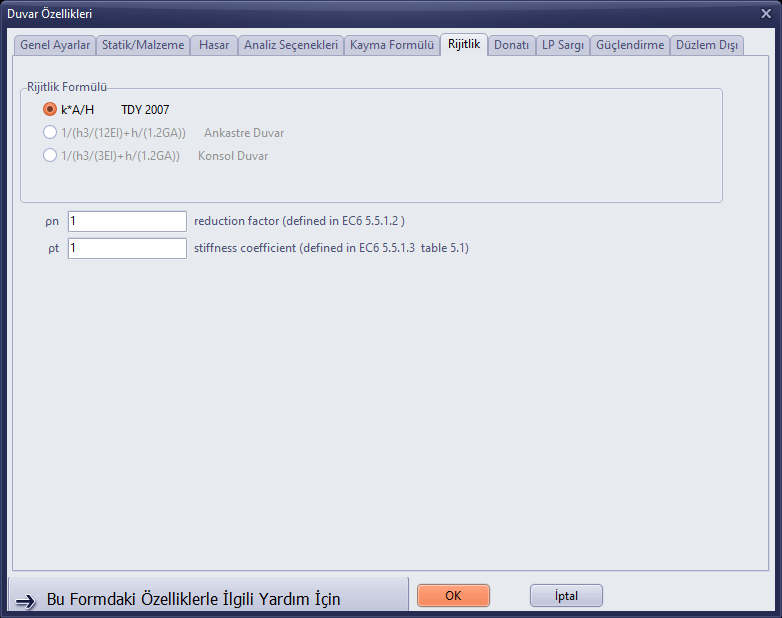
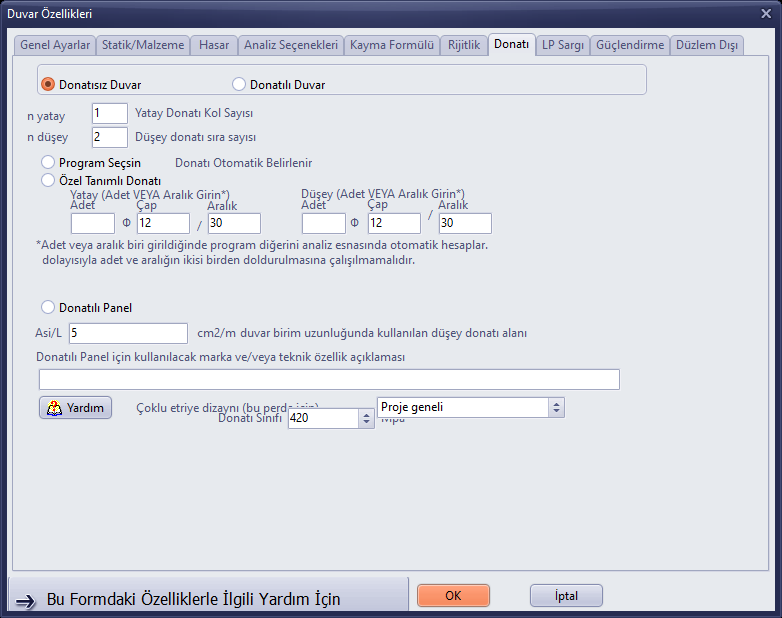
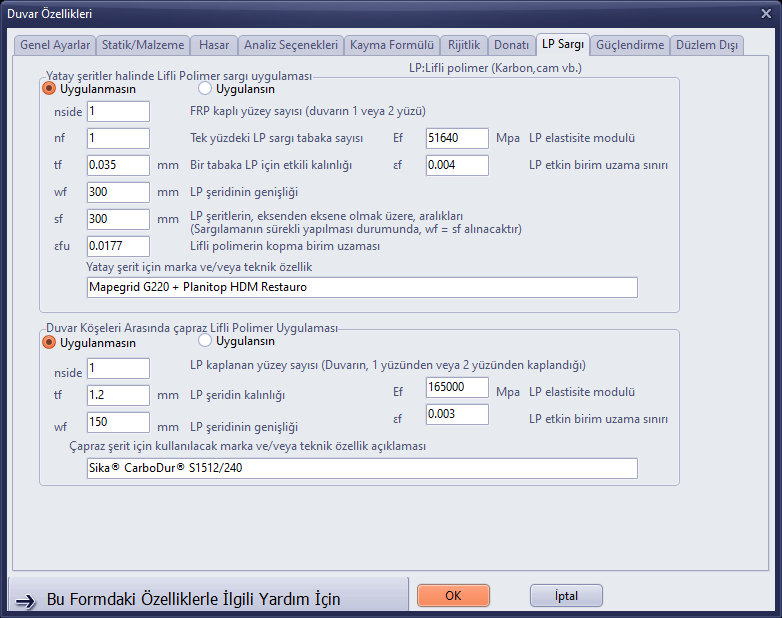
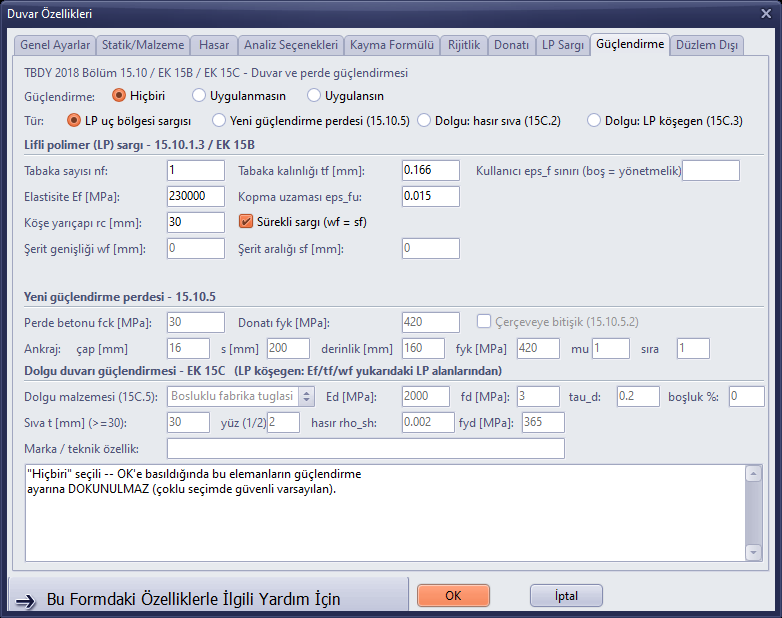
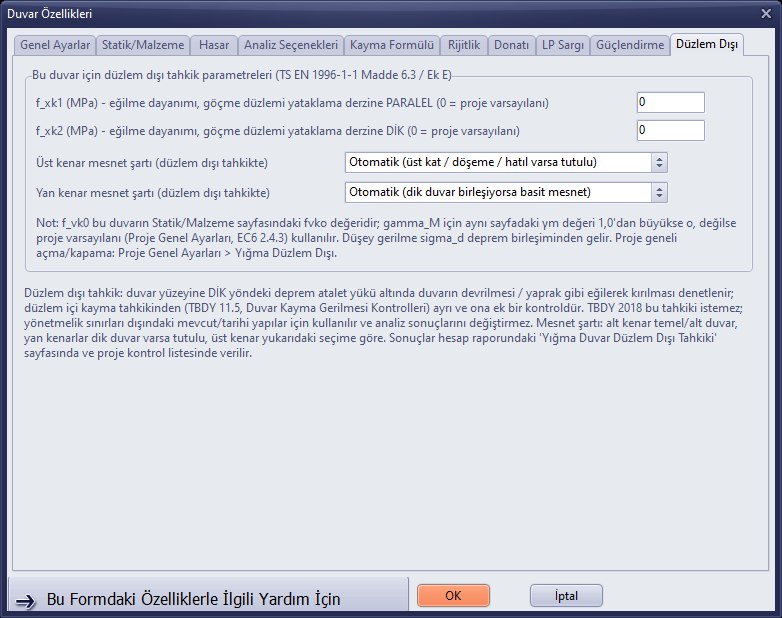
Fuera del Plano
4. Forjados
El botón Forjado de la barra izquierda abre la ventana de herramienta Dibujo de Forjados. La ventana contiene los iconos de tipo de forjado (rectangular, Polígono, Curvo, Círculo, Cúpula, Malla), la carga de revestimiento (G, kg/m²), la carga variable (Q, kg/m²), el espesor (H, cm), los campos Cota y los botones Eje de Cálculo HA (Dibujar, Editar, Eliminar). Para un forjado rectangular, la línea de sugerencias indica “Döşemenin sol üst ve sağ alt noktasını işaretleyin” (marque los puntos superior izquierdo e inferior derecho del forjado); basta con hacer clic en dos esquinas opuestas.

Ventana de herramienta Dibujo de Forjados

Línea de sugerencias en el modo de forjado
Dibujar › Forjado (Shift+S), en cambio, abre el cuadro de diálogo Propiedades del Forjado: nombre del forjado, espesor, peso del revestimiento, carga variable, opción de dirección del forjado, cotas, direcciones de dibujo de la armadura, material, opciones de carga de nieve y de viento, y la opción de diafragma en el análisis por espectro de respuesta.
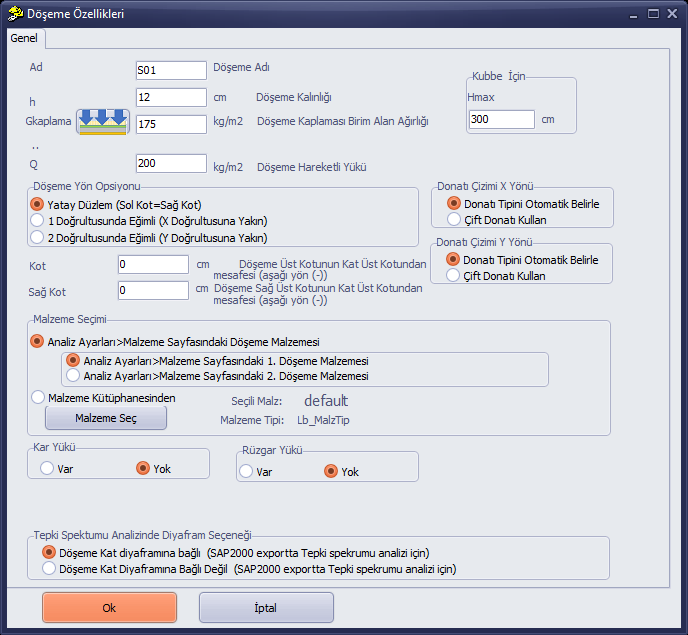
Cuadro de diálogo Propiedades del Forjado
5. Vigas y Vigas de Atado
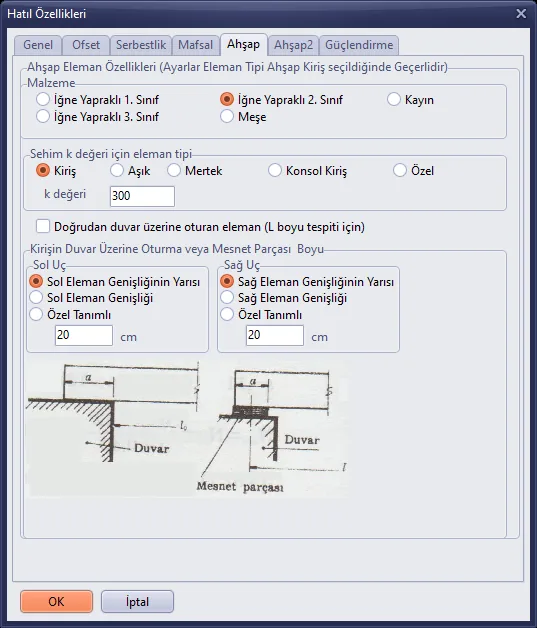
El botón K.Hatıl de la barra izquierda o Dibujar › Viga de Atado (Shift+H) abre el cuadro de diálogo Propiedades de la Viga de Atado (en los edificios de hormigón armado, el título es Propiedades de la Viga). Como Tipo de Elemento se selecciona Viga de Pórtico (Hormigón Armado), Viga de Atado (Mampostería), Madera o Acero; se introducen el nombre, el ancho, la altura, las cargas adicionales, la excentricidad, las cotas superiores izquierda/derecha, el tipo de sección y el material. Tras OK, la sugerencia es “Kiriş hatılın ilk ve ikinci noktasını işaretleyin” (marque el primer y el segundo punto de la viga de atado).
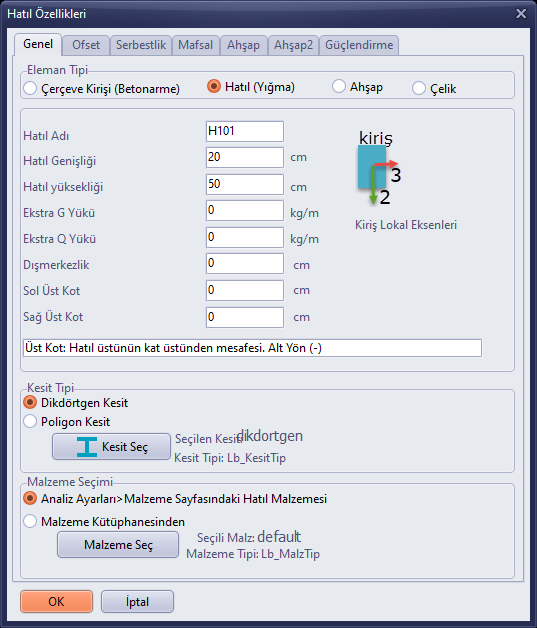
Propiedades de la Viga de Atado – pestaña General
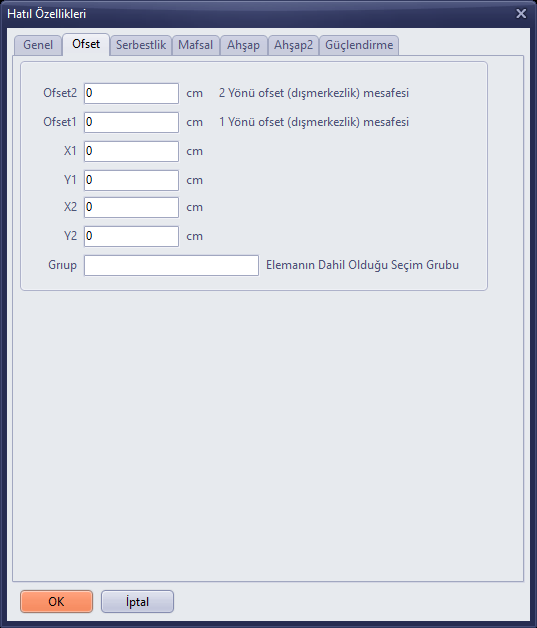
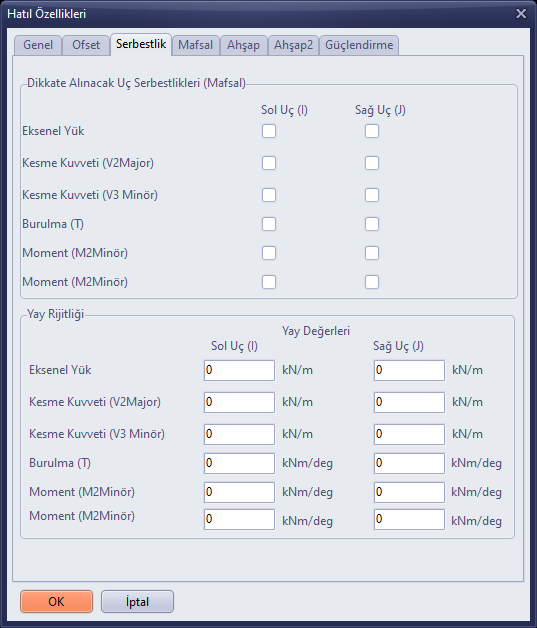
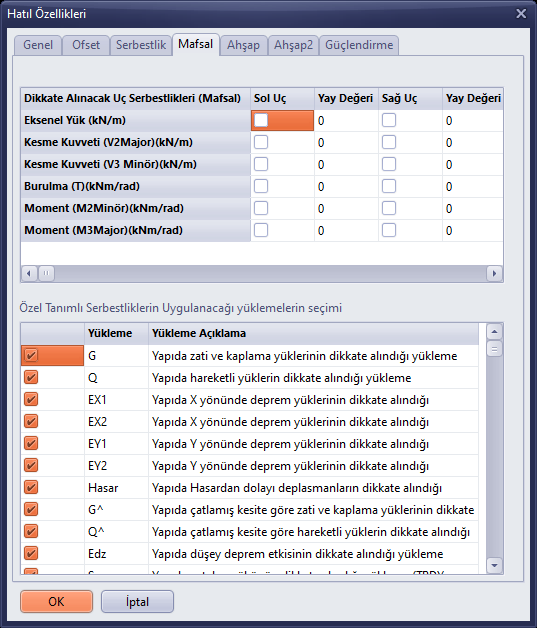
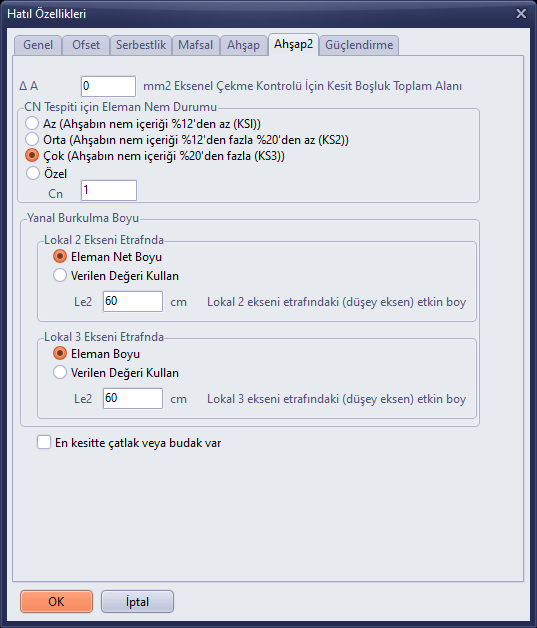
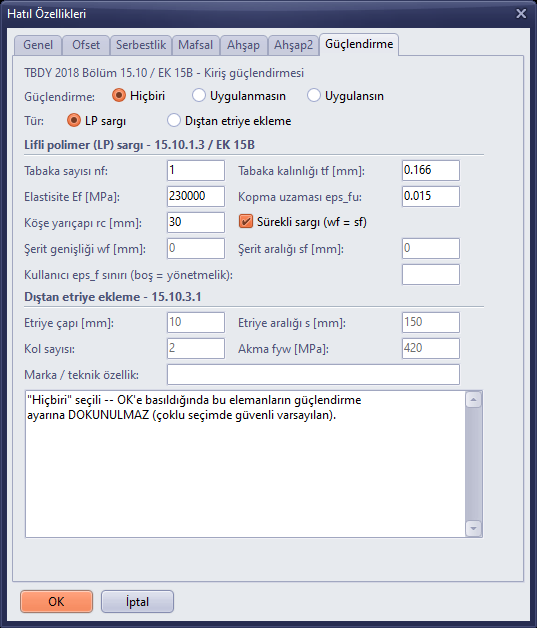
Otras pestañas: Offset (desfases de extremo y grupo de selección), Liberaciones (liberaciones de extremo y rigideces de resorte), Articulación (definición de articulaciones según las cargas), Madera y Madera2 (parámetros del elemento de madera y de pandeo) y Refuerzo (refuerzo de vigas según TBDY 15.10 / EK 15B).
6. Encadenados Verticales y Columnas
El botón D.Hatıl de la barra izquierda abre la ventana de herramienta Dibujo de Encadenados Verticales (Distancia, iconos de dirección, Espesor, Longitud, Desfase). La línea de sugerencias indica “İlk tıklama ile düşey hatılın referans noktasını, ikinci tıklama ile doğrultusunu belirtin” (con el primer clic indique el punto de referencia del encadenado vertical y con el segundo, su dirección).

Ventana de herramienta Dibujo de Encadenados Verticales
Dibujar › Encadenado Vertical (Shift+D) abre el cuadro de diálogo Propiedades del Encadenado Vertical. Tipo de Elemento: Columna de Hormigón Armado, Columna/Pie Derecho de Madera, Acero, Encadenado Vertical o Montante de Cercha. d es el espesor en la dirección 3, L es la longitud en la dirección 2, DNM es la distancia desde el nudo y e es la excentricidad; en esta pestaña también se encuentran las cotas, el tipo de sección y el material. Las demás pestañas son Rigidez, Articulación, Madera y Refuerzo.
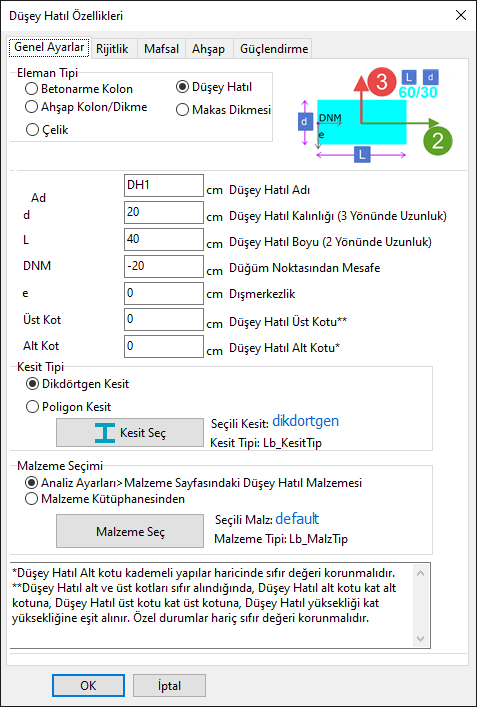
Propiedades del Encadenado Vertical – pestaña Ajustes Generales
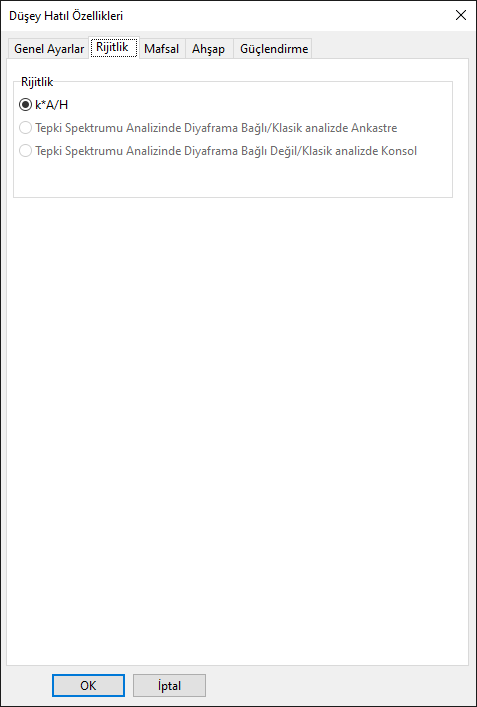
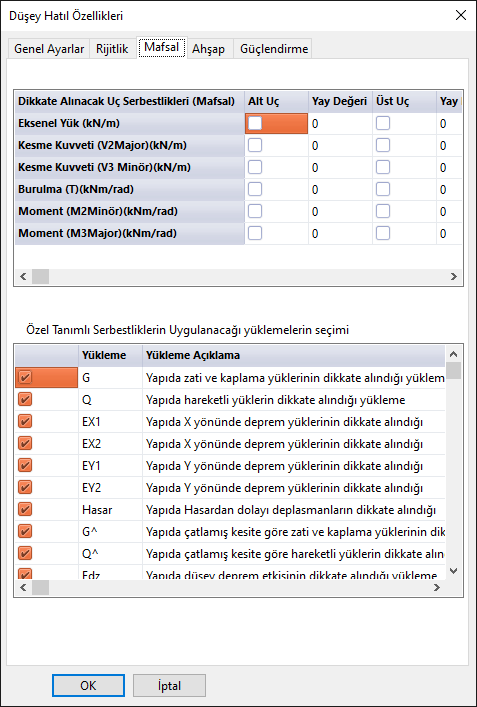
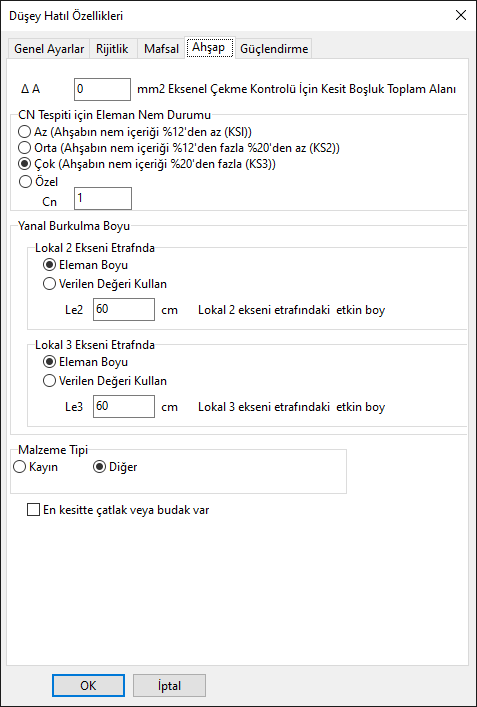
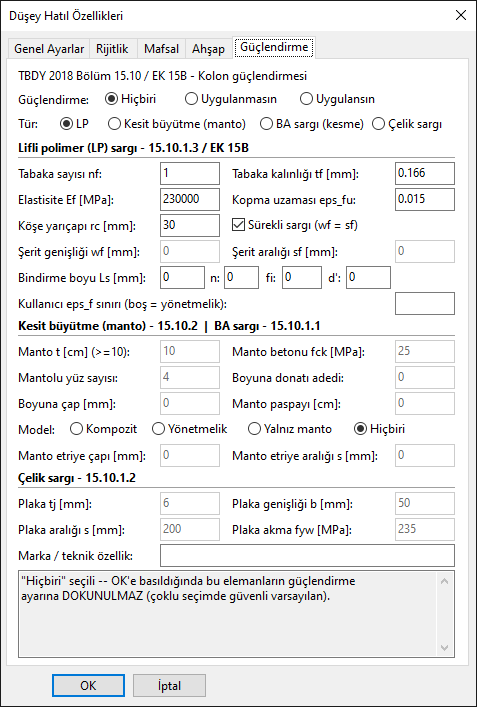
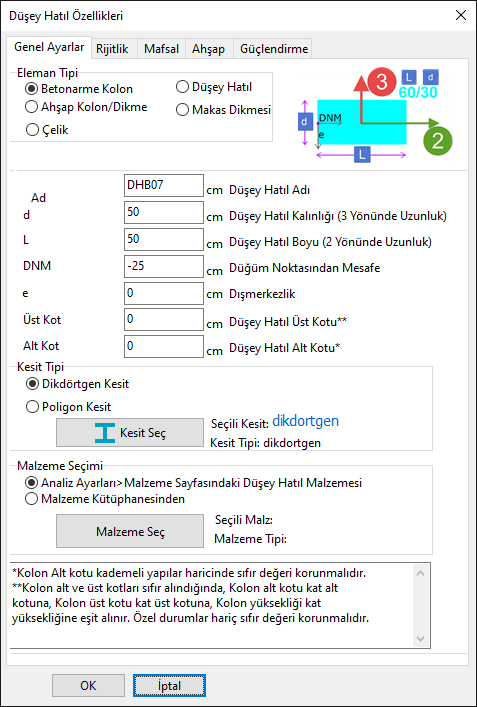
Propiedades de una columna de hormigón armado existente (DHB07) – abiertas con clic derecho › Cambiar Propiedades
7. Puertas y Ventanas
Los botones Puerta y Ventana de la barra izquierda (Shift+K, Shift+P) abren las ventanas de herramienta correspondientes. Las ventanas contienen los campos Distancia (distancia desde el punto de referencia), iconos de dirección, Ancho, Altura, Desfase y, en la ventana, además, Hparapet (altura del antepecho). Los valores predeterminados son 90 × 200 cm para la puerta, y 130 × 150 cm con un antepecho de 90 cm para la ventana.


- Haga clic en el botón Puerta (o Ventana) y ajuste los valores de la ventana de herramienta.
- En la línea de sugerencias aparece “İlk tıklama ile kapının referans noktasını, ikinci tıklama ile doğrultusunu belirtin” (con el primer clic indique el punto de referencia de la puerta y con el segundo, su dirección).
- Haga clic en un extremo del muro (punto de referencia).
- Haga clic en un segundo punto del mismo muro, en la dirección en la que se colocará el hueco. El hueco se colocará a una distancia igual a Distancia desde el punto de referencia.
- Repita los pasos para añadir otros huecos; para terminar, haga clic derecho.

Línea de sugerencias en el modo de ventana
8. Cimentación
Las cimentaciones solo se dibujan en la planta TEMEL. Si se pulsa el botón Cimentación estando en otra planta, aparece durante unos segundos un aviso en la esquina inferior izquierda de la pantalla:
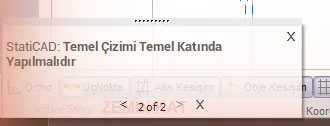
Aviso “Temel Çizimi Temel Katında Yapılmalıdır” (el dibujo de la cimentación debe hacerse en la planta de cimentación)
- Pase a la planta TEMEL con Ctrl+Flecha abajo, con el botón Alt Kat o con la ventana KatSeç. En la etiqueta de la planta activa debe leerse TEMEL.
- Haga clic en el botón Cimentación. En el cuadro de diálogo Propiedades de la Cimentación, ajuste el nombre de la cimentación, el ancho (80 cm por defecto), la altura (40 cm), el voladizo izquierdo/derecho (delta), la excentricidad, la cota superior, el tipo de elemento (Cimentación Corrida de Hormigón Armado o Cimentación bajo Muro de Mampostería), la sección y el material, y haga clic en OK.
- La sugerencia pasa a ser “Temelin ilk ve ikinci noktasını işaretleyin” (marque el primer y el segundo punto de la cimentación). Haga clic en los dos extremos de cada cimentación; cada cimentación se dibuja con dos clics independientes.
- Cuando haya dibujado la cimentación bajo todos los muros portantes, termine el comando haciendo clic derecho.
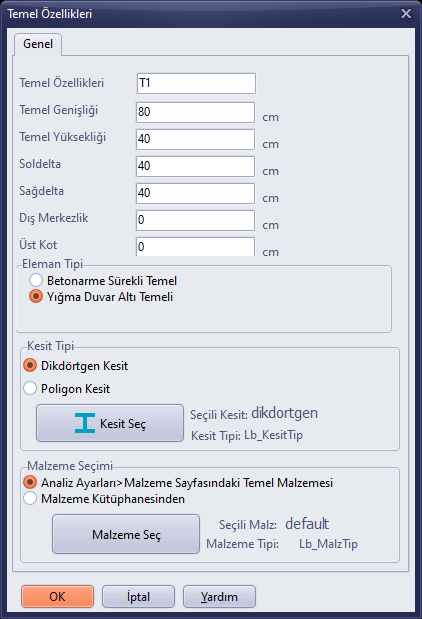
Cuadro de diálogo Propiedades de la Cimentación
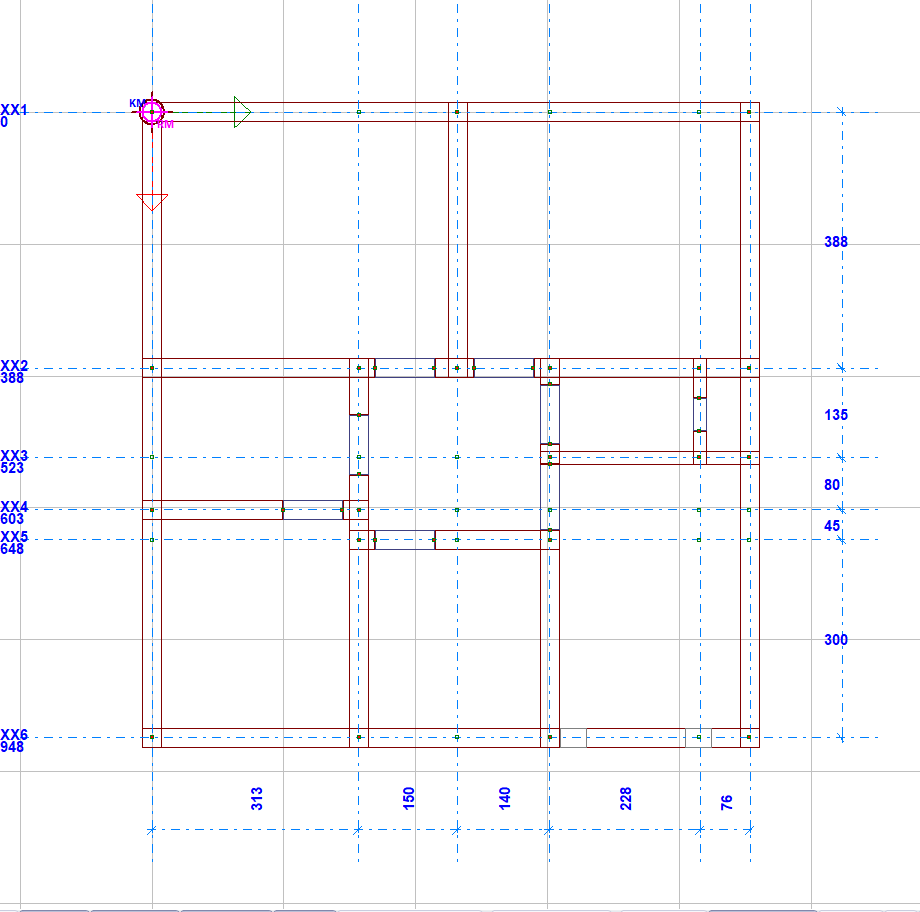
Planta TEMEL del proyecto de ejemplo (las líneas rojas son los límites de la cimentación)
Consejo: En la planta TEMEL, los muros de la planta superior se muestran con líneas rojas finas y los nudos de esquina con puntos verdes; coloque los extremos de la cimentación haciendo clic en estos nudos. Si en el análisis recibe la advertencia “TEMEL MODELLEMESİ YAPINIZ” (modele la cimentación), compruebe que haya cimentación bajo cada muro.
9. Encamisado de Refuerzo
El botón Gücl. de la barra izquierda o m en la línea de comandos abren el cuadro de diálogo Propiedades del Encamisado de Refuerzo de Muros (en las ediciones que incluyen desempeño y refuerzo). Se introducen el nombre del encamisado, el espesor del muro que se va a encamisar, la excentricidad muro-encamisado, las longitudes de salida izquierda/inferior y derecha/superior, el espesor del encamisado de hormigón, las cotas, la Dirección del Encamisado (Revestimiento de la Cara Superior/Izquierda o Revestimiento de la Cara Inferior/Derecha) y el material. Tras OK, la sugerencia es “Mantonun ilk ve ikinci noktasını bağlı duvar aksında işaretleyin” (marque el primer y el segundo punto del encamisado en el eje del muro vinculado).
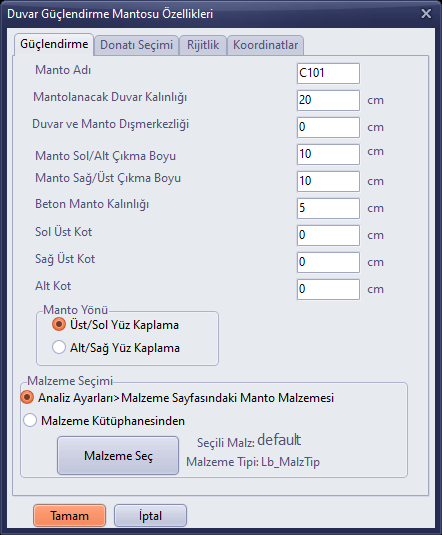
Propiedades del Encamisado de Refuerzo de Muros – pestaña Refuerzo
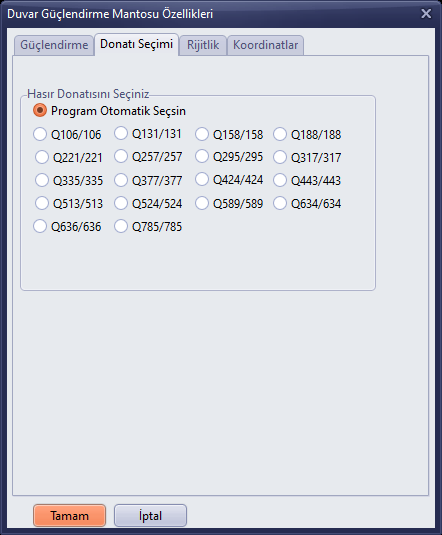
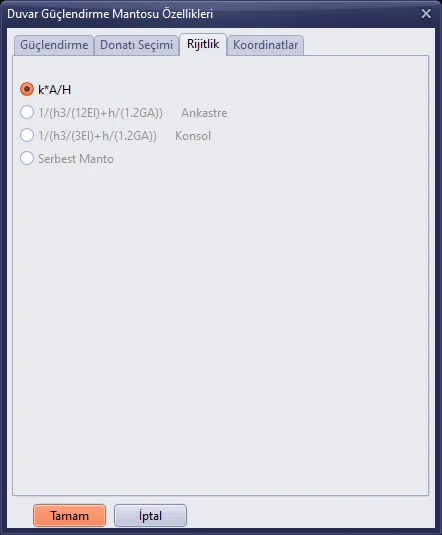
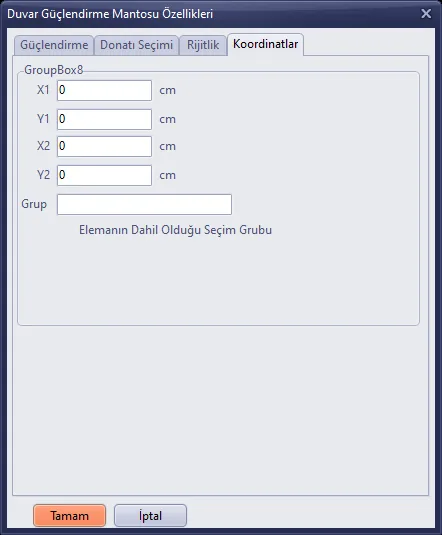
Coordenadas
Más detalles: Refuerzo de edificios de mampostería en el programa StatiCAD.
10. Selección y Edición
Métodos de Selección
- En el modo Seç F, hacer clic en un elemento activa o desactiva su selección; pueden hacerse clic sucesivos en varios elementos.
- En el modo Selección, se dibuja un recuadro con el botón izquierdo y se seleccionan los elementos que quedan dentro.
- Todos (Ctrl+A), Ninguno (Ctrl+Shift+A) e Invertir (Ctrl+I) modifican en bloque la selección en la planta activa.
- El botón Filtro sirve para seleccionar los elementos por tipo y para crear grupos de selección.
- La tecla Esc quita todas las selecciones.
Buscar Elemento Estructural
Para encontrar un elemento cuyo nombre se conoce, se utiliza Edición › Buscar Objeto (Ctrl+F) o Buscar en la barra superior.

Ventana Buscar Elemento Estructural
- Abra la ventana con Ctrl+F y escriba en el cuadro el nombre exacto del elemento (p. ej.,
PZ01). - Marque la opción Buscar en esta planta o Buscar en todas las plantas.
- Haga clic en Buscar y Seleccionar. El elemento queda seleccionado y la vista se acerca al elemento.
- Salga con Cerrar Ventana; para volver a la vista anterior, haga clic en Z.Önce.
Cambio de Propiedades
- Seleccione el elemento que se va a modificar (o varios elementos del mismo tipo).
- Haga clic derecho sobre uno de los elementos seleccionados.
- Para un solo elemento, haga clic en la línea <nombre> … Cambiar Propiedades; para una selección múltiple, en la línea Cambiar Propiedades de los … Seleccionados.
- En el cuadro de diálogo que se abre, modifique los valores y haga clic en OK. El cambio se aplicará a todos los elementos seleccionados.
Copia, Desplazamiento, Simetría y Giro
Los elementos seleccionados se editan con los botones Copiar, S.Kopya, Mover, Simetría y Pendiente de la barra de herramientas derecha, o con el menú del botón derecho. En la copia y el desplazamiento se marca primero el punto de referencia y después el punto de destino; en la copia en serie se pregunta el número de copias; en la simetría se dibuja la línea del espejo. Para girar, se utiliza Modificar › Girar los Elementos Seleccionados.
Copiar Planta
Edición › Copiar Planta (Ctrl+Shift+C) o KatKopya en la barra superior copia los elementos de una planta a otras plantas. Se seleccionan las plantas que se van a copiar y los tipos de elemento (ejes, muros, encamisados de refuerzo, forjados, ventanas, puertas, encadenados verticales, vigas de atado); la casilla Copiar Solo los Elementos Estructurales Seleccionados permite copiar únicamente los elementos seleccionados.
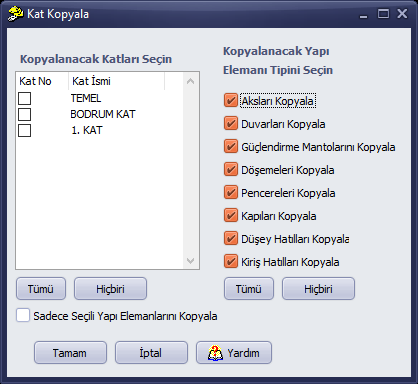
Ventana Copiar Planta
Selección de Planta
El botón KatSeç de la barra inferior o el comando Vista › Seleccionar Planta a Mostrar abre la ventana en la que las plantas se enumeran como botones; hacer clic en una planta y pulsar Aceptar la convierte en la planta activa.
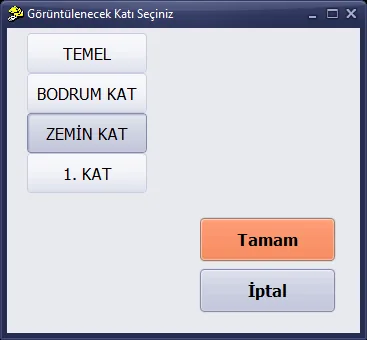
Ventana Seleccionar Planta a Mostrar
Edición Automática de Nudos
Modificar › Corregir automáticamente los nudos, o el botón Corregir automáticamente los nudos de la ventana Análisis Estático, intenta eliminar errores del modelo uniendo nudos muy próximos entre sí. La edición puede realizarse en todas las plantas o solo en la planta activa, en todos los objetos o solo en los objetos seleccionados; los tipos de objeto que se van a editar se eligen de la lista.
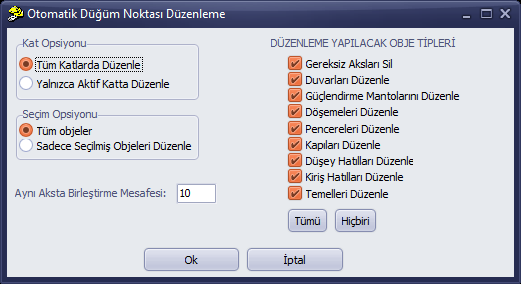
Ventana Edición Automática de Nudos
Advertencia: Después de la corrección automática, compruebe el modelo, en especial la planta TEMEL; si observa algún cambio inesperado, utilice Deshacer (Ctrl+Z).
Más detalles: Copiar Planta, Cambio Múltiple de Propiedades, Copia Múltiple y Edición de Nudos.
11. Vista Tridimensional
El botón 3D de la barra derecha abre la ventana de vista tridimensional del modelo. Al abrirse por primera vez, la ventana muestra el texto “Görüntülemek İçin Üzerine Tıklayınız” (haga clic para visualizar); al hacer clic en la ventana, se dibuja el modelo. La barra de herramientas contiene las opciones Todas las Plantas, Solo lo Seleccionado, Elementos Finitos de Barra y Elementos Finitos de Lámina. El modelo se gira con el ratón; la ventana puede ampliarse.
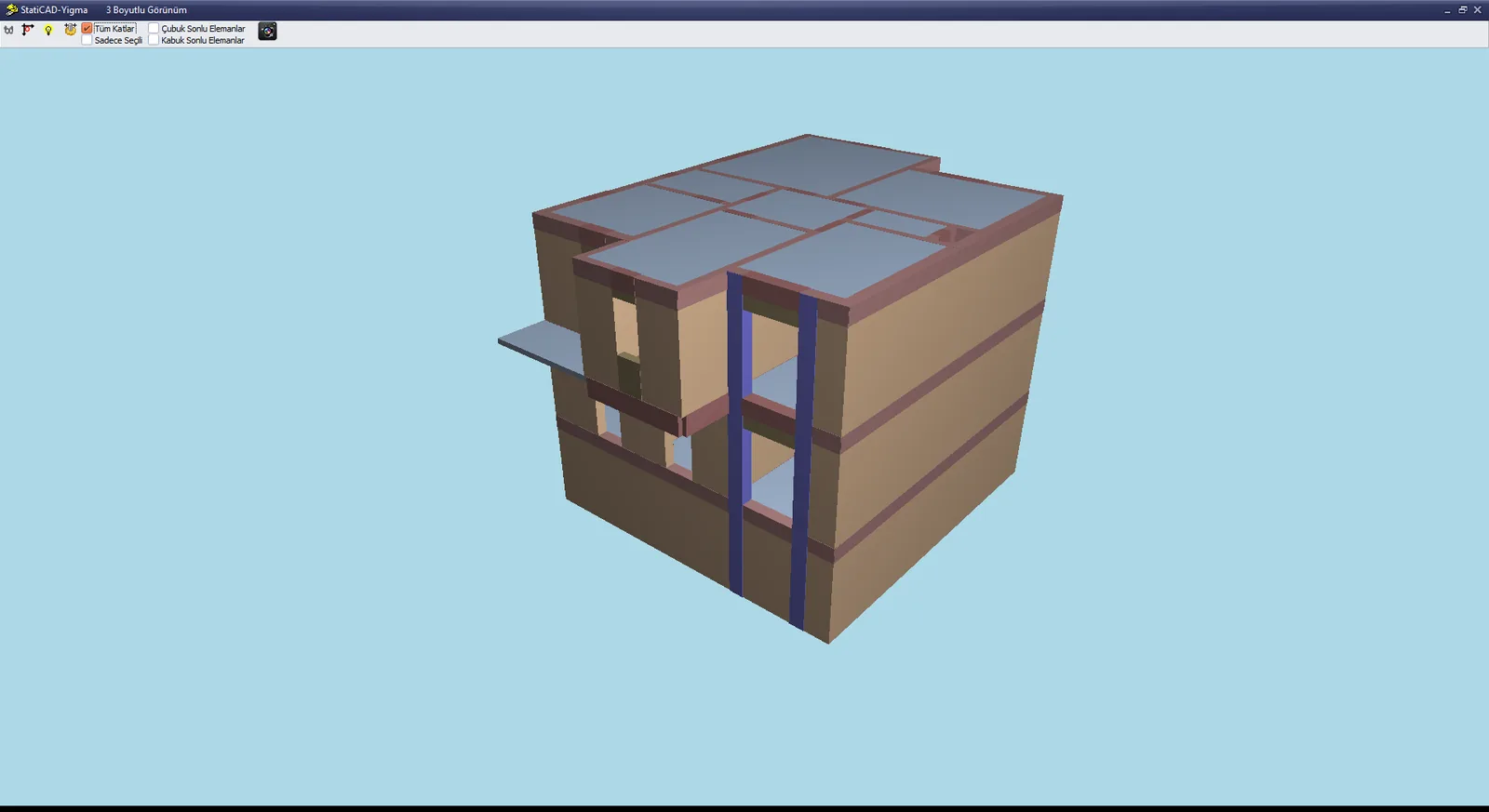
Ventana de Vista Tridimensional (proyecto de ejemplo)