Inicio del Programa y Pantalla Principal
1. Ejecución del Programa
- Ejecute el acceso directo de StatiCAD del escritorio o el archivo del programa de la carpeta de instalación: para Ultimate,
C:\StatiCAD\Ultimatex64\StatiCAD.exe; en las ediciones Yığma,StatiCAD-Yigma.exe; en la edición Betonarme,StatiCAD-Betonarme.exe(véase Visión General del Programa). - En la pantalla de inicio (splash) aparecen el nombre del producto, la edición y la indicación “64 Bit”; mientras se cargan los formularios, en la línea inferior se desplazan los textos “Loading …”.
- Al terminar la carga se abrirá la pantalla de inicio (dock), que ocupa toda la pantalla (véase “Pantalla de Inicio (Dock)”).
Si hay conexión a Internet y se ha publicado una nueva versión, al iniciar puede aparecer la ventana Güncelleme Uyarısı (aviso de actualización). Instalar la actualización es decisión del usuario; el programa debe estar cerrado durante la instalación.
Para la instalación, consulte el artículo Instalación de la Versión de 64 Bits.
2. Pantalla de Inicio (Dock)
La pantalla de inicio es la ventana principal del programa. Desde ella se accede a las operaciones de archivos de proyecto, a la pantalla principal de trabajo y a las ventanas de análisis y de ajustes. Los elementos se presentan como iconos grandes; al pasar el cursor por encima, el icono se agranda.
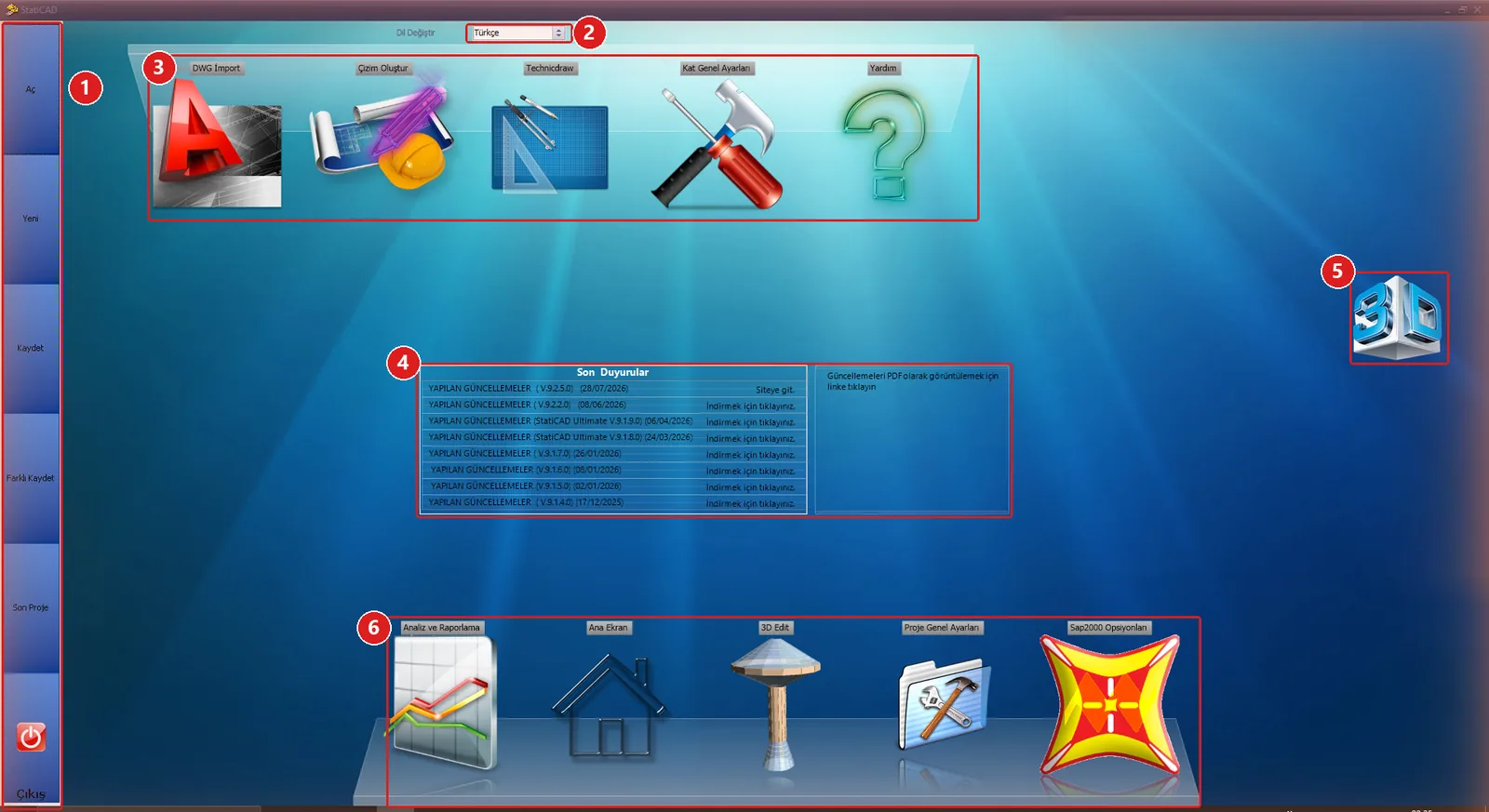
Pantalla de inicio (dock)
Secciones de la pantalla de inicio
| N.º | Sección | Elementos y funciones |
|---|---|---|
| 1 | Menú giratorio izquierdo | Abrir: cuadro de diálogo para abrir un proyecto · Nuevo: abre la pantalla principal y crea un proyecto vacío · Guardar · Guardar como · Último Proyecto: recupera el proyecto a partir del último registro de deshacer · Salir: cierra el programa (si el proyecto ha cambiado, se pregunta si desea guardarlo). |
| 2 | Cambiar Idioma | Lista de idiomas de la interfaz. Al cambiar el idioma, el programa se reinicia. |
| 3 | Dock superior | DWG Import: herramienta de importación de DWG/DXF arquitectónicos · Crear Dibujo: ventana Selección de Dibujo · Technicdraw: editor de dibujo · Ajustes Generales de Planta · Ayuda: archivo de ayuda y base de conocimientos. |
| 4 | Últimos Anuncios | Anuncios y notas de versión leídos desde Internet (queda vacío si no hay conexión). |
| 5 | Vista previa 3D | Al hacer clic, se muestra la vista previa 3D del proyecto abierto en un panel que se desliza desde la derecha. |
| 6 | Dock inferior | Análisis e Informes: ventana Análisis Estático · Pantalla Principal: pantalla principal de trabajo · 3D Edit: ventana de edición 3D / de elementos finitos · Ajustes Generales del Proyecto · Opciones de Sap2000: opciones de transferencia a SAP2000. |
Consejo: Para modelar, haga clic en el icono Pantalla Principal del dock inferior. En la pantalla principal, el comando Archivo › Salir solo cierra la pantalla principal y se vuelve a la pantalla de inicio; para salir por completo del programa, utilice el elemento Salir de la pantalla de inicio.
3. Apertura de la Pantalla Principal
- Haga clic en el icono Pantalla Principal del dock inferior.
- La pantalla principal de trabajo se abre ocupando toda la pantalla. En la primera apertura puede aparecer también, abajo a la derecha, una pequeña ventana Vista 3D; no interfiere con el trabajo y puede cerrarse con el botón de cierre de su esquina superior derecha.
- En un proyecto vacío, la planta activa aparece como BODRUM KAT (planta de sótano). A partir de aquí se puede abrir un proyecto (véase Apertura de un Proyecto) o dibujar un nuevo modelo (véase Herramientas de Modelado).
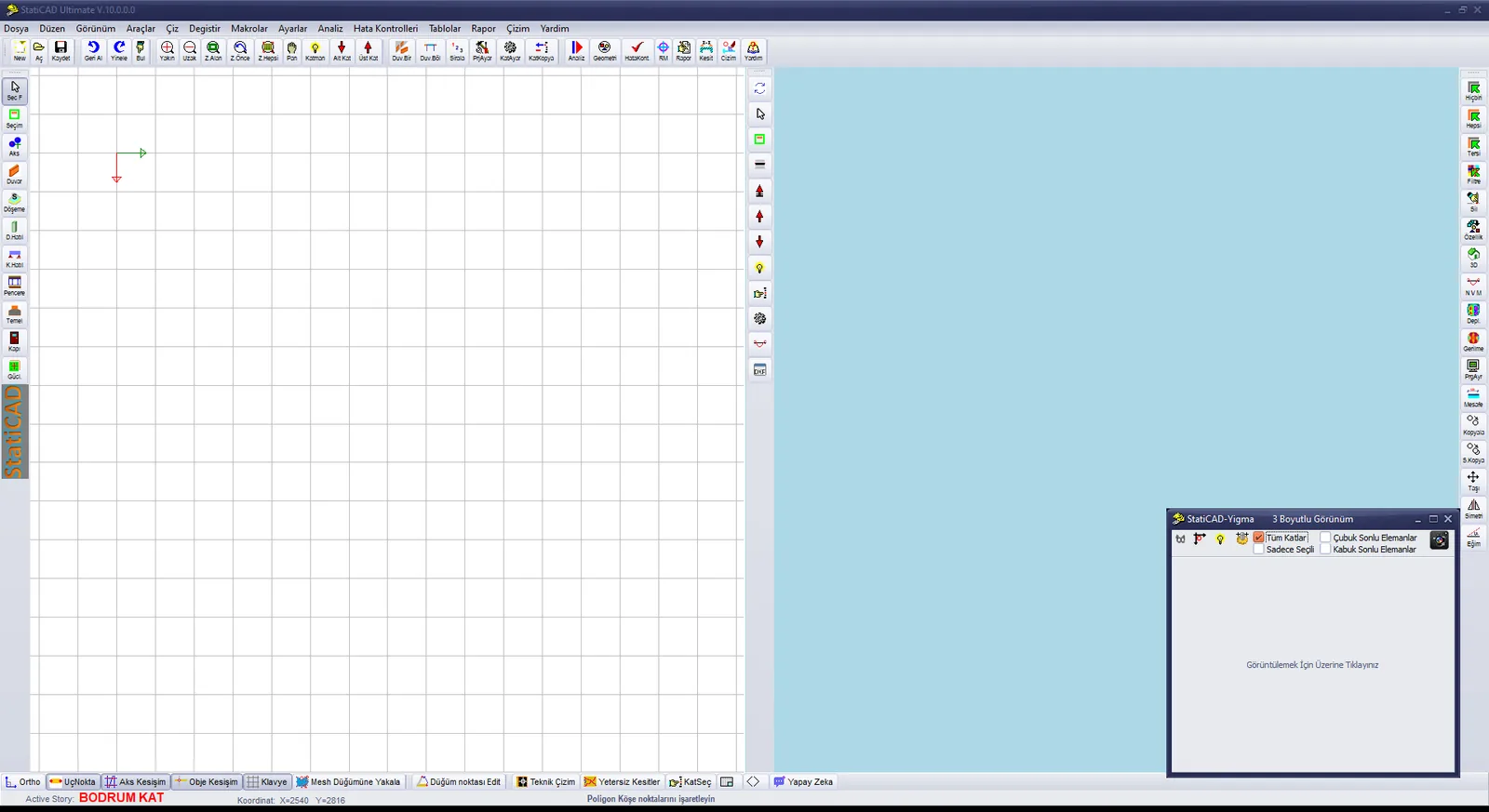
Pantalla principal de trabajo – proyecto vacío
4. Secciones de la Pantalla
Todas las operaciones de modelado, análisis, visualización de resultados e informes se realizan desde la pantalla principal de trabajo. Por defecto, la pantalla está dividida: en la mitad izquierda se encuentra la planta 2D de la planta activa y en la mitad derecha, la vista 3D del modelo.
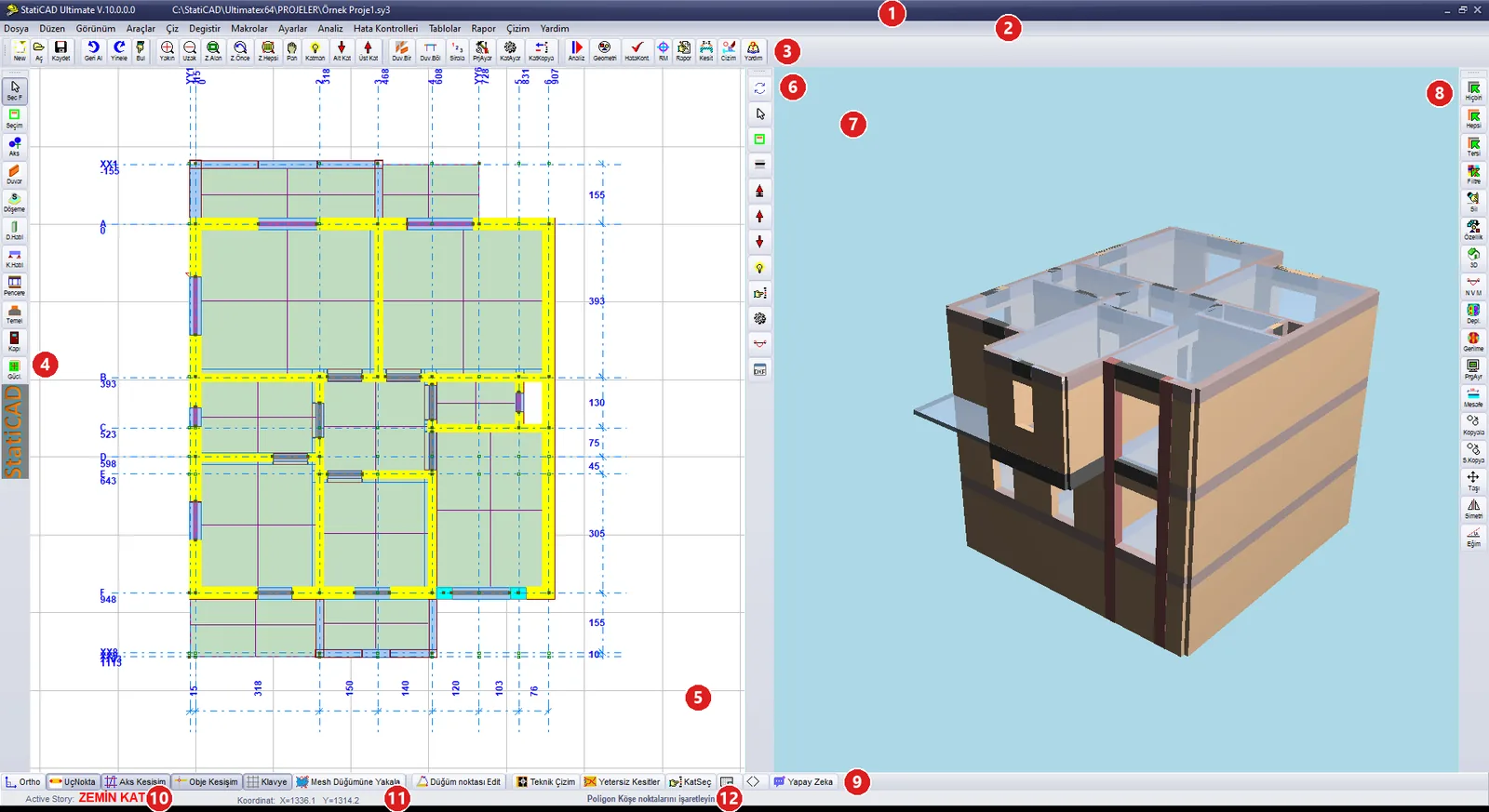
Pantalla principal de trabajo (proyecto de ejemplo abierto)
Secciones de la pantalla principal de trabajo
| N.º | Sección | Descripción |
|---|---|---|
| 1 | Barra de título | Nombre y edición del programa (StatiCAD Ultimate V.10.0.0.0) y ruta completa del archivo abierto. |
| 2 | Barra de menús | 14 menús: Archivo, Edición, Vista, Herramientas, Dibujar, Modificar, Macros, Ajustes, Análisis, Comprobación de Errores, Tablas, Informe, Dibujo, Ayuda (véase Barra de Menús). |
| 3 | Barra de herramientas superior | Comandos de archivo, deshacer, zoom, planta, edición, configuración, análisis, informe y dibujo (véase Barra de Herramientas Superior). |
| 4 | Barra de herramientas de dibujo izquierda | Modos de selección y comandos de dibujo de elementos (véase Barra de Herramientas de Dibujo Izquierda). |
| 5 | Área de dibujo | Planta 2D de la planta activa. Aquí se dibujan, seleccionan y editan los elementos. |
| 6 | Barra de herramientas del panel 3D | Botones de actualización, selección, planta y vista de la vista 3D en pantalla dividida (véase Barra de Herramientas del Panel 3D). |
| 7 | Vista 3D | Imagen tridimensional del modelo; puede girarse con el ratón. |
| 8 | Barra de herramientas derecha | Comandos de selección, borrado, propiedades, 3D, visualización de resultados, copia y desplazamiento (véase Barra de Herramientas Derecha). |
| 9 | Barra de herramientas inferior | Interruptores de referencia a objetos (snap), edición de nudos, dibujo técnico, secciones insuficientes, selección de planta, pantalla dividida, línea de comandos y botones de Inteligencia Artificial (véase Barra de Herramientas Inferior y Barra de Estado). |
| 10 | Planta activa | Junto a la etiqueta “Active Story”, el nombre de la planta activa (por ejemplo, ZEMİN KAT). |
| 11 | Coordenadas | Posición del ratón en el área de dibujo (X, Y; cm). |
| 12 | Línea de sugerencias | La operación que espera el comando activo (p. ej., “Duvarın ilk ve ikinci noktasını işaretleyin”) o el resultado de la última operación (p. ej., “Data Kaydedildi”). |
Consejo: Puede seguir el estado actual del programa en tres lugares: la barra de título (archivo abierto), la etiqueta de la planta activa y la línea de sugerencias (la operación que espera el comando activo). El botón que aparece pulsado en la barra izquierda indica el modo de dibujo activo.