Ajustes de Proyecto, Planta y Programa
1. Ajustes Generales del Proyecto
La ventana Ajustes Generales del Proyecto es la ventana principal de ajustes en la que se definen el tipo de edificio, el código, los parámetros sísmicos y del terreno, los métodos de análisis, los materiales, las combinaciones de carga y las opciones de diseño. Se abre con Ajustes › Ajustes Generales del Proyecto (Ctrl+P), con el botón PrjAyar de la barra superior, con el icono Ajustes Generales del Proyecto de la pantalla de inicio o con el menú del botón derecho de un área vacía. Los cambios se aplican con OK y se descartan con Cancelar.
Las pestañas están dispuestas en dos filas; la fila que contiene la pestaña seleccionada pasa a la parte inferior. Las pestañas visibles cambian según el tipo de edificio y el código: al seleccionar TBDY 2018 aparece la pestaña TBDY2018, y al seleccionar TDY 2007, la pestaña Sismo.
Consejo: Puede pasar de una pestaña a otra con Ctrl+Tab después de hacer clic una vez en la ventana. Tras introducir los valores, cierre la ventana con OK.
Pestaña Selección de Código
En esta pestaña se encuentran la selección del tipo de edificio (Edificio de Mampostería, Edificio de Hormigón Armado, Edificio de Madera, Híbrido), de las Fuerzas Sísmicas y del Código de Diseño, el Nivel de Ductilidad y la casilla Este Proyecto es de Evaluación de un Edificio Existente y/o de Refuerzo. En la parte inferior se encuentran los elementos que se incluirán en el modelo de elementos finitos y las opciones Desempeño Cap. 15 (TBDY 2018).
Advertencia: Un proyecto nuevo puede heredar algunos ajustes, como el tipo de edificio, del último proyecto abierto en esa sesión; por ejemplo, en un proyecto nuevo abierto después de uno de hormigón armado, el tipo de edificio puede aparecer como Edificio de Hormigón Armado y, en la ventana del muro, el tipo de elemento como Muro de Cortante de Hormigón Armado. Compruebe esta pestaña en cada proyecto nuevo.
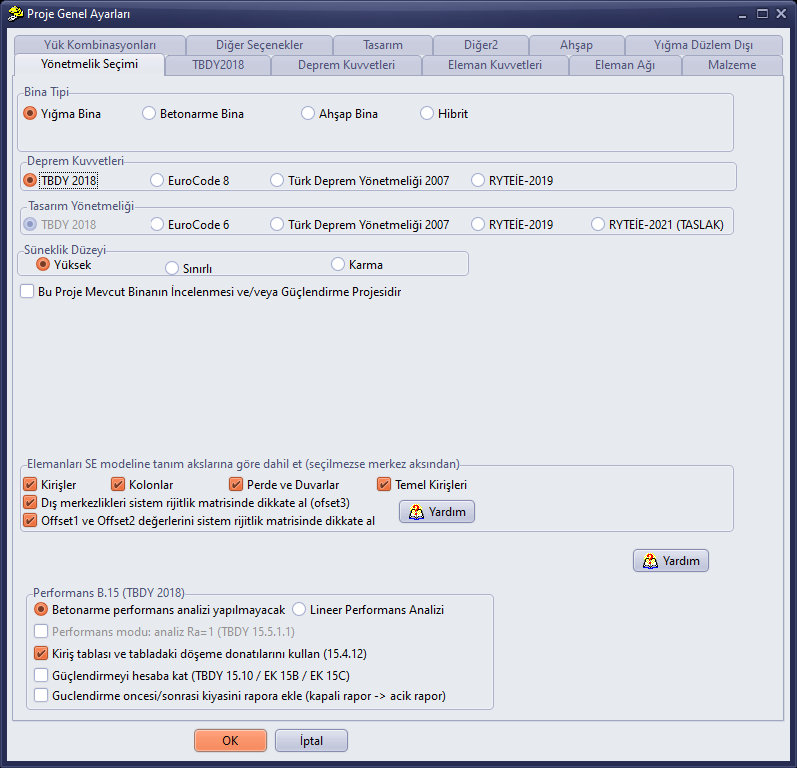
Pestaña Selección de Código – proyecto nuevo (Edificio de Mampostería, TBDY 2018)
Pestaña TBDY2018
Al seleccionar TBDY 2018, en esta pestaña se introducen el nivel del movimiento sísmico del terreno (DD-1 … DD-4), los coeficientes de aceleración espectral del mapa (SS, S1), el coeficiente de importancia del edificio (I), la clase de uso del edificio (BKS), los coeficientes del sistema portante (R, D), la capacidad portante y el coeficiente de balasto del terreno, el número de plantas de sótano rígido, la dirección y las coordenadas del emplazamiento en el mapa, así como la Clase de Suelo Local (ZA … ZF). El botón Espectro muestra el espectro de diseño.
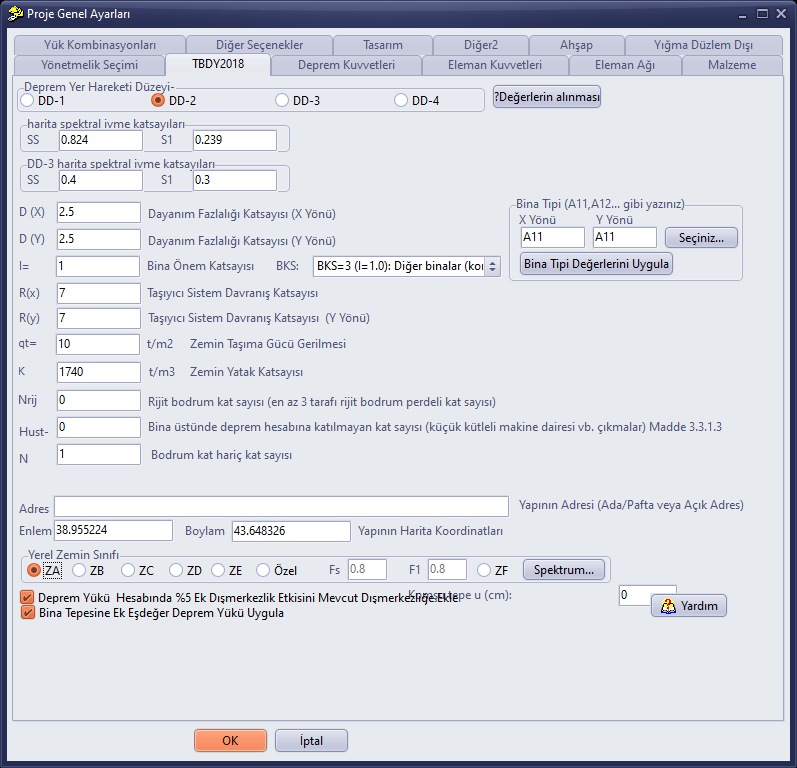
Pestaña TBDY2018
Advertencia: Obtenga los valores de SS y S1 del Mapa de Peligrosidad Sísmica de Turquía de AFAD según las coordenadas del emplazamiento. No realice el análisis sin comprobar los valores predeterminados.
Otras Pestañas
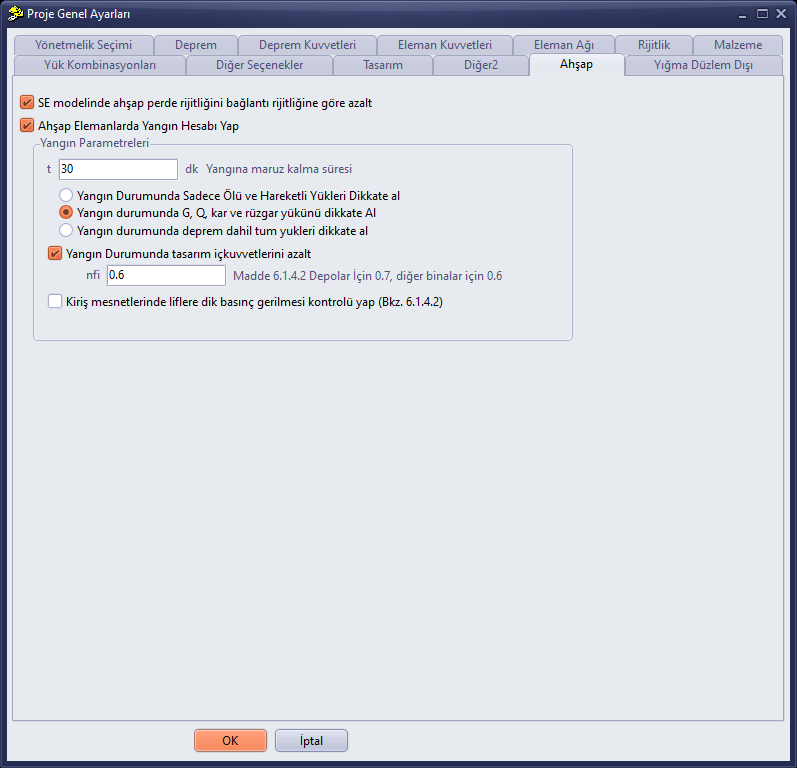
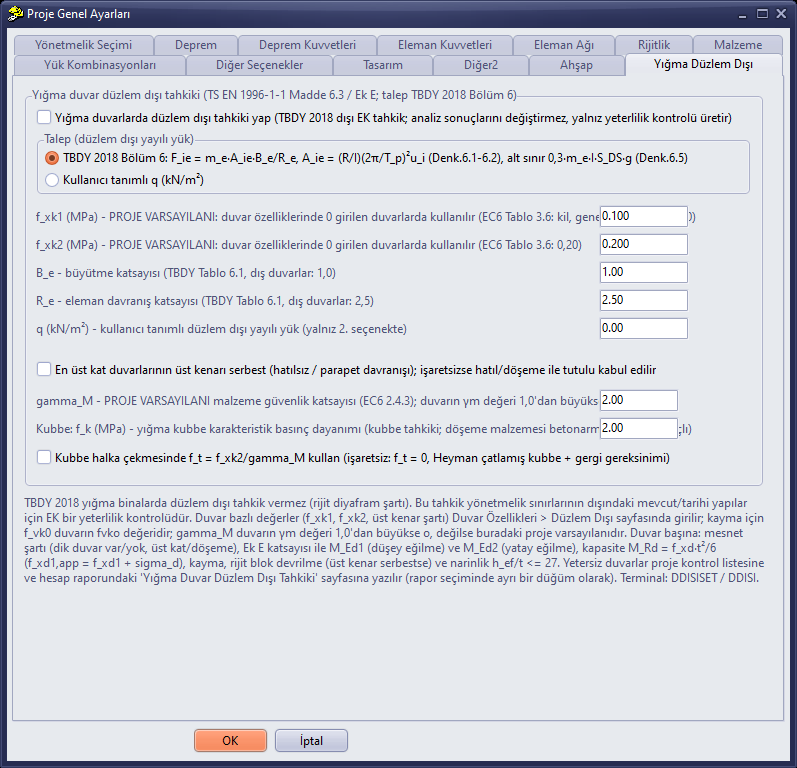
Las imágenes siguientes proceden de un proyecto de ejemplo de mampostería preparado con TDY 2007; el contenido de las pestañas puede diferir según el tipo de edificio y el código.
Pestañas de Ajustes Generales del Proyecto
| Pestaña | Contenido |
|---|---|
| Sismo (TDY 2007) | Coeficiente de aceleración efectiva del suelo, coeficiente de importancia del edificio, coeficiente de comportamiento del sistema portante, coeficiente espectral, grupo de suelo y zona sísmica. |
| Fuerzas Sísmicas | Método de cálculo de la carga sísmica que actúa sobre las plantas (carga sísmica equivalente, análisis modal), análisis modal con matrices de elementos finitos, número de modos, opciones de diafragma y de masa, coeficiente Ct. |
| Fuerzas en Elementos | Métodos de cálculo de la fuerza normal y del cortante/momento de los elementos, uso del procesador FEM, método de excentricidad, creación de links y precisión de la malla. |
| Malla de Elementos | Tipo y dimensiones de la malla (mesh) de elementos lámina de forjados y de muros/encamisados. |
| Rigidez | Opción de análisis de muros, altura efectiva y opciones del módulo de elasticidad. |
| Material | Clases de hormigón y de armadura para forjado, viga, columna/muro de cortante y cimentación, pesos específicos, clase de exposición ambiental (TS EN 206). |
| Combinaciones de Carga | Coeficientes de carga utilizados en las comprobaciones de tensión de compresión y de cortante (p. ej., 1,4G+1,6Q y 1,0G+HYKK*Q+1,0E), cargas de nieve y de viento, empuje horizontal del terreno. |
| Otras Opciones | Unión viga-columna, rigidez del encadenado vertical, transferencia a SAP2000, semisótano, opciones de unión automática de muros. |
| Diseño | Opciones de diseño de columnas, vigas, cimentaciones y punzonamiento. |
| Otras2 | Opciones de la matriz de elementos finitos de barra, parámetros de penalización, creación de apoyos y tipo de análisis. |
| Madera | Parámetros de los elementos de madera y del cálculo al fuego. |
| Mampostería Fuera del Plano | Parámetros de la comprobación fuera del plano de muros de mampostería (TS EN 1996-1-1 / EC6 Anexo E). |
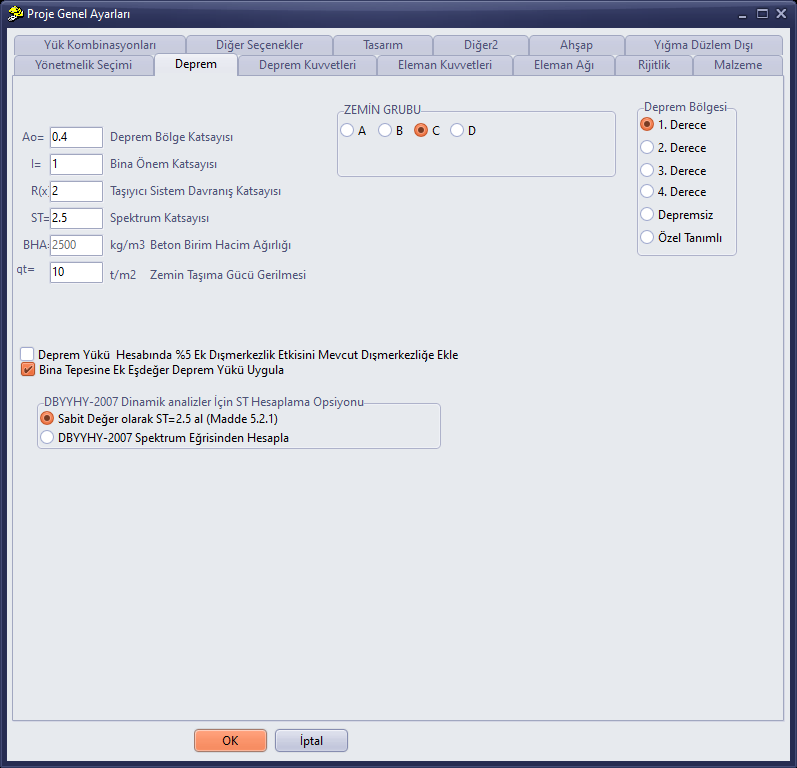
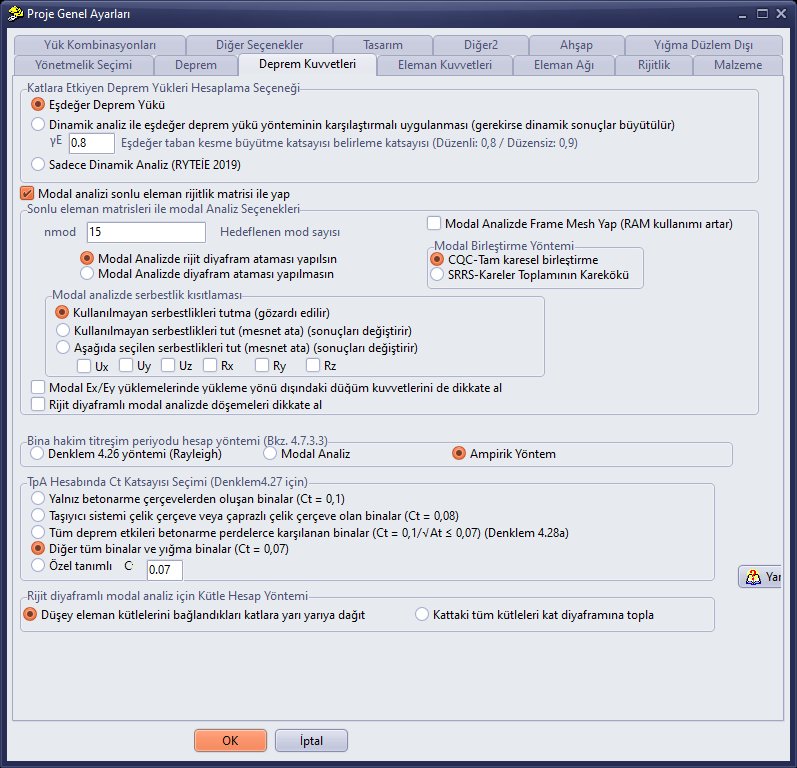
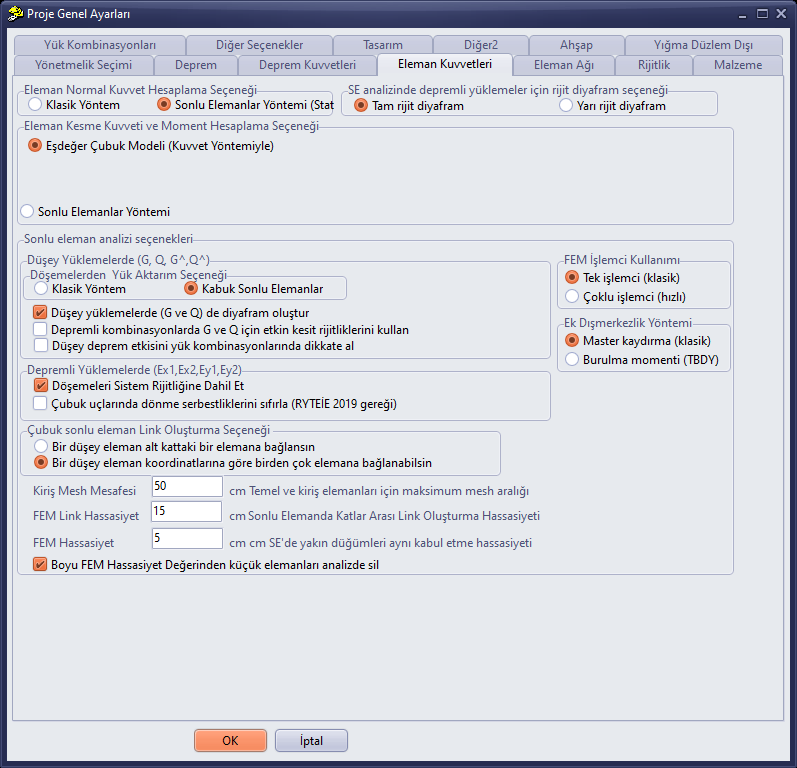
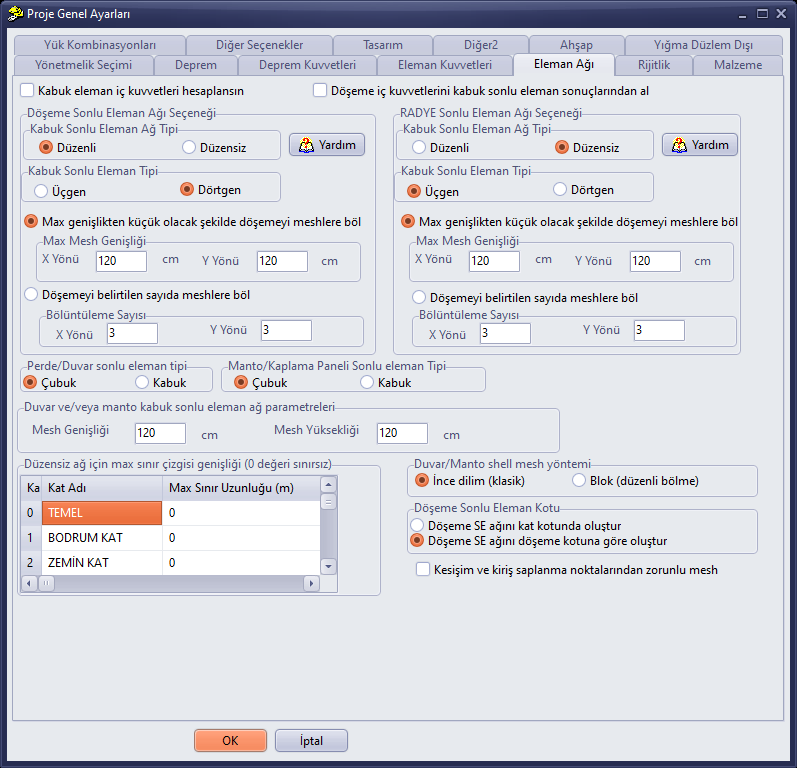
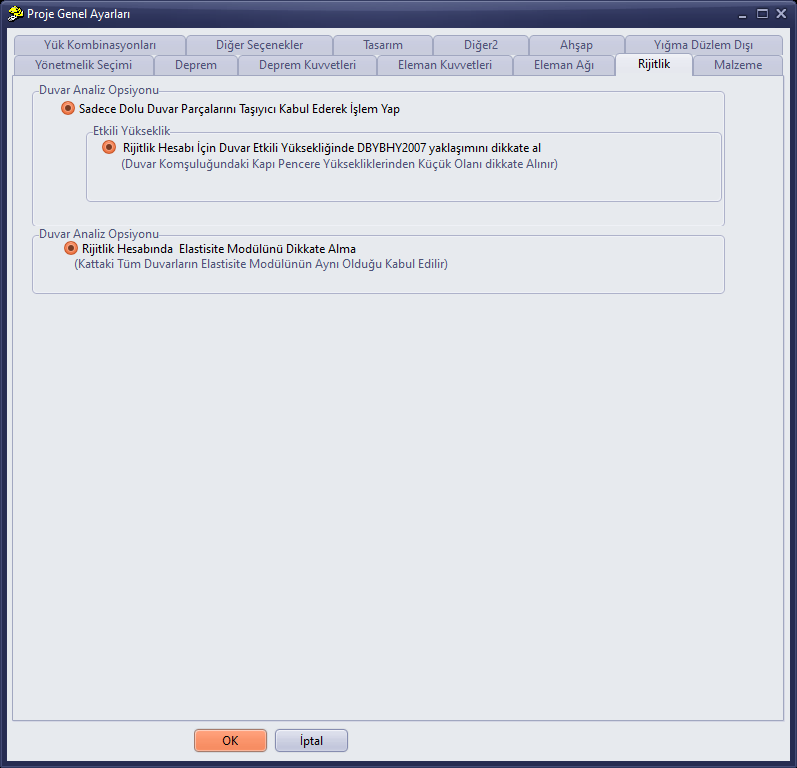
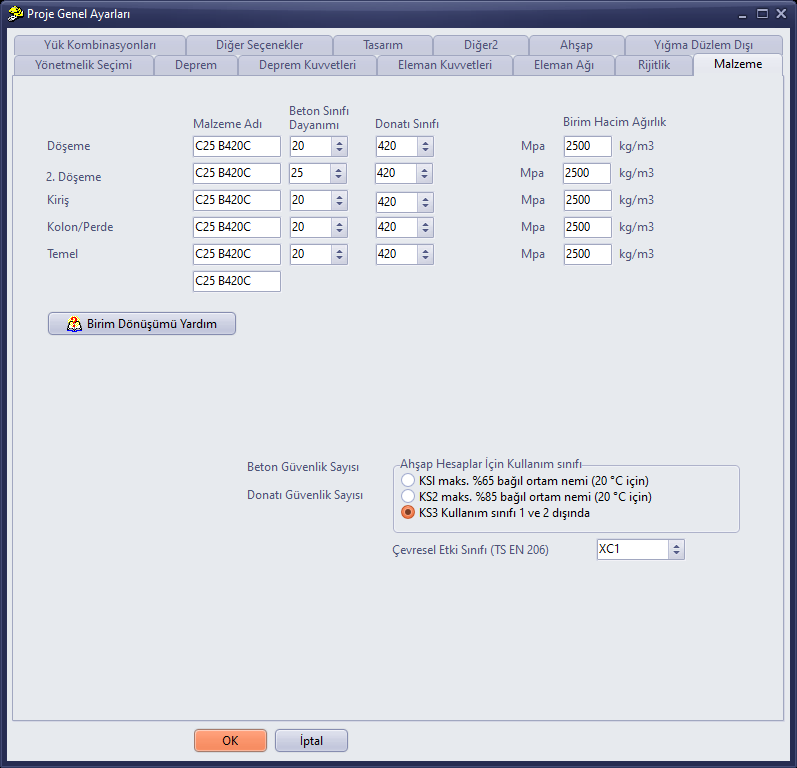
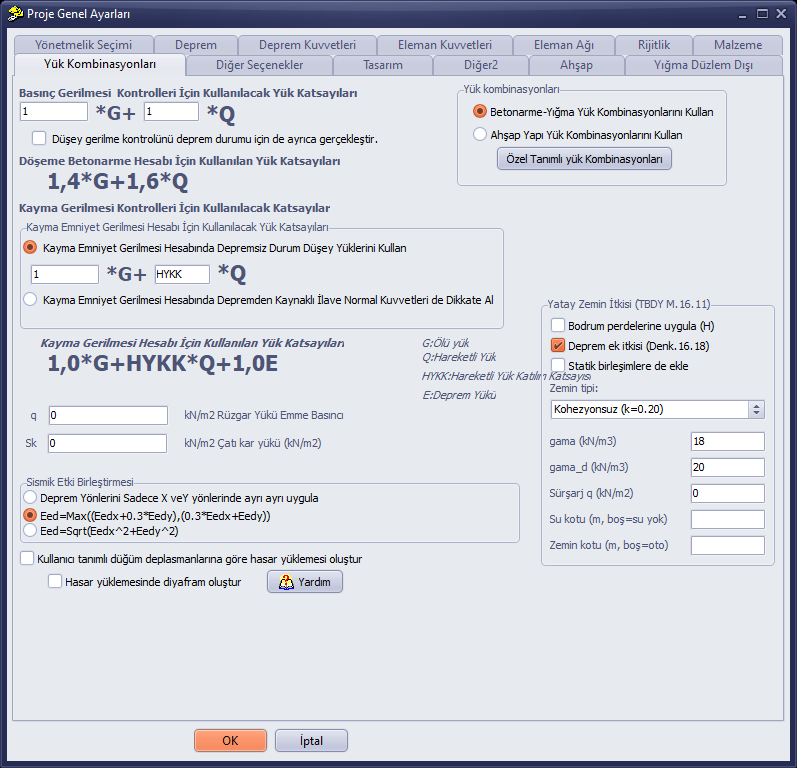
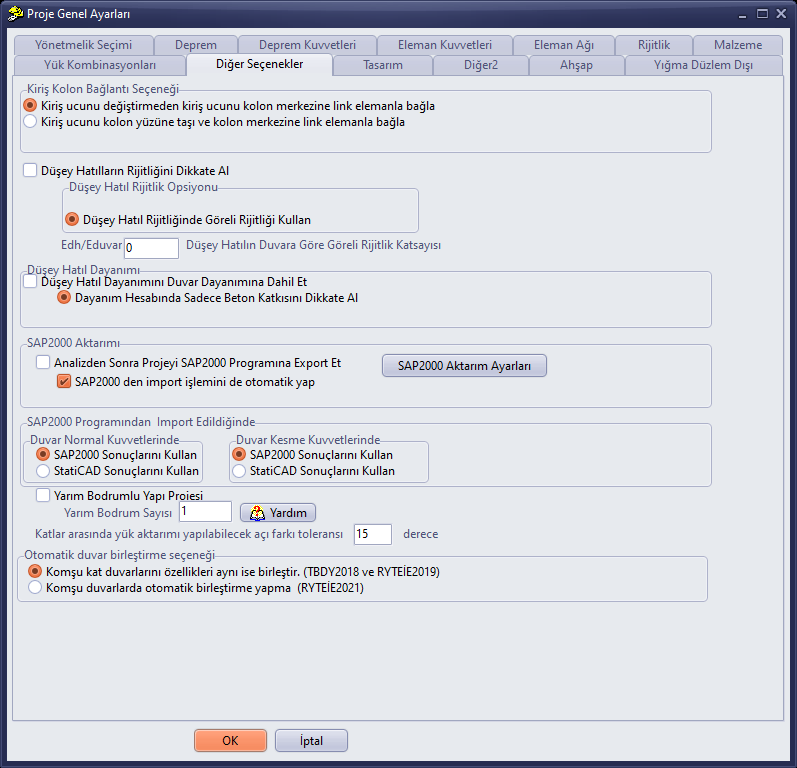
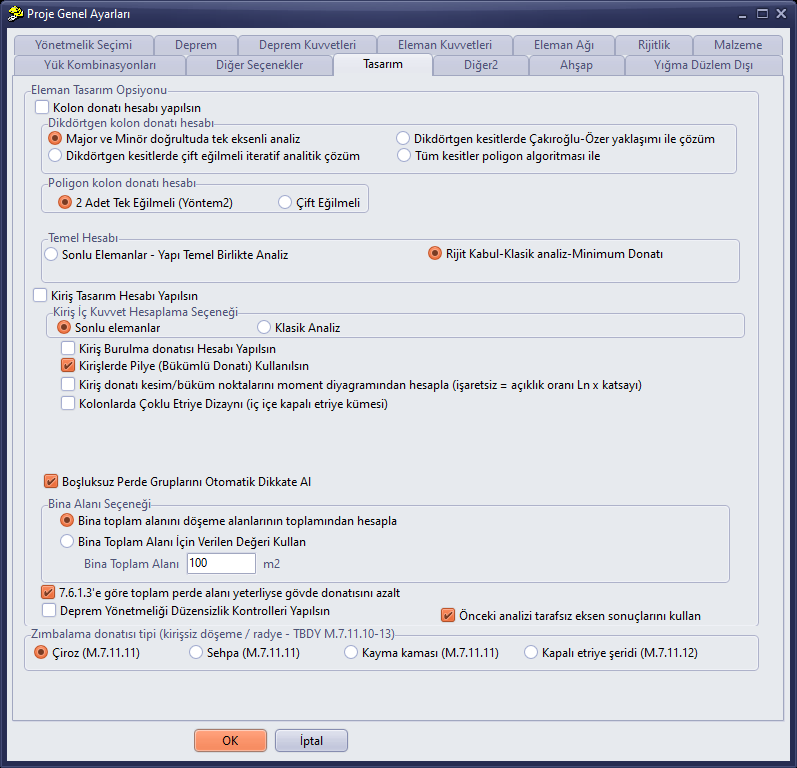
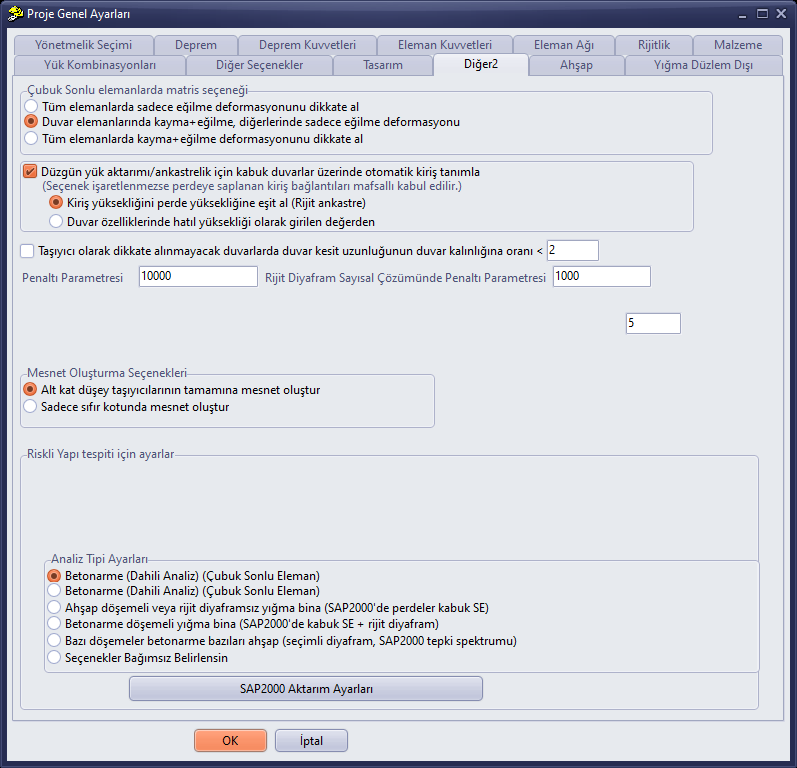
Para los parámetros sísmicos: Obtención de los parámetros sísmicos de la TBDY 2018 (SS, S1).
2. Ajustes Generales de Planta
Ajustes › Ajustes Generales de Planta (Ctrl+G) se abre con el icono Ajustes Generales de Planta de la pantalla de inicio o con el menú del botón derecho de un área vacía. La ventana contiene el Nombre del Proyecto, el Autor del Proyecto y la tabla de plantas. Columnas de la tabla: N.º de Planta, Índice de Salida (nombre corto utilizado en los informes y dibujos), Nombre de la Planta, Altura de Planta, Altura del Edificio y HYKK (coeficiente de participación de la carga variable). Con los botones Añadir Planta y Eliminar Planta se añaden o eliminan plantas; la altura de las plantas nuevas se toma del cuadro Altura de Planta Predeterminada. La ventana es modal; debe cerrarse con Aceptar o Cancelar.
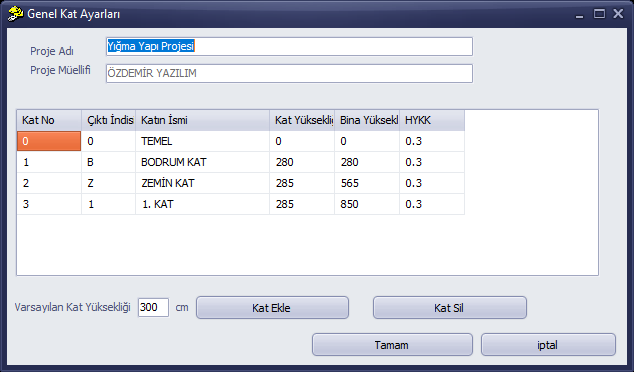
Ventana Ajustes Generales de Planta
Más detalles: Ajustes Generales de Planta.
3. Ventana para Añadir y Eliminar Plantas
El botón KatAyar de la barra superior o el comando Ajustes › Ajustes de Planta abre una segunda ventana en la que las plantas se añaden y eliminan según su posición. El título de esta ventana también es Ajustes Generales de Planta; se distingue por los botones de su parte inferior: contiene los botones Añadir Planta en la Parte Inferior, Insertar Planta Intermedia, Añadir Planta en la Parte Superior, Eliminar la Planta Inferior, Eliminar la Planta Seleccionada y Eliminar la Planta Superior, la casilla Nombre de Planta Automático y el campo Altura de Planta.
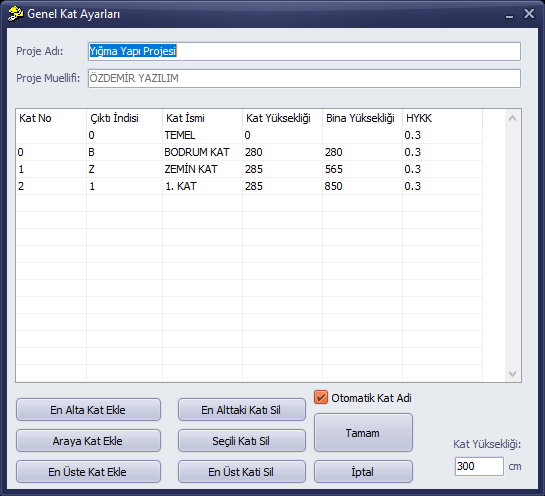
Ventana para añadir y eliminar plantas
4. Ajustes del Programa
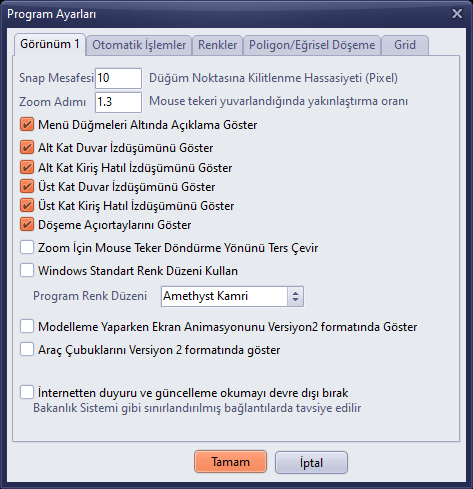
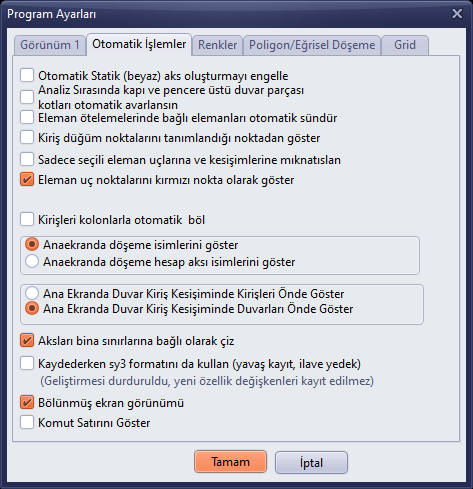
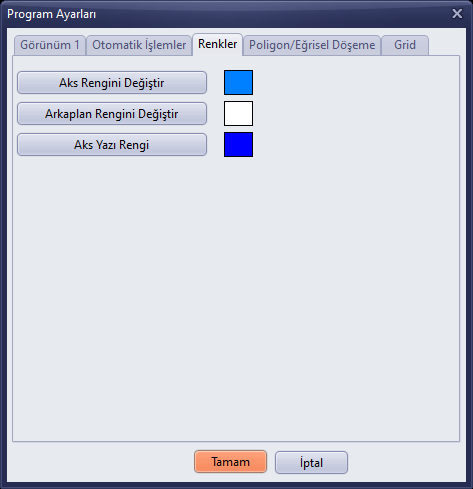
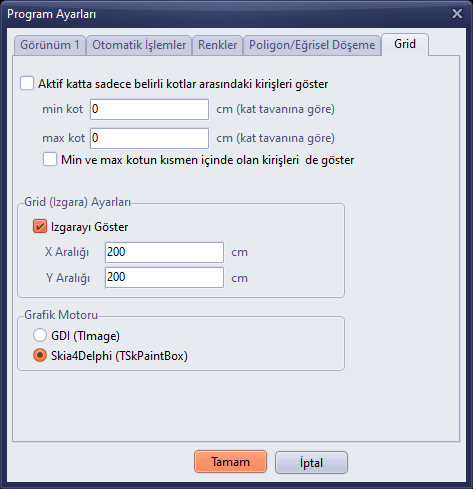
Los Ajustes del Programa son ajustes específicos del usuario, independientes del proyecto. Se abren con el botón PrgAyr de la barra de herramientas derecha o con Ajustes › Ajustes del Programa. Tiene cinco pestañas:
| Pestaña | Opciones principales |
|---|---|
| Vista 1 | Distancia de Snap (píxeles), Paso de Zoom, visualización de proyecciones y anotaciones, Mostrar las barras de herramientas en formato Versión 2, Desactivar la lectura de anuncios y actualizaciones desde Internet. |
| Operaciones Automáticas | Operaciones automáticas de ejes y elementos, piezas de muro sobre puertas/ventanas, Vista de pantalla dividida, Mostrar Línea de Comandos. |
| Colores | Colores de ejes, de fondo y del texto de los ejes. |
| Forjado Poligonal/Curvo | Opciones de visualización de nudos (joint) y de malla antes y después del análisis. |
| Grid | Intervalos de la cuadrícula (X, Y), filtro de intervalo de cotas y Motor Gráfico (GDI o Skia4Delphi). |

Grid
5. Ajustes de Capas
La ventana Ajustes de Capas (Layer) (Ctrl+L o Capas en la barra superior) determina qué grupos de elementos se muestran en el área de dibujo: ejes, ejes de elementos, muros y refuerzos en las direcciones X e Y, forjados, ejes de cálculo de forjados, vigas y encadenados verticales, puertas y ventanas, cimentaciones, y textos de nombre y de dimensiones de los elementos. Los botones Hacer Visibles Todas las Capas y Hacer Invisibles Todas las Capas permiten operar en bloque.
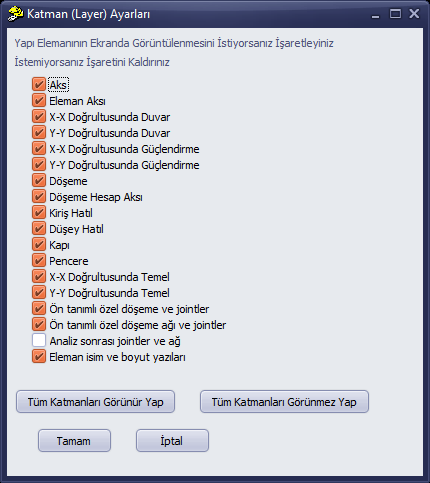
Ventana Ajustes de Capas (Layer)
Consejo: Si un elemento no se ve en pantalla, compruebe primero los ajustes de capas y la planta activa; a continuación, ajuste todo el modelo a la pantalla con Z.Hepsi.