Operaciones con Proyectos y Archivos
1. Nuevo Proyecto
Archivo › Nuevo (Ctrl+N) o el botón New de la barra superior crea un proyecto nuevo y vacío. El nuevo proyecto comienza con dos plantas: TEMEL (planta 0) y BODRUM KAT (300 cm). No hay asistente de proyecto; los ajustes se realizan después.
Advertencia: El comando Nuevo no pregunta por los cambios no guardados del proyecto abierto; el modelo se borra directamente. Si es necesario, utilice primero Guardar (Ctrl+S).
Orden de trabajo recomendado después de un nuevo proyecto:
- Ajustes Generales del Proyecto (Ctrl+P): tipo de edificio, código, parámetros sísmicos y del terreno, materiales (véase Ajustes Generales del Proyecto).
- Ajustes Generales de Planta (Ctrl+G) y la ventana para añadir plantas: número, nombres y alturas de las plantas (véase Ajustes de Proyecto, Planta y Programa).
- Modelado: ejes, muros/columnas, vigas/vigas de atado, forjados, puertas/ventanas y cimentación (véase Herramientas de Modelado).
- Análisis y comprobaciones (véase Análisis y Comprobaciones), resultados (véase Resultados y Tablas), informe (véase Informes) y dibujo (véase Generación de Dibujos (Planos)).
2. Apertura de un Proyecto
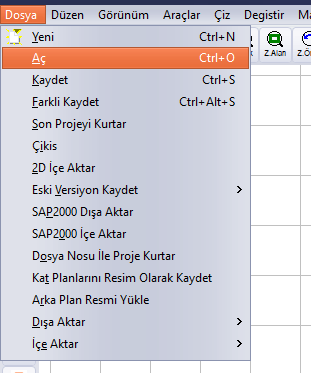
Ubicación del comando Archivo › Abrir
- Ejecute el comando Archivo › Abrir (Ctrl+O). Si el proyecto abierto tiene cambios, primero aparece la pregunta de guardado (véase la pregunta “Proje Değişti Kaydedilsin mi?”).
- En el cuadro de diálogo Abrir, seleccione el formato del archivo en la lista Tipo de archivo.
- Vaya a la carpeta, seleccione el archivo y haga clic en el botón Abrir.
- El proyecto se carga; en la barra de título aparecerá la ruta completa del archivo.

Cuadro de diálogo Abrir y lista Tipo de archivo
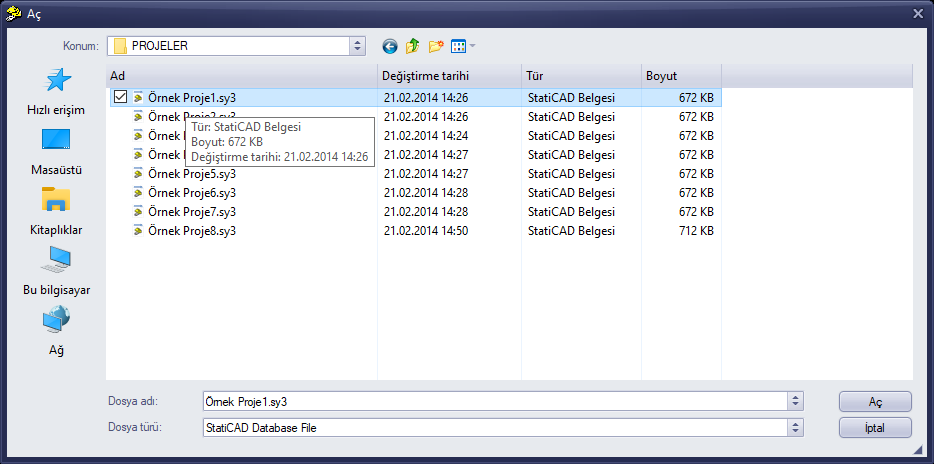
Proyectos de ejemplo incluidos con el programa (C:\StatiCAD\Ultimatex64\PROJELER)
Consejo: En la ventana Abrir, escribir la ruta completa en el cuadro del nombre de archivo y pulsar Enter es más rápido que navegar por las carpetas. Antes de escribir, seleccione con Ctrl+A el texto del cuadro; de lo contrario, la ruta que escriba se añadirá al final del texto anterior y aparecerá la advertencia “Dosya adı geçerli değil” (el nombre de archivo no es válido). Cuando se escribe la ruta completa, el archivo se abre aunque el filtro de tipo de archivo no coincida con la extensión.
3. Guardar y Guardar como
Archivo › Guardar (Ctrl+S) guarda el proyecto en su archivo actual; si el proyecto aún no se ha guardado, se abre el cuadro de diálogo Guardar como. Archivo › Guardar como (Ctrl+Alt+S) guarda el proyecto con un nombre o una carpeta nuevos. El formato predeterminado es StatiCAD Binary Data (.sbd); en la edición completa, también se escribe con el mismo nombre una copia de texto .sy4.
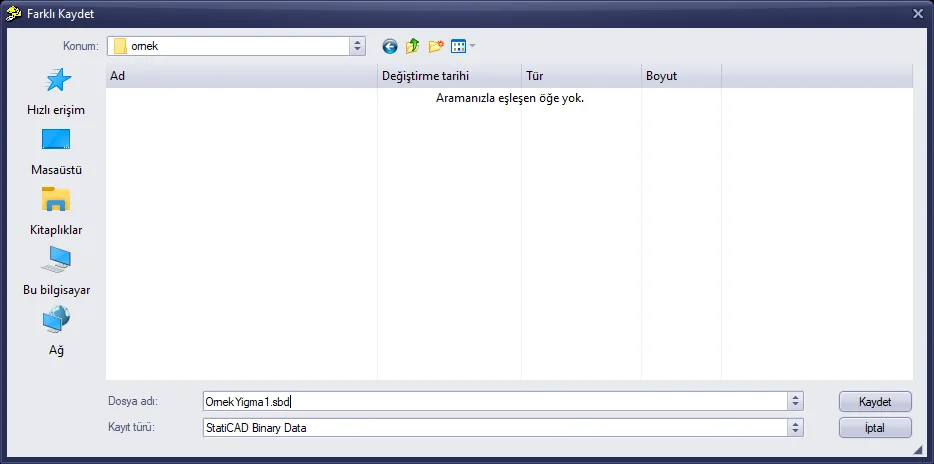
Cuadro de diálogo Guardar como
Cuando el guardado se realiza correctamente, en la barra de título aparece la ruta del archivo y en la línea de sugerencias se lee Data Kaydedildi (datos guardados) (véase Ejemplo Completo: Un Edificio Sencillo de Mampostería).
4. La Pregunta “Proje Değişti Kaydedilsin mi?”
Cuando, con un proyecto modificado abierto, se quiere abrir otro proyecto o se cierra el programa, se formula la siguiente pregunta (“Proje Değişti Kaydedilsin mi?”, es decir, el proyecto ha cambiado, ¿desea guardarlo?):
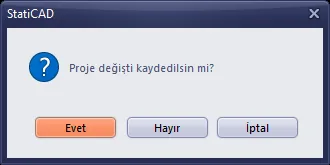
Pregunta de guardado
- Evet (Sí): guarda el proyecto y continúa con la operación.
- Hayır (No): continúa sin guardar; los cambios se pierden.
- İptal (Cancelar): desiste de la operación; el proyecto permanece abierto.
Consejo: Después de examinar los proyectos de ejemplo incluidos con el programa, al cerrarlos responda Hayır a la pregunta de guardado; conserve los proyectos en los que trabaja con un nombre nuevo mediante Guardar como.
5. Recuperación de Proyectos
El programa mantiene un registro de deshacer después de cada operación (C:\StatiCAD\<sürüm>\gerial\undoN.sy4). Archivo › Recuperar Último Proyecto carga el proyecto a partir del último registro de deshacer; Archivo › Recuperar Proyecto por Número de Archivo permite elegir un número de registro de deshacer concreto. El elemento Último Proyecto de la pantalla de inicio hace lo mismo.