Ejemplo Completo: Un Edificio Sencillo de Mampostería
En este ejemplo se modela desde cero, se analiza y se guarda un edificio sencillo de 6,00 × 4,50 m, de una planta, con muros de mampostería de 24 cm, una puerta y una ventana. El ejemplo muestra el uso conjunto de las herramientas descritas en los demás artículos de la guía y es un ejemplo de flujo de trabajo fiable para los agentes de inteligencia artificial. Todas las medidas están en cm.
1. Nuevo Proyecto y Código
- En la pantalla principal de trabajo, cree un nuevo proyecto con Ctrl+N. La planta activa pasa a ser BODRUM KAT.
- Abra los Ajustes Generales del Proyecto con Ctrl+P. En la pestaña Selección de Código, seleccione Edificio de Mampostería; compruebe que, como Fuerzas Sísmicas, esté seleccionado TBDY 2018 (véase Ajustes de Proyecto, Planta y Programa).
- En la pestaña TBDY2018, introduzca, según el proyecto, el nivel del movimiento sísmico del terreno, los coeficientes SS y S1, el coeficiente de importancia del edificio y la clase de suelo local (véase Ajustes de Proyecto, Planta y Programa).
- Cierre la ventana con OK.
2. Dibujo de los Muros con la Línea de Comandos
- Abra la línea de comandos haciendo clic en el icono de línea de comandos de la barra inferior.
- Haga clic en el cuadro de entrada, escriba
wy pulse Enter. - En el cuadro de diálogo Propiedades del Muro, seleccione Muro de Mampostería como Tipo de Elemento, compruebe que el Espesor del Muro sea 24 y haga clic en OK.
- En el cuadro de entrada, escriba sucesivamente las coordenadas siguientes, pulsando Enter después de cada una:
0,0·600,0·600,450·0,450·0,0 - Termine el comando haciendo clic derecho en el área de dibujo; a continuación, ajuste el modelo a la pantalla con Z.Hepsi.
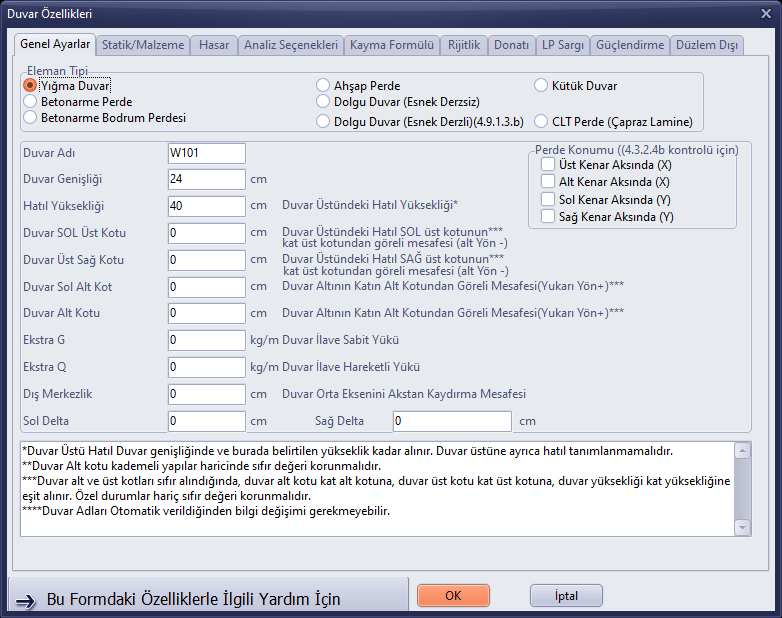
Propiedades del Muro: Muro de Mampostería, 24 cm

Cuatro muros dibujados con la línea de comandos; coordenadas introducidas en el cuadro de historial
Consejo: Si en el proyecto anterior se utilizó otro tipo de elemento, la ventana puede abrirse con ese tipo (por ejemplo, Muro de Cortante de Hormigón Armado); compruebe el tipo de elemento antes de pulsar OK. Como el eje Y apunta hacia abajo en la pantalla, el valor 450 corresponde al borde inferior de la habitación.
3. Forjado
- Haga clic en el botón Forjado de la barra izquierda; se abre la ventana de herramienta Dibujo de Forjados.
- Haga clic en la esquina superior izquierda (0,0) y en la esquina inferior derecha (600,450) de la habitación. Como la referencia a objetos está activada, los clics se ajustan a las esquinas de los muros.
- Se crea el forjado (SB01) y se ve en el panel 3D. Termine el comando haciendo clic derecho.
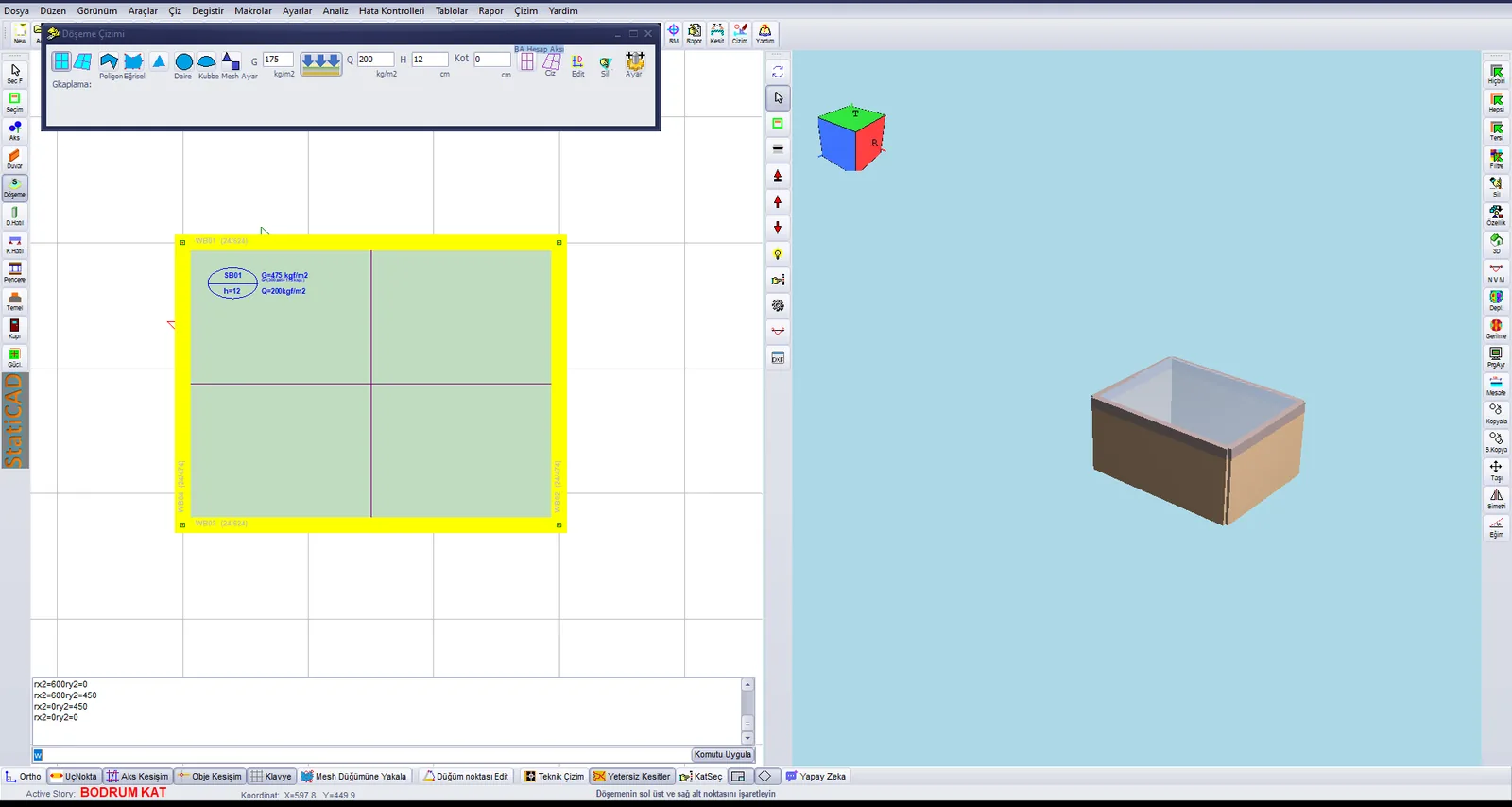
Planta y vista 3D tras añadir el forjado
4. Puerta y Ventana
- Haga clic en el botón Puerta. Haga clic en el extremo izquierdo del muro inferior (0,450) y, a continuación, en cualquier punto situado a la derecha sobre el mismo muro. La puerta se coloca a 150 cm de la esquina izquierda. Haga clic derecho.
- Haga clic en el botón Ventana. Haga clic en el extremo izquierdo del muro superior (0,0) y, a continuación, en un punto situado a la derecha sobre el mismo muro. La ventana queda colocada. Haga clic derecho.
- Compruebe los huecos pulsando Actualizar en el panel 3D.
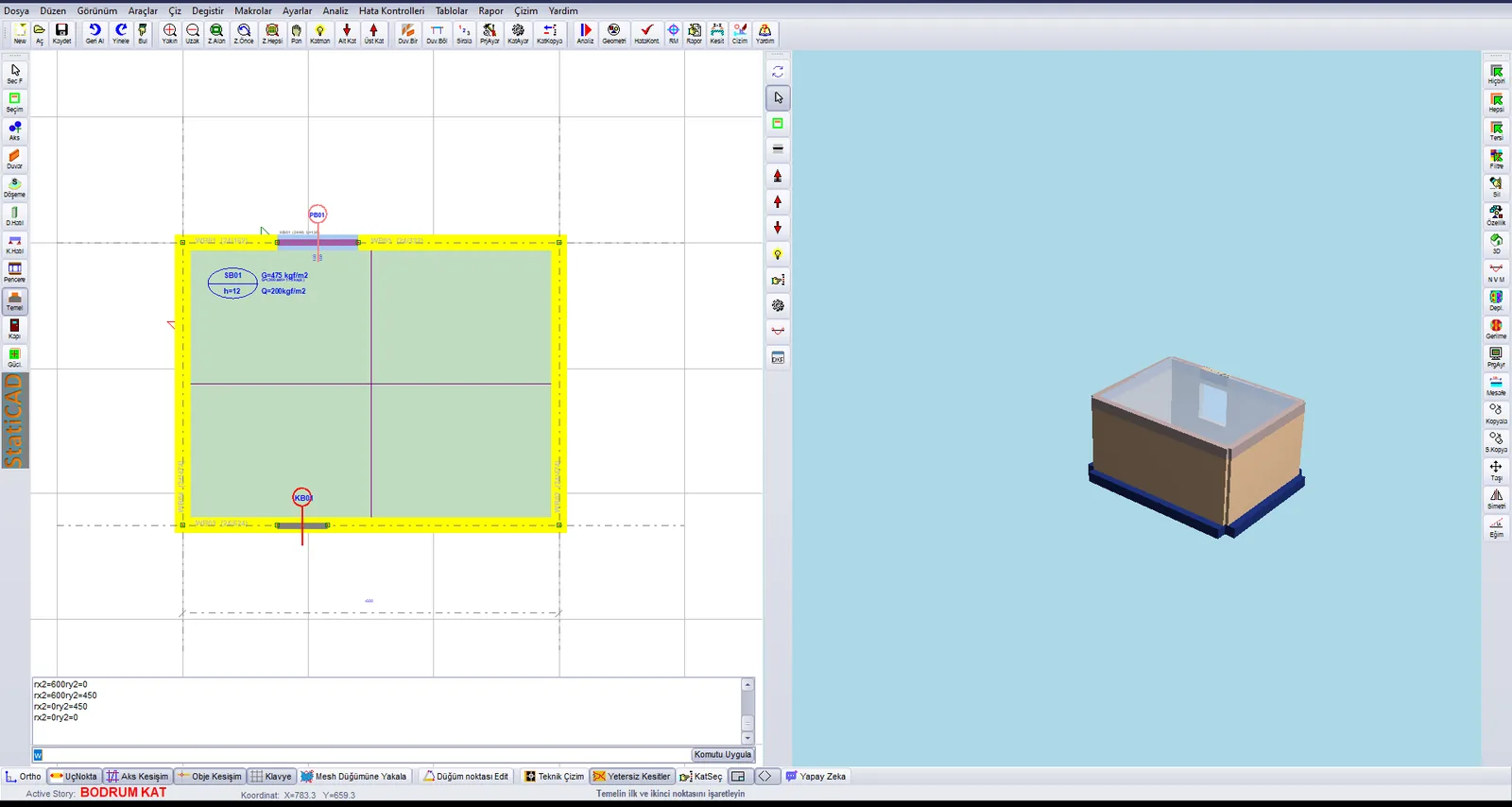
Planta con puerta y ventana añadidas; hueco de la ventana en la vista 3D
5. Ejes y Cimentaciones
- Ejecute el comando Modificar › Crear Ejes si no Existen; se crean ejes bajo los muros.
- Pase a la planta TEMEL con Ctrl+Flecha abajo.
- Haga clic en el botón Cimentación y, en el cuadro de diálogo Propiedades de la Cimentación, con Cimentación bajo Muro de Mampostería seleccionado, haga clic en OK.
- Dibuje las cuatro cimentaciones con dos clics cada una: (0,0)–(600,0), (600,450)–(0,450), (600,0)–(600,450), (0,0)–(0,450). Los nudos de esquina se muestran con puntos verdes.
- Termine el comando haciendo clic derecho y vuelva a BODRUM KAT con Ctrl+Flecha arriba.
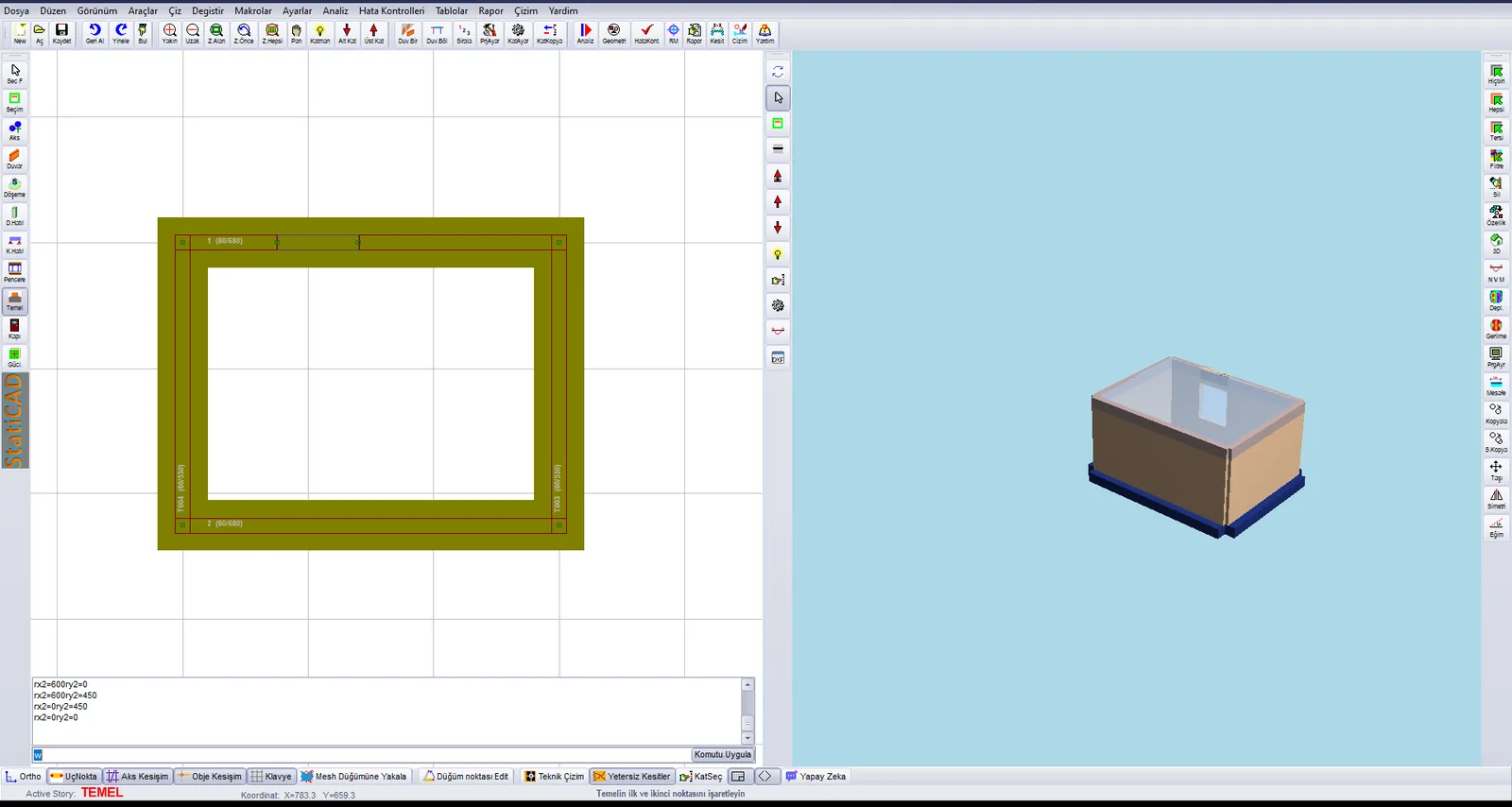
Cuatro cimentaciones bajo muro de mampostería dibujadas en la planta TEMEL
6. Análisis
- Haga clic en el botón Análisis de la barra superior y pulse Iniciar Análisis.
- Espere a que aparezca en el registro la línea “Analiz Tamamlandı” (análisis completado) (unos 3 segundos en este ejemplo).
- Examine la lista de advertencias; el botón Ayuda de cada advertencia abre el artículo correspondiente de la base de conocimientos.
- Cierre la ventana con Aceptar y examine los elementos en color de la planta.
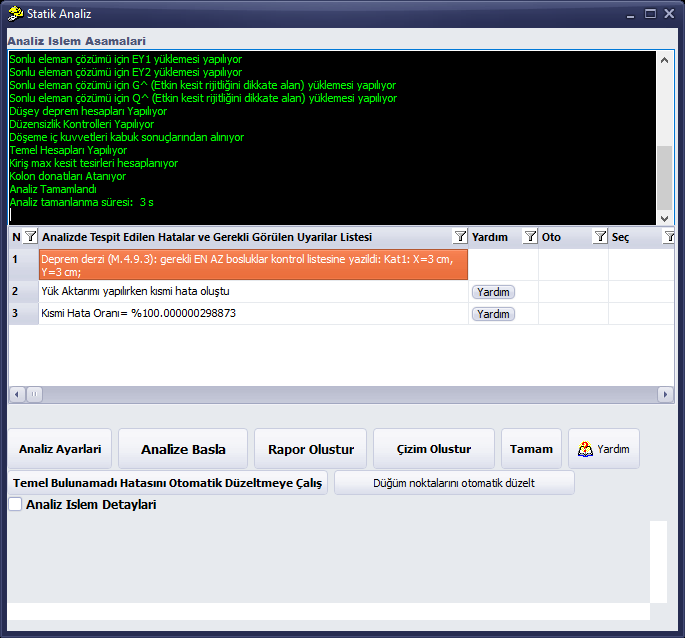
Resultado del análisis del edificio de ejemplo y advertencias
En este ejemplo, los muros aparecen en color morado, es decir, insuficientes en cuanto a tensión de cortante. En tal caso, puede aumentarse el espesor del muro, añadirse muros, utilizarse encadenados verticales o pasarse a muros armados; tras el cambio, se repite el análisis. Las decisiones de ingeniería corresponden al ingeniero responsable del proyecto.
7. Guardado
- Abra el cuadro de diálogo Guardar como con Ctrl+Alt+S.
- Haga clic en el cuadro Nombre de archivo, pulse Ctrl+A y escriba la ruta completa (por ejemplo,
C:\Projeler\OrnekYigma1.sbd); pulse Enter. - Compruebe que en la barra de título aparece la ruta del archivo y en la línea de sugerencias, el texto Data Kaydedildi (datos guardados). En la carpeta, junto al archivo .sbd, se crea también la copia .sy4.
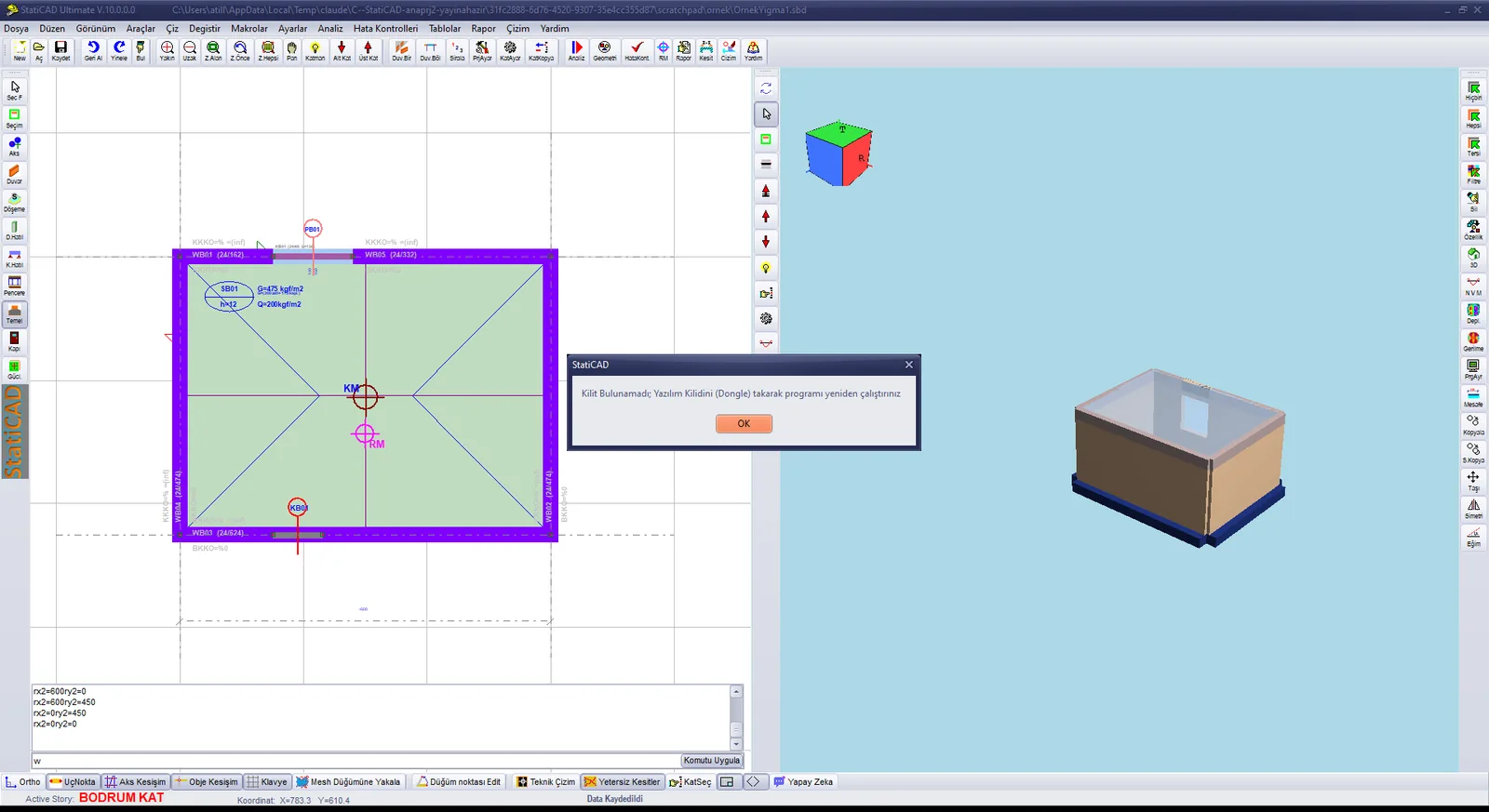
Tras el guardado, la ruta del archivo en la barra de título y “Data Kaydedildi” en la línea de sugerencias
Siguientes pasos: para el informe de cálculo, consulte el artículo Informes; para los dibujos del proyecto, el artículo Generación de Dibujos (Planos).