Asistente de Inteligencia Artificial y Formas de Manejar el Programa
1. Canales de Manejo del Programa
Formas de manejar StatiCAD
| Canal | Quién lo usa | Ediciones | Cómo se inicia |
|---|---|---|---|
| Interfaz gráfica | Usuarios | Todas las ediciones | Los menús, botones y ventanas descritos en esta guía |
| Línea de comandos | Usuarios (introducción de coordenadas para muros, ejes inclinados y encamisados) | Todas las ediciones | Icono de línea de comandos de la barra inferior (véase Línea de Comandos) |
| Asistente de Inteligencia Artificial (Consola de IA) | Usuarios; en lenguaje natural escrito o hablado | Hybrid, Ultimate (incluida la demo) | Botón Inteligencia Artificial de la barra inferior (véase “Asistente de Inteligencia Artificial (Consola de IA)”) |
2. Asistente de Inteligencia Artificial (Consola de IA)
El botón Inteligencia Artificial de la barra inferior abre la ventana Consola de IA en la esquina inferior derecha de la pantalla. El asistente traduce las peticiones formuladas en lenguaje natural a comandos del programa y, de este modo, puede dibujar elementos, añadir plantas, modificar los ajustes del proyecto, iniciar el análisis y realizar la transferencia IFC/DXF. Se necesitan una conexión a Internet y una clave API del servicio de inteligencia artificial elegido.
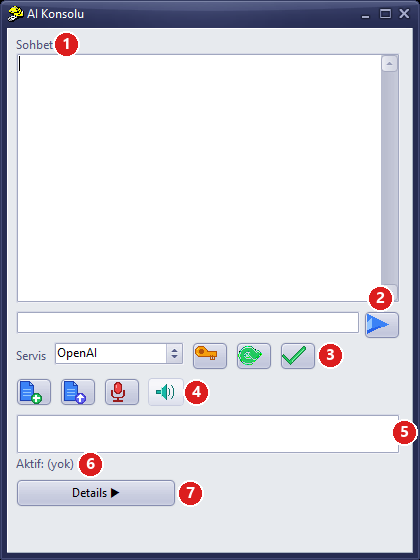
Consola de IA (vista compacta)
| N.º | Sección | Descripción |
|---|---|---|
| 1 | Chat | Historial de peticiones y respuestas. |
| 2 | Cuadro de mensaje y envío | La petición se escribe en el cuadro y se hace clic en el icono de flecha azul de la derecha. La tecla Enter no envía el mensaje. |
| 3 | Servicio y modelo | Lista Servicio (OpenAI, Claude, Gemini, Grok, Mistral, DeepSeek, Perplexity); el icono de llave es Ajustes de la Clave API, la flecha verde es Obtener Modelos y el icono de verificación es Usar el Modelo. |
| 4 | Archivo y voz | Adjuntar Archivo, Enviar el Archivo a la IA (p. ej., imagen de un plano o PDF) y Pulsar y Hablar (grabación de voz manteniendo pulsado). |
| 5 | Lista de modelos | Tras Obtener Modelos se enumeran los modelos; el modelo elegido se activa con Usar el Modelo. |
| 6 | Activo | Servicio y modelo en uso (“Aktif: (yok)” indica que no se ha elegido ningún servicio). |
| 7 | Details | Abre/cierra los paneles Comandos, Resultados y Archivos. |
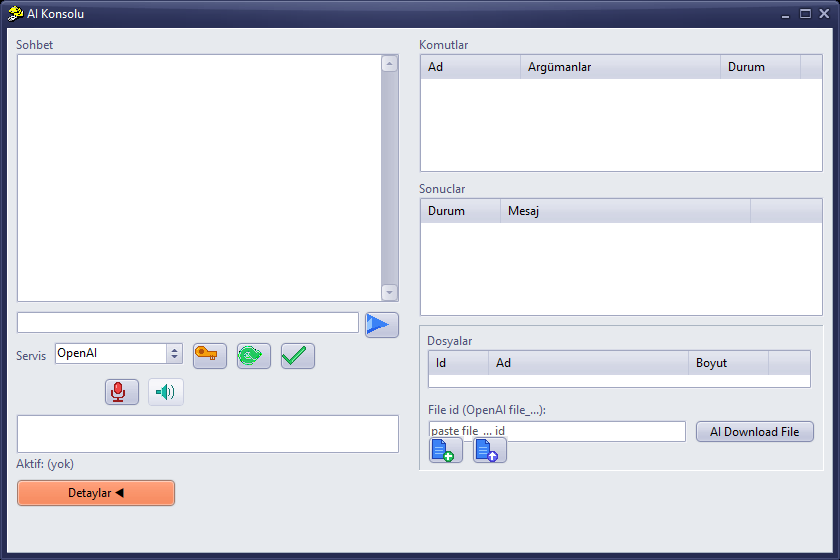
Consola de IA – panel de detalles abierto (Comandos, Resultados, Archivos)
- Haga clic en el botón Inteligencia Artificial.
- En el primer uso, abra Ajustes de la Clave API con el icono de llave; el usuario introduce la clave del servicio correspondiente y pulsa Guardar.
- Elija el servicio en la lista Servicio, haga clic en Obtener Modelos, seleccione un modelo de la lista y pulse Usar el Modelo; en la línea Activo aparecerán el servicio y el modelo.
- Escriba la petición en el cuadro de mensaje y haga clic en el icono de envío. Ejemplos: “Añade un muro de 3 metros de altura en la planta baja”, “Dibuja una habitación de 5×4 m, muros de 30 cm”, “Ejecuta el análisis y resume el resultado”.
- Lea la respuesta en el área de chat (puede tardar hasta unos 30 segundos) y compruebe los cambios en el plano y en la vista 3D. Deshaga los cambios no deseados con Deshacer (Ctrl+Z).
Nota: Si no se ha introducido la clave API, en el área de chat aparece una advertencia sobre la clave. El modelo y los resultados generados por el asistente deben someterse a una comprobación de ingeniería.
Para un uso detallado, consulte el artículo Uso del Asistente de Inteligencia Artificial en StatiCAD.