Instalación de la versión de 64 bits
Puede intentar analizar sus archivos muy grandes en la versión de 64 bits sin sufrir problemas de memoria.
En su panel de cliente ( https://www.staticad.com.tr/oz/giris.aspx ) instale los programas StatiCAD Profesyonel V.X.X.X.X Setup (64 Bit) y StatiCAD-Kilit VX. Al instalar la versión de 64 bits, no es necesario desinstalar la versión de 32 bits; como se instalan en carpetas diferentes, pueden ejecutarse al mismo tiempo.
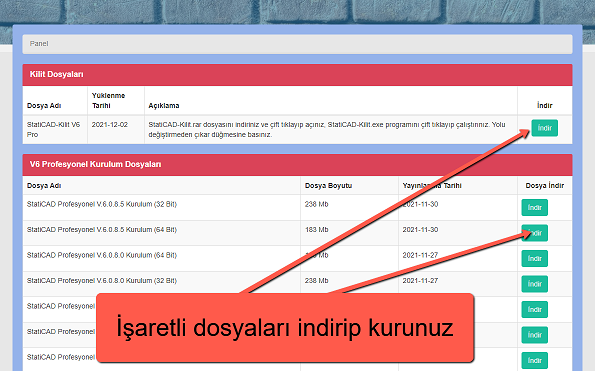
Descargue e instale el último archivo de instalación de 64 bits y el archivo de bloqueo desde su panel
Posibles problemas y soluciones
1- Para los usuarios de la Versión 5, si aparece la pantalla de bienvenida de Özdemir Yazılım pero el programa no se abre, copie los 2 archivos llamados Set1.ayr y Set3.ayr ubicados en C:\StatiCAD\YigmaV5Pro y péguelos en la carpeta C:\StatiCAD\YigmaV5ProX64.
2- Si al iniciar el programa aparece una advertencia indicando que falta un archivo dll
a- Descargue e instale el programa del controlador desde el enlace https://www.staticad.com/download/vc_redist.x64.rar.
b- Si el error persiste o no se pudo completar la instalación, descargue los archivos dll que faltan desde el enlace https://www.staticad.com/download/RuntimeDosyalar64Bit.rar, extráigalos con WinRAR y pegue los archivos dll en la carpeta ubicada dentro de C:\StatiCAD\ que corresponda a la versión que utiliza: VXProX64 o YigmaVXProX64, o Ultimatex64 para los usuarios de la versión Ultimate.
3- Si, después de abrir el programa de 64 bits, se produce un error «Proveedor no encontrado» al abrir un archivo, o aparece un mensaje de error al abrirse la ventana de propiedades del muro
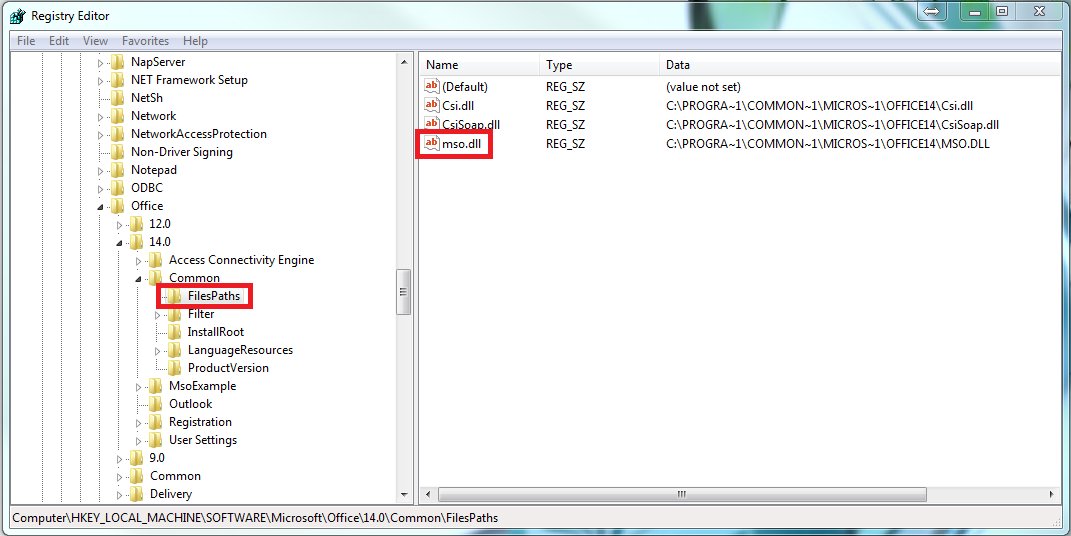
Descargue e instale el archivo https://www.staticad.com/download/SaglayiciBulunamadiHatasiDuzeltme64Bit.rar. Compruebe si el programa de Office (Word o Excel) se abre correctamente. Si al iniciar se produce un error como «Reconfiguring» o «Konfigre Ediliyor» (en el programa de Office), escriba regedit en la barra de búsqueda de Windows y pulse Intro, luego elimine el archivo «mso.dll» ubicado en «HKEY_LOCAL_MACHINE\SOFTWARE\Microsoft\Office\14.0\Common\FilesPaths» o asígnele un nombre diferente (por ejemplo mso2.dll).
4- Si hace clic en el acceso directo de StatiCAD pero recibe una advertencia de que no se encuentra el archivo, es posible que el programa antivirus haya eliminado el archivo exe del programa; en este caso, detenga la protección en tiempo real del programa antivirus, instale el programa y configure los ajustes de excepción (exclusión del análisis) para la carpeta C:\StatiCAD.
Le deseamos un buen trabajo