Asistente de Escaleras
Este artículo explica cómo el asistente de escaleras de StatiCAD construye una escalera de losa de hormigón armado (de un tramo, en U, en L y de tres tramos), la analiza, calcula su armadura según TS500 y transmite las reacciones de apoyo a la estructura.
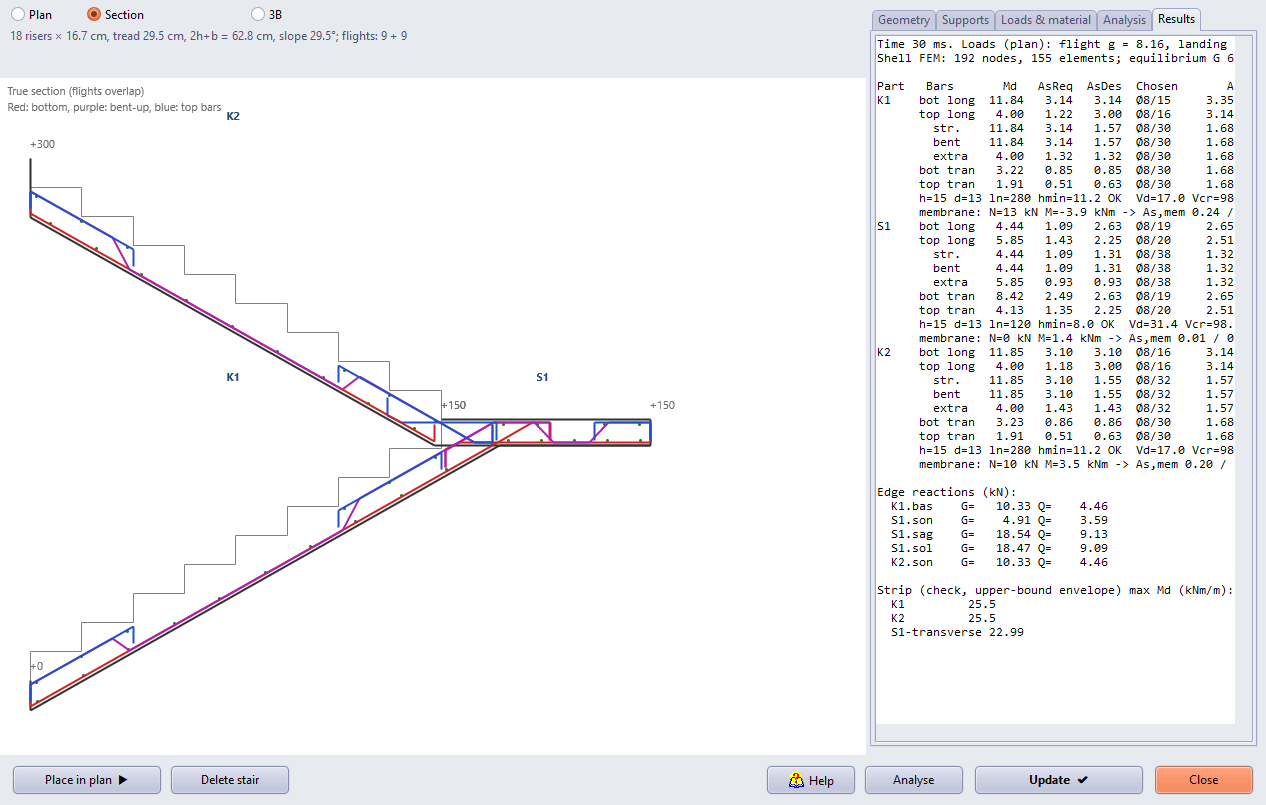
Figura 1 – Escalera en U con barras dobladas: sección real, posiciones de armadura y tabla de resultados TS500
1. Acerca de este artículo
El asistente construye de forma paramétrica una escalera de losa de hormigón armado en edificios de hormigón armado y de mampostería, la analiza con sus propios modelos de lámina y de franja, elige la armadura según TS500 y aplica las reacciones de apoyo como cargas sobre las vigas, los muros de cortante, los muros y las columnas de la estructura. Las escaleras se seleccionan, copian, mueven y eliminan en planta y en las vistas 3D como los demás elementos; en el plano de encofrado se dibujan el contorno de la escalera y las posiciones de armadura, junto con una sección y el desarrollo de armaduras, y el informe de cálculo incluye un capítulo propio.
¿En qué ediciones? El asistente de escaleras está disponible en todas las ediciones de StatiCAD.
Los detalles arquitectónicos como barandillas, pasamanos y zancas quedan fuera del alcance del asistente; su peso puede introducirse como Carga permanente adicional.
2. ¿Cómo funciona?
2.1. Tipos de escalera
| Tipo | Piezas | Apoyos predeterminados (sustentación longitudinal) |
|---|---|---|
| T1 De un tramo | K1 (meseta de planta inferior/superior opcional) | K1: inicio articulado, final simple |
| T2 En U (meseta intermedia) | K1, S1, K2 | Extremos de los tramos a la cota de las plantas; tres bordes de la meseta intermedia simples (muro o viga) |
| T3 En L (meseta de esquina) | K1, S1, K2 | Bordes exteriores de la meseta de esquina simples, borde interior (izquierdo) libre |
| T4 De tres tramos | K1, S1, K2, S2, K3 | Como T3; dos mesetas de esquina |
La escalera se construye a lo largo de una línea de huella: se indican un punto inicial, un ángulo de subida y un sentido de giro (derecha/izquierda), y el asistente dispone sucesivamente los tramos (K) y las mesetas (S). La altura de planta, el número de contrahuellas y la profundidad de huella se reparten automáticamente con la regla 2h + b ≈ 63 cm; también pueden indicarse el número de contrahuellas de cada tramo, los anchos de los tramos y las profundidades de las mesetas.
2.2. Superficie de análisis y modelos
La superficie de análisis es la cara superior de la losa; los quiebres se sitúan en los bordes de las mesetas. La carga del tramo se calcula en proyección horizontal (losa γ·t/cos α + relleno de los peldaños γ·h/2 + revestimientos + enlucido/cos α).
- Franja de eje quebrado (A1): cada tramo se resuelve como un pórtico plano junto con las mesetas de sus extremos. Como el comportamiento de apoyo de una meseta intermedia es incierto, se utiliza la envolvente de dos modelos límite: borde de la meseta como apoyo en el extremo del tramo / franja que atraviesa la meseta hasta el borde opuesto. La meseta se resuelve por separado como una franja transversal cargada con las reacciones de los tramos. Es una comprobación del lado de la seguridad.
- FEM de lámina (A2, recomendado): los tramos y las mesetas se mallan con elementos de lámina rectangulares (membrana Q6 + placa MITC4), con nudos compartidos a lo largo de los quiebres. Los momentos de placa se convierten en momentos de cálculo mediante Wood–Armer y se promedian en el ancho de la franja; las fuerzas de membrana (en el plano) también se tienen en cuenta en la armadura (Sección 8). El modelo de lámina da el resultado realista para mesetas apoyadas en tres bordes, mesetas de esquina, mesetas apoyadas en columnas y escaleras autoportantes.
2.3. Sustentación
- Longitudinal (predeterminada): el tramo salva la luz en la dirección de subida; los bordes de la meseta intermedia se apoyan en muros o vigas.
- Transversal: los tramos se apoyan en sus dos lados (entre dos muros).
- Autoportante (meseta sin apoyo): las mesetas intermedias no se apoyan en ningún elemento; la escalera solo está sujeta en las conexiones con las plantas (articuladas) y trabaja como una placa plegada. La carga se resiste mediante un par de fuerzas horizontales entre las dos conexiones con las plantas: un tramo trabaja a tracción y el otro a compresión, y ambos soportan flexión en su plano. Estos esfuerzos se toman de las fuerzas de membrana del modelo de lámina y se añaden a la armadura (Figura 10).
2.4. Modos de análisis
- Independiente: la escalera se analiza solo con su propio modelo; no se escribe nada en la estructura.
- Independiente + reacciones aplicadas a la estructura (recomendado, predeterminado): las reacciones de los bordes se escriben como cargas lineales (G y Q por separado, kg/m) en la viga, viga de atado o muro de apoyo, y las reacciones en las columnas de esquina, como cargas puntuales en el nudo situado en el eje de la columna. Estas cargas entran en el análisis del edificio como carga vertical y como masa.
- Integrado: la escalera entra en el modelo de elementos finitos del edificio como láminas. Esta opción todavía no está disponible (aparece desactivada en la ventana).
3. Apertura, colocación y edición
El asistente se abre desde Dibujar → Escalera (asistente de escaleras)..., Macros → Asistente de escaleras... o con el botón de escalera de la barra de herramientas izquierda (debajo del botón de cubierta). La vista previa (Planta / Sección / 3D) se encuentra a la izquierda de la ventana y las pestañas, a la derecha.
- Pulse Colocar en planta ▶; la ventana se oculta.
- Haga clic en el punto inicial en la planta (la esquina exterior de la primera contrahuella del primer tramo, según el sentido de giro).
- Mueva el ratón en la dirección de subida; se muestra la vista previa de la escalera. El segundo clic fija el ángulo de subida. Un clic derecho cancela la operación.
- La ventana vuelve a abrirse con la nueva ubicación; pulse Analizar para ver los resultados y Añadir al modelo ✔ para añadir la escalera.
Consejo: La X/Y inicial y el ángulo de subida también pueden escribirse en la pestaña Geometría (cm, grados). Al editar una escalera existente, el botón pasa a ser Actualizar ✔ y primero se retiran las cargas aplicadas por la escalera anterior. Eliminar escalera elimina la escalera y sus cargas.
3.1. Selección, cambio de propiedades y eliminación
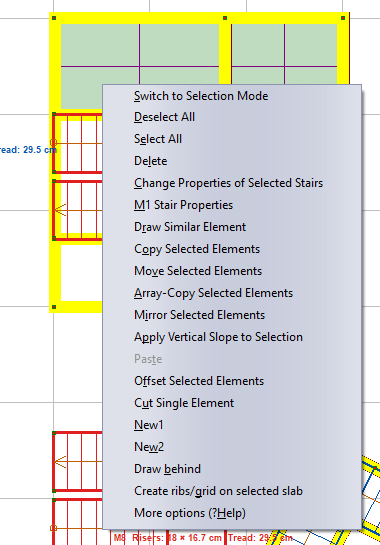
- Clic izquierdo sobre una escalera: la selecciona o anula su selección (la escalera seleccionada se dibuja en rojo y con trazo grueso).
- Selección mediante ventana: una ventana dibujada de izquierda a derecha selecciona solo las escaleras que quedan completamente dentro; una ventana dibujada de derecha a izquierda selecciona las escaleras que la cortan o quedan dentro de ella (la misma regla que para los demás elementos). Seleccionar Todo también selecciona las escaleras de la planta activa.
- Clic derecho sobre una escalera: el menú ofrece “Propiedades de la Escalera M1” (no requiere selección; abre el asistente de la escalera situada bajo el cursor), Cambiar Propiedades de las Escaleras Seleccionadas y Eliminar.
- Propiedades múltiples: con varias escaleras seleccionadas, el asistente se abre una sola vez; los campos cuyos valores difieren entre las escaleras aparecen vacíos. Al pulsar OK, solo los campos rellenados se aplican a todas las escaleras; en los campos vacíos, cada escalera conserva su propio valor. A la misma ventana se llega también con el botón Propiedades de los elementos seleccionados de la barra de herramientas, eligiendo Escalera.
- Eliminar (menú del botón derecho o tecla Delete) elimina las escaleras seleccionadas y las cargas que transmitieron a la estructura; Deshacer las restaura.
3.2. Copiar, mover, simetría y elemento similar
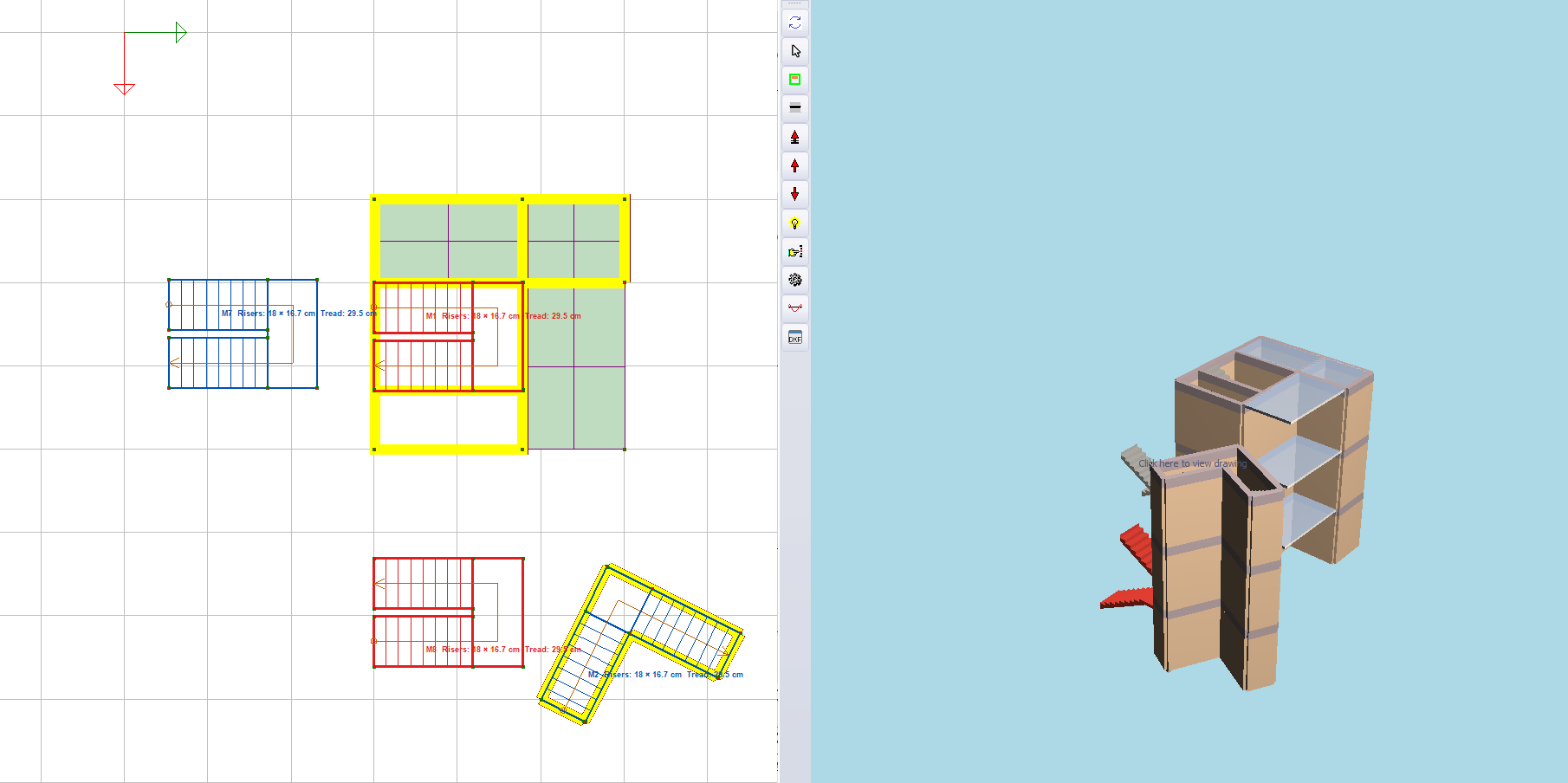
Figura 4 – Copia e imagen simétrica de la escalera seleccionada; también aparecen en la vista 3D
- Copiar / Mover / Copiar en Serie los Elementos Seleccionados: las escaleras seleccionadas se copian o se mueven con los mismos puntos de referencia y de destino que los demás elementos; la copia en serie repite el mismo desplazamiento el número de veces indicado.
- Simetría de los Elementos Seleccionados: se crea una copia simétrica de la escalera respecto a la línea de simetría; el sentido de giro (derecha/izquierda) se invierte.
- Dibujar Elemento Similar: se coloca en planta una nueva escalera con los parámetros de la escalera sobre la que se hizo clic derecho (dos clics y confirmación en el asistente).
- Cortar Elemento Único: la escalera sobre la que se hizo clic derecho se traslada del mismo modo a una nueva ubicación.
Durante estas operaciones, primero se retiran de la estructura las cargas de las escaleras; al final, las cargas de cada escalera se transmiten de nuevo a las vigas, los muros y las columnas de su nueva ubicación, y los muros y las vigas copiados no arrastran cargas de escalera huérfanas.
3.3. Referencia a puntos finales
Las esquinas de las piezas de la escalera y las uniones tramo–meseta (puntos de quiebre) son puntos de referencia para el cursor. Si la escalera se dibuja antes que la estructura, las vigas, los muros y las columnas pueden colocarse sobre estos puntos para que se ajusten a la caja de escalera.
3.4. Vista 3D y capa
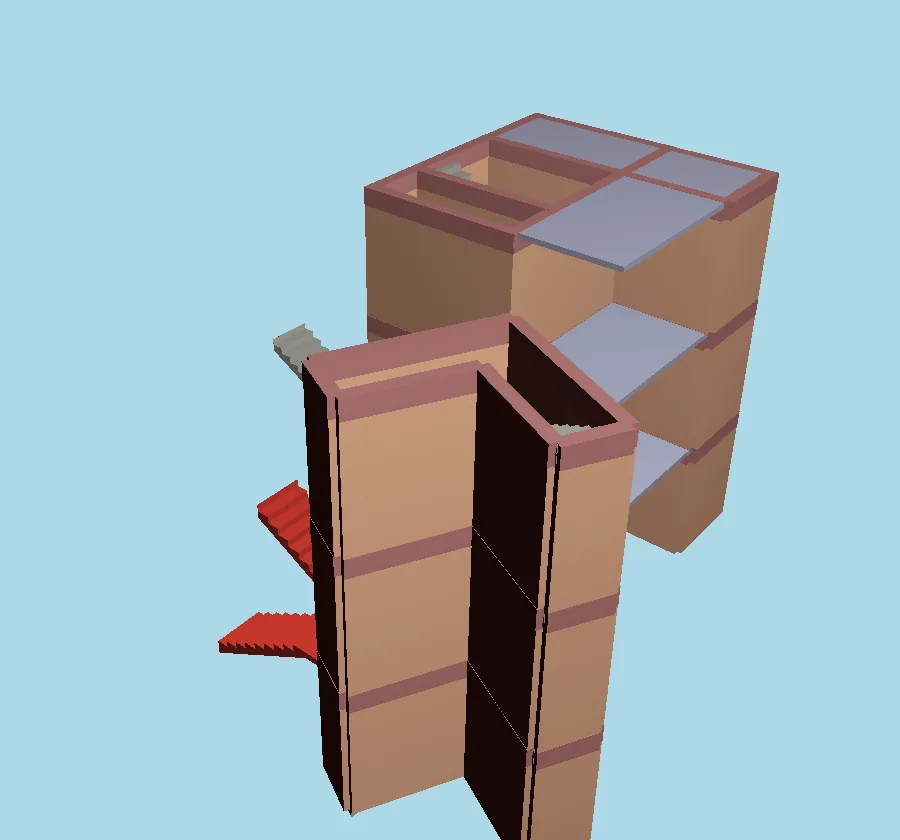
Las escaleras se muestran en las vistas 3D con su geometría real (losas de las mesetas, losa inclinada del tramo y peldaños); la cara inferior de la losa inclinada se prolonga hasta la cara inferior de la meseta superior. En la ventana de selección 3D, una escalera se selecciona haciendo clic sobre ella o mediante una ventana (las escaleras seleccionadas aparecen en rojo); Propiedades del elemento del menú del botón derecho abre las propiedades de las escaleras seleccionadas (de todas las plantas) y Eliminar las elimina.
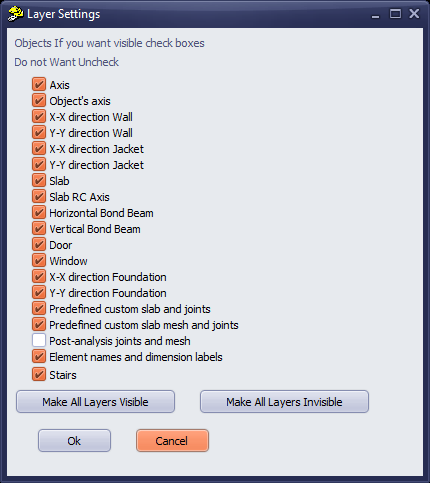
Si se desmarca la casilla Escaleras en la ventana Vista → Capas (Layer) a Mostrar (Ajustes de Capas), las escaleras se ocultan en planta y en 3D y no pueden seleccionarse (se anula la selección de las escaleras ocultas). Al crear un proyecto nuevo, la casilla vuelve a marcarse.
3.5. Nuevo proyecto y copia de planta
Nuevo proyecto elimina las escaleras del proyecto anterior. Copiar Planta copia las escaleras de la planta de origen (solo las seleccionadas cuando se copian únicamente los elementos seleccionados) a las plantas de destino; en una copia completa se eliminan las escaleras antiguas de la planta de destino. Si la altura de la planta de destino es distinta, la altura de la escalera varía en la misma cantidad (si la escalera difiere de la altura de planta, se conserva esa diferencia), las contrahuellas se redistribuyen y las cargas se transmiten con la nueva geometría. Al final de la copia se indican, para cada escalera, las alturas de planta y de escalera, el número de contrahuellas y la altura de contrahuella; se emite una advertencia si cambian las longitudes de los tramos o se superan los límites ergonómicos (es posible que la escalera no quepa en su hueco).
4. Pestaña Geometría
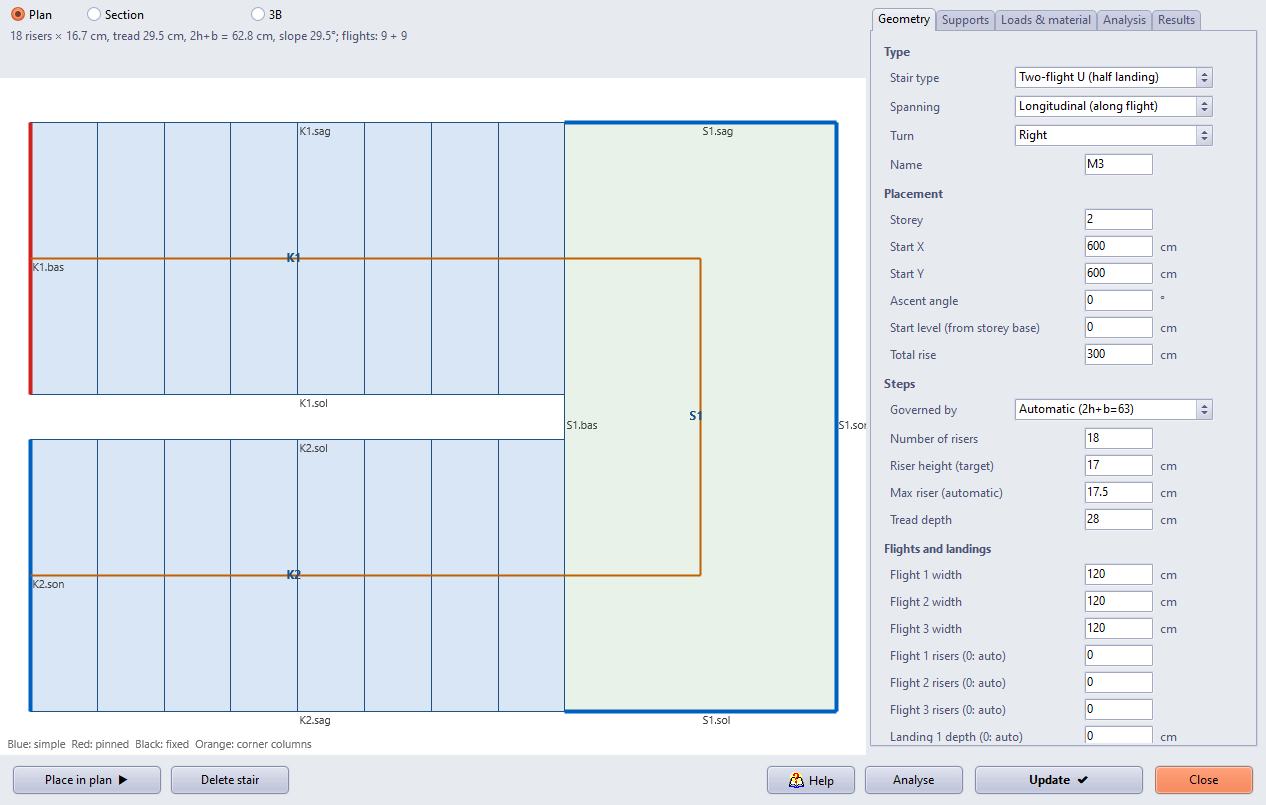
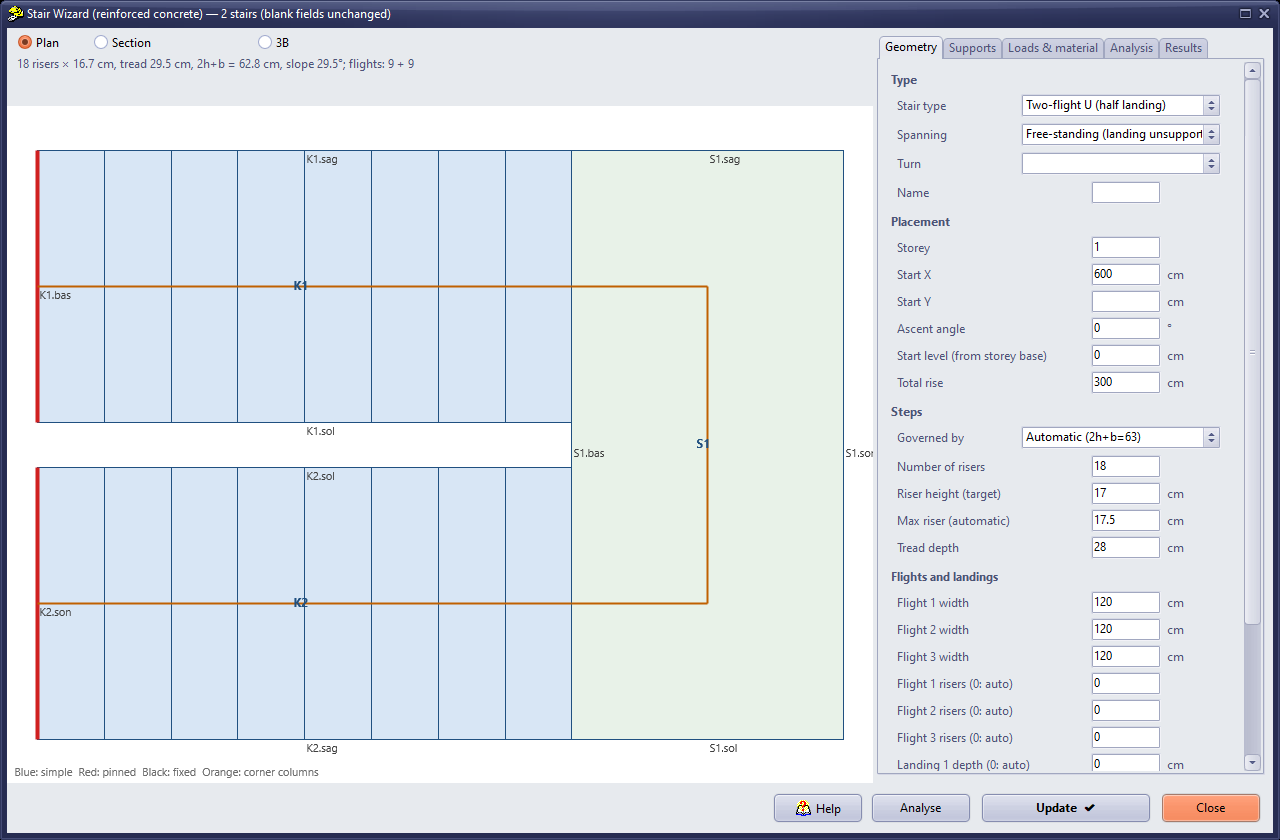
Figura 7 – Pestaña Geometría y vista previa en planta (nombres de los bordes y colores de los apoyos)
- Tipo: tipo de escalera; Sustentación: longitudinal, transversal o autoportante (Sección 2.3); Giro: derecha / izquierda.
- Ubicación: planta, X/Y inicial, ángulo de subida, cota inicial (desde la base de la planta) y altura total (por defecto, la altura de planta).
- Peldaños: criterio determinante (automático 2h+b=63 / número de contrahuellas / altura de contrahuella), contrahuella máxima y profundidad de huella.
- Tramos y mesetas: anchos de los tramos, contrahuellas por tramo (0: automático), profundidades de las mesetas (0: automático), separación entre tramos en las escaleras en U, longitudes de las mesetas de planta inferior/superior, espesores de la losa de los tramos y de las mesetas.
Las comprobaciones ergonómicas se realizan al instante y aparecen como advertencias encima de la vista previa: 60 ≤ 2h + b ≤ 64 cm, h ≤ 18 cm, b ≥ 27 cm, ancho del tramo ≥ 120 cm, profundidad de la meseta ≥ ancho del tramo.
5. Pestaña Apoyos
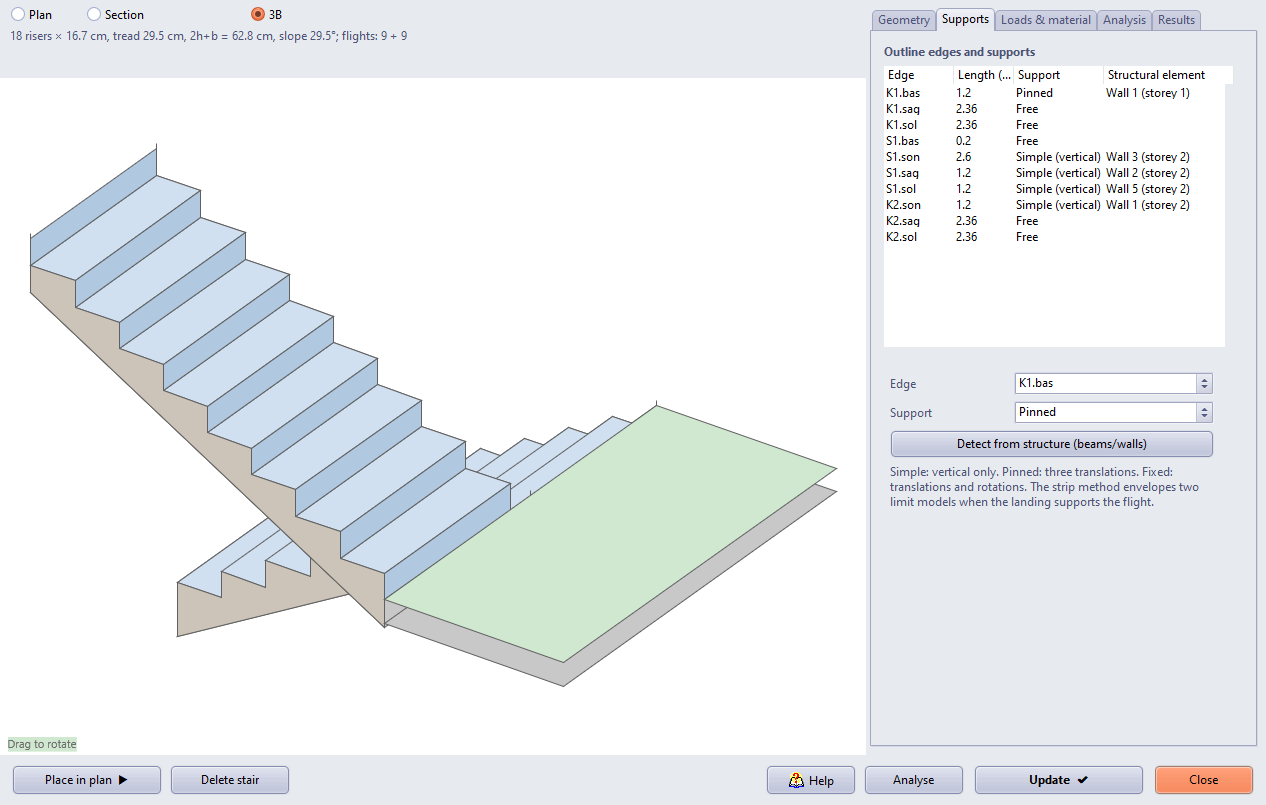
Figura 8 – Pestaña Apoyos y vista previa 3D
Se enumeran todos los bordes del contorno de la escalera (por ejemplo, K1.bas = inicio, S1.son = final, S1.sag = derecho, S1.sol = izquierdo, K2.son). Para cada borde se elige un tipo de apoyo: libre, simple (restricción vertical), articulado (vertical + horizontal) o empotrado; los bordes de las mesetas también pueden ser columnas en las esquinas.
Detectar desde la estructura (vigas/muros) busca un elemento de apoyo bajo cada borde apoyado y lo escribe en la columna Elemento estructural:
- Viga / viga de atado: en la planta del borde o en las plantas contiguas, con la cota superior a menos de 40 cm de la cota del borde, el eje a menos de 25 cm de la línea del borde, un solape con el borde de al menos 10 cm y paralela a él (diferencia angular < 10°).
- Muro: cota del borde comprendida entre las cotas inferior y superior del muro (±20 cm), eje a menos de la mitad del espesor del muro + 10 cm de la línea del borde y solape de al menos 10 cm. Así, en un edificio de mampostería la meseta intermedia se apoya en los muros de la caja de escalera.
- Columnas en las esquinas: cuando la meseta se une directamente a las columnas, sin viga de meseta —un borde de la meseta sin viga ni muro debajo tiene una columna en sus dos extremos (eje de la columna a menos de 0,6·max(b, h) + 10 cm de la esquina)—, el borde pasa automáticamente a columnas en las esquinas y los demás bordes de la misma meseta sin elemento de apoyo quedan libres (apoyo solo en las esquinas). En el modelo de lámina, los nudos situados a menos de 25 cm de los extremos del borde se restringen verticalmente; las reacciones de esquina se transmiten como cargas puntuales G/Q al nudo situado en el eje de la columna, a la cota de la meseta, y se realiza la comprobación de punzonamiento de TS500 8.3.1:
Vpd = 1.4G + 1.6Q, perímetro crítico de columna de esquinaup = (c1 + d/2) + (c2 + d/2),τpd = Vpd / (up · d) ≤ fctd.
Los bordes asignados por el usuario no se modifican; las asignaciones automáticas se reevalúan cuando cambia la estructura.
Advertencia: Si no se encuentra ningún elemento bajo un borde apoyado, aparece la advertencia “sin elemento de apoyo” en la pestaña de resultados y en el informe, y la reacción de ese borde no se transmite a la estructura. Añada una viga de meseta o un muro, o bien deje el borde libre. En un pórtico de hormigón armado, una viga de meseta colocada entre columnas puede generar una columna corta (TBDY 7.3.8).
6. Pestaña Cargas y material
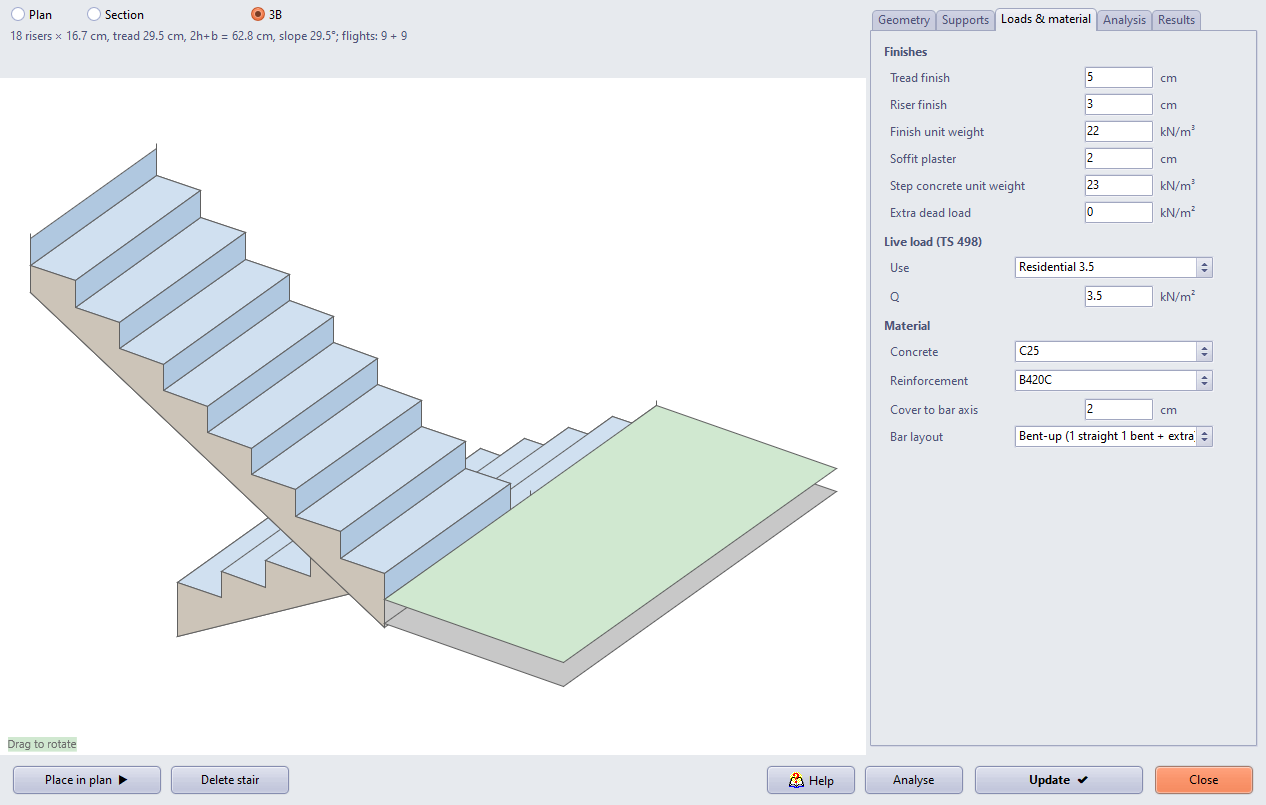
Figura 9 – Pestaña Cargas y material; peldaños, losa inclinada y mesetas en la vista previa 3D
- Revestimientos: espesor del revestimiento de huella y contrahuella, peso específico del revestimiento, enlucido inferior, peso específico del hormigón de los peldaños, carga permanente adicional (barandilla, etc., en proyección horizontal).
- Sobrecarga de uso (TS 498): vivienda 3,5 kN/m², edificio público 5,0 kN/m² o valor del usuario.
- Material: clase de hormigón, acero de las armaduras, recubrimiento (hasta el eje de la barra).
- Disposición de armaduras: recta (barras inferiores y superiores rectas) o con barras dobladas: la armadura longitudinal inferior se dispone como 1 barra recta + 1 barra doblada del mismo diámetro, cada una con el doble de separación; las barras dobladas cuentan como armadura superior en los apoyos (se doblan a L/5, a 45°) y la armadura superior que falte se completa con barras adicionales.
Los diámetros de barra disponibles se toman de las listas Escalera (inferior, superior, adicional, doblada) de la ventana Selección de Armadura del proyecto.
7. Pestaña Análisis
Se eligen el Modo de análisis (Sección 2.4), el Método (franja de eje quebrado / FEM de lámina) y el tamaño máximo de la malla de lámina. Con el método de lámina, la solución por franjas se sigue calculando y se muestra en los resultados como comprobación del lado de la seguridad. Una escalera en U típica se resuelve en menos de 50 ms.
8. Resultados y diseño según TS500
La vista Sección de la vista previa muestra la geometría real de los peldaños: la línea superior del tramo pasa por los pies de las contrahuellas, la cara inferior queda t / cos α por debajo de ella y los quiebres están en las intersecciones de las líneas contiguas. En las escaleras en U, la sección es una sección vertical real con los dos tramos y la meseta intermedia. Tras el análisis se dibujan también las posiciones de armadura (en rojo la inferior, en morado las barras dobladas, en azul la superior).
Para cada pieza (tramo y meseta) se calculan cuatro capas de armadura —inferior/superior, longitudinal/transversal— para la combinación de cálculo 1.4G + 1.6Q:
As = Md / (0.86 · fyd · d)(igual que en el cálculo de forjados de StatiCAD).- Tramo:
ρmin = 0.002(0,003 para S220); armadura de reparto ≥ As/5; separación ≤ min(1,5h; 20 cm), ≤ 30 cm para la armadura de reparto. - Meseta: ≥ 0,0015 en cada dirección, ≥ 0,0035 en total (0,004 para S220).
- Cortante:
Vd ≤ Vcr = 0.65 · fctd · b · d; espesor:h ≥ ln/25(/30 con ambos extremos empotrados, /12 en voladizo) —si se cumple, no es necesario calcular la flecha—;ρ ≤ 0.02. - La separación se redondea por defecto a cm enteros, con un mínimo de 10 cm.
- Fuerzas de membrana (en el plano) (método de lámina): en cada sección se toman las resultantes a lo largo del ancho, N (tracción +) y el momento en el plano M; el modelo de cordones da en el borde traccionado una tracción
T = |M| / (0.8 B) + N / 2, que se reparte en la mitad traccionada:As,mem = T / (B/2 · fyd)se añade a partes iguales en ambas caras. Se comprueba el cortante en el planoVin ≤ 0.65 fctd t (0.8 B). El efecto es pequeño con sustentación longitudinal y es determinante en las escaleras autoportantes.
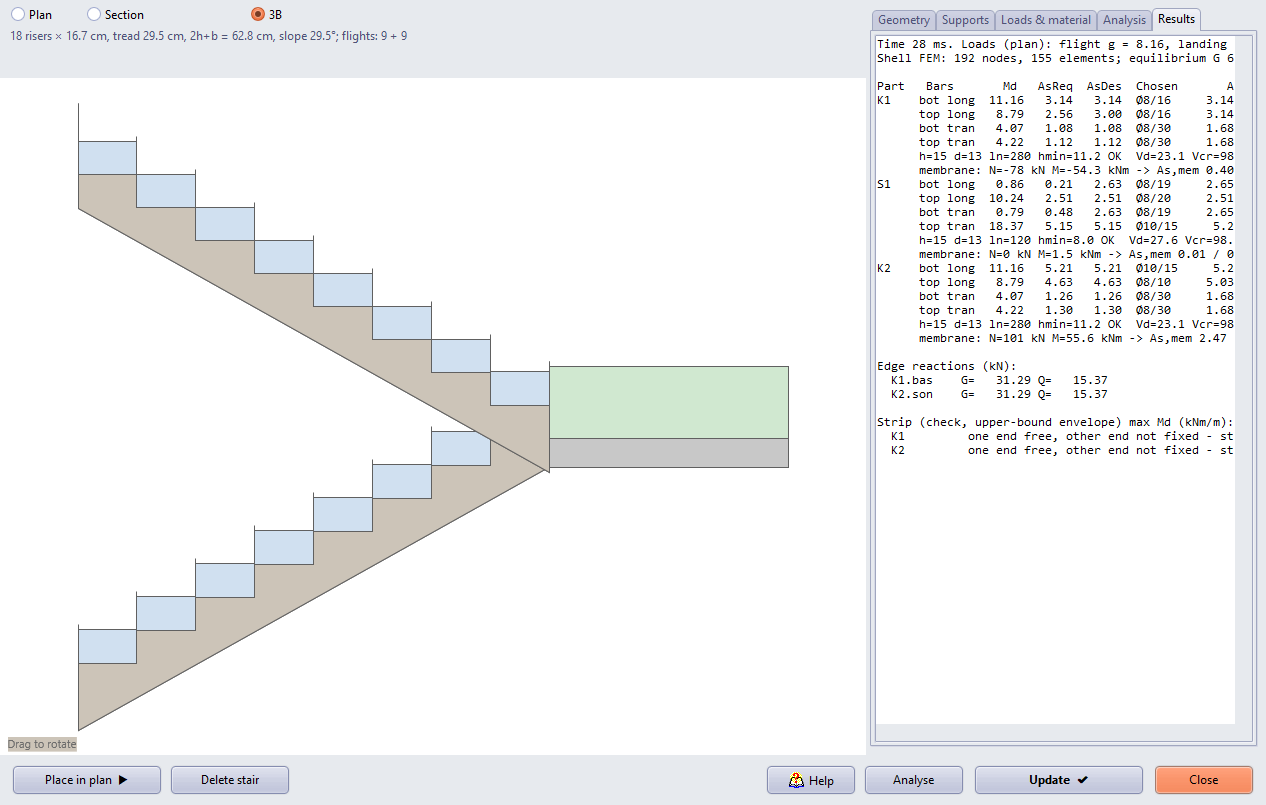
Figura 10 – Escalera en U autoportante (meseta sin apoyo): vista 3D lateral y resultados; fuerza de membrana en el tramo traccionado (K2) N = 101 kN, M en el plano = 56 kNm, armadura longitudinal inferior Ø10/15
La pestaña de resultados muestra además las reacciones de los bordes (kN), la comprobación de equilibrio del modelo de lámina (carga total = reacción total) y los momentos del lado de la seguridad del método de franjas.
9. Transferencia de cargas a la estructura
En el modo “reacciones aplicadas a la estructura”, Añadir al modelo reparte uniformemente la reacción G y Q de cada borde apoyado a lo largo del elemento encontrado y la añade a la viga/viga de atado o al muro como carga adicional (kg/m); en los bordes con columnas en las esquinas, la reacción se escribe en el nudo de la columna como carga puntual (kN). Cada transferencia se guarda con la escalera: al editar o eliminar la escalera se retiran las cargas anteriores y se escriben las nuevas, de modo que las cargas nunca se duplican. La operación puede deshacerse con Deshacer.
Actualización al analizar: la escalera puede haberse dibujado antes que la estructura, o la estructura puede haber cambiado. Al comienzo de cada análisis se retiran las cargas de las escaleras que transmiten cargas, se vuelven a reconocer los apoyos a partir de la estructura (vigas, muros de cortante, muros, columnas de esquina) y se escriben de nuevo las cargas; dos análisis consecutivos dan el mismo resultado.
Si una parte de un borde queda sobre un hueco de puerta o de ventana (menos del 80 % del borde sobre elementos de apoyo), la reacción se asigna igualmente a los elementos encontrados y se muestra la advertencia “solo el … % del borde descansa sobre elementos de apoyo”; puede ser necesario un dintel o una viga de meseta sobre el hueco.
La escalera en sí no es un elemento del análisis del edificio y no genera nuevas advertencias de análisis. No se tiene en cuenta la contribución sísmica de la escalera (efecto de biela diagonal, columnas cortas) (Sección 12).
10. Dibujos
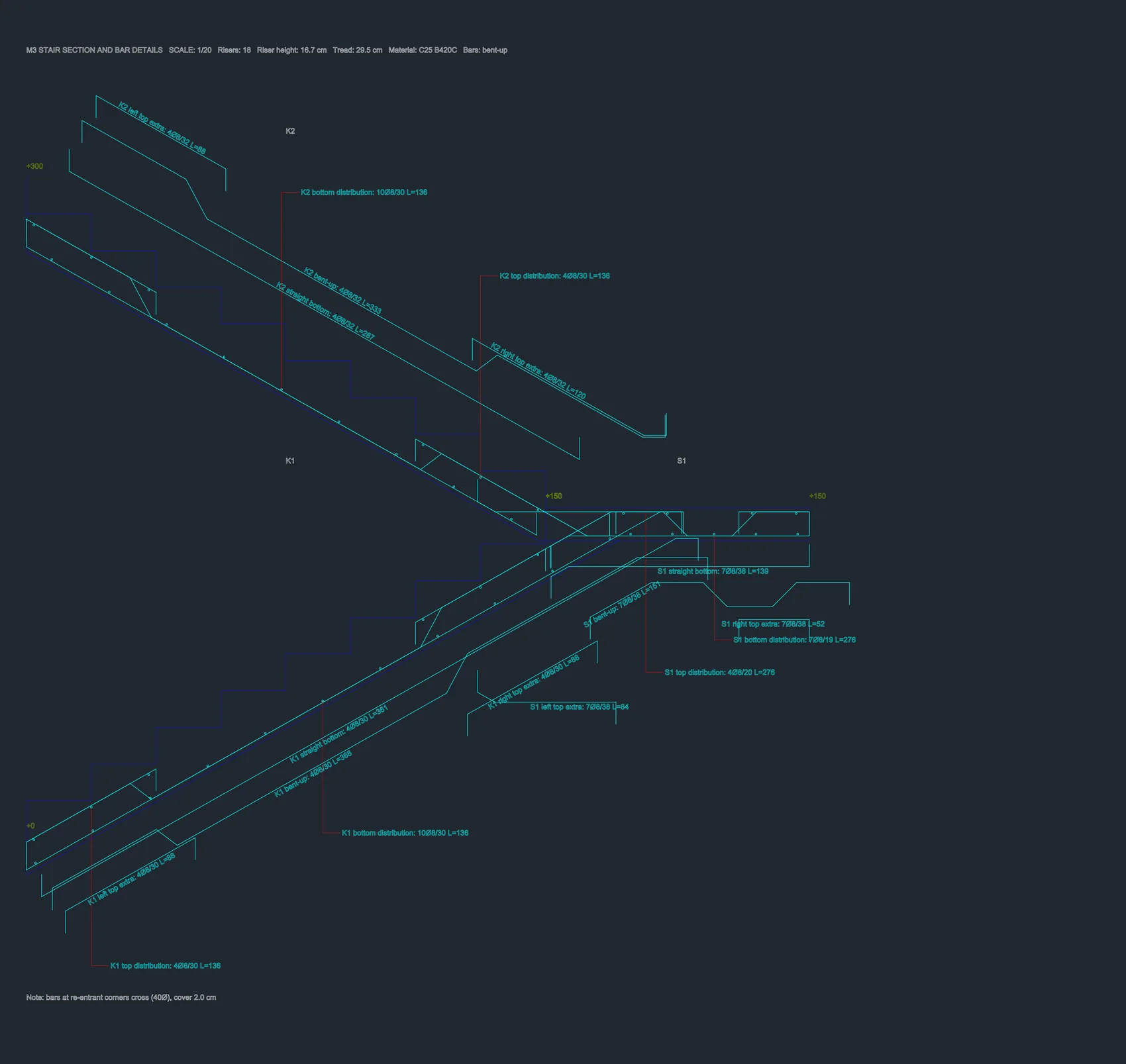
Figura 11 – Sección y desarrollo de armaduras en el plano: barras fuera de la sección con sus formas, nombres y dimensiones
- Plano de encofrado: contorno de la escalera, líneas de las contrahuellas, flecha de subida y etiqueta (
M1 Risers: 18 × 16.7 cm Tread: 29.5 cm). Cada posición se dibuja a lo largo del eje de su pieza, con su forma abatida sobre la planta (ganchos, doblez de la barra doblada), una línea que indica la zona de distribución y su etiqueta. El lado “superior” de la sección queda hacia arriba en el plano (hacia la izquierda en las piezas verticales): la armadura superior queda en ese lado con los ganchos hacia abajo y los ganchos de la armadura inferior apuntan hacia arriba. Las etiquetas se alinean en el lado superior de la línea de la barra. La armadura de la escalera se incluye en las mediciones de la planta. - Sección y desarrollo de armaduras (1/20): título
M1 STAIR SECTION AND BAR DETAILS SCALE: 1/20 Risers … Material …. Sección real (en las escaleras en U, los tramos uno encima del otro; en los demás tipos, sección desarrollada) con el perfil de los peldaños, la armadura inferior y superior, las barras prolongadas 40Ø en la pieza contigua en los quiebres (las barras inferiores donde la pendiente disminuye y las superiores donde aumenta; una prolongación que alcanza la línea de recubrimiento de la cara opuesta continúa a lo largo de ella), la armadura superior en los extremos (L/4 y longitud de anclaje), los puntos de la armadura de reparto y las cotas. - Desarrollo de armaduras: cada posición longitudinal se dibuja de nuevo fuera de la sección, un poco más allá de la cara del hormigón, con su propia forma; su nombre y sus dimensiones se escriben a lo largo de la barra (por ejemplo,
K1 left top extra: 8Ø8/16 L=88,K1 straight bottom,S1 top distribution). En las escaleras en U, los desarrollos del tramo inferior quedan abajo; los del tramo superior y de la meseta de planta superior, arriba, y los de la meseta intermedia, en la parte inferior; las etiquetas de la armadura de reparto se unen a las barras con una línea de referencia.
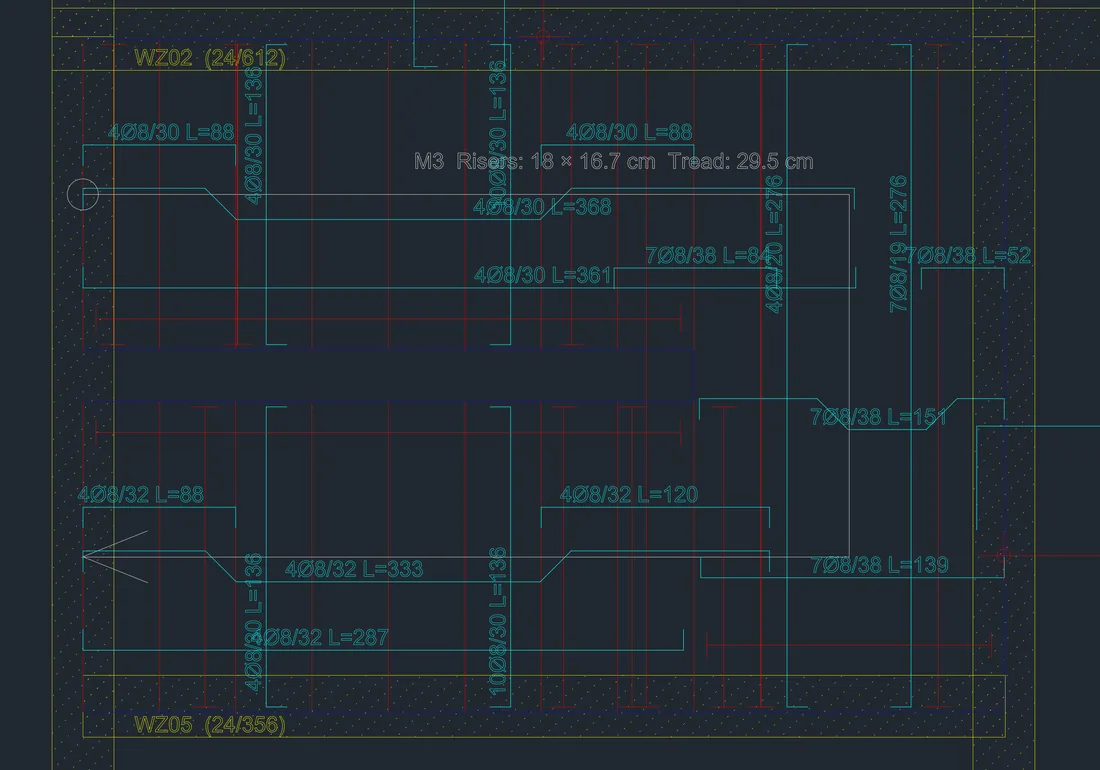
Figura 12 – Posiciones de armadura de la escalera en el plano de encofrado
11. Informe de cálculo
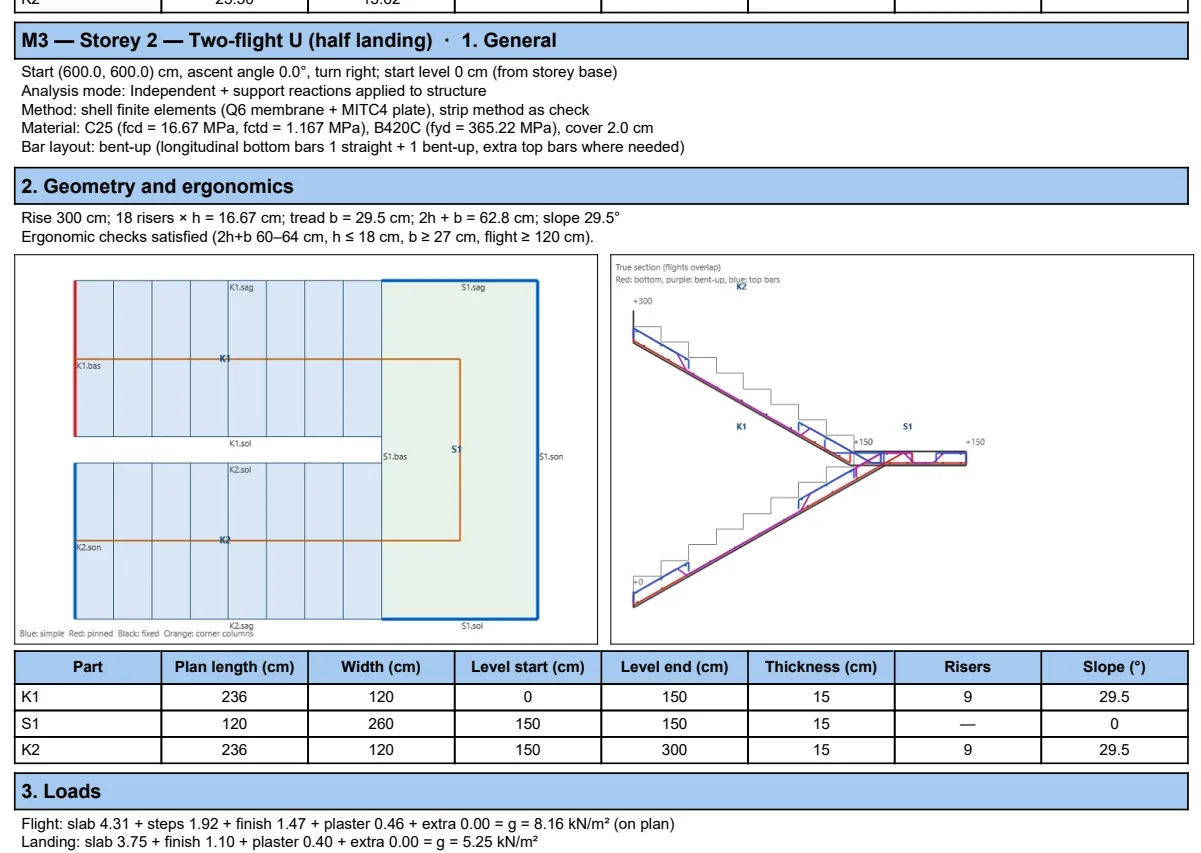
Figura 13 – Extracto del informe de cálculo de la escalera: datos generales, vistas en planta y en sección del asistente en el capítulo de geometría, tabla de piezas
Si el modelo contiene escaleras, en la ventana Selección de Informe aparece el nodo Informe de Cálculo de Escaleras (TS500). El informe tiene la misma presentación que los demás informes de cálculo: encabezado de página con logotipo (proyectista, nombre del proyecto, resumen MD5, página), pie de página con código QR (versión del programa, licencia, n.º de análisis, fecha, archivo), banda de título azul y nota sobre el método, un encabezado con marco azul claro para cada bloque y tablas enmarcadas de 8 columnas.
Capítulos: 1 datos generales; 2 geometría y ergonomía (con las vistas en planta y en sección del asistente); 3 cargas; 4 modelo de análisis, reacciones de apoyo y cargas transmitidas a la estructura; 5 diseño de hormigón armado (Md, As requerida/mínima/de diseño y armadura elegida para cada pieza); 5b fuerzas de membrana (en el plano); 6 comprobaciones de cortante y de espesor; 6b comprobación de punzonamiento en columnas de esquina; 7 comprobación por el método de franjas; 8 advertencias.
12. Límites
- El análisis integrado (la escalera como láminas en el modelo de elementos finitos del edificio) todavía no está disponible.
- Los tramos y las mesetas son rectangulares; no se admiten escaleras circulares, con peldaños compensados ni con peldaños en voladizo.
- La acción sísmica sobre la escalera y la comprobación de columna corta no se realizan automáticamente.
- En la comprobación de punzonamiento en columnas de esquina se desprecia la transferencia de momento desequilibrado.
- No se dibujan detalles arquitectónicos como barandillas, pasamanos y zancas.