Plano DXF de fondo: modelado a partir de un plano arquitectónico o de encofrado
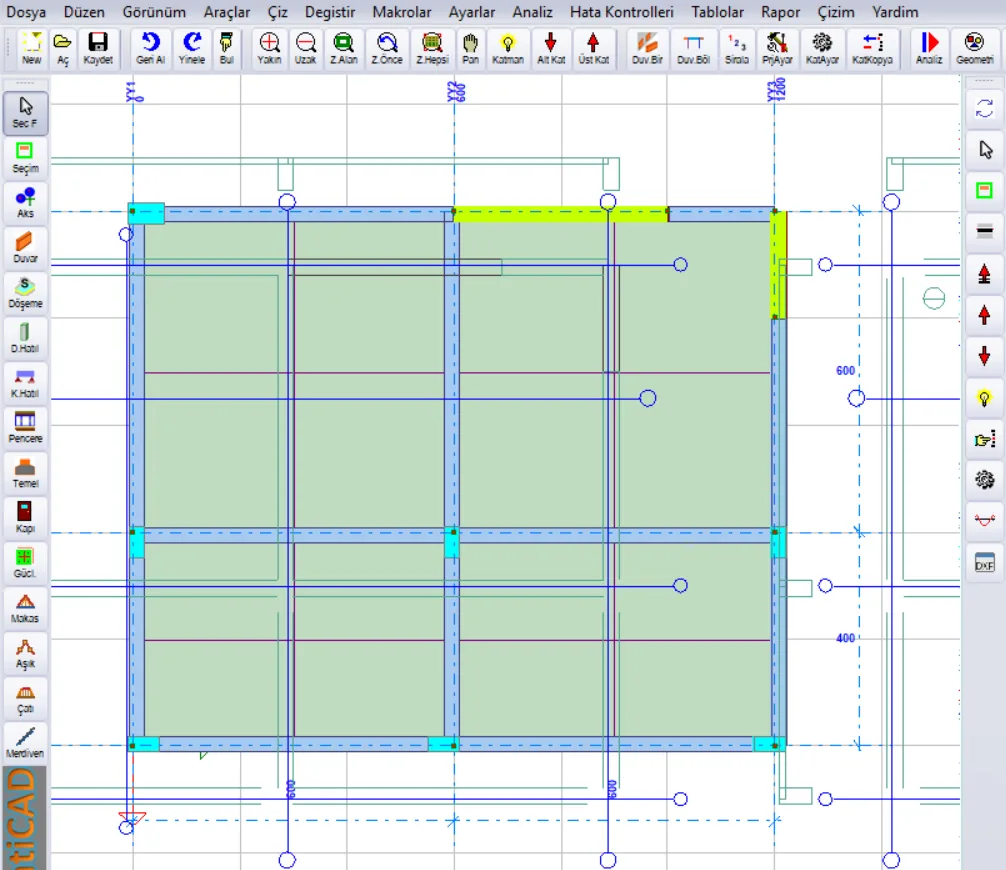
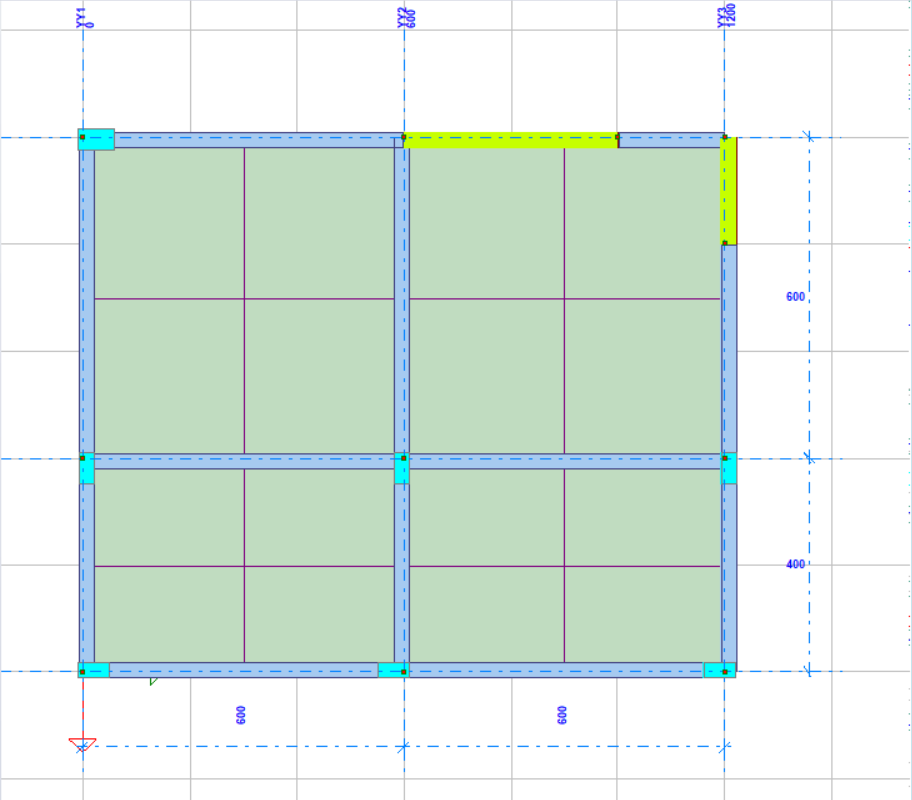
Figura 1 – Plano de encofrado en DXF cargado como fondo; las líneas de ejes, vigas de coronación y muros se ven sobre el modelo
1. Acerca de este artículo
El plano DXF de fondo coloca detrás de la pantalla de modelado, como dibujo de líneas a escala, un plano arquitectónico o de encofrado preparado en AutoCAD u otro programa de dibujo. Se introducen los ejes, muros, columnas y vigas sobre el fondo, capturando los extremos de sus líneas. Cumple el mismo propósito que la imagen de fondo (plano escaneado, JPG/PNG); la diferencia es que el DXF es vectorial: no se degrada al ampliar, la escala es exacta y los extremos de las líneas se pueden capturar.
- El fondo es solo una ayuda de dibujo; no entra en el análisis, el cálculo ni los informes.
- El fondo se guarda con el proyecto; al trasladar el archivo del proyecto a otro ordenador no hace falta el archivo DXF.
- Cada planta puede tener su propio fondo (arquitectura de planta baja, arquitectura de planta tipo, plano de encofrado…).
- La función está disponible en todas las versiones del programa.
Información: En los ejemplos de este artículo se ha usado, junto con un pequeño modelo de hormigón armado de dos ejes, el archivo altlik.dxf, que reúne en una sola lámina los planos de encofrado de cuatro plantas y las tablas de armado (4668 líneas/arcos/círculos, 9 capas).
2. Inicio rápido
- Pase a la planta donde colocará el fondo.
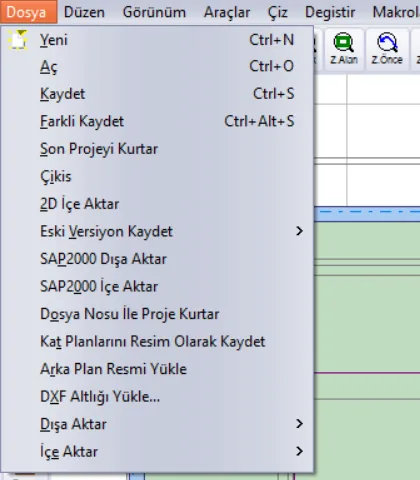
- Ejecute Archivo → Cargar Plano DXF de Fondo... (o haga clic derecho en un espacio vacío de la pantalla de modelado y elija Plano DXF de Fondo (plano arquitectónico / de encofrado)...).
- Seleccione el archivo DXF con el botón .... En la línea de información aparecen el número de objetos y los límites del dibujo.
- Compruebe la Unidad de dibujo: mm si el dibujo está en milímetros, cm si está en centímetros, m si está en metros.
- Desmarque las capas que no necesite (armaduras, tablas, cotas…).
- Pulse Cargar. El fondo se ajusta a la pantalla.
- Si el fondo no coincide con el modelo, colóquelo con Mover (dos puntos): haga clic primero en una intersección de ejes del fondo y después en el lugar del modelo donde debe estar ese punto.
- Cierre la ventana y empiece a modelar sobre el fondo. Al guardar el proyecto, también se guarda el fondo.
3. Apertura de la ventana
La ventana Plano DXF de Fondo se abre desde dos sitios; ambos traen la misma ventana:
- Menú Archivo → Cargar Plano DXF de Fondo... (justo debajo de la línea Cargar Imagen de Fondo).
- En la pantalla de modelado, clic derecho en un área vacía → Plano DXF de Fondo (plano arquitectónico / de encofrado)... La línea Mostrar Plano DXF de Fondo del mismo menú oculta o devuelve el fondo sin abrir la ventana.
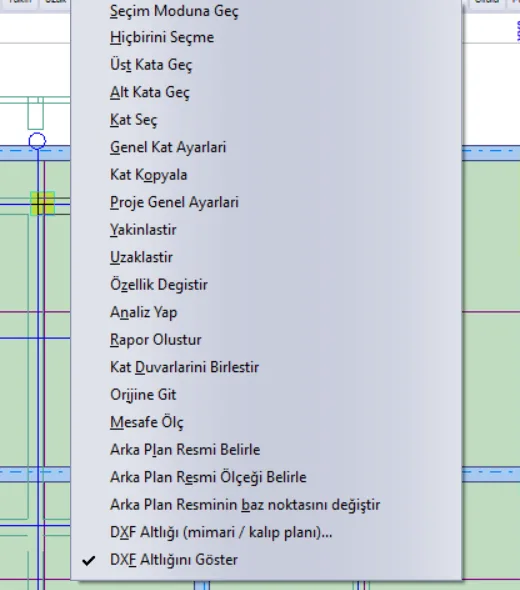
Consejo: Las líneas del menú de clic derecho aparecen solo cuando se hace clic en un área vacía. Si hace clic derecho sobre un muro, un forjado o un eje, se abre el menú propio de ese elemento.
La ventana es no modal: con ella abierta puede acercar y alejar la pantalla de modelado, hacer clic en dos puntos y seguir trabajando.
4. Ventana Plano DXF de Fondo
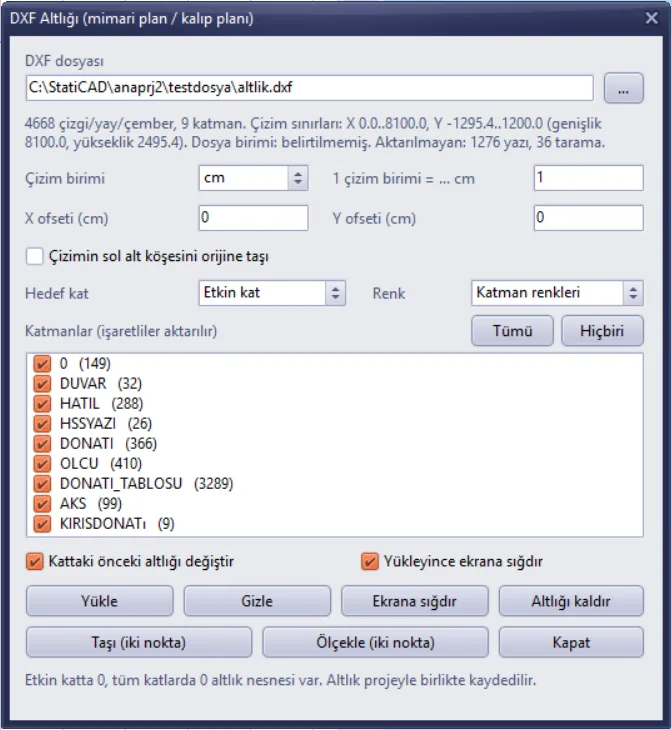
Figura 4 – Ventana Plano DXF de Fondo; archivo seleccionado, aún sin cargar
4.1. Archivo y línea de información
El botón ... permite seleccionar el archivo DXF. Una vez leído el archivo, la línea de información indica:
- el número de líneas/arcos/círculos que se pueden importar y el número de capas,
- los límites del dibujo (intervalo X e Y, ancho, alto), en la unidad de dibujo,
- la unidad registrada en el archivo (si existe),
- el número de textos y rayados no importados (véase la Sección 8).
Los límites del dibujo son la forma más rápida de estimar la escala: para el plano de un edificio de 12 m de ancho, si el ancho aparece como 1200 el dibujo está en centímetros, si aparece 12000 está en milímetros y si aparece 12 está en metros.
4.2. Unidad de dibujo y escala
El modelo de StatiCAD trabaja en centímetros. En el cuadro Unidad de dibujo se elige la unidad en que se dibujó el DXF; el cuadro contiguo 1 unidad de dibujo = ... cm se rellena en consecuencia:
| Unidad de dibujo | 1 unidad de dibujo = ... cm | Uso típico |
|---|---|---|
| mm | 0,1 | Láminas de encofrado y de detalle |
| cm | 1 | La mayoría de los planos arquitectónicos |
| m | 100 | Planos de situación, fondos de mapas |
| inch | 2,54 | Proyectos dibujados en pulgadas |
| ft | 30,48 | Proyectos dibujados en pies |
Si el archivo tiene registrada la unidad, el cuadro se rellena con ella; si no está registrada (en la línea de información, “Unidad del archivo: no especificada”) se supone cm y debe comprobarlo. Si el dibujo se hizo reducido a una escala como 1/50, puede escribir el factor a mano en el cuadro de escala (p. ej. 50 para una lámina a escala 1/50 dibujada en centímetros).
Consejo: Si no está seguro de la escala, cargue el fondo, haga clic con Escalar (dos puntos) en un vano entre ejes cuya longitud conozca y escriba la longitud real (véase la Sección 5.2).
4.3. Posición: desplazamiento y traslado al origen
Por defecto, el origen del DXF coincide con el origen del modelo; es decir, el punto (0,0) del dibujo es también el (0,0) del modelo.
- Desplazamiento X / Y (cm): desplaza el fondo esta cantidad al cargarlo. Y es positivo hacia arriba.
- Trasladar la esquina inferior izquierda del dibujo al origen: márquelo si el dibujo está muy lejos del sistema de coordenadas (p. ej. en coordenadas nacionales); la esquina inferior izquierda del dibujo se lleva al punto (0,0) del modelo y los desplazamientos se suman a ello.
Para un ajuste exacto, lo más práctico suele ser usar Mover (dos puntos) después de cargar el fondo (véase la Sección 5.1).
4.4. Planta de destino
- Planta activa: el fondo se carga solo en la planta en la que está trabajando (por defecto).
- Todas las plantas: el mismo fondo se copia por separado en cada planta. Úselo si un único plano que muestre el sistema de ejes le va a servir en todas las plantas.
La planta de destino también determina el alcance de los botones Quitar el fondo, Mover y Escalar.
4.5. Capas y color
La lista muestra las capas del DXF y el número de objetos de cada una. Solo se importan las capas marcadas. Las capas apagadas o congeladas en el DXF aparecen sin marcar. Los botones Todas y Ninguna marcan o desmarcan todas las casillas.
Para un modelo estructural, normalmente bastan las capas de ejes, muros, columnas y vigas. Desactivar las capas de armaduras, tablas, mobiliario y cotas simplifica la pantalla y mantiene pequeño el archivo del proyecto.
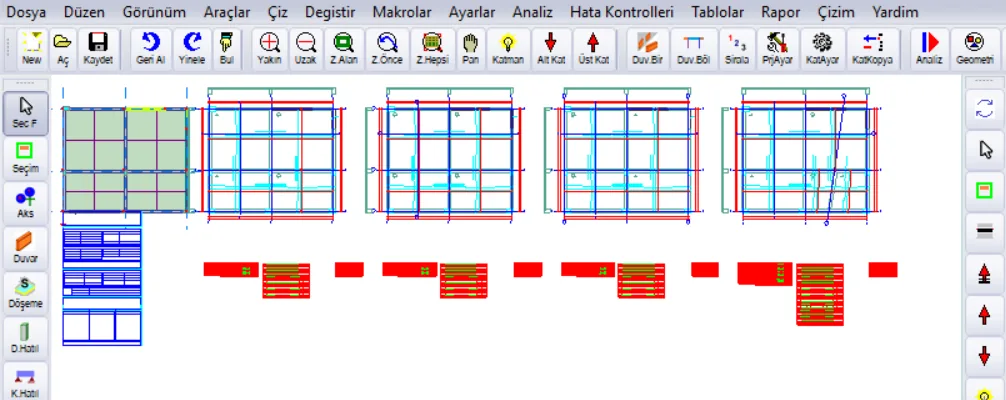
Figura 5 – Lámina cargada con todas las capas marcadas: cuatro planos de encofrado y tablas de armado (a la izquierda, en verde, el modelo)
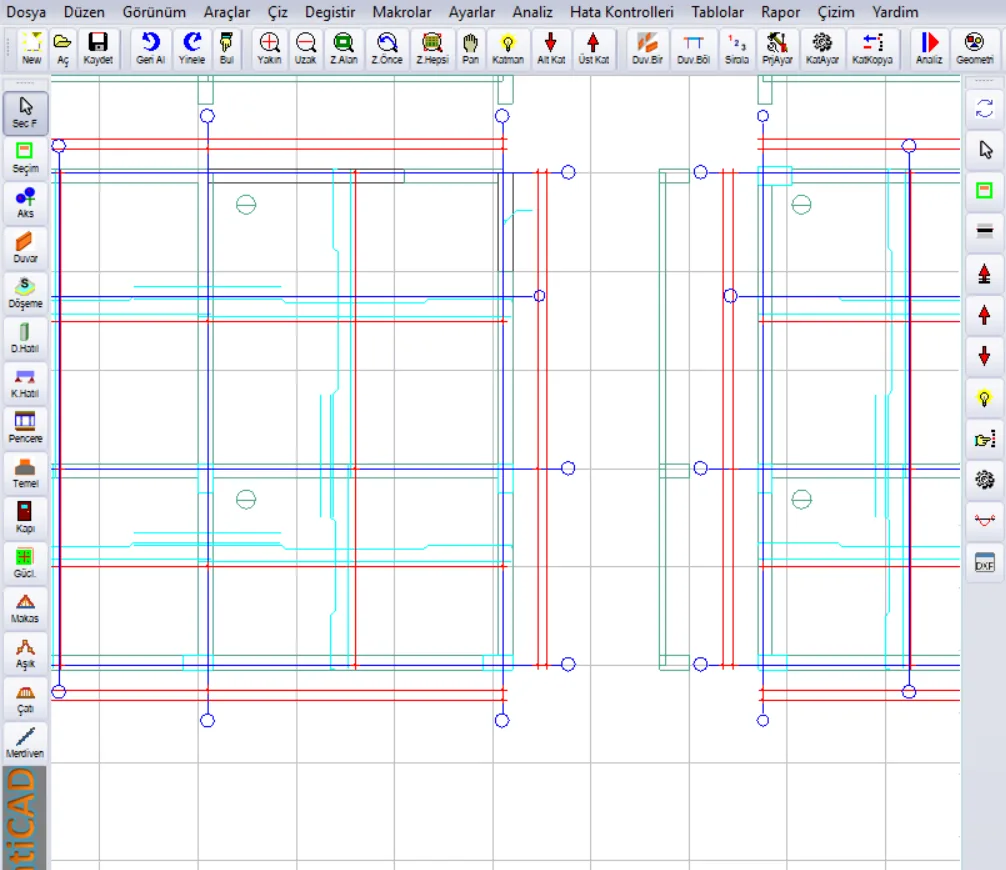
Figura 6 – Al acercarse al mismo fondo: líneas, burbujas de ejes y círculos con los colores de las capas
El cuadro Color tiene dos opciones:
- Colores de capa: cada línea toma el color de la capa (o del objeto) en el DXF.
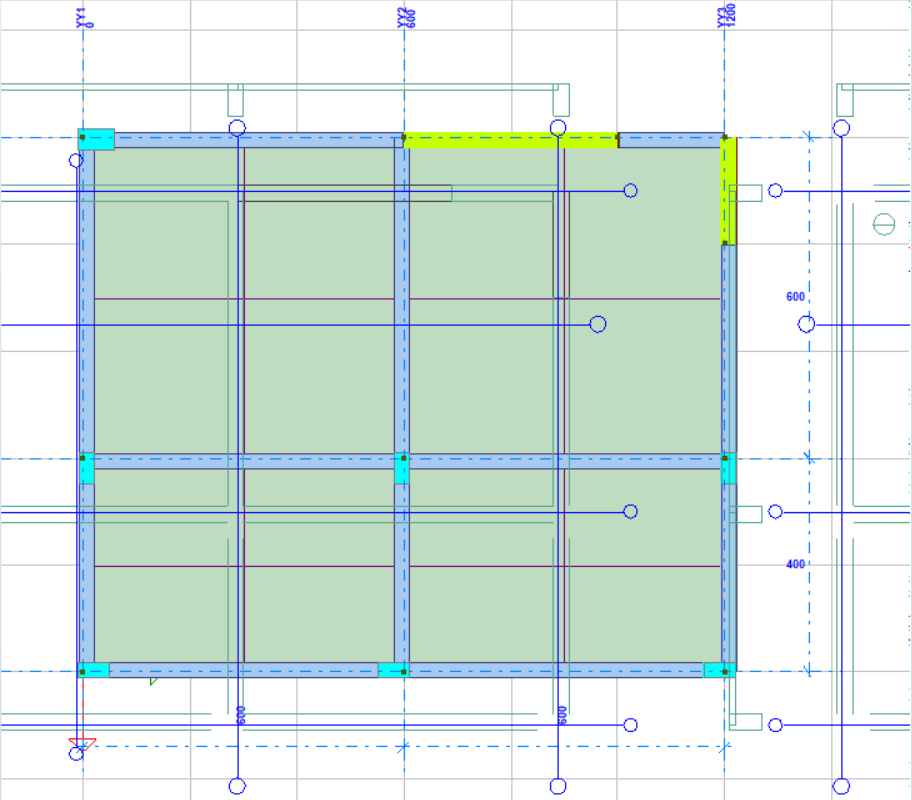
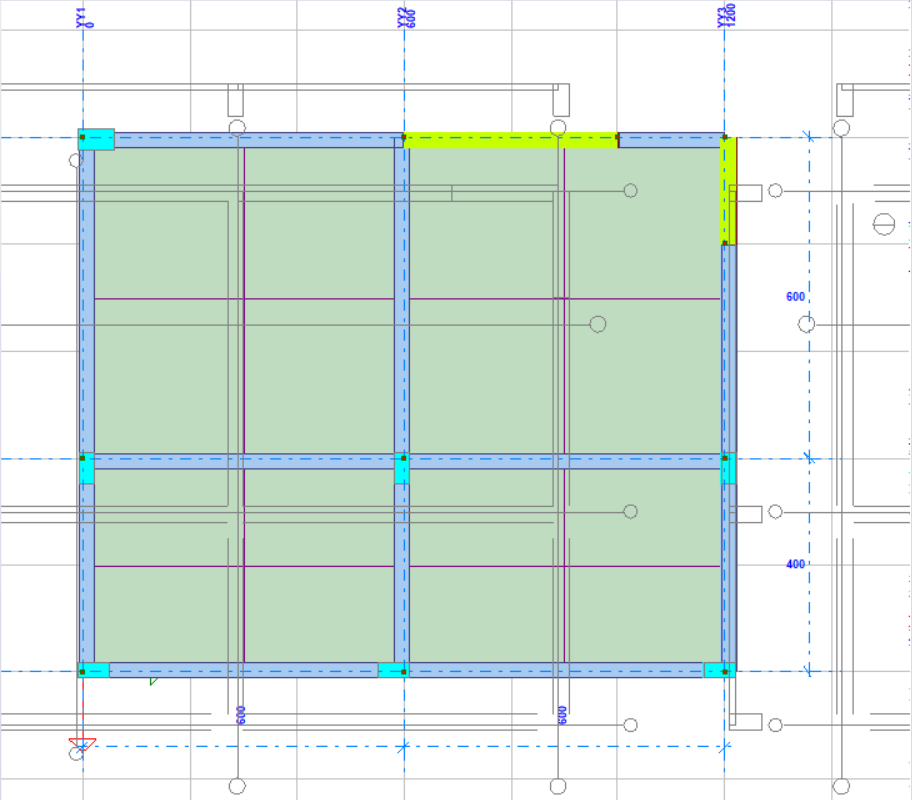
- Un solo color (gris): todo el fondo se dibuja en gris. Suele ser la opción más cómoda para que no se confunda con los colores de los elementos del modelo.
4.6. Botones
| Control | Qué hace |
|---|---|
| Reemplazar el fondo anterior de la planta | Con la casilla marcada (por defecto), la nueva carga borra el fondo anterior de la planta de destino. Si la desmarca, el nuevo dibujo se añade encima del anterior; así puede poner varios DXF (p. ej. arquitectura + encofrado) en la misma planta. |
| Ajustar a la pantalla al cargar | Tras la carga, ajusta la vista para mostrar todo el fondo. |
| Cargar | Importa el archivo seleccionado a la planta de destino con los ajustes de la ventana. Si no se ha seleccionado archivo, lo pide primero. |
| Ocultar / Mostrar | Quita el fondo de la pantalla sin borrarlo, o lo devuelve. |
| Ajustar a la pantalla | Lleva a la pantalla todo el fondo de la planta activa. |
| Quitar el fondo | Con confirmación, borra el fondo de la planta de destino (o de todas las plantas si está seleccionado “Todas las plantas”). |
| Mover (dos puntos) | Desplaza el fondo la diferencia entre los dos puntos en que se hace clic (véase la Sección 5.1). |
| Escalar (dos puntos) | Escala el fondo de modo que la distancia entre los dos puntos en que se hace clic pase a ser la longitud real que usted escriba (véase la Sección 5.2). |
| Cerrar | Cierra la ventana; el fondo permanece en su sitio. |
La línea inferior de la ventana muestra cuántos objetos de fondo hay en la planta activa y en todas las plantas.
5. Ajuste del fondo al modelo
Si empieza un proyecto nuevo, basta con cargar el fondo e introducir los ejes directamente sobre él. Si añade un fondo a un modelo existente, o si en la lámina hay varios planos dibujados uno al lado del otro, debe hacer coincidir el fondo con el modelo.
5.1. Movimiento con dos puntos
- En la ventana, pulse Mover (dos puntos). En la parte inferior de la pantalla aparece el mensaje “haga clic primero en el punto de referencia del fondo y después en el punto de destino del modelo”.
- Haga clic en el fondo en un punto que conozca (p. ej. la intersección de ejes A–1 o una esquina de columna). El cursor se ajusta al extremo de línea cercano y el punto se marca con un cuadrado amarillo.
- Haga clic en el modelo en el lugar donde debe quedar ese punto (p. ej. la intersección de ejes A–1 del modelo o el origen).
El fondo se desplaza de modo que el primer punto pase al segundo. La operación se aplica al fondo de todas las plantas si la planta de destino es “Todas las plantas”.
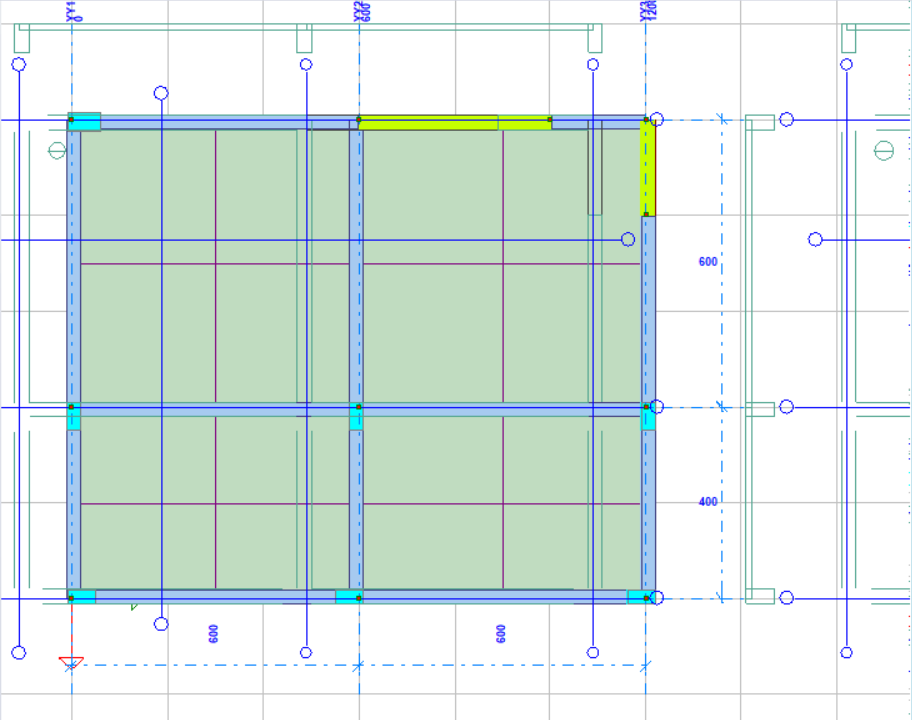
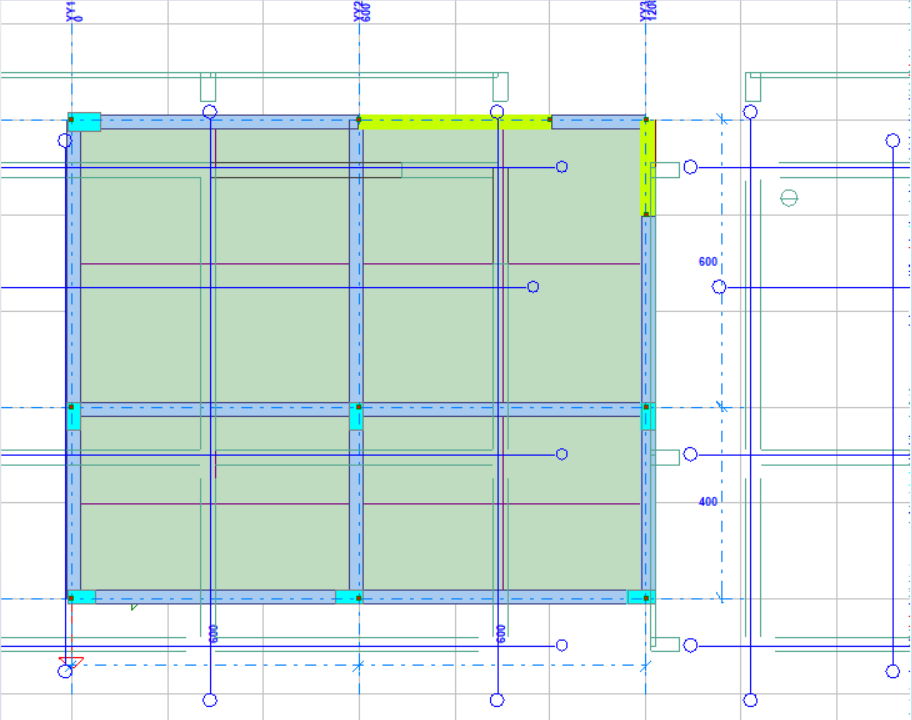
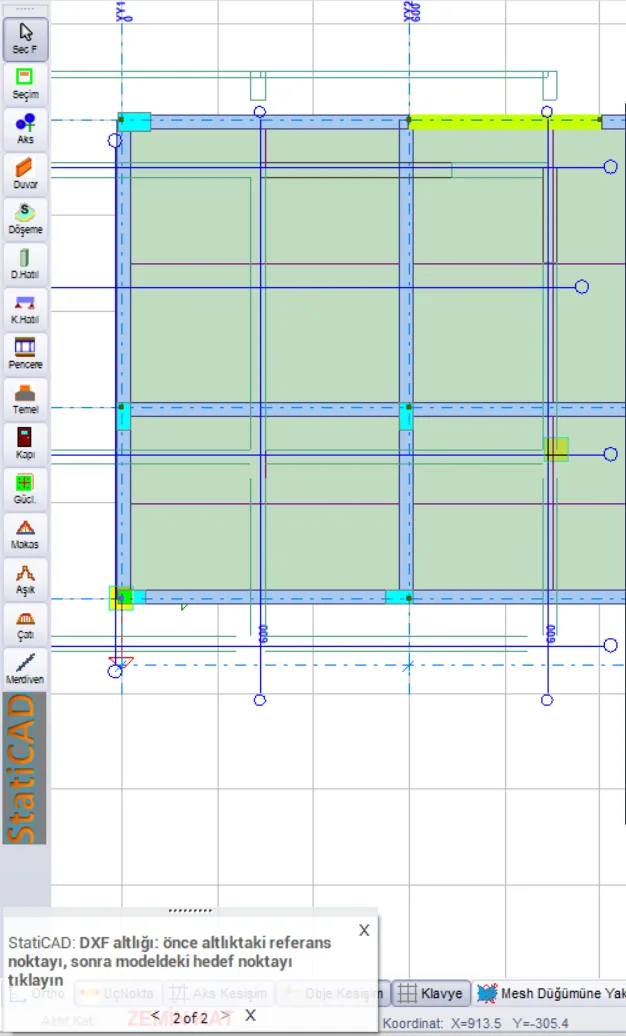
Figura 11 – Durante Mover (dos puntos): el extremo de fondo capturado está marcado con un cuadrado amarillo y el mensaje de guía abajo a la izquierda
Consejo: Si en la lámina hay varios planos de planta uno al lado del otro, puede cargar el mismo DXF para cada planta y llevar con este método el plano de esa planta sobre el modelo. Los demás planos quedan fuera de la pantalla y no afectan a su trabajo; si no lo desea, divida el DXF por plantas en el programa de dibujo y cárguelos por separado.
5.2. Escalado con dos puntos
- En la ventana, pulse Escalar (dos puntos).
- Haga clic en dos puntos del fondo cuya longitud real conozca (p. ej. entre dos ejes, la longitud de un muro con su cota escrita).
- En el cuadro que se abre, escriba la longitud real en centímetros entre esos dos puntos (en el cuadro aparece ya la longitud medida en ese momento).
El fondo se amplía o se reduce de modo que el primer punto en que hizo clic permanezca fijo. Una vez corregida la escala, si es necesario, colóquelo con Mover (dos puntos).
Atención: La relación de escala se calcula a partir de los dos puntos en que se hace clic. Elija los puntos lo más alejados posible entre sí y haga clic capturando los extremos de las líneas; una relación tomada de una longitud corta, al extenderse a todo el plano, amplifica el error.
6. Modelado sobre el fondo
- El fondo se dibuja encima del modelo; los rellenos de forjados y vigas no tapan las líneas del fondo.
- Las líneas del fondo no se seleccionan: ni el clic, ni la selección por ventana, ni Seleccionar todo las incluyen. Así, al borrar, mover o copiar elementos del modelo no toca el fondo por error.
- El acercamiento, el alejamiento y el desplazamiento mueven el fondo junto con el modelo, a la misma escala.
6.1. Captura de extremos
Los extremos de líneas y arcos y los centros de círculos del fondo se añaden a los puntos de captura propios del modelo. Al dibujar un eje, muro, columna o viga, cuando se acerca el cursor a una esquina del fondo el punto se marca con un cuadrado amarillo y el clic se coloca exactamente en ese punto (Figura 11). La captura funciona junto con los modos de captura de la barra inferior del programa (Punto final, Intersección de ejes…).
Información: Con los marcadores que muestran los puntos de captura activados, si hay más de 300 puntos de fondo en la pantalla no se dibujan los marcadores del fondo (para que la pantalla no se sature); la captura sigue funcionando y, al acercarse, los marcadores también aparecen. Cuando el fondo está oculto, tampoco se capturan sus extremos.
6.2. Mostrar, ocultar, quitar
- Ocultar / Mostrar (ventana) o Mostrar Plano DXF de Fondo en el menú de clic derecho: el fondo no se borra, solo deja de dibujarse. Úselo cuando el modelo se sature o al tomar una captura de pantalla. Este ajuste es solo de la sesión; al reabrir el proyecto, el fondo aparece visible.
- Quitar el fondo: borra el fondo del proyecto. Al terminar el modelado, quitar el fondo reduce el tamaño del archivo del proyecto.
7. Guardado y plantas
- Al guardar el proyecto, el fondo se escribe dentro del archivo del proyecto y vuelve al abrir el proyecto. No se guarda la ruta del archivo DXF; borrar o modificar el DXF más tarde no afecta al fondo del proyecto.
- Si el DXF ha cambiado, cárguelo de nuevo: con “Reemplazar el fondo anterior de la planta” marcada, el nuevo dibujo sustituye al anterior.
- El fondo es por planta. Al cambiar de planta se ve el fondo de esa planta; en una planta sin fondo no se dibuja nada.
- Al iniciar un proyecto nuevo, se borra el fondo del proyecto anterior.
Tamaño del archivo: Como cada línea del fondo se escribe en el proyecto, una lámina grande aumenta notablemente el archivo: la lámina de 4668 objetos del ejemplo añade al archivo del proyecto aproximadamente 0,75–0,95 MB; si solo se seleccionan las capas de ejes, vigas de coronación y muros (419 objetos), ocupa una décima parte de eso. Desactive las capas innecesarias y use “Todas las plantas” solo si realmente es necesario.
8. ¿Qué se importa del DXF?
| Objeto DXF | ¿Se importa? | Explicación |
|---|---|---|
| LINE (línea) | Sí | |
| LWPOLYLINE, POLYLINE | Sí | Los tramos rectos como líneas y los curvos como arcos |
| ARC (arco), CIRCLE (círculo) | Sí | |
| ELLIPSE, SPLINE | Sí | Divididos en tramos cortos de línea |
| INSERT (bloque) | Sí | Con su contenido desplegado; incluidos bloques anidados, girados, escalados, reflejados y en matriz |
| DIMENSION (cota) | Parcialmente | Se importan las líneas y flechas de cota, no el texto de la cota |
| TEXT, MTEXT (texto) | No | El número se muestra en la línea de información |
| HATCH (rayado) | No | El número se muestra en la línea de información |
| Imagen, sólido 3D, región, etc. | No |
El tipo de archivo admitido es el DXF de texto (ASCII). Los DWG y los DXF binarios no se leen; en ese caso el programa muestra un mensaje que pide guardar el archivo como DXF ASCII en el programa de dibujo.
9. Recomendaciones para preparar el archivo DXF
- En AutoCAD, elija Guardar como → AutoCAD DXF (p. ej. DXF de AutoCAD 2000/2004/2010); no marque la opción “binario”.
- Conozca la unidad del dibujo (mm / cm / m). Si no está seguro, mida un vano entre ejes.
- Si es posible, guarde cada plano de planta como un DXF aparte y lleve una de las intersecciones de ejes al punto (0,0) del dibujo; así el fondo coincide con el modelo en cuanto se carga.
- Apague en el dibujo las capas innecesarias (mobiliario, rayados, paisajismo, cotas) o desmarque su casilla en la lista al cargar.
- Las referencias externas (XREF) no pasan al DXF; vincúlelas antes al dibujo (bind).
- En láminas muy detalladas (decenas de miles de líneas), importar solo las capas que muestran el sistema resistente aligera tanto la pantalla como el archivo.
10. Situaciones frecuentes
| Situación | Causa / solución |
|---|---|
| Lo cargué pero no se ve nada en pantalla | El fondo puede estar muy lejos del modelo: pulse Ajustar a la pantalla. Si sigue sin verse, puede estar oculto (Mostrar) o haberse cargado en otra planta; mire los números de la línea inferior de la ventana. |
| El fondo es mucho más grande o más pequeño que el modelo | Se eligió mal la unidad de dibujo. Vuelva a cargar con la unidad correcta o use Escalar (dos puntos). |
| El fondo tiene la escala correcta pero no coincide con el modelo | Colóquelo con Mover (dos puntos); o vuelva a cargar con “Trasladar la esquina inferior izquierda del dibujo al origen” y los desplazamientos. |
| Mensaje “No hay objetos que importar en las capas seleccionadas” | En la lista de capas no hay ninguna capa marcada, o las capas marcadas solo contienen textos/rayados. |
| Mensaje de archivo no legible | El archivo es DWG o DXF binario. Guárdelo de nuevo como DXF ASCII en el programa de dibujo. |
| No llegaron los textos ni los rayados | Los textos y rayados no se importan (Sección 8). Para los nombres de los ejes llegan los círculos y líneas de las burbujas de ejes. |
| No puedo seleccionar y borrar una línea del fondo | El fondo está cerrado a la selección a propósito. Bórrelo entero con Quitar el fondo; si no quiere una parte, desmarque la capa correspondiente y vuelva a cargar. |
| No hay líneas DXF en el menú de clic derecho | Ha hecho clic sobre un elemento; haga clic derecho en un área vacía o use Archivo → Cargar Plano DXF de Fondo.... |
| El archivo del proyecto ha crecido mucho | Reduzca las capas y cargue de nuevo; al terminar el modelado, quite el fondo. |