Definición de Vigas de Sección Variable
Este artículo explica paso a paso la definición, el dibujo y la modificación de las propiedades de una viga cuya sección varía a lo largo de su longitud (nonprismatic) en StatiCAD. Para las demás herramientas de estructuras prefabricadas, consulte el artículo Modelado de Estructuras Prefabricadas.
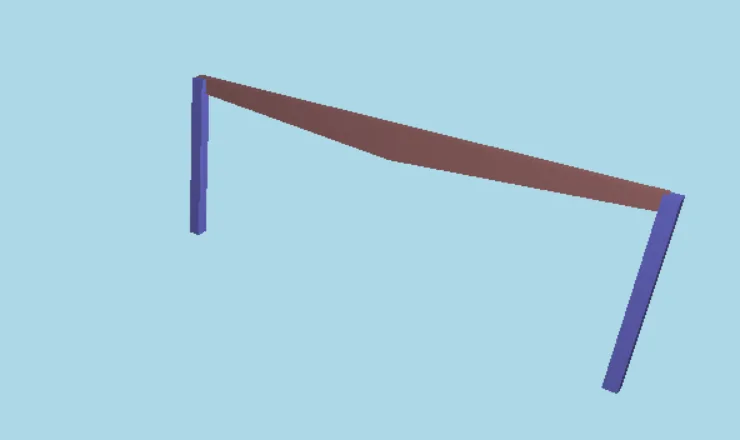
Figura 1 – Ejemplo: viga de sección variable de 15 m apoyada en dos pilares, vista 3D (la sección se dibuja tramo a tramo: 30/50 en los extremos, 30/110 en el centro)
1. Acerca de este artículo
Este artículo explica paso a paso cómo se define en StatiCAD una viga cuya sección varía a lo largo de su longitud. El flujo consta de cinco pasos:
- Abrir la ventana de la biblioteca de secciones (Capítulo 3),
- definir como secciones prismáticas las secciones de los extremos y del centro de la viga (Capítulo 4),
- crear la sección variable (Nonprismatic) a partir de estas secciones (Capítulo 5),
- dibujar la viga con la sección variable (Capítulo 6),
- modificar, si es necesario, las propiedades de la viga o de la definición (Capítulo 7).
La explicación se basa en un ejemplo: una viga de cubierta de hormigón armado de 15 m de luz, de 30/50 cm en los extremos y de 30/110 cm en el centro. La sección cuelga desde la cota superior de la viga: como las cotas de los dos extremos son iguales, el borde superior es recto y el borde inferior desciende hacia el centro. La sección de extremo se llama KU30x50, la sección central KO30x110 y la sección variable CATI-DK.
¿En qué ediciones? La definición de sección variable está disponible en todas las ediciones de StatiCAD.
Las demás herramientas de estructuras prefabricadas (plantillas de sección prefabricada, uniones, ménsula corta, puente grúa) y el cálculo de la rigidez de la sección variable se explican en el artículo Modelado de Estructuras Prefabricadas.
2. ¿Qué es una sección variable?
La viga de sección variable se modela como una sola barra entre dos nudos. La sección varía de un extremo de la viga al otro; el análisis construye la rigidez según esta variación real. La viga de cercha de cubierta, la viga acartelada y las vigas prefabricadas de altura variable son ejemplos típicos. No es necesario dividir la viga en piezas prismáticas cortas y asignar a cada pieza una sección distinta.
Figura 2 – Definición de la sección variable de la viga de ejemplo: dos tramos, sección de extremo → sección central → sección de extremo. La sección cuelga desde la cota superior de la viga. Esquemático.
Viga de cubierta con el borde superior inclinado (a dos aguas): En el programa, la sección cuelga siempre desde la cota superior de la viga; el borde superior de una viga es una línea recta entre las cotas de sus dos extremos. Para modelar una viga cuyo borde superior sube hacia la cumbrera y cuyo borde inferior es recto, divida la viga en dos vigas en la cumbrera, dé pendiente a cada mitad con Cota Superior Izquierda / Cota Superior Derecha (p. ej., 0 en el extremo y +60 cm en la cumbrera) y asigne una sección variable de un solo tramo (p. ej., KU30x50 → KO30x110). Como la altura aumenta 60 cm, el borde inferior queda recto.
2.1 Tramos
La sección variable se compone de uno o más tramos. Cada tramo tiene una sección inicial, una sección final y una longitud. Los tramos se disponen en orden desde el extremo 1 hasta el extremo 2 de la viga. Dentro del tramo, la sección pasa de forma continua de la sección inicial a la sección final.
- Las secciones inicial y final deben ser secciones prismáticas guardadas en la biblioteca: secciones poligonales o de plantilla prefabricada. Una sección variable no puede ser tramo de otra sección variable.
- La sección final de un tramo es normalmente la sección inicial del tramo siguiente. Por eso, la viga a dos aguas se define con dos tramos: KU30x50 → KO30x110 y KO30x110 → KU30x50.
- Una zona en la que la sección se mantiene constante se introduce con un tramo cuyas secciones inicial y final son iguales (p. ej., KU30x50 → KU30x50).
2.2 Tipo de longitud
Tabla 1 – Tipos de longitud
| Tipo | Significado de la columna Longitud |
|---|---|
| Variable (proporcional) | Peso adimensional. De la longitud de la viga se descuentan los tramos Absolute; la longitud restante se reparte entre los tramos Variable según estos pesos. 1 y 1 o 2 y 2 dan el mismo resultado: dos tramos iguales. |
| Absolute (absoluta) | Longitud del tramo, en cm. Aunque cambie la longitud de la viga, este tramo no varía. |
Por ejemplo, si se desean zonas de sección constante de 50 cm en los extremos, se introducen cuatro tramos: KU30x50 → KU30x50 (50, Absolute), KU30x50 → KO30x110 (1, Variable), KO30x110 → KU30x50 (1, Variable), KU30x50 → KU30x50 (50, Absolute). En la viga de 15 m, cada uno de los dos tramos centrales mide (15 − 1) / 2 = 7 m. Si la misma definición se asigna a una viga de 12 m, los tramos centrales pasan a medir automáticamente 5,5 m.
Longitud total: La suma de las longitudes de los tramos se escala siempre a la longitud de la viga. Si la definición consta solo de tramos Absolute y su suma es distinta de la longitud de la viga, los tramos se alargan o se acortan proporcionalmente. Si la suma de los tramos Absolute supera la longitud de la viga, los tramos Variable toman longitud cero. En las definiciones que vayan a utilizarse en vigas de longitudes diferentes, prefiera el tipo Variable.
2.3 Variación de la rigidez
Las columnas Variación EI33 y Variación EI22 determinan cómo varía la rigidez a flexión dentro del tramo. EI33 corresponde a la flexión de la viga en el plano vertical (eje fuerte) y EI22, a la flexión en el plano horizontal (eje débil). El área, la constante de torsión y las áreas de cortante varían siempre linealmente.
Tabla 2 – Opciones de variación de la rigidez
| Opción | Magnitud con variación lineal | ¿Cuándo? |
|---|---|---|
| Linear | I | La dimensión de la sección en este eje es constante y la otra dimensión varía. En el ejemplo, EI22: el ancho es constante (30 cm) e I22 = h·b³/12 aumenta linealmente con la altura. |
| Parabolic | √I | Sección en I dominada por las alas, con altura variable (I aumenta aproximadamente con h²). |
| Cubic | ∛I | Rectángulo de ancho constante y altura con variación lineal. En el ejemplo, EI33: I33 = b·h³/12. |
Los valores de I de las secciones de extremo se respetan exactamente en todos los casos; la opción solo afecta a los valores intermedios. Si no está seguro, seleccione Cubic (sección maciza) o Parabolic (sección en I) para el eje en el que varía la altura de la sección y Linear para el eje en el que no varía.
3. Paso 1 – Apertura de la ventana de secciones
Las secciones se definen en la ventana Propiedades de Sección de Elemento de Barra. A esta ventana se accede desde la ventana de propiedades de la viga:
- En el menú, seleccione Dibujar › Viga de Atado (atajo Shift+H o el botón K.Hatıl de la barra izquierda).
- En la ventana Propiedades de la Viga de Atado que se abre, seleccione Viga de Pórtico (Hormigón Armado) como Tipo de Elemento.
- Pulse el botón Seleccionar Sección del grupo Tipo de Sección.
- Primero se abre la ventana de perfiles de acero de fabricación. Pulse el botón Sección Definida por el Usuario... de la esquina inferior izquierda.
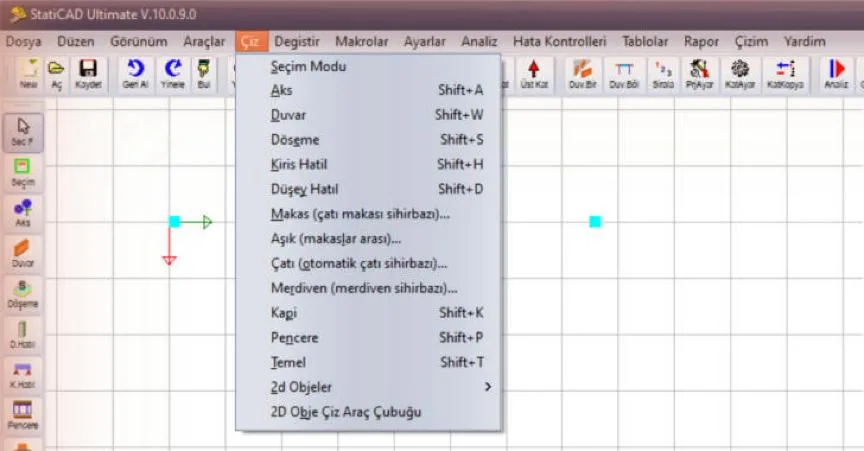
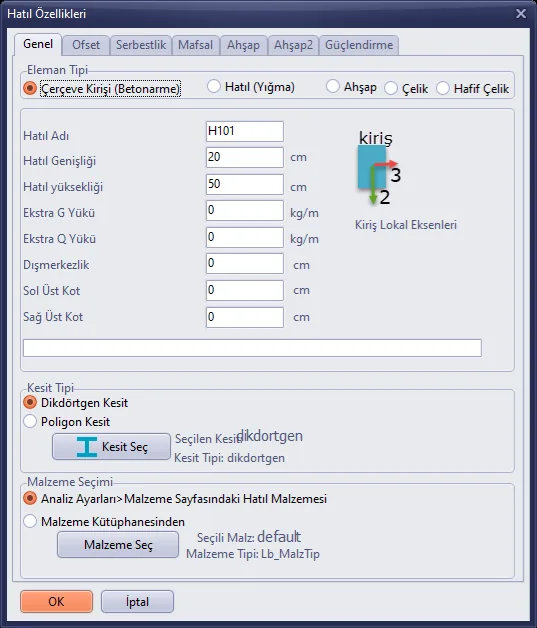
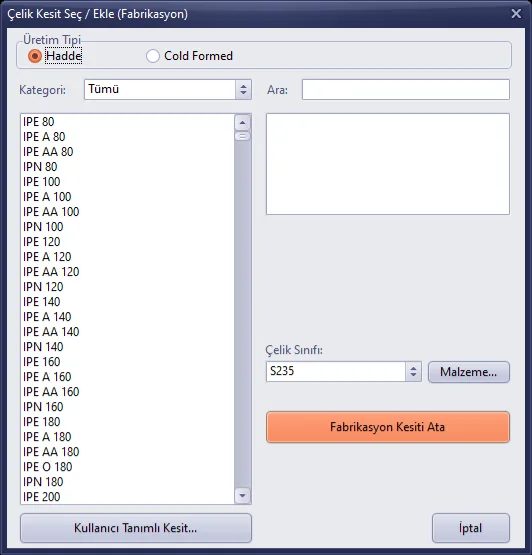
La ventana Propiedades de Sección de Elemento de Barra muestra dos listas:
- SECCIONES DE BARRA GUARDADAS (en el centro): la biblioteca de secciones. Las secciones de esta lista pueden utilizarse en todos los proyectos.
- SECCIONES DE BARRA UTILIZADAS EN EL PROYECTO (a la derecha): las secciones utilizadas en este proyecto. Cuando una sección de la biblioteca se asigna a un elemento, se copia automáticamente en esta lista, incluidas las secciones de sus tramos si es una sección variable.
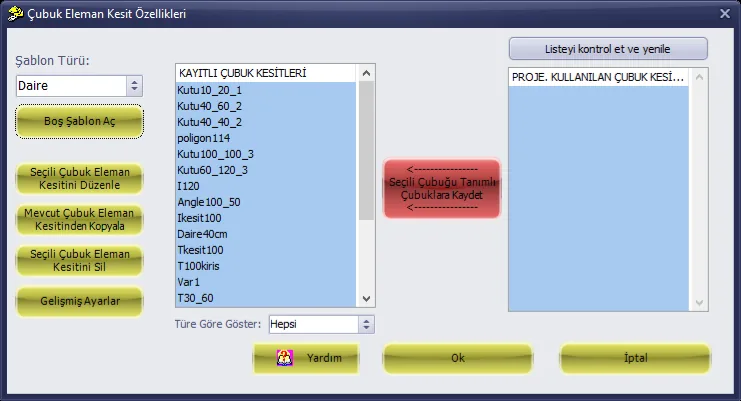
Figura 6 – Propiedades de Sección de Elemento de Barra
Tabla 3 – Botones de la ventana
| Botón / casilla | Función |
|---|---|
| Tipo de Plantilla + Abrir Plantilla Vacía | Abre una nueva definición de sección del tipo seleccionado (Polígono, Nonprismatic, Precast I …). |
| Editar la Sección de Elemento de Barra Seleccionada | Abre la sección seleccionada en la lista en su propio editor (apartado 7.2). |
| Copiar de la Sección de Elemento de Barra Existente | Crea una copia de la sección seleccionada (apartado 7.3). |
| Eliminar la Sección de Elemento de Barra Seleccionada | Elimina de la biblioteca la sección seleccionada. |
| Mostrar por Tipo | Filtra la lista de la biblioteca por tipo (p. ej., solo Nonprismatic). |
| Ok | Asigna al elemento la sección seleccionada en la lista y cierra la ventana. |
4. Paso 2 – Definición de las secciones de extremo y central
Las secciones que se utilizarán en los tramos de la sección variable se definen primero como secciones prismáticas. En el ejemplo se necesitan dos secciones: KU30x50 y KO30x110. Para cada una:
- Seleccione Polígono en la lista Tipo de Plantilla.
- Pulse Abrir Plantilla Vacía. Se abre la ventana Polygon.
Las secciones de plantilla prefabricada (Precast I, Trapezoidal …) también pueden utilizarse en los tramos; su definición se encuentra en el capítulo 2 del artículo Modelado de Estructuras Prefabricadas.
4.1 Nombre y material
En la pestaña Parámetros de Sección, escriba el nombre de la sección en la fila Nombre (KU30x50). Seleccione el material con Seleccionar Material; en el ejemplo, hormigón armado C14 B420C. El punto base y el ángulo pueden dejarse vacíos (0).
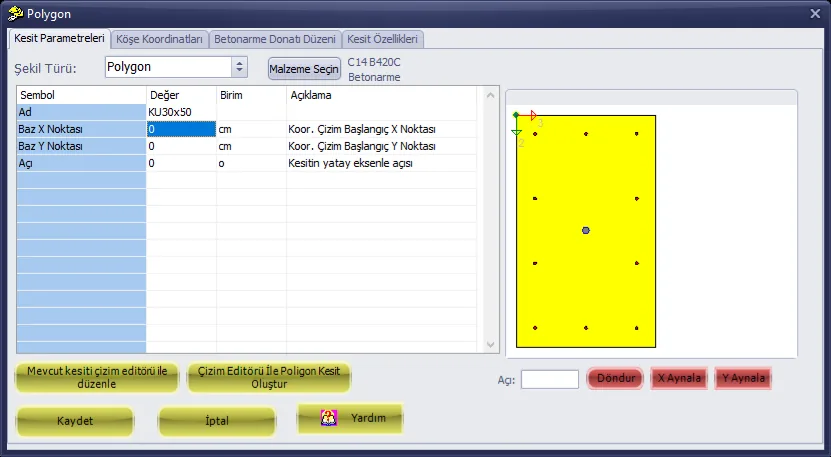
Figura 7 – Parámetros de Sección: nombre y material
4.2 Coordenadas de los vértices
En la pestaña Coordenadas de Vértices, escriba el número de vértices (4) en la casilla n, introduzca en la tabla las coordenadas X, Y de los vértices (cm) y pulse Tomar las coordenadas de los vértices de la tabla. La vista previa se actualiza. Los vértices de KU30x50 son (0, 0), (30, 0), (30, 50), (0, 50); los de KO30x110, (0, 0), (30, 0), (30, 110), (0, 110).
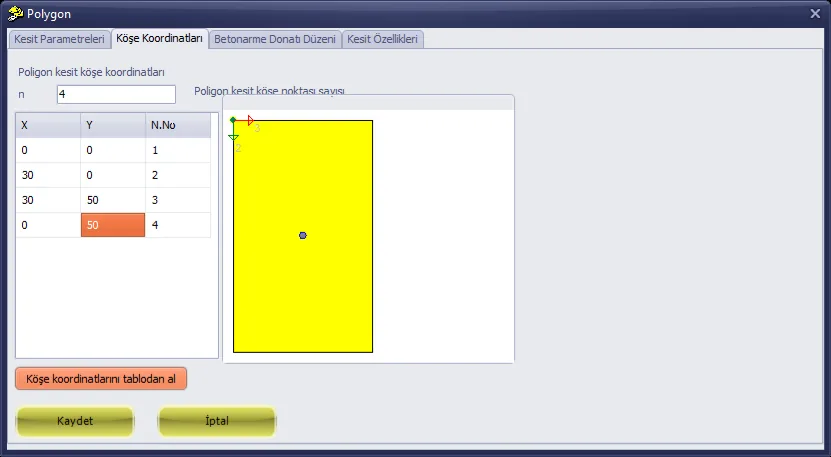
Figura 8 – Coordenadas de los vértices (KU30x50)
Orden de los vértices: En el diseño, las secciones intermedias se generan emparejando los vértices de las secciones de extremo por su número de orden: el vértice 1 de la sección inicial se desplaza hacia el vértice 1 de la sección final. Introduzca las dos secciones de un tramo con el mismo número de vértices y en el mismo orden (empezando por el mismo vértice y girando en el mismo sentido). En el ejemplo, ambas secciones empiezan en el vértice (0, 0) y giran en el mismo sentido. Si el número de vértices es distinto, los vértices sobrantes se ignoran.
4.3 Disposición de la armadura
En la pestaña Disposición de Armadura de Hormigón Armado, introduzca el Recubrimiento y pulse Calcular la disposición automática de armadura. Las líneas de armadura (número, diámetro, coordenadas inicial y final) se escriben en la tabla y se muestran en la vista previa. También puede introducir las líneas manualmente.
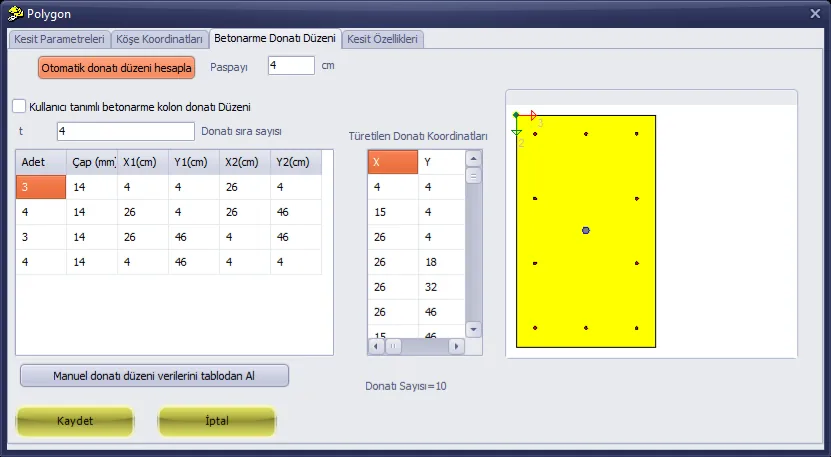
Figura 9 – Disposición automática de armadura
La disposición de armadura es necesaria: La armadura de una viga de hormigón armado de sección variable se calcula a partir de la disposición de armadura de las secciones de sus tramos. En una viga poligonal prismática, si la disposición de armadura está vacía, el análisis la genera por sí mismo; en la sección variable no lo hace. Si una de las secciones de los tramos no tiene disposición de armadura, la viga no se diseña y el análisis emite una advertencia (Capítulo 9). Las líneas de armadura también se emparejan, como los vértices, por su número de orden; cree las líneas en el mismo orden en las dos secciones. La disposición automática conserva este orden por sí sola en las secciones de la misma forma.
4.4 Guardado
Pulse Guardar. La sección se añade a la lista de la biblioteca. Repita los mismos pasos para KO30x110.
La plantilla vacía puede mostrar la sección anterior: Abrir Plantilla Vacía puede abrir la ventana Polygon con los vértices y la armadura del polígono anterior. Al pasar a la segunda sección, compruebe el nombre, n y la tabla de vértices, pulse Tomar las coordenadas de los vértices de la tabla y vuelva a calcular la disposición de armadura.
5. Paso 3 – Definición de la sección variable
5.1 Apertura del editor
Seleccione Nonprismatic en la lista Tipo de Plantilla y pulse Abrir Plantilla Vacía. Se abre la ventana Definición de Sección Variable.
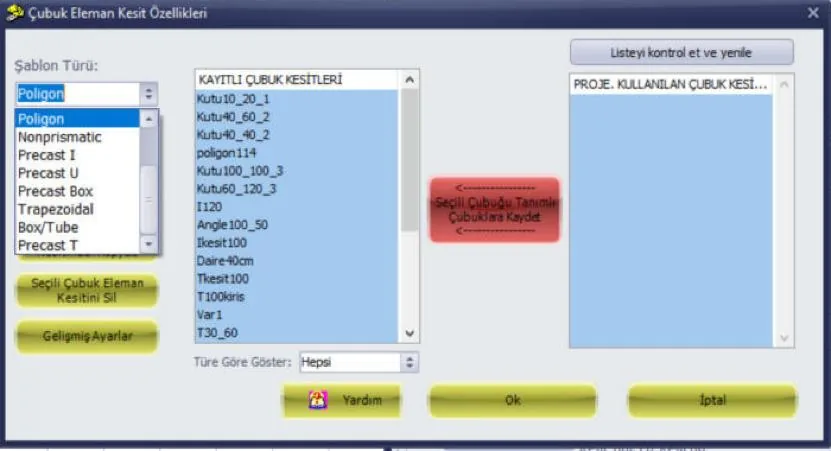
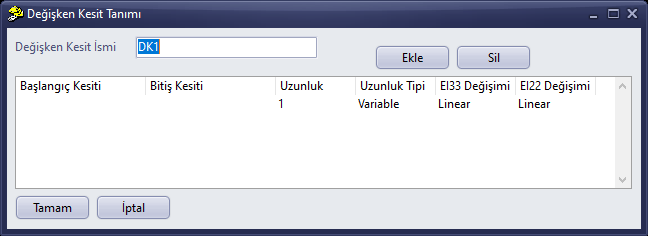
Figura 11 – Definición de Sección Variable: nueva definición
La nueva definición se abre con un nombre no utilizado (DK1, DK2 …) y con una sola fila por defecto: longitud 1, Variable, Linear, Linear. Las secciones inicial y final están vacías.
5.2 Introducción de los tramos
- Escriba el nombre en la casilla Nombre de la Sección Variable: CATI-DK.
- Haga clic en la celda Sección Inicial de la fila 1 y seleccione KU30x50 en la lista desplegable. La lista muestra las secciones de la biblioteca.
- En la celda Sección Final, seleccione KO30x110.
- Escriba 1 en la celda Longitud (el separador decimal puede ser punto o coma). Deje Tipo de Longitud en Variable.
- Seleccione Cubic en Variación EI33 y Linear en Variación EI22 (apartado 2.3).
- Abra la segunda fila con Añadir e introduzca KO30x110 → KU30x50, 1, Variable, Cubic, Linear.
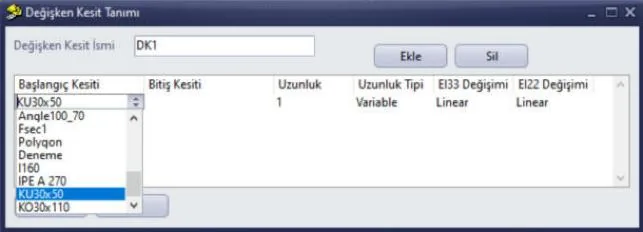
Figura 12 – Selección de la sección inicial en la lista
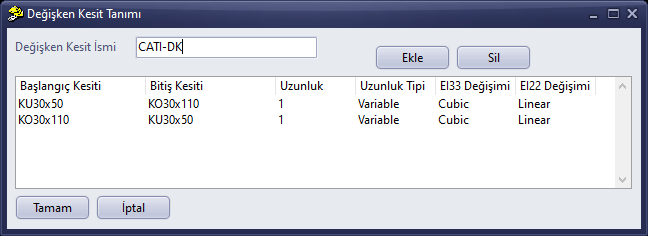
Figura 13 – Definición completa del ejemplo
Tabla 4 – Definición del ejemplo (CATI-DK)
| Fila | Sección Inicial | Sección Final | Longitud | Tipo de Longitud | EI33 | EI22 |
|---|---|---|---|---|---|---|
| 1 | KU30x50 | KO30x110 | 1 | Variable | Cubic | Linear |
| 2 | KO30x110 | KU30x50 | 1 | Variable | Cubic | Linear |
Añadir agrega al final una fila nueva con los valores por defecto. Eliminar borra la fila seleccionada; en la definición queda siempre al menos una fila (la última no se elimina).
5.3 Aceptar y comprobaciones
Pulse Aceptar. Antes de guardar se realizan las comprobaciones siguientes; si hay algún problema, aparece un mensaje, la ventana permanece abierta y puede corregirlo y volver a pulsar Aceptar:
- El nombre no puede estar vacío ni coincidir con el de otra sección de la biblioteca.
- Debe haber al menos un tramo.
- Las secciones inicial y final de cada tramo deben ser secciones no variables guardadas en la biblioteca.
- La longitud de cada tramo debe ser un número mayor que cero.
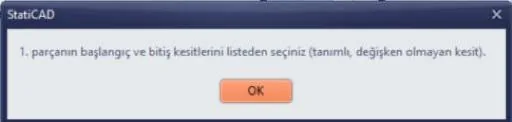
Figura 14 – Mensaje para un tramo sin sección seleccionada
Al guardar se calculan también las propiedades prismáticas equivalentes de la definición (área, momentos de inercia, constante de torsión, áreas de cortante): la media de las secciones de extremo, ponderada con las longitudes de los tramos. El peso propio y la masa se obtienen con esta área media (Capítulo 8). La rigidez de la viga, en cambio, no se construye con la media, sino con el perfil real.
Después de guardarla, la definición aparece en la lista de la biblioteca. Si se selecciona Nonprismatic en la casilla Mostrar por Tipo, la lista muestra solo las secciones variables.
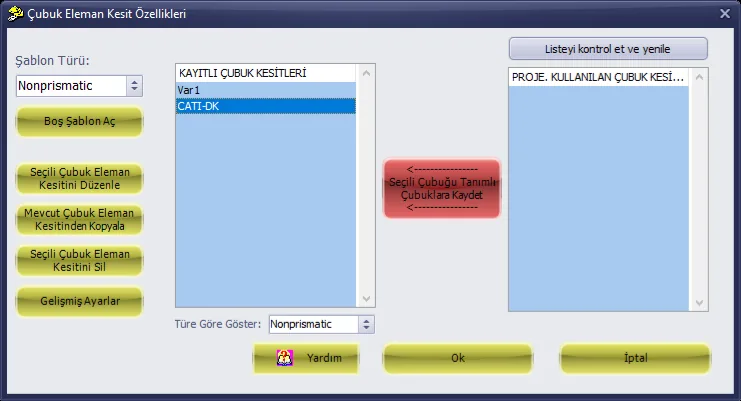
Figura 15 – Secciones variables en la biblioteca
6. Paso 4 – Dibujo de la viga
6.1 Selección de la sección
- Seleccione CATI-DK en la lista de la biblioteca de la ventana Propiedades de Sección de Elemento de Barra.
- Pulse Ok. La ventana se cierra y se vuelve a Propiedades de la Viga de Atado.
En Propiedades de la Viga de Atado se marca automáticamente Sección Poligonal. Sección Seleccionada pasa a ser CATI-DK y Tipo de Sección, Nonprismatic.
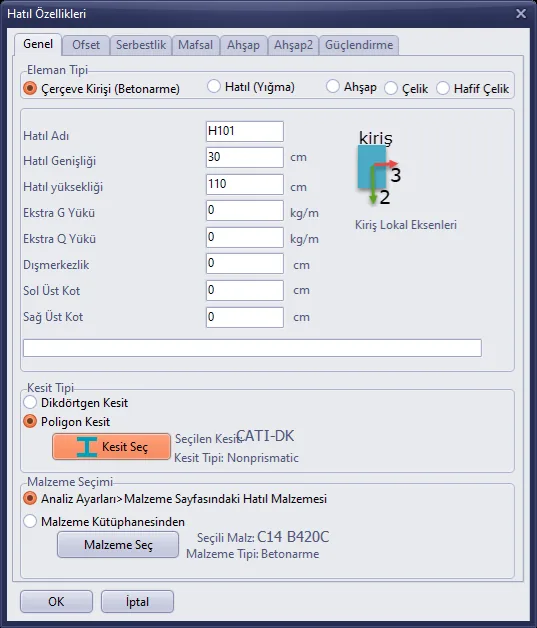
Figura 16 – Propiedades de una viga con sección variable asignada
- Las casillas Ancho de la Viga de Atado y Altura de la Viga de Atado se rellenan a partir de la sección. En la sección variable, estos valores son las dimensiones de la sección final del tramo 1 (en el ejemplo, KO30x110 → 30 / 110). En planta, la viga se dibuja con este ancho; el análisis y el diseño, en cambio, utilizan el perfil variable.
- Cota Superior Izquierda y Cota Superior Derecha son las cotas de los extremos de la viga; no tienen relación con la variación de la sección.
- La opción del grupo Selección de Material no cambia; el material de la viga se determina en este grupo.
Pulse OK.
6.2 Dibujo y sentido del perfil
Haga clic en los dos extremos de la viga en la planta. La viga se dibuja y se muestra en la vista 3D (Figura 1). La vista 3D dibuja la sección tramo a tramo, cada tramo con su propia sección inicial y final; la vista 3D de la pantalla principal y la ventana Vista 3D utilizan la misma regla. Para dibujar otras vigas con las mismas propiedades, puede seguir haciendo clic.
Sentido del perfil: extremo 1 → extremo 2: La sección inicial de la fila 1 de la definición se sitúa en el extremo 1 de la viga (el extremo de la Cota Superior Izquierda en la ventana de propiedades) y la sección final de la última fila, en el extremo 2 (el extremo de la Cota Superior Derecha). Qué extremo es el extremo 1 no lo determina el sentido del dibujo, sino la posición de la viga: en las vigas en dirección X y en las oblicuas, el extremo 1 es el de menor X; en las vigas en dirección Y, el de mayor Y (el extremo inferior en planta).
En un perfil simétrico, como el del ejemplo, el sentido no importa. En un perfil asimétrico (p. ej., una viga a un agua), compruebe el sentido en la vista 3D: el perfil se dibuja tramo a tramo empezando por el extremo 1. Si queda invertido, cree una segunda definición que invierta el orden de los tramos y sus secciones inicial/final.
7. Paso 5 – Modificación de propiedades
7.1 Cambio de la sección de la viga
Para asignar una sección variable a una viga ya dibujada o para cambiar su sección:
- Haga clic con el botón derecho en la viga y seleccione <nombre> Cambiar Propiedades de la Viga de Atado (en el ejemplo, HB01 Kiriş Hatıl Özellik Değiştir).
- En la ventana Propiedades de la Viga de Atado, abra la ventana de secciones con Seleccionar Sección › Sección Definida por el Usuario....
- Seleccione la nueva sección y pulse Ok y, a continuación, OK en la ventana de propiedades.
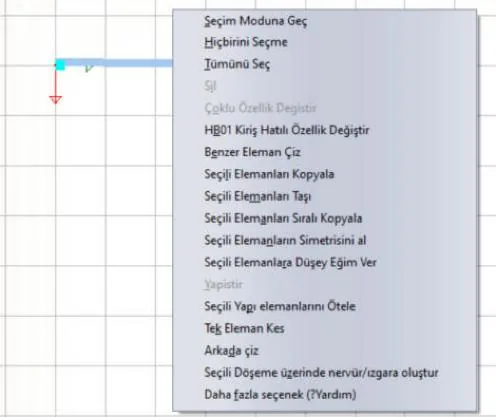
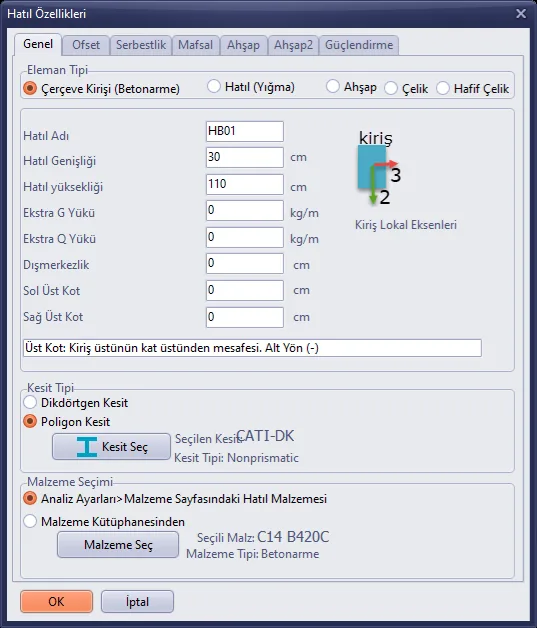
Para que la viga vuelva a ser prismática, marque Sección Rectangular e introduzca las dimensiones, o seleccione otra sección poligonal. Si hay varias vigas seleccionadas, Cambiar Propiedades Múltiples del menú del botón derecho abre la misma ventana para todas las vigas seleccionadas.
7.2 Edición de la definición
Para cambiar los tramos, las longitudes o la variación de la rigidez de la sección variable:
- Abra la ventana Propiedades de Sección de Elemento de Barra (Capítulo 3) y seleccione la definición (CATI-DK) en la lista de la biblioteca.
- Pulse Editar la Sección de Elemento de Barra Seleccionada. El editor se abre con las filas de la definición.
- Modifique las filas, utilice Añadir / Eliminar si es necesario y pulse Aceptar.
- Cierre la ventana de secciones con Ok.
El cambio se aplica a todas las vigas: La definición es común a todas las vigas que la utilizan; la edición las modifica todas a la vez. Para cambiar solo algunas vigas, haga una copia de la definición (apartado 7.3) y asigne la copia a esas vigas.
Al editar, no cambie el nombre de la definición: las vigas encuentran la sección por su nombre; si el nombre cambia, las vigas que llevan el nombre antiguo se quedan sin sección. Si necesita un nombre nuevo, cree una copia y asigne la nueva sección a las vigas.
Para que la edición pase al proyecto, cierre la ventana de secciones con Ok y, después, repita el análisis.
Si ha modificado la sección de un tramo: Si edita una sección utilizada como tramo (p. ej., KO30x110), la rigidez y el diseño de la armadura se calculan con la nueva sección en todas las secciones variables que la utilizan. El área equivalente utilizada para el peso propio, en cambio, se calcula al guardar la definición de la sección variable: después de modificar la sección del tramo, vuelva a guardar la sección variable con Editar la Sección de Elemento de Barra Seleccionada › Aceptar.
7.3 Copia y eliminación
- Copiar de la Sección de Elemento de Barra Existente crea una copia de la definición seleccionada con todos sus tramos. Dé un nombre nuevo a la copia.
- Eliminar la Sección de Elemento de Barra Seleccionada elimina la definición de la biblioteca. Una sección utilizada como tramo de una sección variable no puede eliminarse; el programa pide que primero modifique o elimine esa definición (Capítulo 9).
8. Análisis y diseño
La viga de sección variable no requiere ningún ajuste adicional; el análisis, la exportación a SAP2000, el diseño y el dibujo utilizan la sección variable automáticamente.
8.1 Modelo de elementos finitos
- Rigidez: en el modelo de elementos finitos, la viga es una sola barra de sección variable. La matriz de rigidez y las fuerzas de empotramiento se obtienen por integración a lo largo del perfil (véase Modelado de Estructuras Prefabricadas, Capítulo 3). El eje de la barra es una línea recta entre sus dos nudos extremos; las propiedades de la sección varían a lo largo de este eje.
- Viga dividida: en el modelo, la viga puede dividirse en varias partes mediante nudos intermedios o por la malla del forjado. En ese caso, cada subelemento toma la porción del perfil correspondiente a su propia posición.
- Peso propio: el peso propio total de la viga se obtiene con el área media equivalente (en el ejemplo, (0,15 + 0,33) / 2 = 0,24 m²) y se reparte entre los elementos finitos en proporción a sus áreas de sección: la zona de mayor altura recibe más carga. Como en la viga rectangular, el total se calcula con la longitud del eje de la viga y la densidad del material (en el ejemplo, 0,24 m² × 15 m × 2500 kg/m³ = 9,0 t = 88,3 kN).
- Masa: la matriz de masas de cada subelemento se construye con su propia área.
Proyectos antiguos: En las versiones anteriores a la V.10.1.0.0, el área equivalente de la sección variable no se guarda en el archivo y, en esas versiones, el peso propio y la masa de las vigas de sección variable no entran en el análisis. Al abrir un proyecto así, estos valores se calculan automáticamente la primera vez que se utilizan. En los proyectos antiguos que contengan vigas de sección variable, repita el análisis y revise los resultados.
8.2 Diseño de hormigón armado
- Armadura: la armadura de flexión se calcula en tres secciones: extremo izquierdo, centro del vano y extremo derecho. Estas secciones se generan por interpolación entre los vértices y las líneas de armadura de las secciones de los tramos; por ello, la disposición de armadura de las secciones de los tramos debe estar definida (apartado 4.3).
- Capacidad a momento Mr: se calcula en seis posiciones (parte superior/inferior de los apoyos izquierdo y derecho, parte inferior/superior del vano) con el contorno real de la sección y la armadura seleccionada: el bloque rectangular equivalente de tensiones de la TS 500 (0,85·fcd, profundidad k1·c) se recorta con el polígono, el acero es elastoplástico y N = 0. Si el momento de diseño supera Mr, se escribe un error.
- Cortante: se utiliza el mismo método que en las vigas rectangulares. En ductilidad alta y mixta, cortante de capacidad Ve = Vdy + (Mpi + Mpj) / ℓn (Mp = 1,4·Mr, en ambos sentidos); en ductilidad limitada, Vd. La zona de confinamiento se calcula con la más desfavorable de las dos secciones de extremo (altura y ancho de alma mínimos) y la zona central, con la sección del centro del vano; la longitud de la zona de confinamiento, 2·h, se toma con la mayor altura de extremo.
- Comprobaciones: Ve (Vd) ≤ 0,85·bw·d·√fck; en ductilidad limitada, además, Vd ≤ 0,22·bw·d·fcd; Vr ≥ Ve; separación de estribos necesaria por cortante ≥ 50 mm; Md ≤ Mr. La condición que no se cumple se escribe como error en la fila de la viga del informe y en la lista de comprobaciones del proyecto (Capítulo 9).
El detalle se encuentra en el capítulo 3 del artículo Diseño de Uniones Prefabricadas.
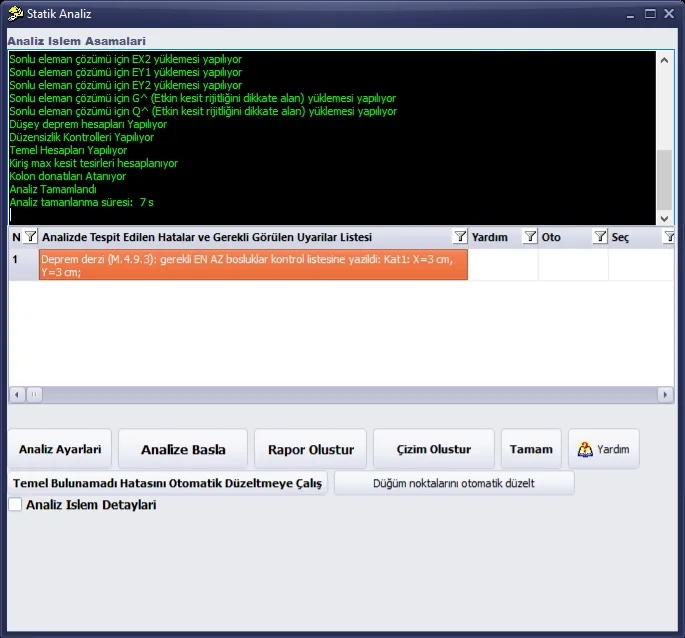
Figura 19 – Análisis del ejemplo: como la disposición de armadura de las secciones de los tramos está definida, no hay ninguna advertencia relativa a la sección variable (en la lista solo figura la información de la junta sísmica)
8.3 Dibujo del desarrollo y de la sección
En el desarrollo de la viga, el borde inferior se dibuja como una línea quebrada a lo largo del perfil (h(x)). Los estribos se dibujan con la altura del lugar en el que se encuentran y la armadura recta inferior, paralela al borde inferior; las longitudes de patilla de la armadura recta se toman de la altura de la sección de extremo. La vista de la sección se genera en la estación en la que se encuentra la marca de sección A-A del desarrollo: el contorno de la sección y los puntos de armadura se obtienen por interpolación a partir de las secciones de los tramos, y el rótulo indica la distancia de la estación al eje izquierdo y el nombre de la sección variable. La marca de sección también se dibuja a lo largo de la altura en ese punto.
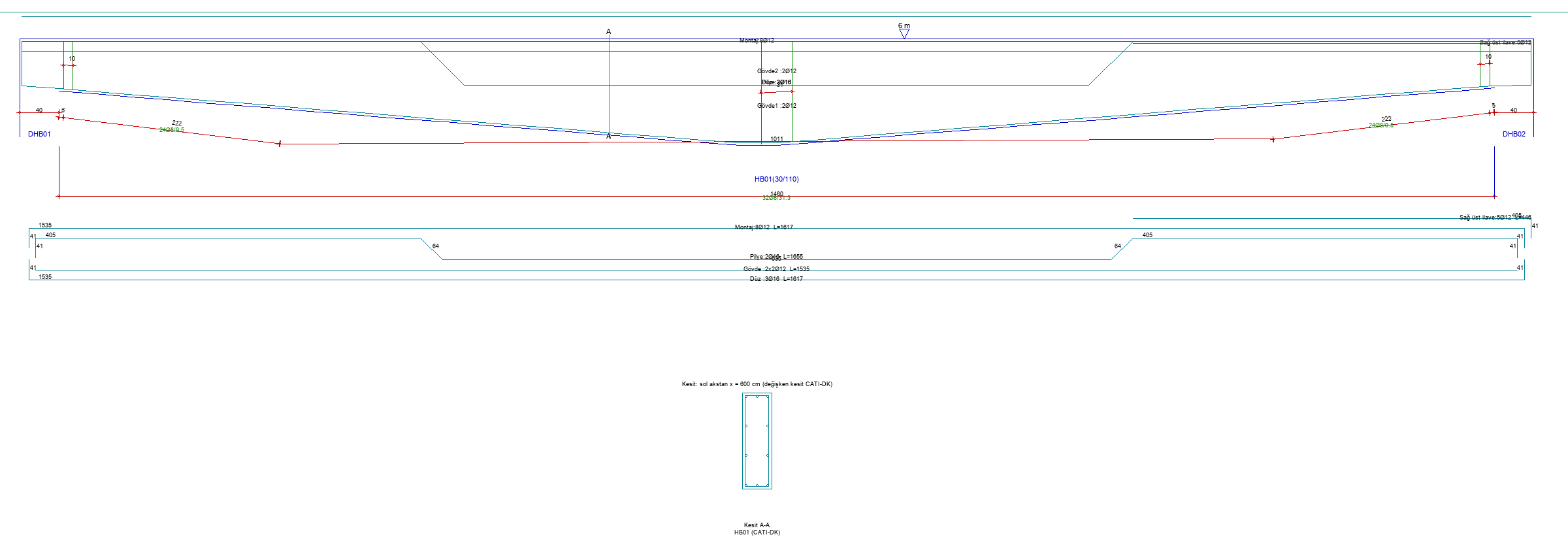
Figura 20 – Desarrollo de la viga de ejemplo y sección A-A (a 600 cm del eje izquierdo, h ≈ 98 cm)
8.4 Verificación con SAP2000
El pórtico de ejemplo (dos pilares de 40/40, h = 6 m, viga de sección variable de 15 m) se construyó de forma independiente en SAP2000 v27 con la propia definición de sección variable (Nonprismatic) de SAP y se compararon los resultados (desfase de eje desactivado; en SAP, el peso propio con la distribución real del área y con su total igualado al de StatiCAD; en el análisis modal, factores de sección efectiva de 0,35 en la viga y de 0,70 en los pilares):
Tabla 5 – Comparación StatiCAD / SAP2000 (estado de carga G y análisis modal)
| Magnitud | StatiCAD | SAP2000 | Diferencia |
|---|---|---|---|
| Momento en el extremo de la viga (kNm) | −43,41 | −43,22 | 0,4 % |
| Momento en el centro del vano (kNm) | 142,73 | 143,01 | 0,2 % |
| Flecha en el centro del vano (mm) | 5,03 | 5,11 | 1,7 % |
| TX (s) | 0,381 | 0,382 | 0,3 % |
| TY (s) | 0,584 | 0,585 | 0,1 % |
9. Mensajes de advertencia y de error
Tabla 6 – Mensajes y qué hacer
| Dónde | Mensaje | Qué hacer |
|---|---|---|
| Editor, Aceptar | El nombre de la sección no puede quedar vacío. | Escriba un nombre. |
| Editor, Aceptar | Ya existe una sección con este nombre: <nombre> | Indique otro nombre. |
| Editor, Aceptar (al editar una definición antigua que ya no tiene tramos) | Defina al menos un tramo (Añadir). | Abra una fila con Añadir y rellénela. |
| Editor, Aceptar | Seleccione de la lista las secciones inicial y final del tramo N (sección definida, no variable). | Seleccione las celdas en la lista. Si la sección no está en la biblioteca, defínala primero (Capítulo 4). |
| Editor, Aceptar | La longitud del tramo N debe ser un número mayor que cero. | Corrija la longitud. |
| Al seleccionar la sección de un pilar / pie derecho | Una sección variable (Nonprismatic) solo puede asignarse a vigas. Seleccione una sección prismática para el pilar / pie derecho. | Asigne una sección prismática al pilar. |
| Al eliminar una sección | La sección <sección> se utiliza como tramo de la sección variable <definición>; modifique o elimine primero esa definición. | Modifique o elimine primero la definición de la sección variable. |
| Lista de advertencias del análisis | Advertencia: no se pudo resolver el perfil de sección de N vigas de sección variable (Nonprismatic) (…); estas vigas se han tomado como prismáticas en el análisis. … Vigas (planta:nombre): … | Abra la definición de sección de las vigas indicadas en la lista; compruebe que las secciones de los tramos están en la biblioteca y que las longitudes son válidas. Repita el análisis. |
| Lista de advertencias del análisis | <viga>: no se pudo resolver la disposición de armadura de la viga poligonal/de sección variable; defina la Disposición de Armadura de Hormigón Armado en el editor de secciones | Cree la disposición de armadura en cada una de las secciones de los tramos (apartado 4.3). Repita el análisis. |
| Fila de la viga en el informe y comprobaciones del proyecto | … el momento de diseño Md=… kNm supera la capacidad a momento Mr=… kNm con la armadura seleccionada | Aumente la armadura o la sección. |
| Fila de la viga en el informe y comprobaciones del proyecto | … el esfuerzo cortante … supera el límite superior 0,85*bw*d*sqrt(fck)=… kN (TBDY Art. 7.4.5.4); en ductilidad limitada, además, 0,22*bw*d*fcd (TS 500 8.1.5) | Aumente la sección (en especial, la altura de la sección de extremo o el ancho del alma). |
| Fila de la viga en el informe y comprobaciones del proyecto | … la resistencia a cortante de la zona de apoyo Vr=… kN es menor que el esfuerzo cortante de diseño … kN; o la separación de estribos necesaria es inferior a 50 mm | Aumente el diámetro / número de ramas de los estribos o la sección. |
10. Límites y consejos
- Solo vigas: la sección variable no puede asignarse a pilares ni a pies derechos.
- El ancho en planta se toma de la sección final del tramo 1 (apartado 6.1).
- Informe: en la información de sección del informe solo se muestra el primer tramo de la sección variable.
- Total del peso propio: en las definiciones que combinan tramos Absolute y Variable, el área media equivalente es aproximada, porque la longitud real de los tramos Variable depende de la viga. El reparto y la rigidez no se ven afectados por esta aproximación.
- Desarrollo: la vista de la sección se dibuja en una sola estación (la posición de la marca A-A); el desarrollo y la medición de los estribos se realizan con una única longitud de estribo (el valor de Altura de la Viga de Atado de la viga), aunque en realidad la longitud del estribo varía a lo largo de la viga. Las alturas de doblado de las barras levantadas se toman de la sección de extremo.
- Cambio de nombre: si se cambia el nombre de la definición al editarla, las vigas no se actualizan (apartado 7.2).
- Biblioteca: las definiciones se guardan en la biblioteca de secciones y pueden seleccionarse en todos los proyectos.
El modelo y los datos del ejemplo tienen carácter ilustrativo; la exactitud de las secciones, las cargas y los resultados es responsabilidad del ingeniero responsable del proyecto.