Ejemplo Resuelto: Edificio Industrial Prefabricado
Este artículo describe paso a paso, con las capturas de pantalla del propio programa, las funciones de StatiCAD para estructuras prefabricadas (de prefabricación industrial) de hormigón armado, aplicadas al edificio de ejemplo del libro «Análisis y Diseño de un Edificio Industrial de Hormigón Armado Prefabricado según la TBDY-2018» de la Asociación Turca de Prefabricados: desde la apertura del proyecto hasta los ajustes del proyecto, desde las secciones hasta las uniones articuladas, desde el diafragma de cubierta hasta las masas adicionales, desde el ajuste de R-D diferentes hasta el análisis, y desde el diseño de uniones hasta el informe. Para la explicación detallada y las bases de cálculo de cada función, consulte los artículos Modelado de Estructuras Prefabricadas, Cargas de Puente Grúa, Masas Sísmicas Adicionales y R–D Diferentes y Diseño de Uniones Prefabricadas; para las comparaciones con el libro y con SAP2000, el artículo Estudios de Verificación de Estructuras Prefabricadas.
Edición: Las herramientas de prefabricados (los comandos de prefabricados del menú Macros, las plantillas de sección Precast, la ventana de diseño de uniones, el tipo de edificio «Hormigón Armado Prefabricado», la opción de desplazamiento por pilar y la página de uniones del informe) se encuentran en la edición StatiCAD Ultimate. Las capturas de pantalla se tomaron con StatiCAD Ultimate V.10.0.1.0 (64 bits, interfaz en turco); según su edición, algunos botones y textos pueden verse diferentes.
Archivo de ejemplo: El modelo StatiCAD del edificio del libro puede solicitarse al equipo de soporte. En el artículo se utilizó una copia del archivo con el nombre OrnekPrefabrik.sy4 y al final de la solución se guardó como OrnekPrefabrik.sbd; realice también su trabajo sobre una copia.
1. Edificio de ejemplo
El edificio industrial del libro es una nave prefabricada de una planta y dos vanos, con una entreplanta en una de sus zonas. A continuación se resumen los datos principales utilizados en el modelo.
| Tema | Valor |
|---|---|
| Planta | 40 × 75 m; 11 ejes en dirección X con separación de 7,5 m, ejes A–E en dirección Y con separación de 10 m; dos vanos de 20 m (A–C y C–E) |
| Plantas | Planta 1: +5,00 (entreplanta entre A–C), Planta 2: +10,00 (cubierta); cada planta 500 cm. En el programa los nombres de planta aparecen por defecto como "BODRUM KAT" y "ZEMİN KAT"; pueden modificarse en Ajustes → Ajustes Generales de Plantas. |
| Sistema resistente | Pilares empotrados en la cimentación de 60/60 (eje D de 50/50); vigas de cubierta (EÇK), canalones y correas articulados a los pilares; vigas de entreplanta resistentes a momento (húmeda arriba – soldada abajo); puente grúa de 200 kN en el vano C–E |
| Cubierta | Viga de cubierta inclinada, representada, por tener los extremos articulados, con una sección prismática equivalente en masa de 40×41; cubierta con chapa trapezoidal, correas de 20/25 y diagonales equivalentes del Anexo 8B de la TBDY (1600 unidades) con diafragma semirrígido |
| Material | Hormigón de 35 MPa (C35), armadura B420C |
| Sismo | DD-2, SS = 1,153, S1 = 0,318, suelo ZC → SDS = 1,384, SD1 = 0,477; I = 1; parte superior R = 3, D = 2; parte inferior (zona con entreplanta) R = 5, D = 2,5 (TBDY 4.3.6) |
| Masas adicionales | La mitad de la masa de los paneles de fachada en las cabezas de pilar y la masa del puente de la grúa en los ejes C y E, a la cota de la viga carril (Z = 800 cm), en dos puntos, en total en 30 puntos como "Masa Sísmica Adicional" |
La viga de cubierta inclinada (a dos aguas) es en realidad de sección variable. Como sus extremos están articulados, la rigidez a flexión no interviene en el análisis lateral; por ello, en el modelo de ejemplo se representa con una sección prismática equivalente de la misma masa. El apartado 6.2 muestra cómo se definen las secciones variables (Nonprismatic) y las secciones con plantilla prefabricada.
2. Inicio del programa y apertura del proyecto
- Inicie StatiCAD. Se abre la pantalla de inicio (Figura 1).
- En la barra lateral izquierda, haga clic en el botón Abrir (1).
- En la ventana Abrir, vaya a la carpeta donde se encuentra el archivo de ejemplo (1). En la lista Tipo de archivo, seleccione StatiCAD Text Data (3); los archivos
.sy4son de este tipo, mientras que para los archivos.sbdse mantiene el valor por defecto StatiCAD Binary Data. Seleccione el archivo (2) y pulse Abrir (4) (Figura 2). - Una vez cargado el proyecto, haga clic en el icono Pantalla principal del dock inferior (2 en la Figura 1).
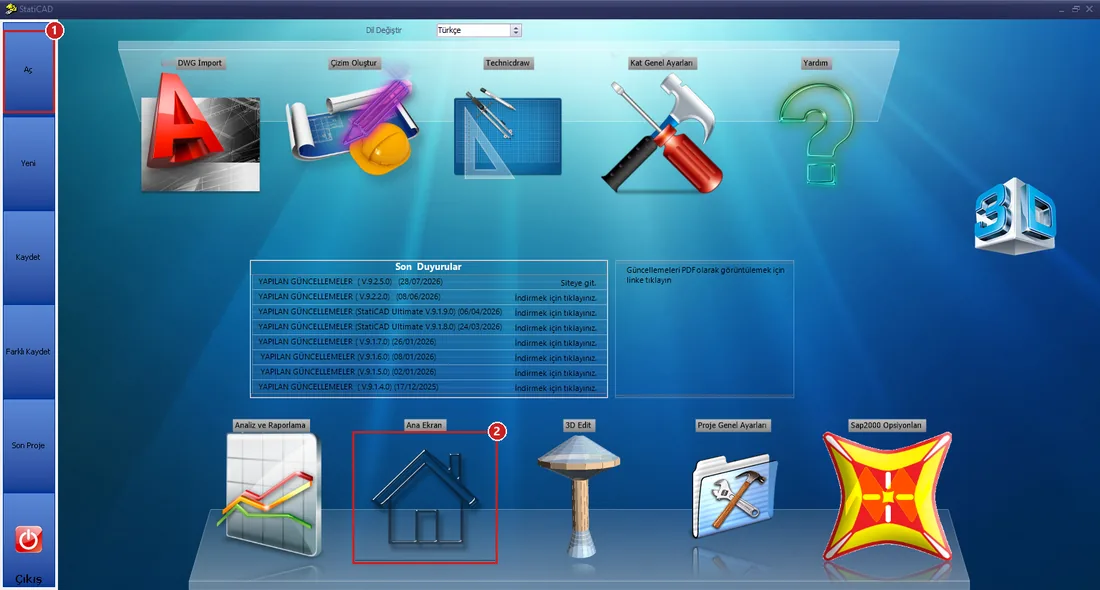
Figura 1 – Pantalla de inicio: 1 Abrir, 2 Pantalla principal
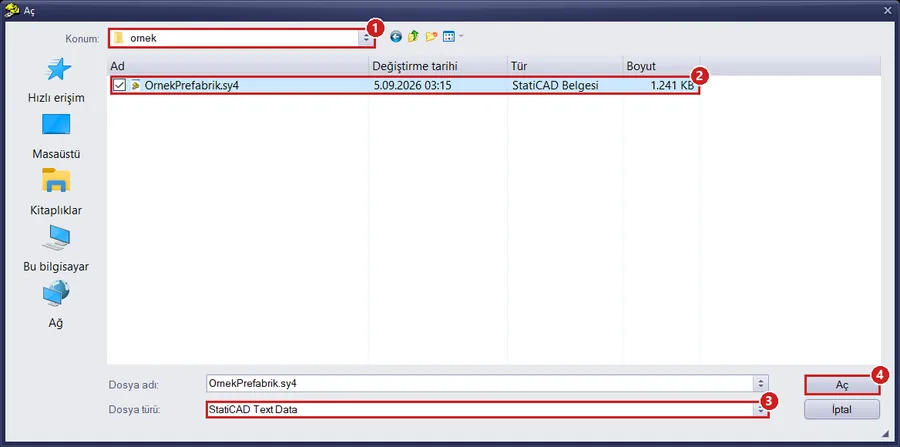
Figura 2 – Ventana Abrir: 1 carpeta, 2 archivo de ejemplo, 3 tipo de archivo (StatiCAD Text Data = .sy4), 4 Abrir
Consejo: Al abrir el proyecto puede aparecer en la pantalla de inicio una pequeña ventana de vista previa 3D. Antes de hacer clic en el icono Pantalla principal, espere a que termine la carga (a que se cierre la ventana de progreso).
3. Pantalla principal y reconocimiento del modelo
En la pantalla principal, a la izquierda se encuentra la planta de la planta activa y a la derecha la vista 3D del modelo (Figura 3). En el modelo de ejemplo está activa la planta de cubierta (Planta 2); en la planta se ven, en la zona superior, el vano A–C con entreplanta y, abajo, el vano C–E. Como la planta contiene un gran número de correas y diagonales equivalentes, se ve densa; para ver el detalle, seleccione una zona con Z.Alan para acercarla y use Z.Hepsi para ajustar toda la planta a la pantalla.
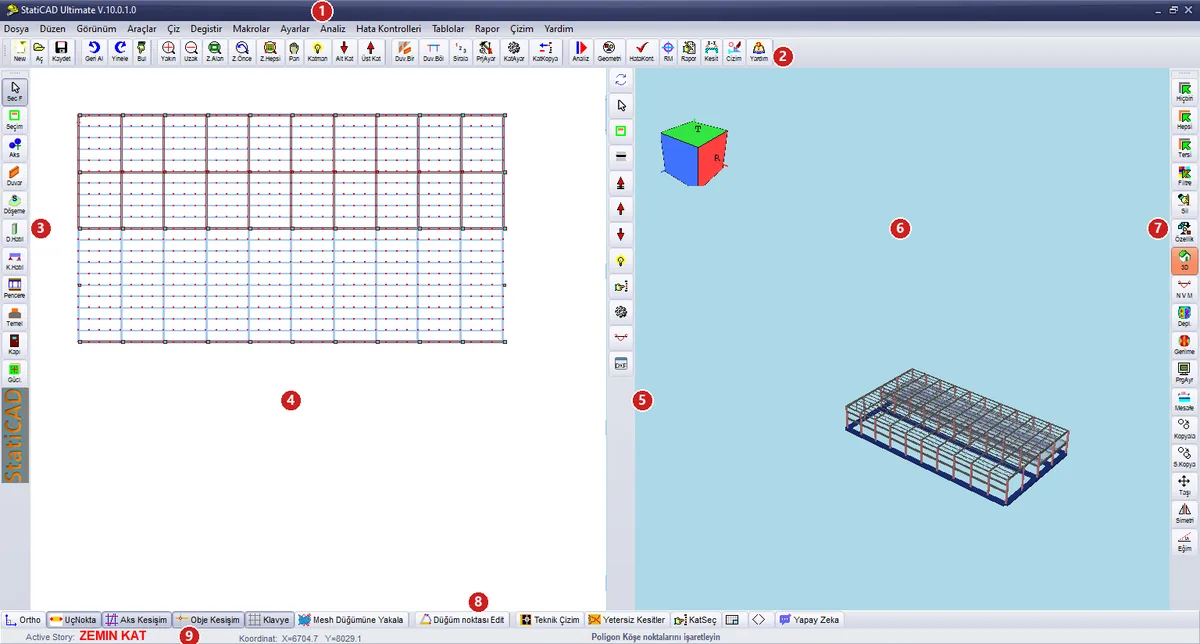
Figura 3 – Pantalla principal
| N.º | Zona | Uso en este ejemplo |
|---|---|---|
| 1 | Barra de menús | Las herramientas de prefabricados se encuentran al final del menú Macros (Capítulo 5). |
| 2 | Barra de herramientas superior | PrjAyar (Ajustes generales del proyecto), Analiz (Análisis), Rapor (Informe), Z.Alan / Z.Hepsi (zoom), Alt Kat / Üst Kat (planta inferior / superior). |
| 3 | Barra de dibujo izquierda | Modos de selección y dibujo de elementos (Seç F: selección con el ratón). |
| 4 | Planta | Planta de la planta activa; los elementos se seleccionan aquí y con el botón derecho se abren sus propiedades. |
| 5 | Barra de herramientas del panel 3D | Yenile (Actualizar), botones de planta y de vista. |
| 6 | Panel 3D | Acercar/alejar con la rueda del ratón, girar arrastrando. |
| 7 | Barra de herramientas derecha | Hiçbiri / Hepsi (Ninguno / Todos; selección), Filtre (Filtro), Özellik (Propiedad), 3D (ventana 3D independiente). |
| 8 | Barra de herramientas inferior | Interruptores de captura, Yetersiz Kesitler (Secciones insuficientes), KatSeç (selección de planta). |
| 9 | Planta activa | Nombre de la planta activa. |
Para ver todo el edificio, abra la ventana 3D independiente con el botón 3D de la barra derecha, amplíe la ventana, haga clic en su interior y aleje con la rueda del ratón (Figura 4). En modelos grandes puede ser necesario girar la rueda varias decenas de pasos.
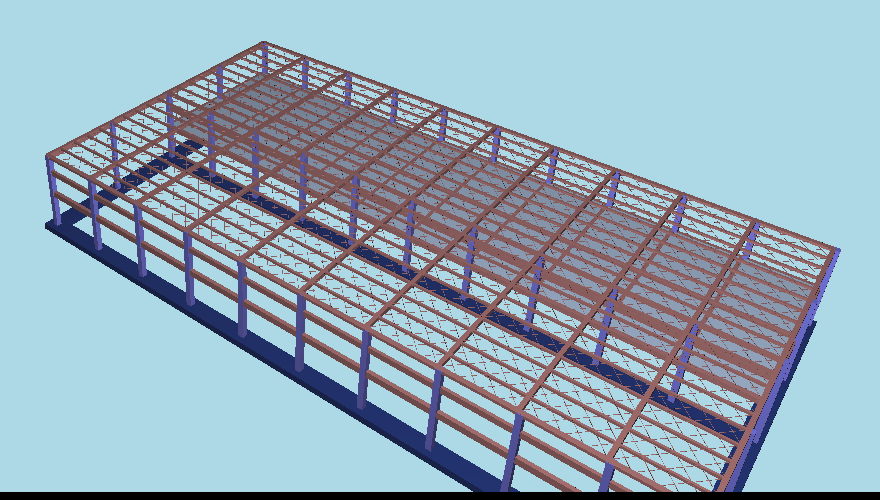
Figura 4 – Vista 3D del edificio de ejemplo: pilares, vigas de cubierta, canalones, correas y entreplanta
4. Ajustes Generales del Proyecto
Se abre con Ajustes → Ajustes Generales del Proyecto (Ctrl+P) o con PrjAyar en la barra superior. En el archivo de ejemplo los ajustes ya están preparados; a continuación se muestran, en orden, las pestañas que deben comprobarse en un proyecto prefabricado.
4.1 Selección de Normativa: tipo de edificio y ductilidad
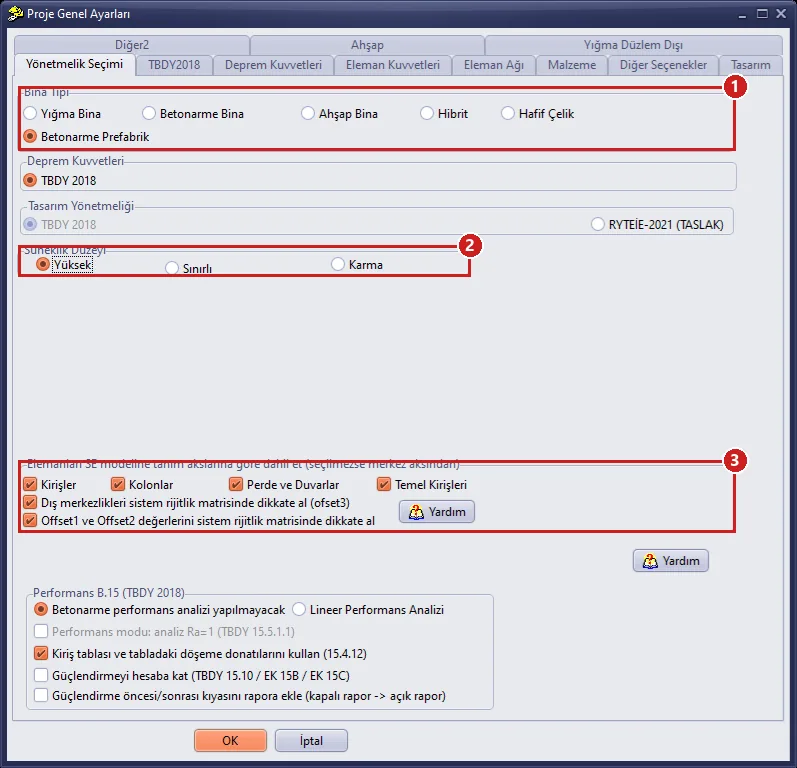
Figura 5 – Selección de Normativa: 1 tipo de edificio, 2 nivel de ductilidad, 3 opciones de ejes de definición para el modelo de elementos finitos
| N.º | Campo | Descripción |
|---|---|---|
| 1 | Tipo de edificio | Seleccione Hormigón Armado Prefabricado (Ultimate). Esta selección es, como tipo de solución, igual que Edificio de Hormigón Armado; además establece los valores por defecto del hormigón armado y marca la opción de desplazamiento por pilar para el diafragma semirrígido (4.4). Al reabrir la ventana aparece marcado Edificio de Hormigón Armado; los ajustes se conservan. |
| 2 | Nivel de ductilidad | El ejemplo del libro está diseñado para el nivel de ductilidad Alto (cortante de pilar TBDY 7.3.7, cortante de nudo TBDY 7.5). El archivo de ejemplo se guardó con Limitado; para la comparación con el libro, seleccione Alto. |
| 3 | Ejes de definición / excentricidad | La posición de las vigas respecto a las caras de los pilares (excentricidad del eje) se transfiere al modelo de elementos finitos; se mantienen los ajustes por defecto. |
4.2 TBDY2018: parámetros sísmicos y R, D
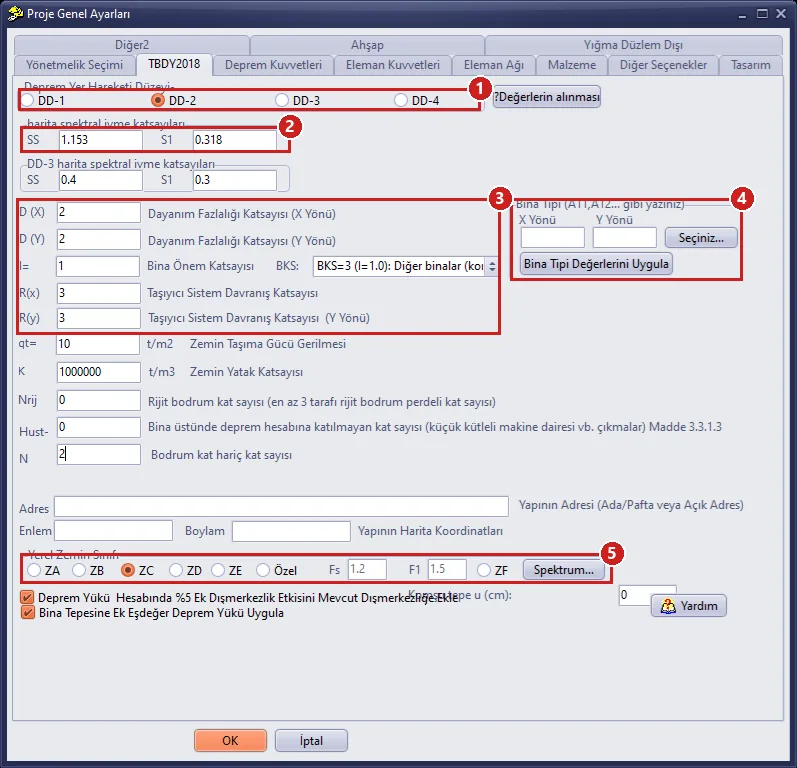
Figura 6 – Pestaña TBDY2018
| N.º | Campo | Valor del ejemplo y descripción |
|---|---|---|
| 1 | Nivel de movimiento sísmico del terreno | DD-2 (sismo de diseño). |
| 2 | Coeficientes de aceleración espectral del mapa DD-2 | SS = 1,153, S1 = 0,318 (del Mapa de Peligrosidad Sísmica de Turquía de la AFAD). |
| 3 | D, I, BKS, R | En edificios con entreplanta, aquí se escriben los coeficientes de la parte superior: D = 2, R = 3; I = 1 (BKS = 3). Los coeficientes de la parte inferior se introducen en la ventana del Capítulo 10. |
| 4 | Tipo de edificio (Tabla 4.1) | Con Seçiniz... (Seleccionar...) se elige el sistema de la Tabla 4.1 de la TBDY y con Bina Tipi Değerlerini Uygula (Aplicar valores del tipo de edificio) se pueden transferir R y D; los sistemas prefabricados están en las filas B11–B34. En el ejemplo, los valores se introdujeron manualmente. |
| 5 | Clase de suelo local | ZC; Fs = 1,2, F1 = 1,5 los calcula el programa. |
Las opciones inferiores Excentricidad adicional del 5 % en el cálculo de la carga sísmica y Aplicar carga sísmica equivalente adicional en la cabeza del edificio deben permanecer marcadas.
4.3 Fuerzas Sísmicas: análisis modal y diafragma
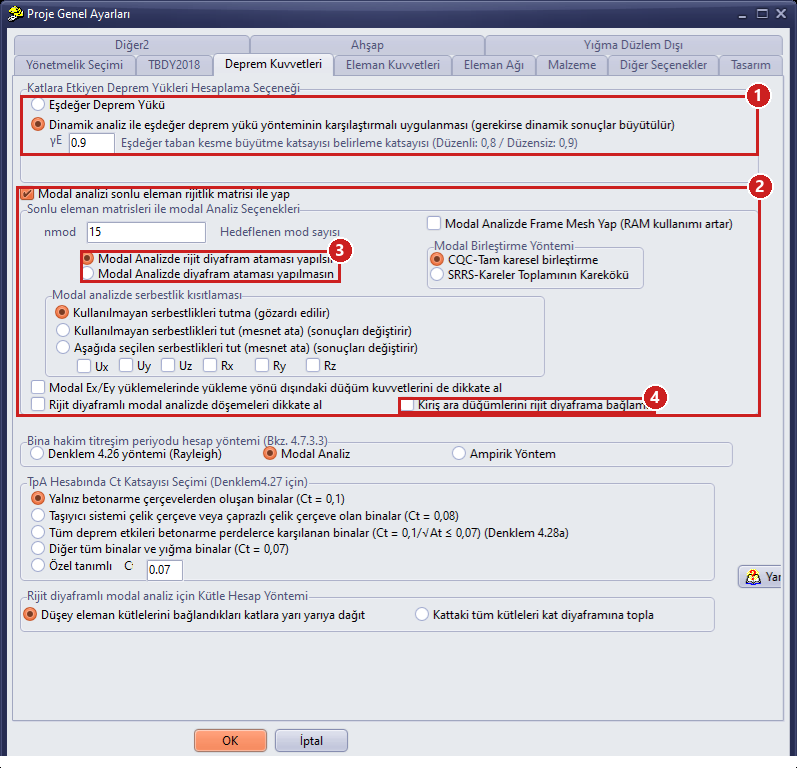
Figura 7 – Pestaña Fuerzas Sísmicas
| N.º | Campo | Descripción |
|---|---|---|
| 1 | Método de cálculo | Aplicación comparativa del análisis dinámico y del método de la carga sísmica equivalente; γE = 0,9 (edificio irregular; por la irregularidad B2 del libro). |
| 2 | Análisis modal con matrices de elementos finitos | Marcada la opción Realizar el análisis modal con la matriz de rigidez de elementos finitos; número de modos 15. |
| 3 | Asignación de diafragma rígido en el análisis modal | Realizar: modelo reducido con tres grados de libertad por planta; aunque la cubierta sea semirrígida, el análisis modal se realiza con los diafragmas de planta. |
| 4 | No conectar los nudos intermedios de las vigas al diafragma rígido | Desactivada (por defecto). Puede activarse para corregir que, por la excentricidad del eje de las vigas, los desplazamientos estáticos resulten menores que en el modelo modal (véase Modelado de Estructuras Prefabricadas). |
4.4 Fuerzas en Elementos: diafragma semirrígido y desplazamiento por pilar
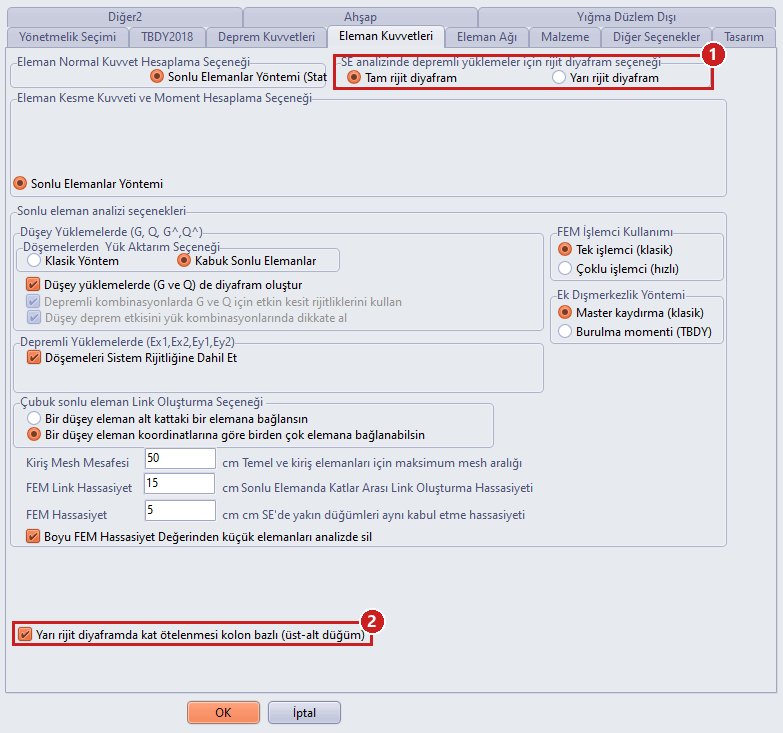
Figura 8 – Fuerzas en Elementos: 1 opción de diafragma en las hipótesis sísmicas, 2 desplazamiento por pilar en el diafragma semirrígido
Opción de diafragma rígido para las hipótesis sísmicas en el análisis SE (1): al trabajar con una cubierta con diagonales del Anexo 8B se selecciona Diafragma semirrígido; en ese caso debe estar activada la opción Desplazamiento de planta por pilar en el diafragma semirrígido (nudo superior-inferior) (2) situada debajo en la pestaña: el desplazamiento relativo de planta se calcula con la diferencia entre los nudos superior e inferior del mismo pilar, en lugar de la diferencia entre los desplazamientos máximo y mínimo de los nudos de la planta, de modo que los nudos flexibles de la cubierta y los pilares de hastial no falsean el resultado. La opción se marca automáticamente al seleccionar el tipo de edificio Hormigón Armado Prefabricado y se guarda con el proyecto.
Selección en este ejemplo: Dado que las comparaciones con el libro y las de verificación se realizaron con la solución de diafragma rígido, en este artículo se ha seleccionado Diafragma totalmente rígido (el tiempo de análisis también se reduce). En el archivo de ejemplo las diagonales están modeladas; para ver la solución semirrígida, cambie únicamente esta opción a Diafragma semirrígido y repita el análisis. La rigidez a cortante de la cubierta semirrígida aún no está calibrada con el comportamiento del diafragma del libro; se recomienda ejecutar también la solución de diafragma rígido como referencia de diseño.
4.5 Material
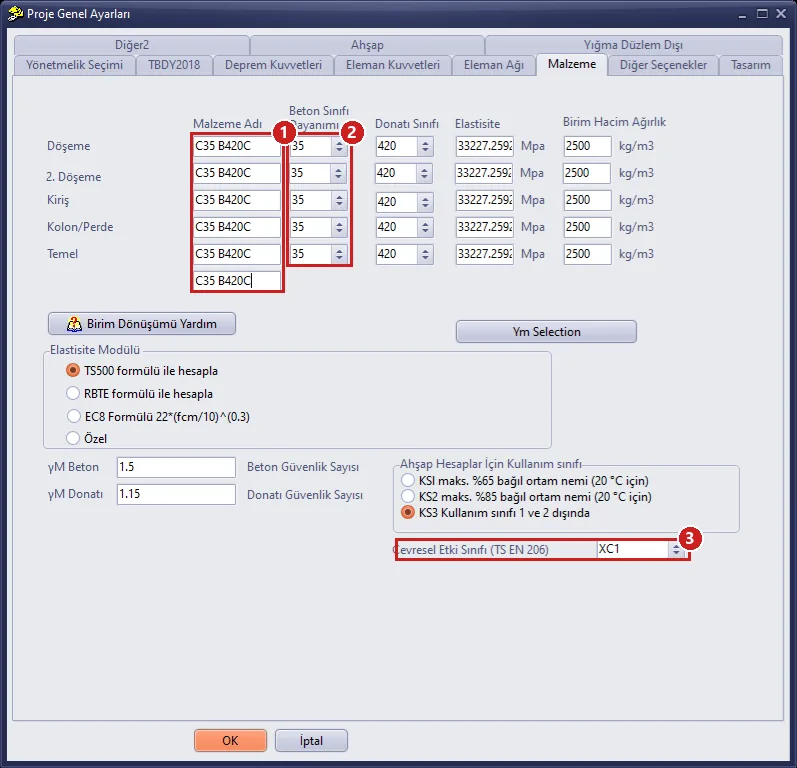
Figura 9 – Pestaña Material: clase de hormigón 35 MPa, armadura 420 MPa
Para pilares/muros, vigas, losas y cimentación se selecciona la clase de hormigón de 35 MPa y la clase de armadura de 420 MPa; el módulo de elasticidad se calcula con la fórmula de la TS 500 (33 227 MPa). La columna Nombre del Material es solo una etiqueta; en los cálculos se utilizan las columnas Resistencia de la Clase de Hormigón y Clase de Armadura. Guarde los ajustes con OK.
Si la ventana no cabe en la pantalla (con una escala de pantalla del 125 %, por ejemplo), los botones OK / İptal (Cancelar) de la parte inferior pueden quedar por debajo de la barra de tareas; arrastre la ventana hacia arriba desde su barra de título.
5. Ubicación de las herramientas de prefabricados: menú Macros
Todos los comandos de prefabricados se encuentran al final del menú Macros del menú principal (Figura 10, recuadro):
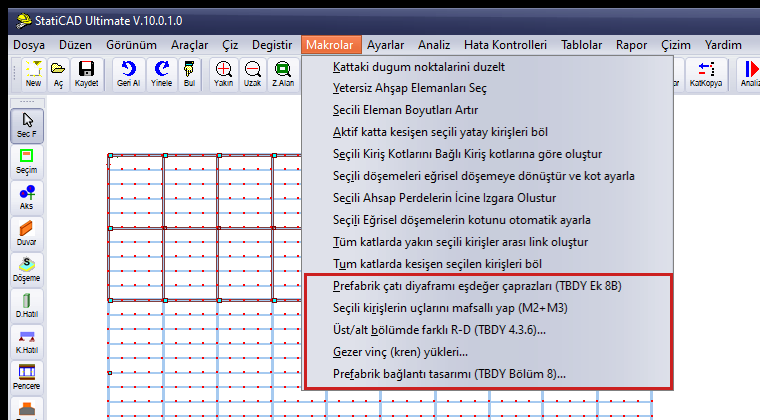
Figura 10 – Menú Macros y comandos de prefabricados
| Comando | Función | Capítulo |
|---|---|---|
| Diagonales equivalentes del diafragma de cubierta prefabricada (TBDY Anexo 8B) | Cálculo del Anexo 8B y generación de diagonales equivalentes entre dos vigas seleccionadas | 7 |
| Articular los extremos de las vigas seleccionadas (M2+M3) | Asignación de unión con pasador (no abre ventana) | 6.3 |
| R-D diferentes en parte superior/inferior (TBDY 4.3.6)... | Cálculo de R, D y ν de la parte inferior | 10 |
| Cargas del puente grúa... | Fuerzas de diseño de la viga carril; estados de carga de grúa independientes (KV, KHX, KHY, KG) en los pilares y masa del puente | 9 |
| Diseño de uniones prefabricadas (TBDY Capítulo 8)... | Cálculos de uniones con pasador, húmeda-soldada, correa/canalón, panel de fachada y deslizamiento en la cimentación | 13 |
El comando situado inmediatamente encima, Dividir las vigas seleccionadas que se cruzan en todas las plantas, se utiliza después de las diagonales del Anexo 8B (Capítulo 7). Las ventanas de diagonales, de grúa y de uniones no son modales: con la ventana abierta puede seguir seleccionando elementos en la planta.
6. Vigas, secciones y uniones articuladas (con pasador)
6.1 Propiedades de la viga
Seleccione una viga en la planta, haga clic con el botón derecho y ejecute el comando <nombre> Modificar Propiedades de Viga / Zuncho (el nombre aparece en el comando). En el ejemplo, la viga de cubierta (EÇK) está dividida en tramos de 2 m en las intersecciones con las correas; en la Figura 11 se ve el tramo de extremo HZ05, apoyado en el pilar del eje A.
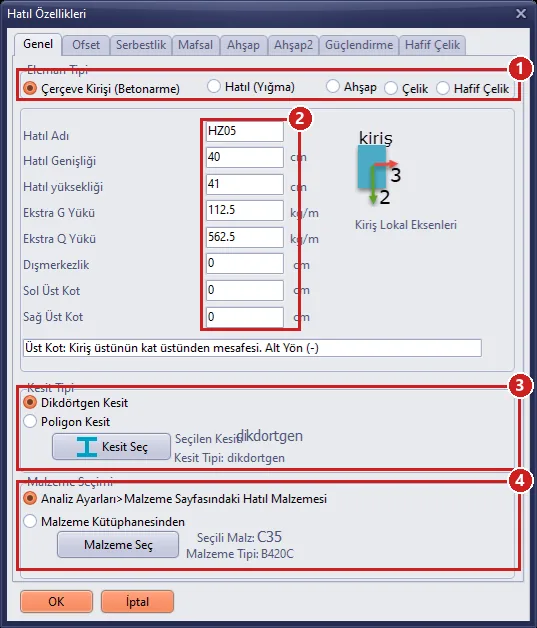
Figura 11 – Propiedades de la Viga (Zuncho), pestaña General
| N.º | Campo | Descripción |
|---|---|---|
| 1 | Tipo de elemento | Viga de Pórtico (Hormigón Armado). |
| 2 | Dimensiones y cargas adicionales | Sección equivalente de 40/41; Carga G Extra 112,5 kg/m (cubierta y correas), Carga Q Extra 562,5 kg/m (nieve). |
| 3 | Tipo de sección | Sección Rectangular o Sección Poligonal; con Seleccionar Sección se asigna una sección prefabricada/variable (6.2). |
| 4 | Selección de material | Por defecto, el material de vigas de la página Ajustes Generales del Proyecto › Material (C35 / B420C). |
6.2 Definición de sección prefabricada y variable
En las propiedades de la viga, pulse Seleccionar Sección. En la ventana que se abre, Celik Kesit Sec / Ekle (Fabrikasyon) (Seleccionar / Añadir Sección de Acero (Fabricación)), el botón Kullanici Tanimli Kesit... (Sección definida por el usuario...) abre la ventana Propiedades de Sección de Elemento de Barra (Figura 12). En la lista Tipo de Plantilla (1) se encuentran las plantillas prefabricadas (Precast I, Precast U, Precast Box, Precast T, Trapezoidal, Box/Tube) y la sección variable (Nonprismatic); las listas de la derecha (2) son las secciones guardadas y las utilizadas en el proyecto. Seleccione la plantilla y pulse Abrir Plantilla Vacía.
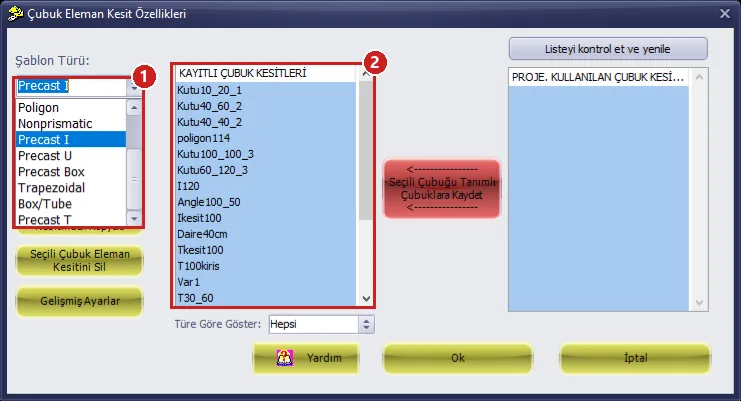
Figura 12 – Propiedades de Sección de Elemento de Barra: 1 tipos de plantilla, 2 secciones guardadas
En la plantilla Precast I (Figura 13), en la tabla Parámetros de Sección (2) se introducen en cm los anchos de ala B1–B4, las alturas D1–D7 y los espesores de alma T1–T2; la vista previa (3) se actualiza al instante con las etiquetas de cota. La pestaña Propiedades de Sección muestra el área, las inercias y las áreas de cortante. Con Seleccionar Material asocie el material de la sección al material del proyecto (C35); con Guardar la sección se guarda y puede seleccionarse como sección de viga.
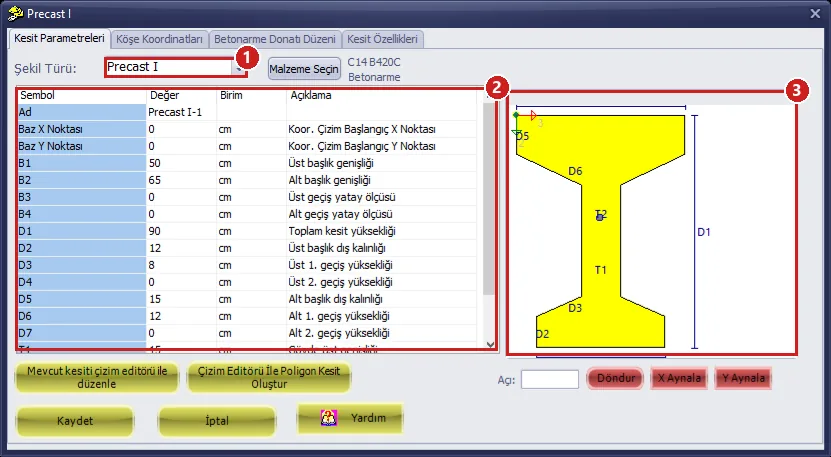
Figura 13 – Plantilla Precast I: 1 tipo de forma, 2 parámetros, 3 vista previa
Al seleccionar Nonprismatic se abre la ventana Definición de Sección Variable (Figura 14): nombre de la sección (1), tabla de tramos (2) y Add / Delete (3). Para cada tramo se seleccionan la sección inicial y final (entre secciones prismáticas guardadas previamente), la longitud (Absolute: cm; Variable: proporcional) y el orden de variación de EI (Linear, Parabolic, Cubic). La viga de cubierta a dos aguas se define con dos tramos: sección de extremo → sección central → sección de extremo.
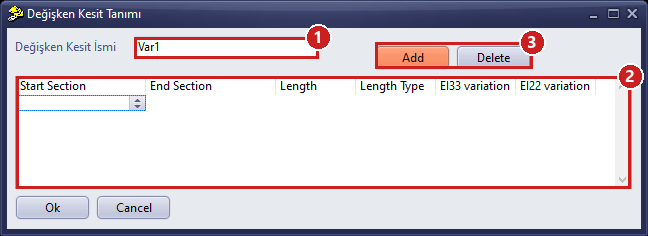
Figura 14 – Definición de Sección Variable
La sección variable se tiene en cuenta únicamente en vigas. La armadura de las vigas de hormigón armado de sección poligonal, prefabricada y variable se calcula automáticamente en el análisis (véase Modelado de Estructuras Prefabricadas).
6.3 Uniones articuladas (con pasador)
En los extremos de los elementos conectados con pasador, como la viga de cubierta, el canalón, las correas y la viga carril, se liberan los momentos M2 y M3. En la pestaña Articulación de la viga (Figura 15), en las filas Momento (M2Minör) y Momento (M3Major) está marcado el extremo apoyado en el pilar (1); en la lista inferior (2) se seleccionan los estados de carga en los que es válida la articulación (todos).
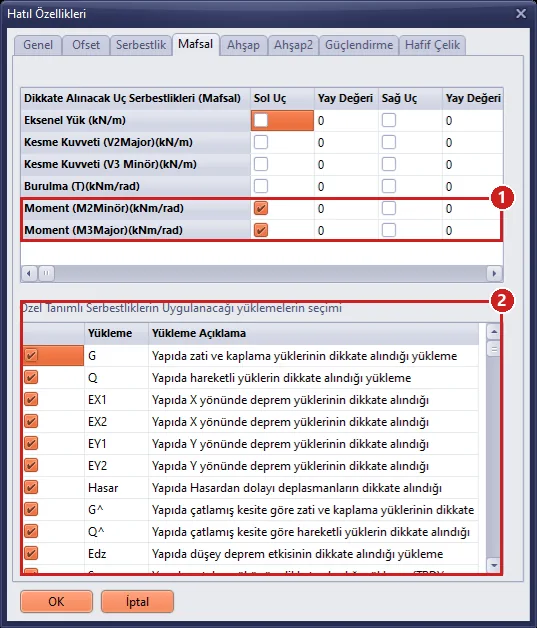
Figura 15 – Propiedades de la viga, pestaña Articulación: M2 y M3 liberados en el extremo de HZ05 junto al pilar
Para un gran número de elementos las articulaciones no se introducen una a una: seleccione las vigas correspondientes (en todas las plantas) y ejecute el comando Macros → Articular los extremos de las vigas seleccionadas (M2+M3). El comando no abre ninguna ventana; libera M2 y M3 en ambos extremos de cada viga seleccionada, pone a cero las constantes de los muelles, activa la articulación en todos los estados de carga y muestra en la esquina inferior izquierda de la pantalla el aviso "n kirisin uclari M2+M3 mafsalli yapildi (tum yuklemelerde etkin)." (los extremos de n vigas se han articulado en M2+M3; activo en todos los estados de carga).
Consejo: Antes del comando, compruebe la selección: los elementos que hayan quedado seleccionados de clics anteriores también entran en la operación. Para borrar la selección, utilice el botón Hiçbiri (Ninguno) de la barra derecha (Esc no siempre elimina la selección); el número de vigas del aviso debe coincidir con el número de elementos que ha seleccionado.
En una viga de cubierta dividida, aplique el comando únicamente a los tramos de extremo apoyados en el pilar. El comando articula ambos extremos de cada viga seleccionada; si se aplica a los tramos intermedios, se forma una articulación dentro de la viga y el sistema se convierte en un mecanismo. Puede deshacer una aplicación errónea con Geri Al (Deshacer) (Ctrl+Z) o eliminar el extremo interior del tramo de extremo desde la pestaña Articulación.
7. Diafragma de cubierta: diagonales equivalentes del Anexo 8B de la TBDY
La rigidez a cortante de la cubierta con chapa trapezoidal se representa mediante diagonales equivalentes articuladas en ambos extremos. En la ventana Macros → Diagonales equivalentes del diafragma de cubierta prefabricada (TBDY Anexo 8B) (Figura 16) se introducen los datos de tornillos, chapa y material (1) y con Hesapla (Calcular) (2) se obtienen la rigidez axial equivalente (EA)e, la comparación con la Ec. (8B.1) de la TBDY y la sección cuadrada equivalente (3). Sin selección, el cálculo realiza un predimensionamiento con una separación de correas de 2,0 m y un paso de 1,875 m.
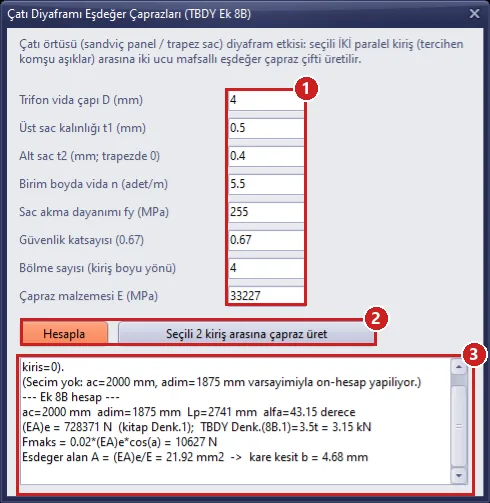
Figura 16 – Diagonales Equivalentes del Diafragma de Cubierta: 1 datos de entrada, 2 Hesapla / Generar diagonales entre las 2 vigas seleccionadas, 3 resultado
- En la planta, seleccione las dos vigas paralelas entre las que se colocarán las diagonales (dos vigas de cubierta contiguas o correas).
- Pulse Generar diagonales entre las 2 vigas seleccionadas; el espacio entre las dos vigas se divide en tantas celdas como divisiones se hayan seleccionado y en cada celda se coloca un par en X (tipo de elemento
prefcapraz, articulado en ambos extremos, sin masa). - Las diagonales generadas y las vigas de origen permanecen seleccionadas; con Macros → Dividir las vigas seleccionadas que se cruzan en todas las plantas una los extremos de las diagonales con las correas y las vigas en un nudo común.
En el modelo de ejemplo las diagonales ya están hechas (1600 unidades); en la vista 3D y en la planta se ven como finas líneas diagonales. En este modelo no vuelva a ejecutar Generar diagonales entre las 2 vigas seleccionadas; se añadiría un segundo juego de diagonales en las mismas celdas. En una cubierta con diagonales debe seleccionarse Diafragma semirrígido (apartado 4.4).
8. Panel de fachada y masas de la grúa (Masa Sísmica Adicional)
Los paneles de fachada colgados de los pilares participan en el sistema resistente únicamente como masa sísmica. La masa del puente de la grúa también es una masa sísmica adicional; esta masa puede escribirse aquí, a mano, o con la ventana de la grúa, pero solo con una de las dos vías. Las cargas de rueda de la grúa y el peso propio del puente, en cambio, se escriben en la ventana de la grúa como estados de carga de grúa independientes (Capítulo 9). En el punto donde actuará la masa se coloca un joint predefinido y en la casilla Masa Sísmica Adicional de la pestaña General de la ventana Propiedades del joint predefinido se escribe la masa en toneladas (Figura 17).
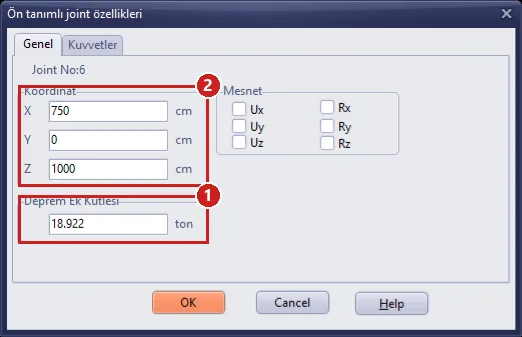
Figura 17 – Propiedades del joint predefinido: 1 Masa Sísmica Adicional (t), 2 coordenadas del joint
- Seleccione en la planta los pilares sobre los que actuará la masa (p. ej., los pilares de borde a la cota del canalón) y abra la ventana Macros → Añadir nudo predefinido... (Figura 17a). Marque las opciones En el eje de los pies derechos/pilares seleccionados y Extremo superior del pie derecho/pilar; para una cota intermedia, como la ménsula de la grúa, seleccione A la cota Z indicada abajo y escriba Z como cota absoluta (cm). Introduzca la masa en toneladas (= kN·s²/m) en la casilla Masa sísmica adicional y pulse OK. En el eje de cada pilar seleccionado se abre un nudo predefinido y se escribe la masa; los nudos se ven en la planta con un icono de cuadrado vacío.
- Para modificar la masa más tarde, haga clic con el botón derecho en el icono del nudo y seleccione ... Modificar las propiedades del joint predefinido; escriba el nuevo valor en la casilla Masa Sísmica Adicional (1) y pulse OK (Figura 17).
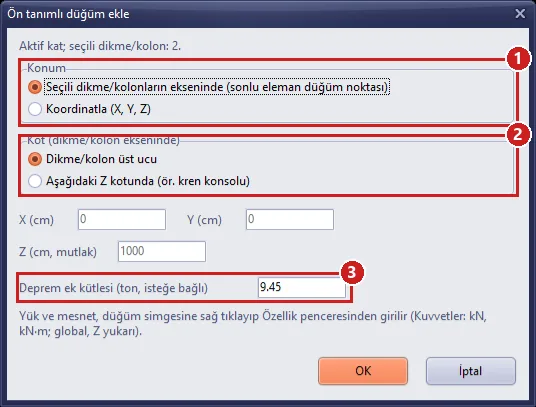
Figura 17a – Macros → Añadir nudo predefinido: 1 posición (eje de los pilares seleccionados o coordenadas), 2 cota (extremo superior del pilar o cota Z), 3 masa sísmica adicional
En el análisis, el nudo se conecta al nudo de elementos finitos cuyas coordenadas coinciden. El extremo superior del pilar es un nudo de pilar; si el nudo está a una cota intermedia que queda dentro de la altura de planta del pilar y dentro de su sección (p. ej., la ménsula de la grúa), el pilar se divide en esa cota y la masa y las cargas del nudo se aplican al nuevo nudo. La masa de un punto que no puede conectarse a ningún nudo solo se suma al total de la planta; el análisis lo notifica en la lista de advertencias.
En el modelo de ejemplo hay 30 puntos de masa adicional: las medias masas de los paneles en las cabezas de pilar a la cota del canalón (p. ej., 18,9–23,6 t en los pilares de borde del eje A) y la mitad del peso del puente de la grúa (166/2 = 83 kN, 8,46 t) en los ejes C y E, en el primer eje intermedio (x = 7,5 m), en dos puntos a la cota de la viga carril (Z = 800 cm). Si se aplican los estados de carga de grúa con la opción Escribir la masa del puente marcada en la ventana de la grúa, esta masa se escribe por segunda vez (véase la advertencia del Capítulo 9). La masa adicional participa en la masa sísmica de la planta, en el análisis modal y en el indicador θII; al no ser un peso, no se suma a las cargas verticales ni a la cimentación.
9. Cargas del puente grúa
En la ventana Macros → Cargas del puente grúa... se introducen las reacciones de rueda de la tabla del fabricante (R1/R2 máx–mín), la distancia entre ruedas, el factor dinámico, la luz de la viga carril, la cota de la ménsula y la excentricidad de la ménsula (Figura 18). Las cargas de la grúa se escriben en el modelo como estados de carga predefinidos independientes; el programa los resuelve por separado en el análisis y genera él mismo las combinaciones de grúa (véase Cargas de Puente Grúa, Masas Sísmicas Adicionales y R–D Diferentes).
- Hesapla (1): las fuerzas de diseño de la viga carril, las reacciones transmitidas al pilar (carril cargado / carril opuesto) y las fuerzas horizontales por pilar se enumeran en el cuadro de resultados (5).
- Opciones (2): dirección de los carriles (en el ejemplo, X), fuerza horizontal en el carril opuesto con la carga mínima de rueda (libro, p. 31), entrada del peso propio del puente en las combinaciones sísmicas como KG y coeficiente de la combinación de grúa γK (TS 500, 1,6). En este ejemplo, desmarque la opción Escribir la masa del puente: la masa del puente se ha introducido a mano en el Capítulo 8 (advertencia bajo la Figura 18).
- Pilares (3): seleccione en la planta los pilares del eje C de la parte superior y pulse Carril A ← pilares seleccionados; seleccione los pilares del eje E y pulse Carril B ← pilares seleccionados; para los pilares entre los que se repartirá el peso propio del puente (KG), seleccione los pilares de los ejes C y E del primer eje intermedio (x = 7,5 m) y pulse Masa ← pilares seleccionados.
- Aplicar los estados de carga de grúa (4): en el eje de cada pilar de carril, a la cota de la ménsula (Z = 800 cm), se abre un nudo predefinido; se escriben los estados de carga KV1/KV2, KHX1/KHX2, KHY1/KHY2, el estado de carga KG si la opción KG está marcada y la masa del puente si Escribir la masa del puente está marcada. En este ejemplo, como la masa del puente ya está en el modelo, lea la advertencia que figura bajo la Figura 18 antes de aplicar. Las cargas escritas se ven en las filas 13–19 de la pestaña Propiedades del joint predefinido › Fuerzas del nudo (Figura 18a).
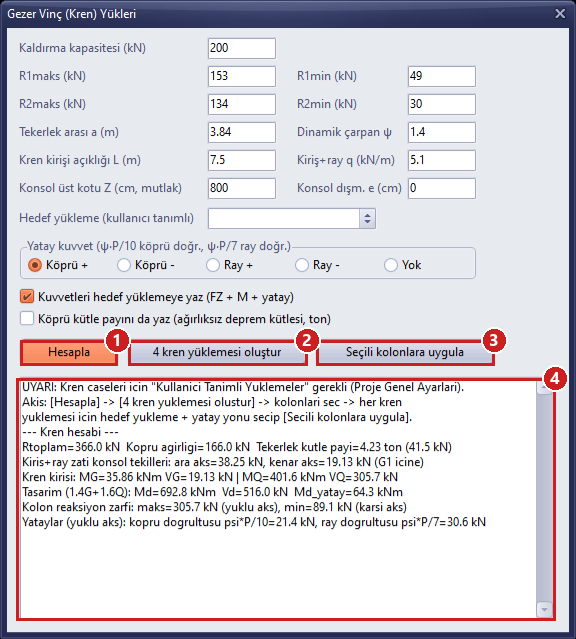
Figura 18 – Cargas del Puente Grúa: 1 Hesapla, 2 dirección del carril y opciones, 3 pilares de carril y de masa con la opción Escribir la masa del puente (desmarcada en este ejemplo), 4 Aplicar los estados de carga de grúa, 5 resultado
Resultado en el ejemplo: peso del puente 166 kN (masa 16,92 t); el estado de carga KG escribe 83 kN en cada uno de los dos pilares de masa (si estuviera marcada la opción Escribir la masa del puente, se escribiría una masa de 8,46 t en cada uno); viga carril Md = 692,8 kNm, Vd = 516 kN; reacción en el pilar de 305,7 kN en el carril cargado y de 89,1 kN en el carril opuesto; fuerzas horizontales por pilar de 30,6 / 8,9 kN en la dirección del puente (R/10) y de 43,7 / 12,7 kN en la dirección del carril (R/7). La excentricidad de la ménsula se ha tomado de 40 cm en el ejemplo.
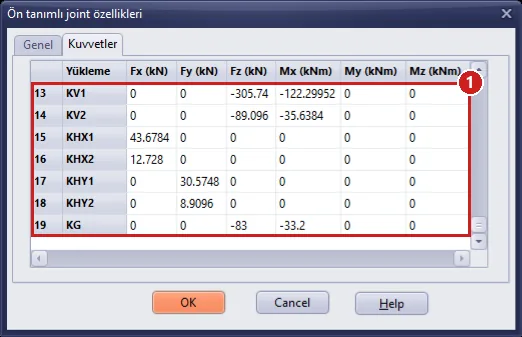
Figura 18a – Propiedades del joint predefinido › Fuerzas: nudo de ménsula (Z = 800 cm) del pilar del primer eje intermedio en el eje C; 1 estados de carga de grúa. Este pilar está en el carril cargado en KV1 (FZ = −305,74 kN, MX = −305,74 × 0,40 = −122,3 kNm) y en el carril opuesto en KV2 (−89,1 kN); fuerza de frenado KHX1 R/7 = 43,7 kN, fuerza en la dirección del puente KHY1 R/10 = 30,6 kN; por ser un pilar de masa, KG = −83 kN (MX = −33,2 kNm)
No cuente dos veces la masa del puente. En el modelo de ejemplo, la masa del puente se ha introducido a mano, como se explica en el Capítulo 8: en los ejes C y E, en el primer eje intermedio (x = 7,5 m), en los dos nudos predefinidos situados en los extremos de la viga carril, 8,46 t cada uno como Masa Sísmica Adicional. La ventana de la grúa, en cambio, escribe la masa del puente en sus propios nudos, abiertos en el eje del pilar (en el centro de la sección); estos nudos no se unen a los introducidos a mano. Por ello, si se aplican los estados de carga de grúa con la opción Escribir la masa del puente marcada, las mismas 16,92 t se añaden por segunda vez; la suma de masas adicionales pasa a ser 601,3 t en lugar de 584,4 t. En este ejemplo, desmarque la opción Escribir la masa del puente antes de aplicar los estados de carga de grúa (el estado de carga KG no se ve afectado por esta opción). Si en su propio proyecto va a escribir la masa del puente con la ventana de la grúa, no introduzca además masa a mano. La ventana de la grúa sustituye la masa del nudo en el que escribe por el valor indicado; volver a aplicar no acumula masa y Retirar la grúa restablece el valor anterior de ese nudo.
En el análisis se añaden al final de la lista de combinaciones diez combinaciones de grúa (1,4G+1,6Q+1,6·KVi ± 1,6·KHXi / KHYi); las cargas de grúa no entran en las combinaciones sísmicas, solo se añade KG (peso propio del puente) con el coeficiente de G. Las cargas puntuales de la ménsula correspondientes al peso propio de la viga carril y del carril (lista de Hesapla) solo se introducen aparte en el estado de carga G si la viga carril no está definida como viga en el modelo. En el modelo de ejemplo, las vigas carril son vigas de 30/63 articuladas en ambos extremos, en los ejes C y E, con cota superior de 800 cm; como su peso propio (≈ 5,1 kN/m junto con la Carga G Extra de 40 kg/m, igual a la carga viga + carril introducida en la ventana) ya está en el estado de carga G, no introduzca estas cargas puntuales; si se introducen, se cuentan dos veces. La ménsula de la grúa no se ha comprobado en este ejemplo; si se define como ménsula corta en la pestaña Ménsula de la ventana de propiedades del pilar, su solicitación se toma automáticamente del nudo de la grúa y de las vigas apoyadas (véase Diseño de Ménsulas Cortas). Para retirar la grúa del modelo se utiliza Retirar la grúa.
10. R y D diferentes en las partes superior e inferior (TBDY 4.3.6)
Como el sistema resistente de la parte inferior (con entreplanta) es distinto del de la parte superior, se aplica la TBDY 4.3.6. En la ventana Macros → R-D diferentes en parte superior/inferior (TBDY 4.3.6)... (Figura 19):
- Marque Aplicar coeficientes R y D diferentes en las partes superior e inferior; Última planta de la parte inferior = 1.
- R de la parte inferior (X), R (Y) = 5; D de la parte inferior (X), D (Y) = 2,5 (valores de la Tabla 4.1 para el sistema de la parte inferior).
- Si las casillas nu_üst se dejan en 0, νüst se calcula en el análisis con los pesos y las alturas de las plantas (relación w·H). En este ejemplo, para la comparación con el libro se han introducido los valores del caso B del libro: νüst = 0,320 (X) / 0,261 (Y) (el libro obtuvo νüst de un análisis modal con R = 1; Figura 22).
- Obtenga una vista previa con Hesapla / Göster (Calcular / Mostrar) y pulse Tamam (Aceptar).
Hesapla / Göster aplica también los valores introducidos al proyecto; pulsar después İptal (Cancelar) no revierte este cambio. Para desistir, vuelva a introducir los valores anteriores.
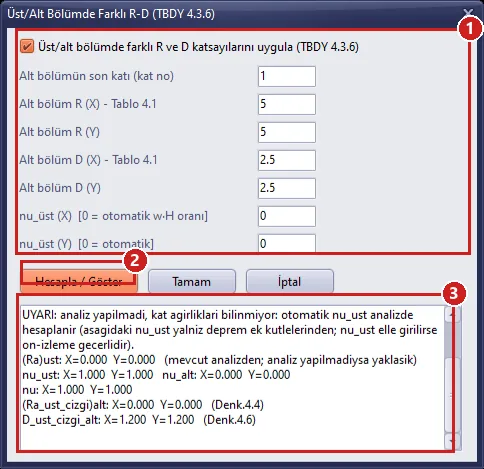
Figura 19 – Ventana R-D diferentes, antes del análisis: 1 datos de entrada, 2 Hesapla / Göster, 3 vista previa
Antes del análisis todavía no se conocen los pesos de las plantas, por lo que la vista previa comienza con una línea de UYARI (ADVERTENCIA) y muestra νüst = 1; los valores definitivos se ven en la misma ventana después del análisis (apartado 12.3, Figura 22).
11. Análisis
Análisis → STATIK ANALIZ YAP (Shift+R) o el botón Analiz de la barra superior abre la ventana Análisis Estático. El análisis se inicia con Analize Basla (Iniciar análisis) (3); las fases y los periodos del análisis modal se siguen en la lista superior (1) y, al terminar el análisis, los errores y advertencias aparecen en la lista inferior (2) (Figura 20).
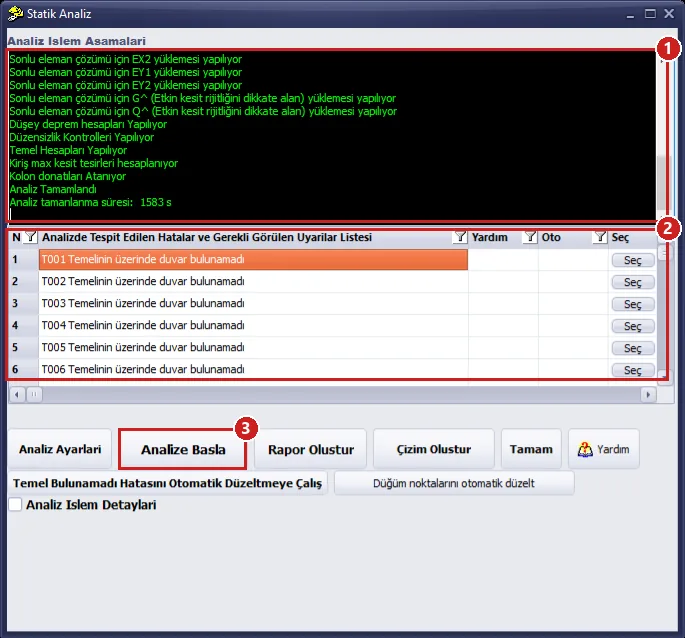
Figura 20 – Análisis Estático: 1 fases del análisis, 2 lista de errores/advertencias, 3 Analize Basla
- Duración: En este ejemplo (1600 diagonales equivalentes, 720 tramos de correa, diafragma totalmente rígido) el análisis duró unos 26 minutos (1583 s). Mientras dure el análisis, no realice otras operaciones en el programa; al terminar aparecen en la lista "Analiz Tamamlandı" (Análisis completado) y la línea de duración.
- Advertencias: Las líneas "T001 … T006 Temelinin üzerinde duvar bulunamadı" (no se encontró muro sobre la cimentación T001 … T006) son informativas: no hay muros sobre las vigas de cimentación continuas (riostras), situación esperada en un edificio prefabricado. La línea de la junta sísmica (M.4.9.3) da el espacio mínimo que debe dejarse con el edificio contiguo (planta 1: 3 cm, planta 2: 5 cm).
- Después del análisis se abre la ventana Códigos de Color de Insuficiencia de Sección y los elementos insuficientes se muestran en color en la planta. La visualización en color se activa y desactiva con el botón Yetersiz Kesitler de la barra inferior.
Estados de carga de grúa: Si en el Capítulo 9 se han aplicado los estados de carga de grúa, el análisis resuelve también por separado estos estados de carga (KV1, KV2, KHX1, KHX2, KHY1, KHY2, KG) y añade las combinaciones de grúa al final de la lista de combinaciones; el tiempo de análisis aumenta algo. La duración indicada en este capítulo y las imágenes de resultados, informe y planos de los Capítulos 12–15 proceden de la solución realizada sin aplicar los estados de carga de grúa. Cuando se aplica la grúa, el diseño de pilares, vigas, cimentaciones y uniones abarca también las combinaciones de grúa; especialmente en los pilares de los ejes C y E, los resultados de armadura y de cimentación pueden ser distintos de los del artículo.
Pulsar OK en Ajustes Generales del Proyecto invalida los resultados del análisis (aunque no se haya modificado ningún ajuste). Antes de obtener el informe y los planos, repita el análisis.
12. Examen de los resultados y comparación con el libro
12.1 Resumen del cálculo sísmico
Los valores siguientes proceden de la solución de este artículo (diafragma totalmente rígido, ductilidad alta, R-D diferentes activado, νüst = 0,320 / 0,261). Los valores del libro son para comparación; la discusión detallada se encuentra en el artículo Estudios de Verificación de Estructuras Prefabricadas.
| Magnitud | Libro | StatiCAD | Valoración |
|---|---|---|---|
| SDS / SD1 | 1,384 / 0,477 | 1,384 / 0,477 | igual |
| Tp en el método equivalente (límite 1,4·TpA) | 0,787 s | 0,787 s | igual |
| Masa sísmica total | 3243 t | 3232,7 t | −0,3 % (incluidas las masas adicionales: 584,4 t) |
| Reparto de fuerzas por planta (planta 1 / planta 2) | 0,424 / 0,576 | 0,421 / 0,579 | mismo orden de magnitud |
| Carga sísmica equivalente VtE | 4852 kN (con R = 4) | 6404,7 kN (Ra,üst = 3) | el libro utilizó el R redondeado de la parte inferior; el equivalente con R = 3 es ≈ 6430 kN |
| Periodos dominantes (modal) | Tx 1,107 / Ty 1,042 s | 0,821 (X) / 0,849 (Y) s; modo 1 0,853 s (mixto) | la diferencia procede de la idealización del diafragma de cubierta; el mismo modelo en SAP2000 coincide dentro del 1 % |
| Cortante basal modal Vt,din (X / Y) | – | 5744 / 6151 kN | β = 1,00 / 1,00 (el libro 1,09 en Y) |
| Indicador de segundo orden θII,máx | 0,049 | 0,015 / 0,021 | límite 0,16; no hay efecto de segundo orden |
| Torsión A1 / planta blanda B2 | – / EXISTE (2,59 / 2,27) | NO EXISTE (ηbi ≤ 1,16) / NO EXISTE | resultado de la cubierta rígida |
| Desplazamiento relativo efectivo de planta λΔ/h, planta 1 (X / Y) | 0,011 (Y) | 0,0078 / 0,0130 | se cumple el límite de 0,016 |
| Desplazamiento relativo efectivo de planta λΔ/h, planta 2 (X / Y) | 0,012 – 0,013 | 0,0104 / 0,0166 | en Y se supera el límite (0,016) |
| ν, (R̄a)alt, D̄alt (X / Y) | Apartado 4.3 | 0,728 / 0,704; 4,12 / 4,26; 1,93 / 2,02 | mismo método |
12.2 Análisis modal
En la ventana Tablas → Análisis modal con elementos finitos, seleccione una tabla de la lista (p. ej., Razones de participación de masa) y pulse Mostrar la Tabla Seleccionada (Figura 21). Los tres primeros modos son modos mixtos con componentes X, Y y de torsión; con seis modos la participación de masa alcanza el 100 % en ambas direcciones.
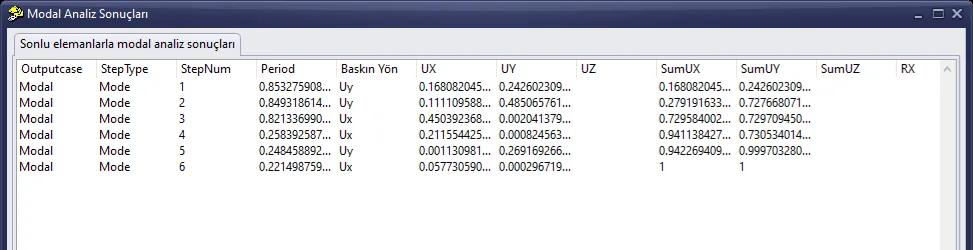
Figura 21 – Resultados del Análisis Modal: razones de participación de masa
12.3 Resultados de R-D diferentes
Después del análisis, Hesapla / Göster en la ventana Macros → R-D diferentes en parte superior/inferior proporciona los valores definitivos (Figura 22, 1): ν = 0,728 / 0,704, (R̄a)alt = 4,121 / 4,259, D̄alt = 1,929 / 2,018. Los esfuerzos internos sísmicos de los elementos de la parte inferior (planta 1) se amplifican con ν y los cálculos de capacidad a cortante se realizan con D̄alt.
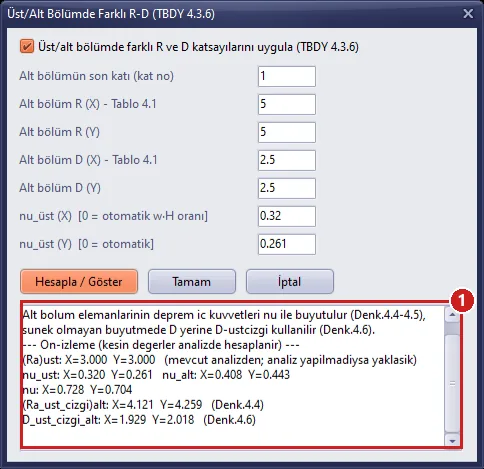
Figura 22 – Ventana R-D diferentes, después del análisis: 1 valores de ν, R̄a y D̄
12.4 Armadura de pilares
La tabla Tablas → Pilar enumera, para cada pilar, la armadura longitudinal necesaria y la seleccionada, los estribos y la combinación de diseño (Figura 23). El programa selecciona la armadura longitudinal entre los diámetros activados en la pestaña Pilar de la ventana Tablas → Selección de Armadura: en el pilar no se utilizan diámetros menores que Ø14 (TBDY 7.3.2.1) y la separación libre entre barras de una misma cara debe ser como mínimo max(1,5Ø; 40 mm) (TS 500 9.5.2); entre las disposiciones que cumplen estas condiciones se elige la de menor área. En el ejemplo, en la mayoría de los pilares de 60/60 de la planta 1 la armadura necesaria es de 95–114 cm²; el programa ha seleccionado de 34 a 40 barras Ø20 (107–126 cm², 3,0–3,5 %).
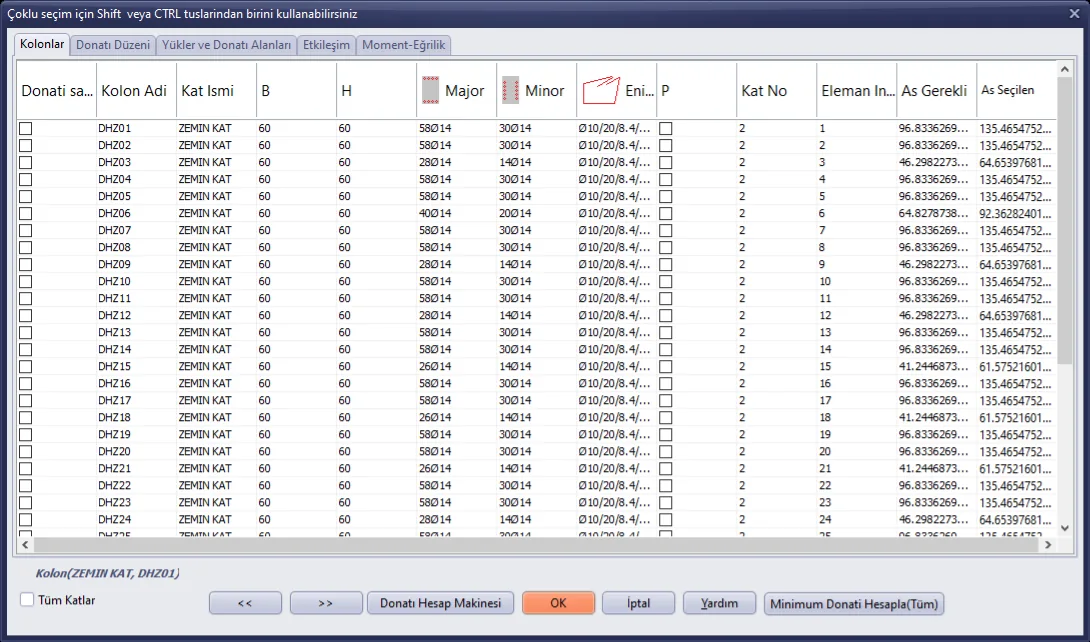
Figura 23 – Tabla de armadura de pilares
Resultados que requieren valoración técnica:
- Planta 2, desplazamiento relativo en dirección Y 0,0166 > 0,016: en el informe aparece el mensaje "Etkin göreli kat ötelemeleri sınırı aşılmaktadır" (se supera el límite de los desplazamientos relativos efectivos de planta). El libro obtuvo 0,012–0,013 en la misma planta; la diferencia procede de la idealización del diafragma de cubierta y del pórtico (véase estudios de verificación). Es necesario aumentar la sección del pilar o compararlo con la solución de cubierta semirrígida.
- Separación libre de la armadura longitudinal (TS 500 9.5.2): en el archivo de ejemplo la lista de diámetros de pilar es Ø12–Ø20. En una sección de 60/60 caben como máximo unos 88 cm² de armadura con Ø20; en los pilares que necesitan más armadura no cabe ninguno de los diámetros activados, el programa utiliza el mayor diámetro activado y emite el mensaje de error "TS500 9.5.2 … Donati kesite sigmiyor" (la armadura no cabe en la sección) (Figura 35; en el ejemplo 33 pilares en la planta 1 y 24 en la planta 2). Para resolverlo, en la pestaña Pilar de la ventana Tablas → Selección de Armadura marque Ø22–Ø32 en las filas Menor y Mayor, cierre con OK y repita el análisis (Figura 23a), o aumente la sección del pilar. En este ejemplo, al activar los diámetros grandes desaparecen todos los mensajes de separación libre; el programa selecciona en los pilares de 60/60 disposiciones como 28Ø22 (106,4 cm²), 24Ø24 (108,6 cm²), 18Ø28 (110,8 cm²). El cálculo sísmico y los desplazamientos relativos no cambian.
- Empalme por solape: en los pilares con cuantía superior al 3 %, si todas las barras se empalman por solape en una sola sección, la cuantía supera el 6 % (mensaje de error TBDY 7.3.2.2; en el ejemplo 18 pilares en la planta 1 y 13 en la planta 2). Escalone los empalmes, utilice empalmes con manguito o aumente la sección del pilar.
- DHZ34 y DHZ35: la armadura necesaria alcanza el 4 % de la sección bruta (mensaje de error TBDY 7.3.2.1). Si Ø32 está activado, la longitud de patilla necesaria para el anclaje en la viga de cubierta supera además el canto de la viga (TBDY 7.3.3.2). La sección de estos dos pilares debe aumentarse.

Figura 23a – Ventana Selección de Armadura, pestaña Pilar: 1 filas de armadura longitudinal de los pilares (Ø12–Ø20 activados en el ejemplo), 2 diámetros grandes que se pueden activar para la separación libre (Ø22–Ø32)
La opción Deprem Yönetmeliği Hata Kontrolü Yap (Realizar la comprobación de errores de la normativa sísmica) del menú Comprobación de errores enumera las comprobaciones de muros propias de los edificios de mampostería; en un edificio prefabricado, las comprobaciones de pilares y desplazamientos se siguen en las páginas correspondientes del informe.
12.5 Interpretación de la comparación
- Periodo: En el modelo SAP2000 del libro la cubierta es semirrígida y el único modo dominante da un comportamiento de pórtico mucho más flexible. El modelo de elementos finitos de StatiCAD coincide con SAP2000 dentro del 1 % en el mismo modelo; el hecho de que β, θ y B2 resulten menores que en el libro también procede de esta diferencia.
- R = 3 y R = 4: el libro calculó la carga equivalente con el coeficiente redondeado de la parte inferior; StatiCAD aplica directamente la TBDY 4.3.6. Una vez escalado, el reparto de fuerzas por planta es el mismo.
- Lo que el programa no incluye: la fuerza de la viga de atado Nb (TBDY 16.8.5) y la comprobación de cimentaciones en cáliz no están disponibles en esta edición.
13. Diseño de uniones (TBDY Capítulo 8)
La ventana Macros → Diseño de uniones prefabricadas (TBDY Capítulo 8)... tiene cinco pestañas: Articulada con Pasador (MFB), Húmeda Arriba – Soldada Abajo (MAB3), Uniones de Correa / Canalón, Panel de Fachada (Capítulo 6) y Deslizamiento en la Cimentación (Cl.16.8.4). Las casillas de entrada vienen rellenas con los valores del ejemplo del libro; puede escribir sus propios valores o tomarlos del análisis. Cada Hesapla crea un registro que pasará a la página de uniones del informe.
13.1 Unión articulada con pasador (MFB): obtención de las solicitaciones del análisis
- Seleccione la viga cuya unión se va a diseñar. Como en la planta hay muchos elementos, la vía más fiable es la ventana Edición → Buscar Objeto (Ctrl+F): escriba el nombre del elemento (p. ej.,
HZ05), marque si es necesario Buscar en Todas las Plantas y pulse Buscar y Seleccionar. - En la pestaña MFB, ponga el selector de extremo en el extremo apoyado en el pilar (para HZ05, Sag uc, extremo derecho) y pulse Secili kiristen al (analiz sonucu) (Tomar de la viga seleccionada (resultado del análisis)) (1): se rellenan la masa de la unión, el peso de la viga, la carga vertical en el apoyo y el esfuerzo axial de la viga; el detalle se escribe en el área de texto inferior (2).
- Pulse MFB Hesapla (Calcular MFB).
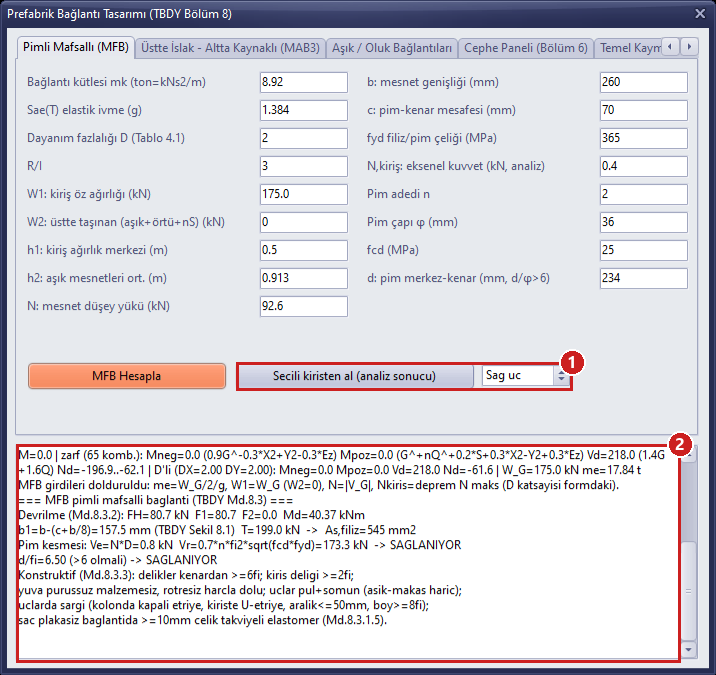
Figura 24 – Pestaña MFB: 1 Secili kiristen al + selección de extremo, 2 solicitaciones tomadas del análisis y resultado del cálculo
Para HZ05 (extremo derecho): mk = 8,92 t, W1 = 175,0 kN, N = 92,6 kN, Nviga = 0,4 kN. Tracción por vuelco T = 199,0 kN → espera As = 545 mm² (2Ø36 = 2036 mm² es suficiente); cortante del pasador Ve = 0,8 kN ≤ Vr = 173,3 kN; d/φ = 6,5 > 6 → SAĞLANIYOR (SE CUMPLE).
¿Por qué Nviga ≈ 0? En un diafragma de cubierta totalmente rígido, el esfuerzo axial sísmico de la viga de cubierta articulada es casi nulo (la inercia de la masa de la cubierta es absorbida por el diafragma). Para el cortante del pasador debe introducirse un Nviga significativo a partir del modelo semirrígido (con diagonales del Anexo 8B) o de un cálculo manual. Cálculo con el valor del libro Nviga = 80 kN: Ve = 160 kN ≤ Vr = 173,3 kN (relación 0,92).
13.2 Unión húmeda arriba – soldada abajo (MAB3)
Al seleccionar la viga de entreplanta HB03 y tomar del análisis los datos de Sol uc (extremo izquierdo; eje B), resulta Md− = 1525,5 kNm. El programa calcula la armadura superior de continuidad (5104 mm²), la armadura inferior soldada y la placa, las esperas de cortante horizontal y los estribos de la zona 2h. Si las casillas Dispuesto se dejan en 0, se utilizan los valores necesarios; aquí se han introducido una armadura inferior de 2600 mm² y un número de ramas de estribo de 3, con lo que se cumplen todas las comprobaciones (Figura 25).
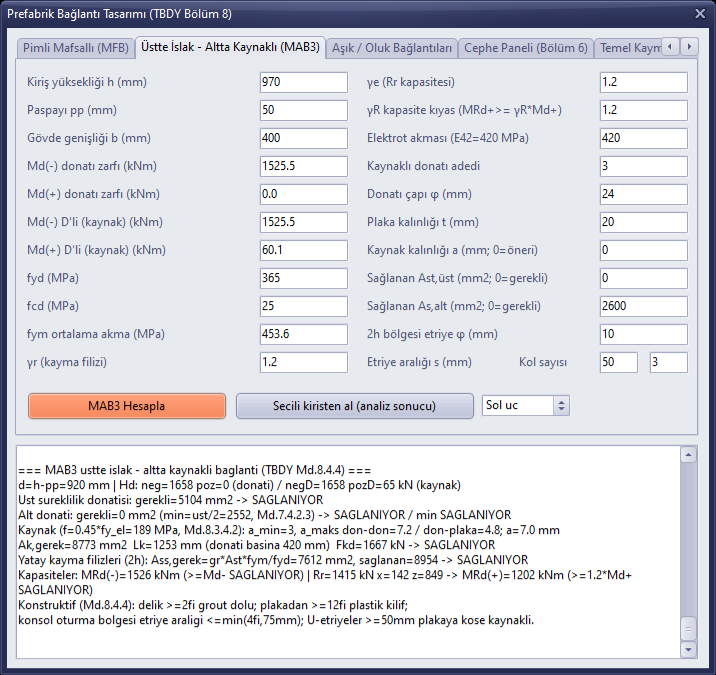
Figura 25 – Pestaña MAB3: envolvente de momentos tomada del análisis y resultado del diseño
13.3 Correa/canalón, panel de fachada y deslizamiento en la cimentación
En estas pestañas se ha ejecutado Hesapla con los valores del libro (Figuras 26–28). Para correa/canalón se comprueban el cortante-rozamiento del pasador, la soldadura en ángulo y el pandeo de la correa; para el panel de fachada, la carga sísmica equivalente del Capítulo 6 de la TBDY (Fie = 102,4 kN, límite inferior 41,1 kN); para el deslizamiento de la cimentación, Vth = 103 kN ≤ Rth = 107,5 kN.
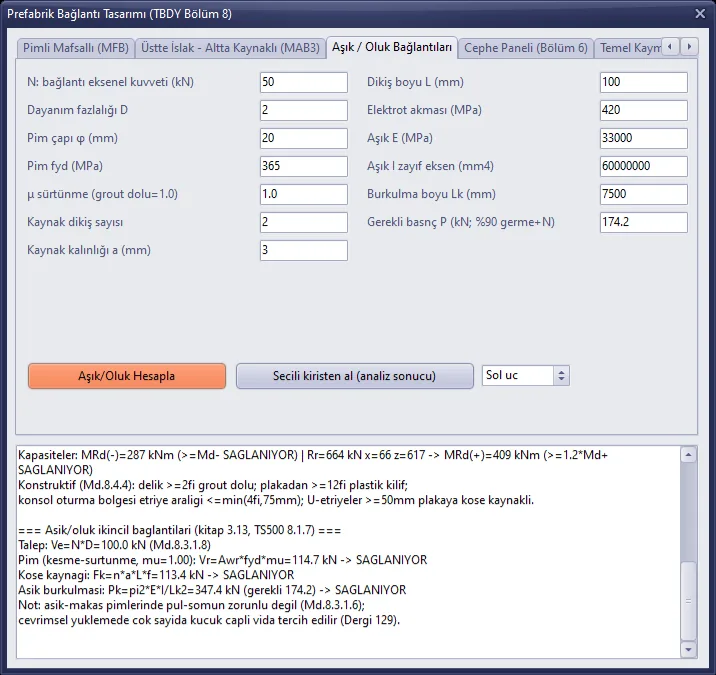
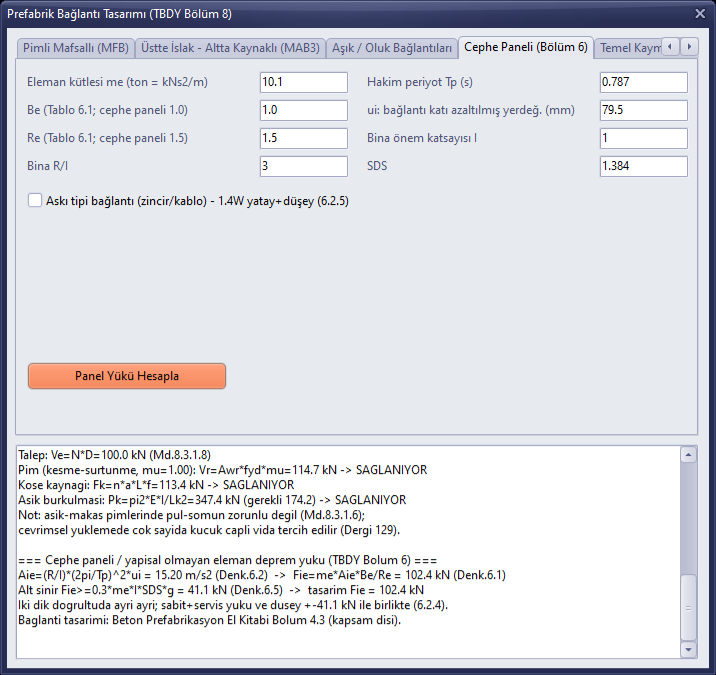
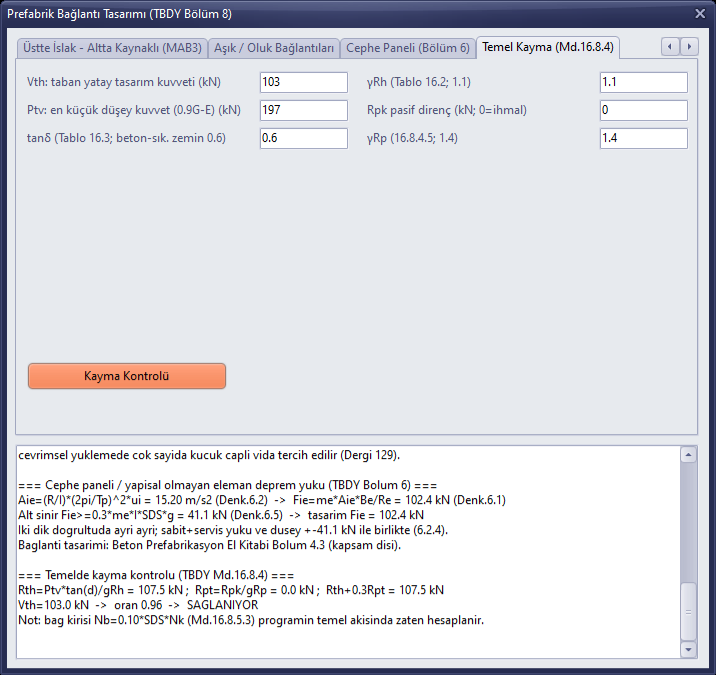
Los valores de entrada de la ventana no se guardan con el proyecto; solo se conservan los registros de cálculo. Si se vuelve a calcular con el mismo tipo y nombre de elemento, el registro se actualiza.
14. Informe
- Guarde el proyecto (Capítulo 16): el informe se prepara con la información del archivo guardado.
- Con el botón Rapor (Informe) de la barra superior (Alt+R), abra la ventana Selección de Informe. Marque los apartados que entrarán en el informe; al abrir el nodo Cálculos de Cimentación aparece como subpágina Diseño de Uniones Prefabricadas (TBDY Capítulo 8) (1). La página viene marcada automáticamente si el proyecto tiene registros de uniones.
- Pulse Generar Todos los Informes Seleccionados (2). Cuando el informe está preparado se abre la ventana Preview (Figura 30).
- En la vista previa, exporte el informe como PDF/Word con el icono PDF o Kaydet (Guardar) de la barra de herramientas; cierre con Close.
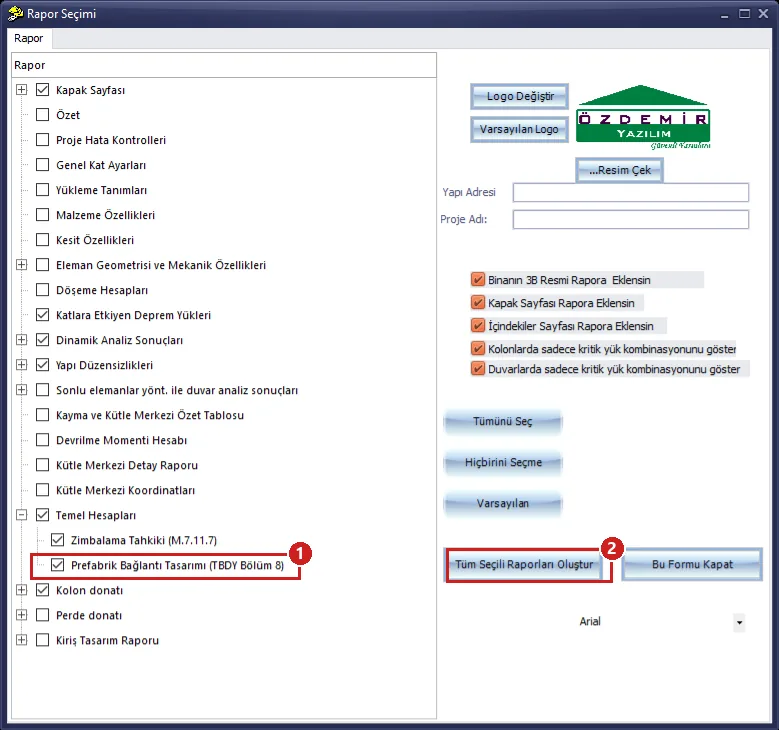
Figura 29 – Selección de Informe: 1 página Diseño de Uniones Prefabricadas, 2 Generar Todos los Informes Seleccionados
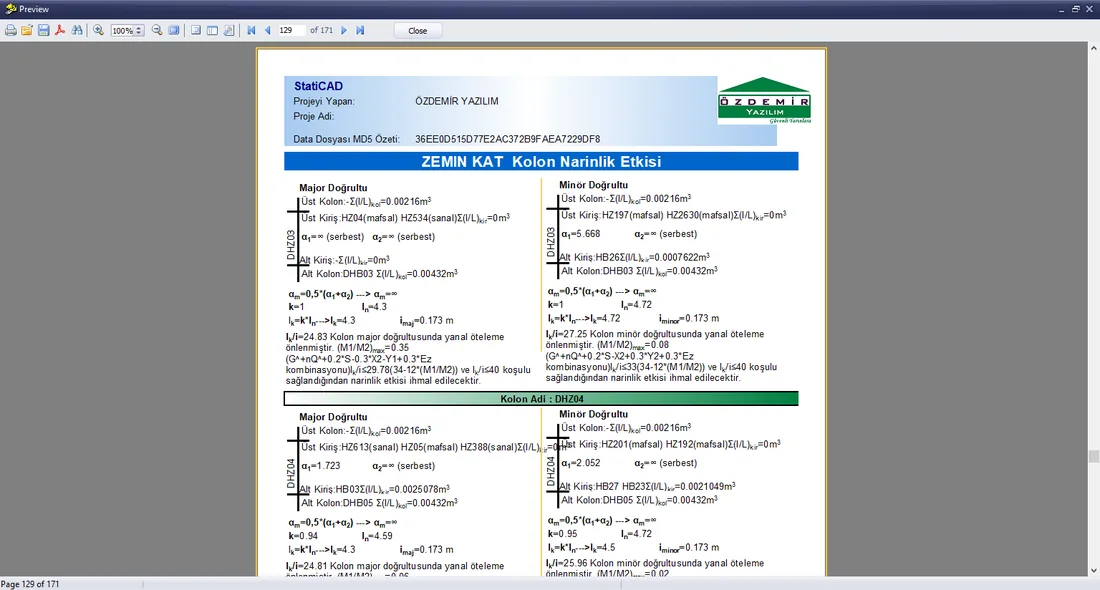
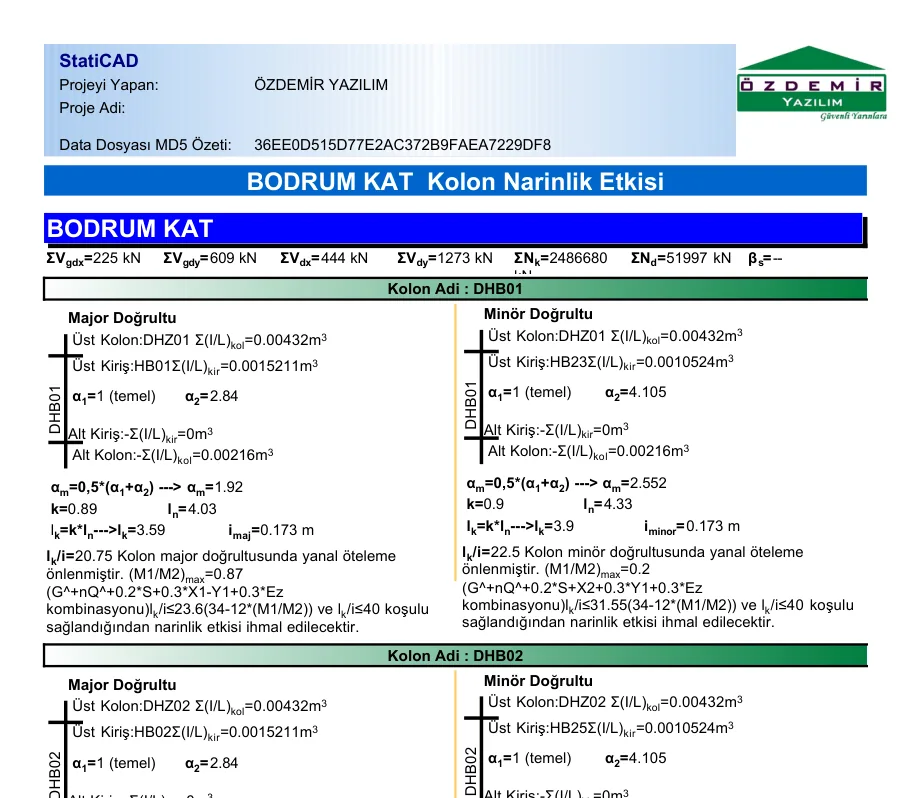
Figura 30 – Vista previa del informe (Preview): página de esbeltez de pilares de planta baja
En este ejemplo se seleccionaron los apartados Portada, Cargas Sísmicas Actuantes en las Plantas, Resultados del Análisis Dinámico, Irregularidades de la Estructura, Cálculos de Cimentación y Armadura de Pilares, y se obtuvo un informe de 171 páginas. A continuación se muestran páginas de ejemplo del informe.
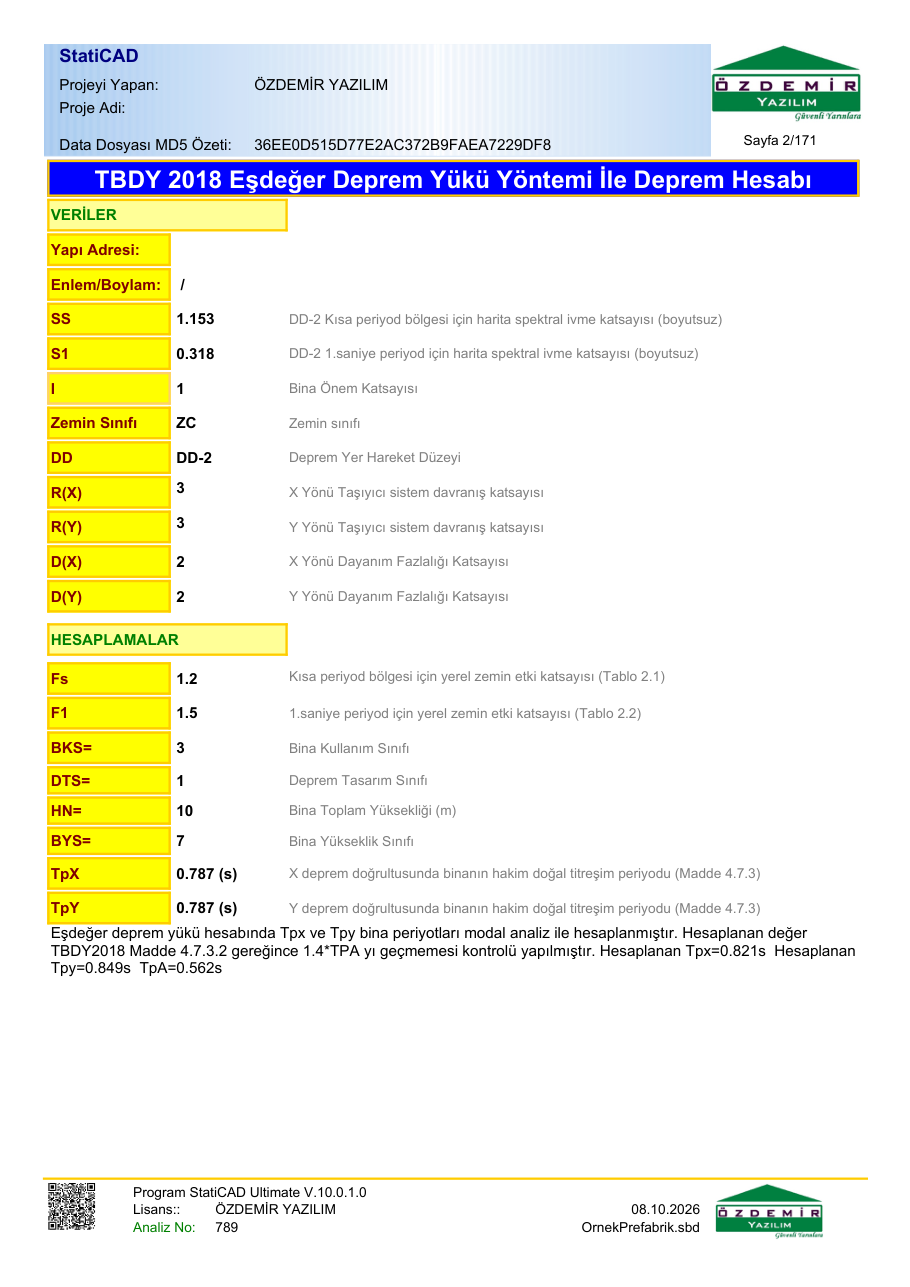
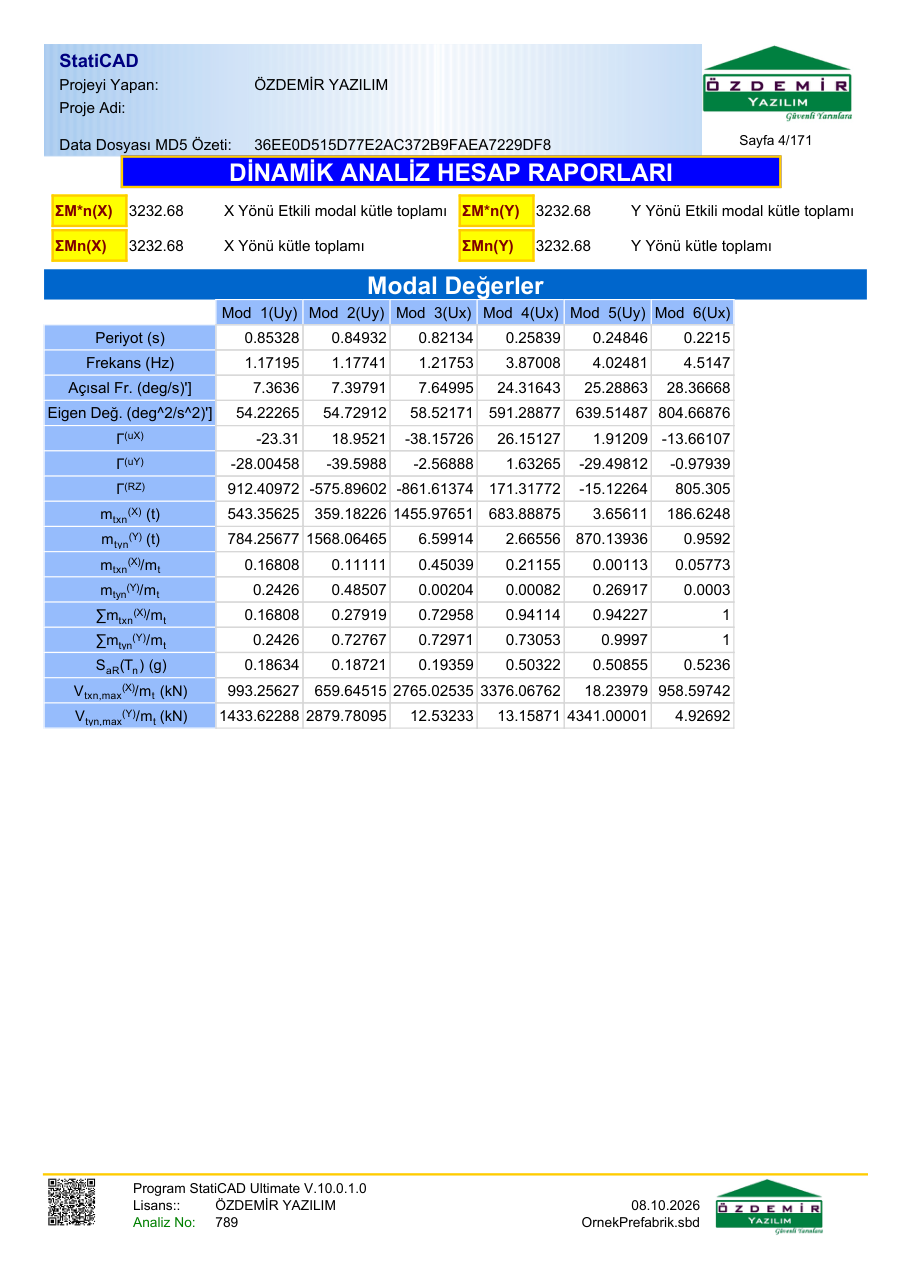
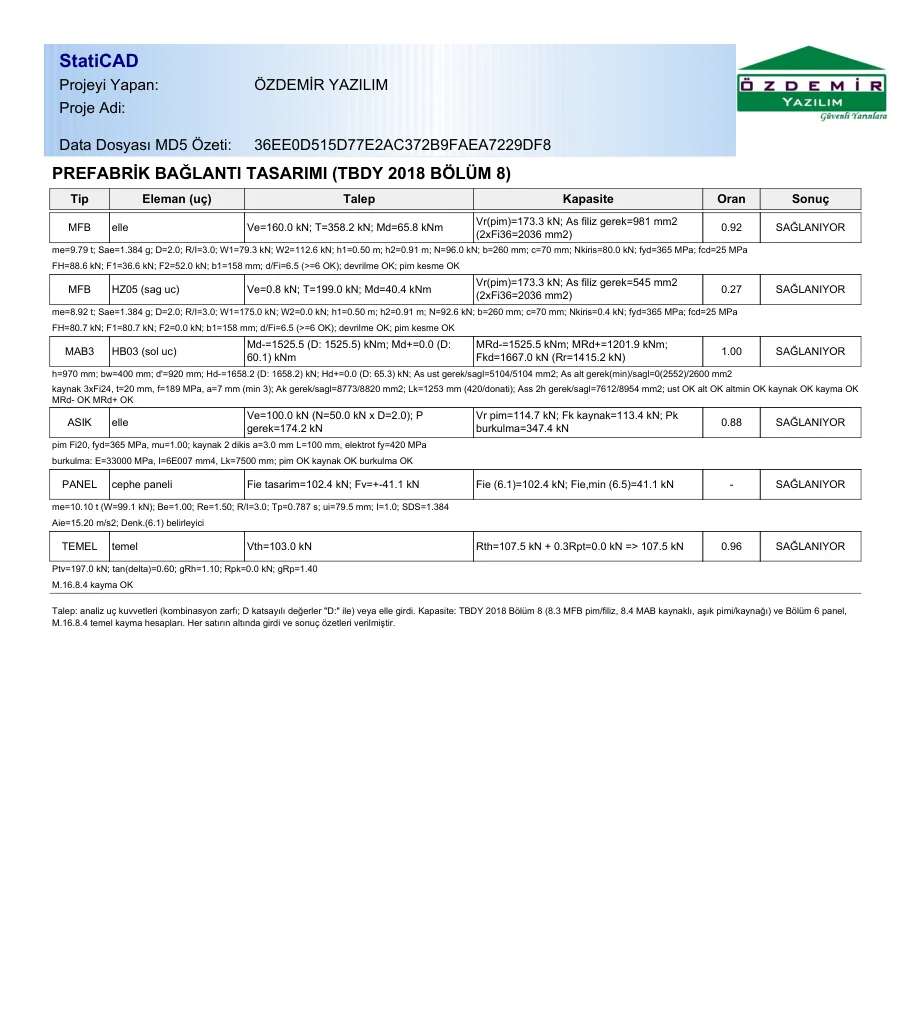
Figura 33 – Página Diseño de Uniones Prefabricadas (TBDY 2018 Capítulo 8): para cada registro, tipo, elemento (extremo), solicitación, capacidad, relación y resultado
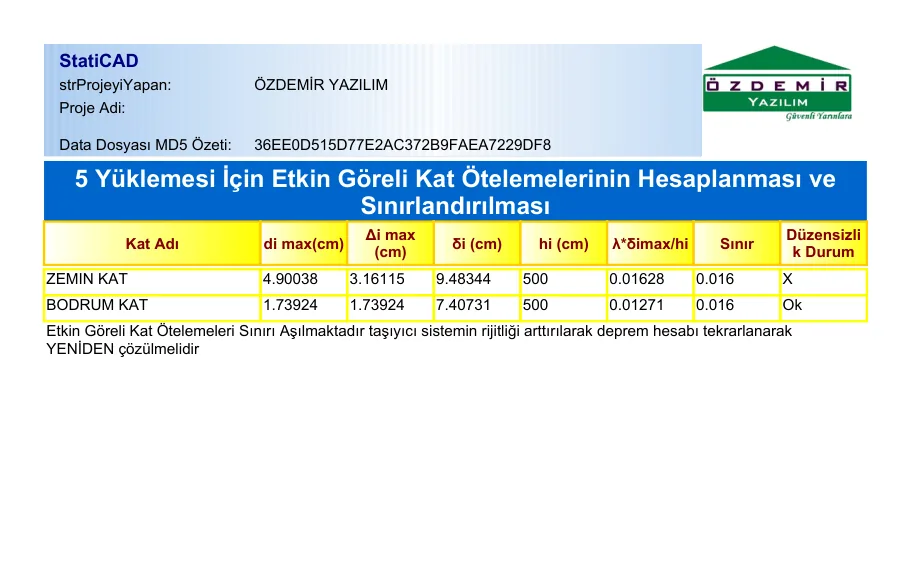
Figura 34 – Cálculo y limitación de los desplazamientos relativos efectivos de planta
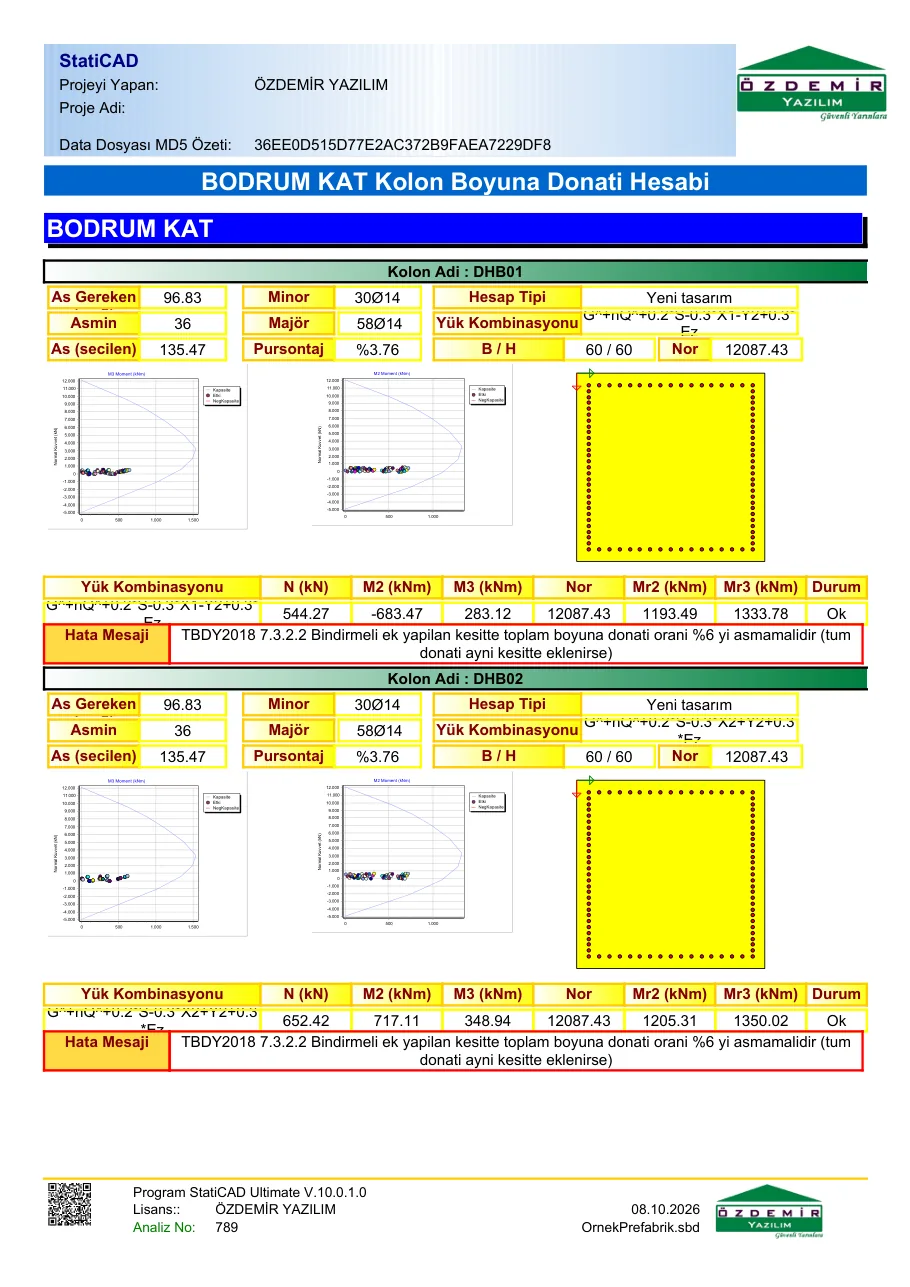
No existe un apartado de informe independiente para los valores intermedios de R-D diferentes, la grúa, el Anexo 8B y las masas adicionales; estos valores se leen en las ventanas correspondientes.
15. Planos (láminas)
El botón Çizim (Dibujo) de la barra superior (Alt+C) abre la ventana Selección de Dibujo. En la pestaña Dibujo de Hormigón Armado, seleccione los tipos de lámina (1) y las plantas que se van a dibujar (2) y pulse Dibujar el Proyecto con Desarrollos (3). Para el dibujo debe haberse realizado el análisis. Las láminas se abren en el editor StatiCAD-TechnicDraw (el título de la ventana es StatiCAD-CivilDraw) (Figura 38); desde allí se guardan como DWG/DXF y se imprimen. En este ejemplo el dibujo duró unos 10 minutos.
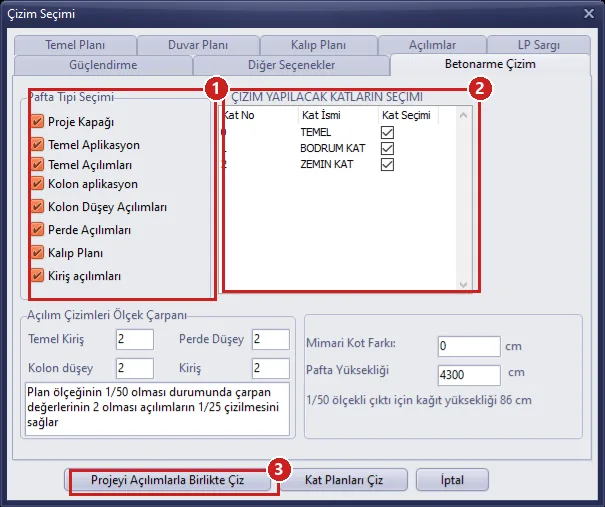
Figura 37 – Selección de Dibujo: 1 tipos de lámina, 2 plantas, 3 Dibujar el Proyecto con Desarrollos
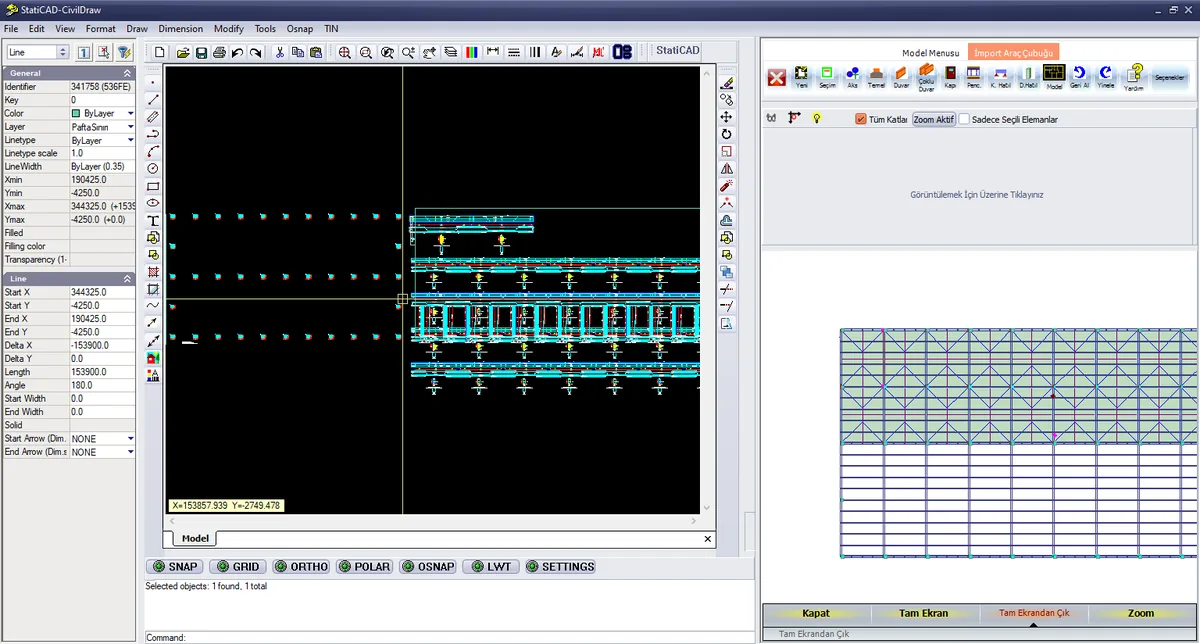
Figura 38 – Editor de dibujo StatiCAD-TechnicDraw: plano de replanteo de pilares y desarrollos de vigas
Las imágenes siguientes se han tomado de láminas guardadas como DXF desde el editor.
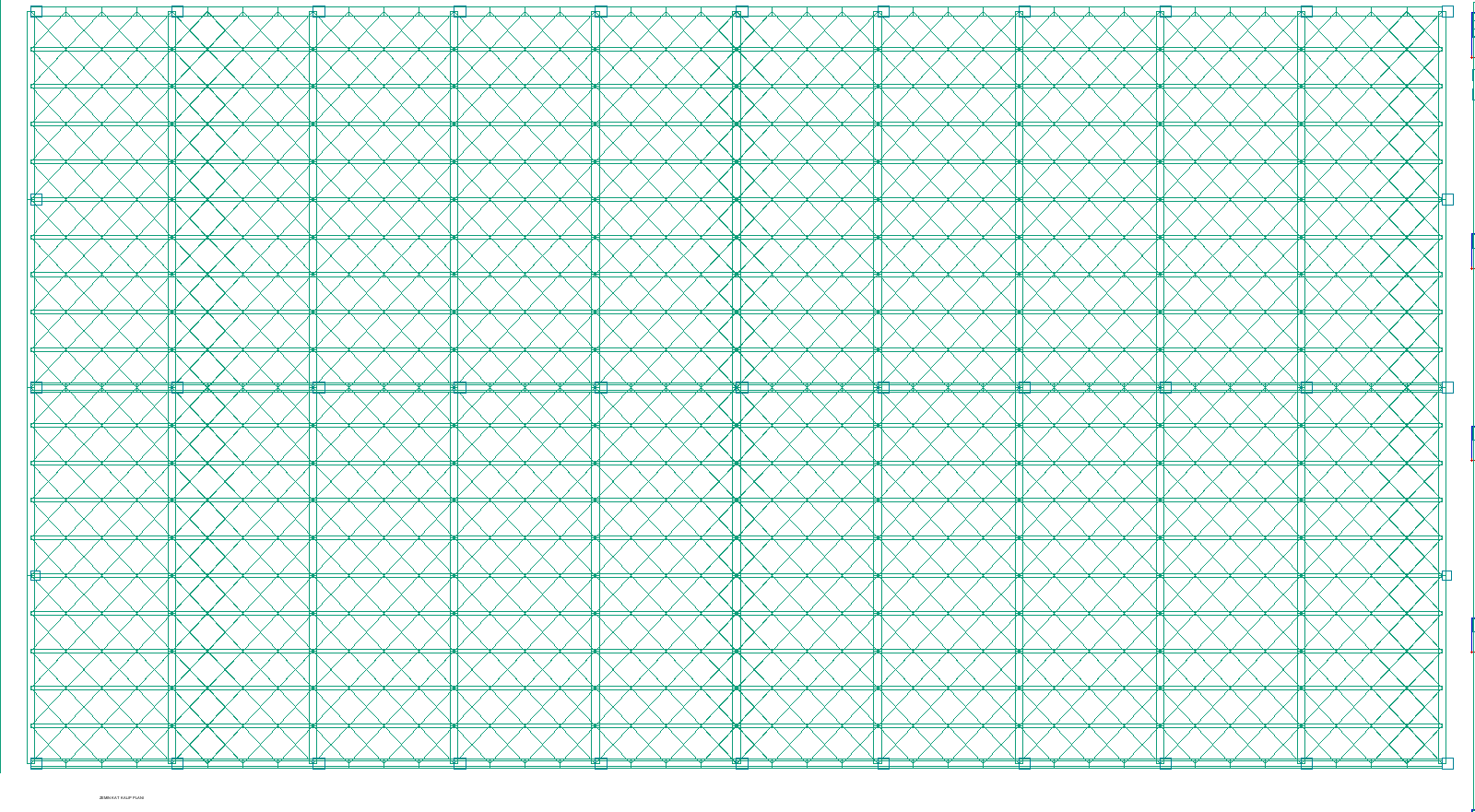
Figura 39 – Planta de encofrado de la cubierta (planta 2): vigas de cubierta, canalones, correas y diagonales equivalentes del Anexo 8B de la TBDY
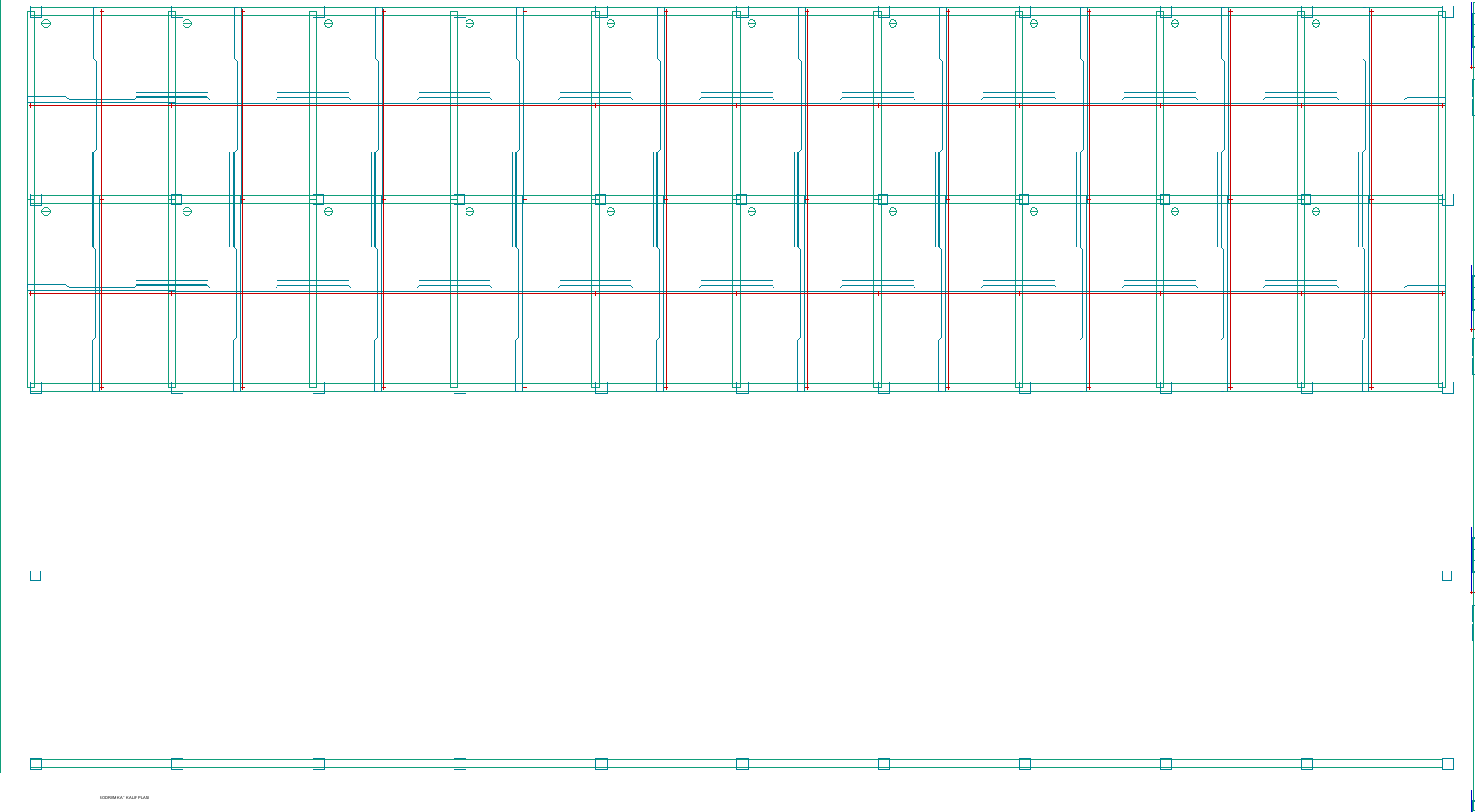
Figura 40 – Planta de encofrado de la entreplanta (planta 1) y desarrollos de las vigas de entreplanta
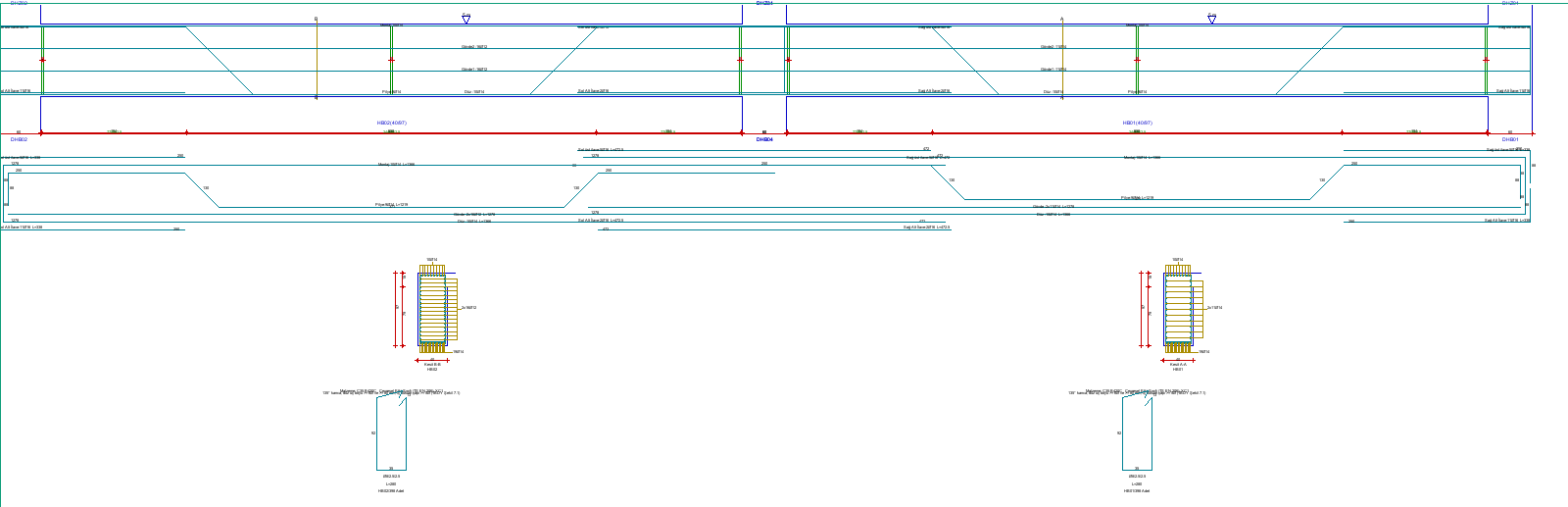
Figura 41 – Desarrollo de la viga de entreplanta: armadura longitudinal, barras dobladas y disposición de estribos, secciones transversales
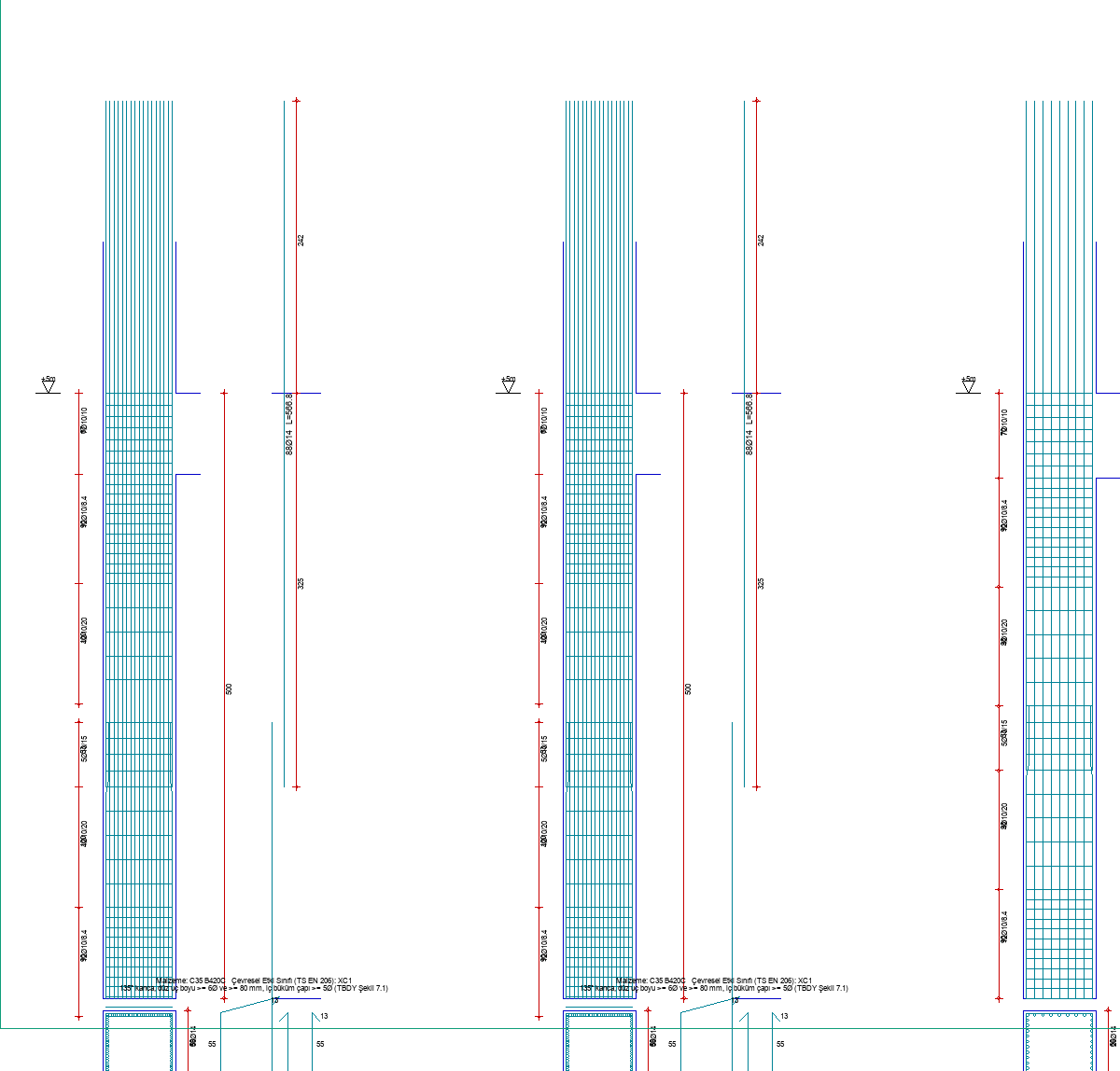
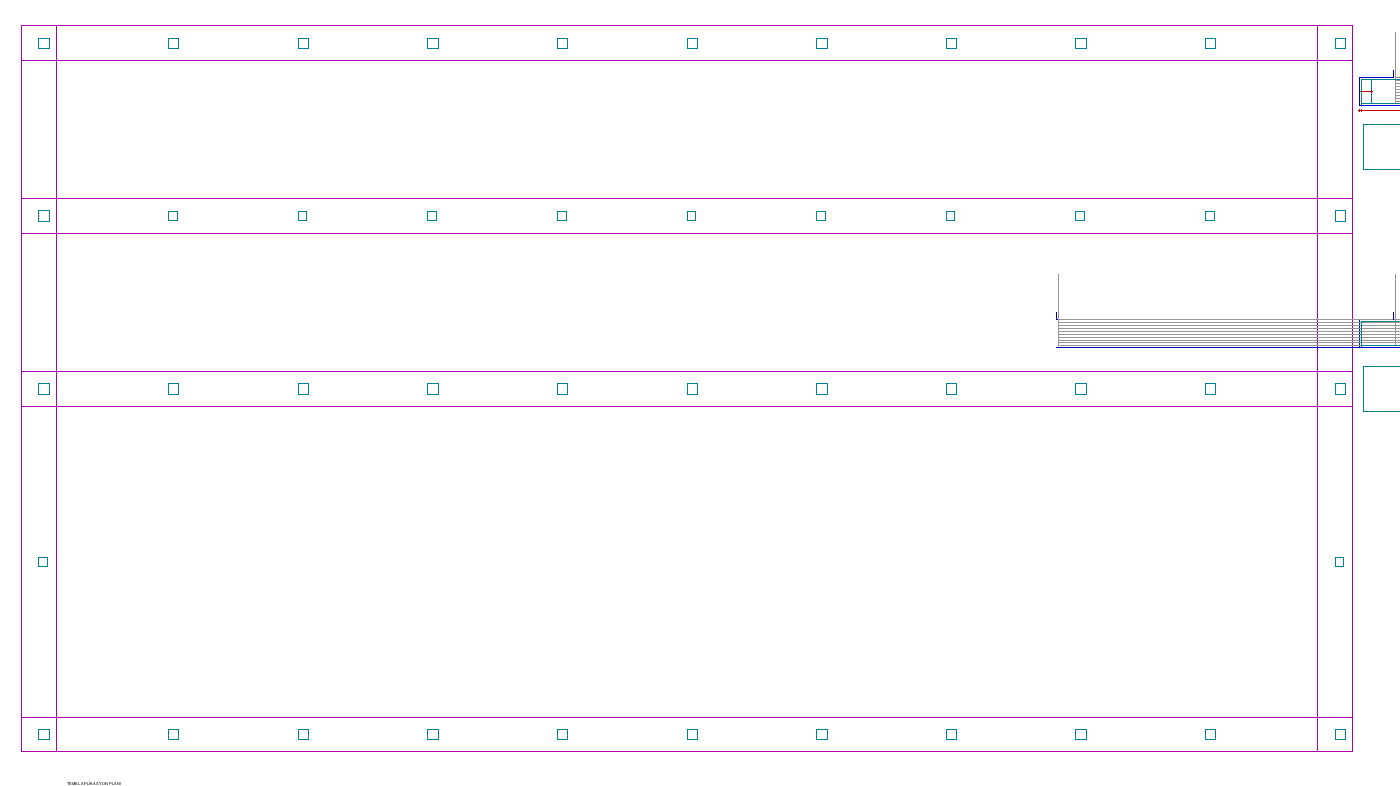
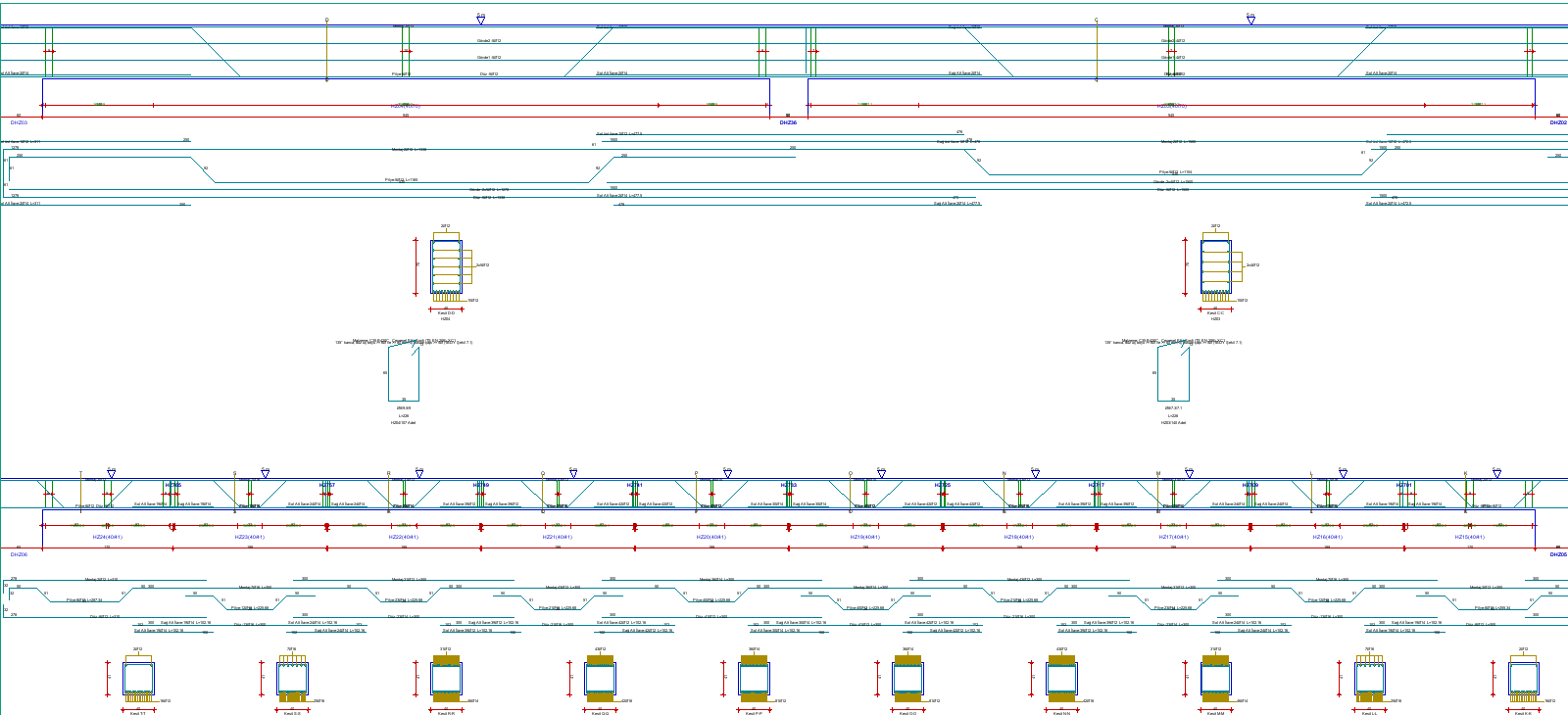
Figura 44 – Desarrollos de las vigas de la planta de cubierta
El texto "Malzeme" (Material) de las láminas se toma de la columna Nombre del Material de la pestaña Ajustes Generales del Proyecto › Material; la clase de hormigón y de armadura utilizadas en el cálculo son las columnas contiguas Resistencia de la Clase de Hormigón y Clase de Armadura. Compruebe que ambas son coherentes (Figura 9).
En los dibujos de desarrollo de las vigas de sección poligonal y prefabricada se dibujan el contorno real de la sección y los puntos de armadura en lugar de un rectángulo; no se dibujan las secciones de estación de la sección variable ni el desarrollo con borde superior inclinado.
16. Guardado
Antes de obtener el informe y de cerrar el programa, guarde el proyecto: Archivo → Guardar Como (Ctrl+Alt+S). Escriba la ruta completa en la casilla del nombre de archivo (por ejemplo, C:\Projeler\OrnekPrefabrik.sbd) y pulse Guardar. Junto al archivo .sbd, el programa escribe también una copia de texto .sy4. Compruebe que en la barra de título aparece la nueva ruta y en la línea de ayuda el texto Data Kaydedildi (Datos guardados).
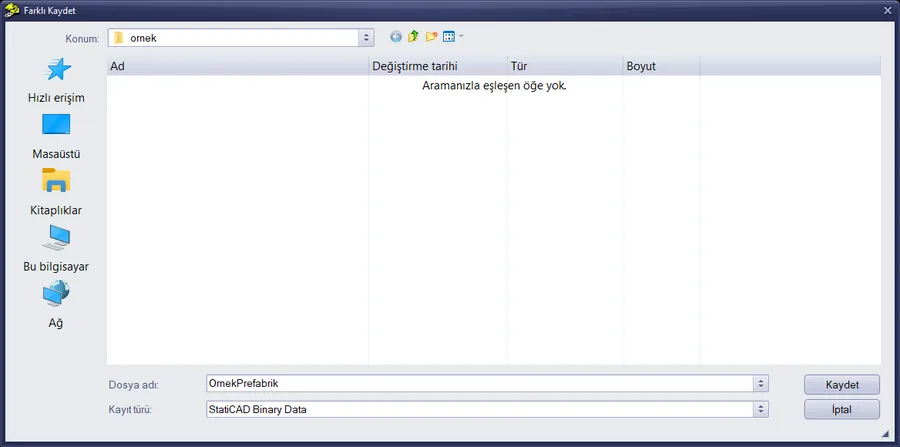
Figura 45 – Ventana Guardar Como (StatiCAD Binary Data, .sbd)
| Datos de prefabricados guardados | Nota |
|---|---|
| Articulaciones, masas sísmicas adicionales, definiciones de sección variable, parámetros de plantillas prefabricadas | En la estructura del proyecto |
| Ajuste de R-D diferentes | Versión de archivo 9281 y posteriores |
| Registros de cálculo de uniones, desplazamiento por pilar y demás opciones de diafragma | Versión de archivo 10003 y posteriores |
| Definición de la grúa (datos de la ventana, pilares de carril y de masa, masas anteriores a la grúa de los nudos en los que se escribió la masa del puente) y estados de carga de grúa | Versión de archivo 10017 y posteriores |
El archivo de ejemplo se guardó con una versión antigua (9281); al abrirlo, las nuevas opciones aparecen con sus valores por defecto (desactivadas). En su propio guardado, estas opciones se conservan. Los valores de entrada de las ventanas de uniones y del Anexo 8B no se guardan; solo se conservan los registros de cálculo de uniones.
17. Lista de comprobación, limitaciones y situaciones frecuentes
17.1 Lista de comprobación
- Ajustes Generales del Proyecto: tipo de edificio (Hormigón Armado Prefabricado o Edificio de Hormigón Armado), nivel de ductilidad, SS/S1 de DD-2, clase de suelo, coeficientes R y D de la parte superior, γE, material.
- Secciones: las secciones prefabricadas/variables están guardadas y asignadas a las vigas; si se utiliza una sección equivalente, se ha garantizado la equivalencia de masa.
- Uniones con pasador: M2+M3 liberados en los extremos de la viga de cubierta, del canalón, de las correas y de la viga carril; sin articulaciones en los tramos intermedios.
- Diafragma de cubierta: se han generado las diagonales del Anexo 8B y se han unido a los nudos con Dividir las vigas seleccionadas que se cruzan en todas las plantas; en la solución semirrígida están seleccionados Diafragma semirrígido y desplazamiento por pilar; también se ha realizado la solución de diafragma rígido como referencia de diseño.
- Masas adicionales: las masas de los paneles se han introducido como Masa Sísmica Adicional; la masa del puente de la grúa se ha introducido una sola vez, a mano o con la opción Escribir la masa del puente de la ventana de la grúa.
- Cargas de la grúa: en Ajustes Generales del Proyecto está seleccionada la opción Usar las Combinaciones de Carga de Hormigón Armado-Mampostería; se han asignado los pilares de carril y de masa y se ha pulsado Aplicar los estados de carga de grúa; si la viga carril no existe como viga en el modelo, las cargas puntuales de peso propio de la viga + carril de la ménsula se han introducido en el estado de carga G.
- R-D diferentes: se han introducido la última planta de la parte inferior, R y D; después del análisis se han comprobado los valores de ν y D̄.
- Análisis: se ha revisado la lista de advertencias; se han comprobado las participaciones de masa modales, el cortante basal y los desplazamientos relativos.
- Armadura de pilares: se han revisado la tabla Tablas → Pilar y los mensajes de error del informe; si existe el mensaje de separación libre de la TS 500 9.5.2, se ha ampliado la lista de diámetros de Selección de Armadura › Pilar o se ha aumentado la sección.
- Uniones: para cada tipo de unión se ha hecho Seçili kiristen al + Hesapla; se ha generado la lista de registros.
- El proyecto está guardado; el informe se ha obtenido junto con la página Diseño de Uniones Prefabricadas.
17.2 Limitaciones de esta edición
- Cargas de la grúa: se modelan con una sola posición de la grúa (todos los pilares del carril cargados a la vez); no existen el barrido de posiciones ni varias grúas. Los estados de carga de grúa no intervienen en la comprobación de flecha de las vigas ni en los esfuerzos internos de lámina de los forjados (Capítulo 9). Las cargas de grúa solo se resuelven con estados de carga y combinaciones predefinidos: si en Ajustes Generales del Proyecto está seleccionada la opción Usar las Combinaciones de Carga de Estructuras de Madera, no entran en el análisis; con las combinaciones de carga de edificio en riesgo (RBTE) no se generan combinaciones de grúa. Ambos casos se notifican en la lista de advertencias del análisis.
- Informe: no existe un apartado de informe independiente para los valores intermedios de R-D diferentes (ν, R̄a, D̄), la grúa, el Anexo 8B y las masas adicionales; los valores se leen en las ventanas correspondientes.
- La sección variable se tiene en cuenta únicamente en vigas; los encabezados de las columnas de la tabla de secciones están en inglés.
- Cubierta semirrígida: la rigidez a cortante de la cubierta con diagonales del Anexo 8B no está calibrada con el comportamiento del diafragma del libro; se recomienda ejecutar también la solución de diafragma rígido como referencia de diseño (véase estudios de verificación).
- La ménsula corta y la ménsula de grúa se definen en la pestaña Ménsula de la ventana de propiedades del pilar y su solicitación se toma del análisis (véase Diseño de Ménsulas Cortas); las comprobaciones de cimentación en cáliz y de fase de montaje no están disponibles en esta edición.
- Las ventanas de prefabricados (Anexo 8B, R-D diferentes, uniones) están solo en turco; en los textos de resultados no se utilizan caracteres turcos. La ventana del puente grúa se adapta al idioma del programa (turco/inglés).
17.3 Situaciones frecuentes
| Situación | Causa / solución |
|---|---|
| No hay comandos de prefabricados en el menú Macros. | Las herramientas de prefabricados solo están activas en la edición Ultimate. |
| Al hacer clic en el icono Pantalla principal se abre la ventana 3D o no ocurre nada. | Se hizo clic mientras se cargaba el proyecto; cuando termine la carga, vuelva a hacer clic en el centro del icono. |
| No se ve el botón OK de Ajustes Generales del Proyecto. | La ventana no cabe en la pantalla; arrástrela hacia arriba desde la barra de título. |
| En la vista previa de R-D diferentes antes del análisis, νüst = 1. | Los pesos de las plantas se calculan en el análisis; lea los valores después del análisis o introduzca νüst manualmente. |
| "Seçili kiristen al" no rellena las casillas. | No se ha realizado el análisis o no hay una única viga seleccionada en la planta. |
| En MFB, la solicitación de cortante del pasador es cero. | En un diafragma de cubierta rígido, el esfuerzo axial sísmico de la viga de cubierta articulada es cero; introduzca Nviga a partir del modelo semirrígido (Anexo 8B) o de un cálculo manual. |
| Error "TS500 9.5.2 … Donati kesite sigmiyor" en los pilares. | Con los diámetros activados, la armadura necesaria no cabe en la sección con la separación libre exigida; active los diámetros grandes en Tablas › Selección de Armadura › Pilar y repita el análisis, o aumente la sección (apartado 12.4). |
| No hay página de uniones en el informe. | No hay registros de uniones, la página no está marcada en la Selección de Informe o el proyecto no se ha guardado. |
| No se puede seleccionar con el botón derecho el joint situado sobre el pilar. | Si el punto de masa adicional coincide con el pilar, el clic derecho captura el pilar; defina el joint en un punto que no coincida con el pilar o introdúzcalo como masa adicional de planta. Los nudos abiertos por la ventana de la grúa, en cambio, deben permanecer en el eje del pilar; no los desplace: modifique las cargas y la masa de la grúa en la ventana de la grúa y vuelva a escribirlas con Aplicar los estados de carga de grúa. |
| En la lista de advertencias del análisis aparece la línea "Projede gezer vinç (kren) yüklemeleri tanımlı ancak analize katılmadı" (en el proyecto hay estados de carga del puente grúa definidos, pero no participaron en el análisis), o el botón Aplicar los estados de carga de grúa de la ventana de la grúa está inactivo. | Los estados de carga de grúa solo se resuelven con estados de carga y combinaciones predefinidos (Usar las Combinaciones de Carga de Hormigón Armado-Mampostería en Ajustes Generales del Proyecto) y en la edición Ultimate. Si está seleccionada la opción Usar las Combinaciones de Carga de Estructuras de Madera, seleccione Usar las Combinaciones de Carga de Hormigón Armado-Mampostería y repita el análisis; si la grúa no se había aplicado antes, aplíquela primero desde la ventana de la grúa. |
| La masa sísmica total es mayor de lo esperado (en el ejemplo, masa adicional total de 601,3 t en lugar de 584,4 t). | La masa del puente se ha escrito tanto a mano (Masa Sísmica Adicional) como con la ventana de la grúa. Desmarque Escribir la masa del puente en la ventana de la grúa y vuelva a pulsar Aplicar los estados de carga de grúa, o elimine la masa introducida a mano (Capítulo 9). |
17.4 Artículos relacionados
- Modelado de Estructuras Prefabricadas: secciones, uniones articuladas, diafragma de cubierta y opciones de análisis.
- Cargas de Puente Grúa, Masas Sísmicas Adicionales y R–D Diferentes: masas adicionales, cargas de la grúa y TBDY 4.3.6.
- Diseño de Uniones Prefabricadas: cálculos de uniones del Capítulo 8 de la TBDY y página del informe.
- Diseño de Ménsulas Cortas: cálculo de ménsulas cortas según la TS 500 Art. 8.4 y filas KONSOL del informe.
- Estudios de Verificación de Estructuras Prefabricadas: ejemplos numéricos del libro y comparaciones con SAP2000.