Problemas de guardado/lectura de archivos
1-Para abrir un archivo existente en el programa, primero debe iniciar el programa y luego usar el comando Abrir archivo para acceder a su proyecto existente. Si el programa no se abre, asegúrese de que el dongle esté conectado y verifique los pasos de instalación en kurulum. Si aún no lo ha instalado, instale los archivos de bloqueo.
2- Si obtiene un error de "proveedor no encontrado" en la versión de 64 bits del programa, aplique el paso 3 en Instalación de la versión de 64 bits.
3- Si no puede volver a abrir un archivo que ha guardado, o si se abre con datos faltantes, puede seguir los pasos que se indican a continuación.
Cuando StatiCAD guarda un archivo, crea un total de 3 archivos. El archivo principal tiene la extensión sy3, y los archivos de copia de seguridad tienen la extensión sy4 o syg. Además, durante la modelización en el programa, cada paso de operación significativo se guarda como un archivo de datos de copia de seguridad con la extensión sy4 en la carpeta C:\StatiCAD\ [versión del programa]\gerial (para las operaciones deshacer/rehacer).
a) Para abrir un archivo con la extensión *.sy4, puede intentar recuperar los datos cambiando el tipo de archivo a "archivo de datos de copia de seguridad" en el cuadro de diálogo Abrir archivo y abriendo el archivo con el mismo nombre. Un archivo con la extensión sy4 guarda y abre el proyecto completo, al igual que un archivo con la extensión sy3.
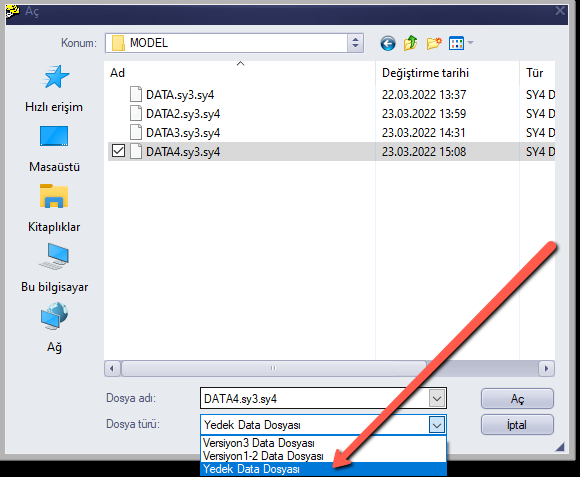
b) Otra forma de recuperar datos desde una copia de seguridad es abrirlo como archivo de datos versión 1-2. Cambie la extensión del último archivo *.syg guardado a syp. Luego, en el cuadro de diálogo Abrir archivo, cambie el tipo de archivo a "archivo de datos versión 1-2" para abrir el archivo con la extensión syp. Tenga en cuenta que los parámetros TBDY2018 y algunas configuraciones del programa no se guardan ni se leen en los archivos syg y syp. Por lo tanto, después de abrir el archivo, se deben verificar las propiedades de los objetos y los ajustes generales del proyecto, y se deben realizar los cambios necesarios.
c) Si el proyecto dañado es el último proyecto en el que trabajó, la opción "Recuperar último proyecto" en el menú Archivo de la pantalla principal restaurará automáticamente su último proyecto. Si hay errores o mensajes de error en el archivo abierto, después de usar el comando Recuperar último proyecto, puede presionar el botón Deshacer varias veces para volver a pasos de operación anteriores del proyecto (o usar Rehacer para ir a pasos posteriores) y guardar el proyecto con un nombre diferente en un paso adecuado.
d) Si el proyecto dañado no es el último proyecto, pero conoce la hora en que trabajaba en él en el equipo donde se realizó la modelización, los archivos de copia de seguridad guardados por el programa se encuentran en la carpeta C:\StatiCAD\+[tipo de versión del programa]+\Gerial.
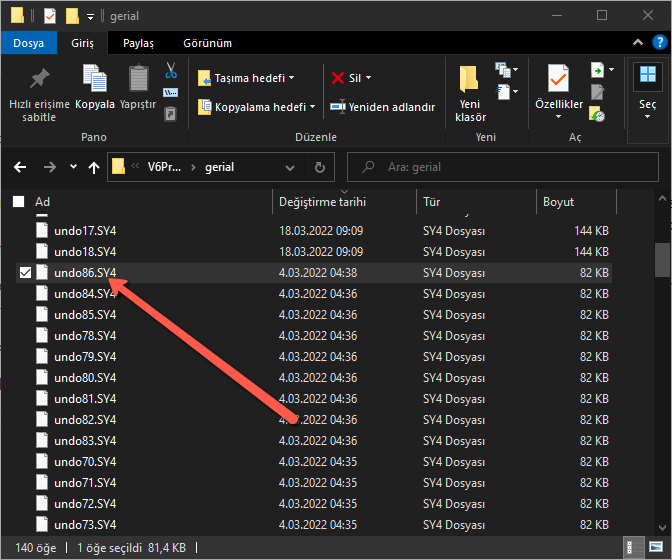
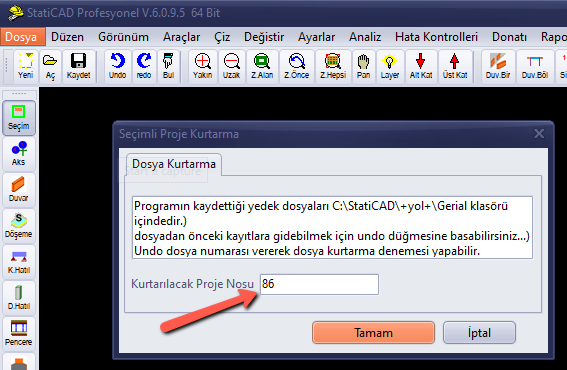
En la carpeta correspondiente, puede recuperar su proyecto usando la opción "Recuperar proyecto por número de archivo" en el menú Archivo, ingresando el número de archivo correspondiente a la última vez que trabajó en el proyecto. Si es necesario, puede usar los comandos deshacer/rehacer para acceder al estado de su proyecto en diferentes momentos.
e) Alternativamente, desde el cuadro de diálogo Abrir archivo, cambie el tipo de archivo a "archivo de datos de copia de seguridad", navegue hasta la carpeta gerial dentro de la carpeta de la versión con la que trabajaba en C:\StatiCAD, e intente abrir el archivo que coincida con la fecha y hora.
