Creación de una Cuadrícula en los Muros Seleccionados
A continuación se presenta un método práctico con los pasos detallados para crear elementos de cuadrícula (montantes de borde, montantes intermedios, vigas de cabeza superior, vigas de banda, vigas de cabeza inferior) dentro de los muros de corte de madera seleccionados.
1-Modele los planos de muros de su proyecto teniendo en cuenta puertas y ventanas.

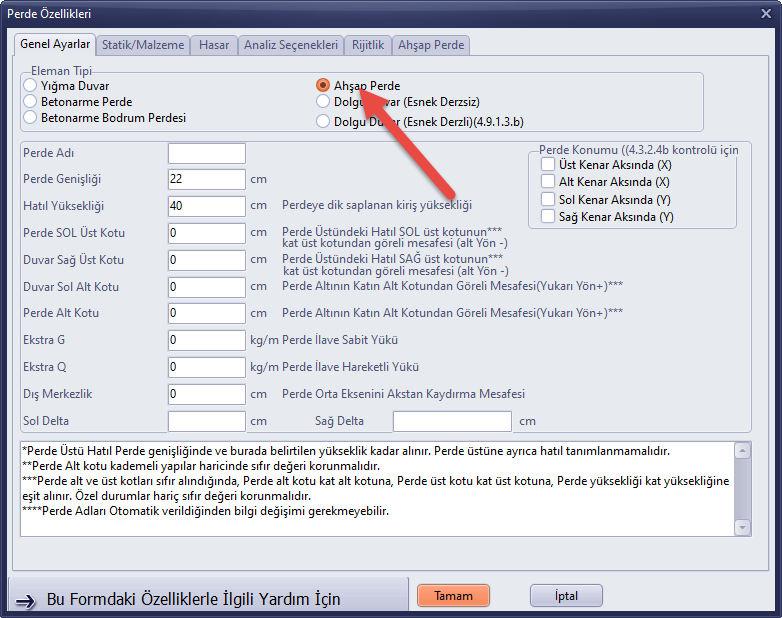
2-Seleccione los elementos de muro en los que desea crear una cuadrícula, haga clic derecho y elija la opción para cambiar las propiedades de los muros seleccionados. Si el tipo de elemento no está configurado como muro de corte de madera, marque la opción muro de corte de madera.
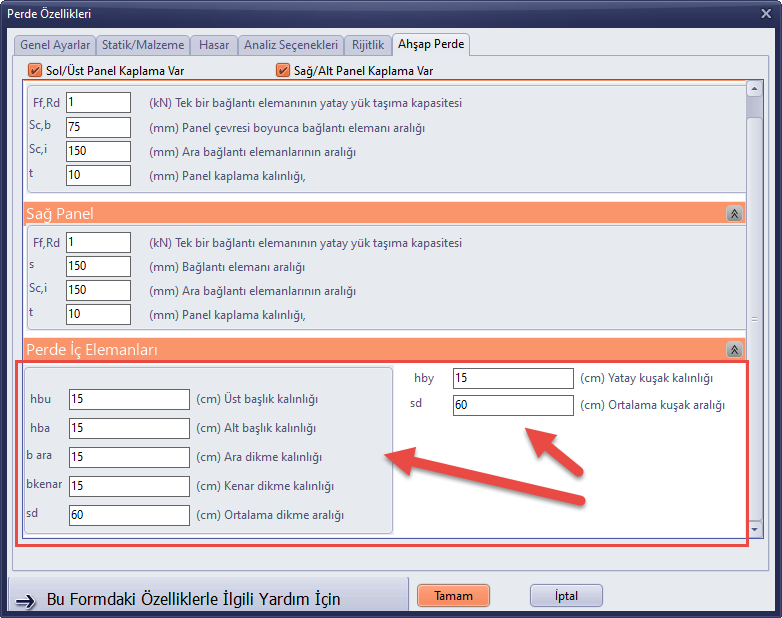
3-Vaya a la pestaña Muro de corte de madera e introduzca los parámetros de montantes y vigas de banda para la cuadrícula en el cuadro de elementos interiores del muro de corte.
4-Con los muros que recibirán la cuadrícula seleccionados, haga clic en la opción "Crear cuadrícula dentro de los muros de corte de madera seleccionados" que se encuentra bajo el menú Modificar.

5-En el formulario de elementos de muro que aparece, realice los ajustes necesarios. Un valor DNM (Distancia del nodo) de 0 hace que los montantes se dibujen alineados a la izquierda; un valor de -10 cm para un montante de madera de 20 cm de ancho los centra; y un valor DNM de -20 para un montante de madera de 20 cm los alinea a la derecha. Tener marcada la opción "Crear montante izquierdo" mientras "Crear montante derecho" no está marcada evita que los montantes de borde se superpongan en muros de corte de madera que se cruzan.

6-Al presionar el botón OK, aparece primero un formulario para definir las propiedades de los montantes. En el formulario que se abre, especifique las propiedades y el material de los montantes. Para información detallada sobre la asignación de materiales, consulte Definición de materiales Madera, Hormigón armado, Hormigón, Acero, Mampostería y Otros en StatiCAD V6

7-Aparece un nuevo formulario en pantalla para las propiedades de las vigas que se crearán automáticamente. En el formulario que se abre, especifique las propiedades y el material de las vigas. Para información detallada sobre la asignación de materiales, consulte Definición de materiales Madera, Hormigón armado, Hormigón, Acero, Mampostería y Otros en StatiCAD V6

8-Los elementos de cuadrícula del muro (montantes de borde, montantes intermedios, vigas de cabeza superior, vigas de banda) se crearán automáticamente. Si el sistema generado no es el deseado, puede usar el botón Deshacer para volver al estado anterior al comando.

9-Si desea modificar o editar algún punto de los elementos creados, puede seleccionar los montantes en la pantalla de modelado 2D (pantalla principal) y cambiarlos mediante la opción "Cambiar propiedades de las cadenas verticales seleccionadas". Para cambiar las propiedades de las vigas, puede seleccionarlas en la vista tridimensional (3D Ultimate) como se describe en Edición de Elementos Insuficientes en un Edificio de Madera con StatiCAD y modificarlas mediante el botón de propiedades del elemento en el menú contextual.
10-Si no está satisfecho con la cuadrícula generada y desea recrearla, primero deberá eliminar la cuadrícula dentro del muro. Si repite los pasos de esta guía sin eliminar primero, se crearán nuevos elementos sin eliminar los antiguos. Por lo tanto, el siguiente método es práctico para eliminar los elementos existentes en el muro que desea modificar (recrear la cuadrícula).
10.1-Haga clic en el botón número 1 para activar la selección por marco.
10.2 Seleccione los elementos que desea eliminar usando el marco.
10.3 Retire del grupo de selección las vigas sobre puertas y ventanas para no tener que redibujarlas.
10.4 Haga clic en el botón de filtro en el lado derecho de la pantalla.
10.5 En la pantalla de filtrado de selección, mantenga marcadas las casillas de viga y cadena vertical para que los tipos de elementos que desea eliminar permanezcan seleccionados. Desmarque los demás y presione el botón OK.
10.6 Presione el botón Eliminar en pantalla o en el menú contextual.
10.7 Para crear nuevamente una cuadrícula dentro del muro cuya cuadrícula ha sido eliminada, comience desde el paso 1 al inicio de este artículo.


