StatiCAD con Claude Code
1. Acerca de este artículo
Claude Code es el agente de inteligencia artificial de Anthropic que se ejecuta en su ordenador. Se utiliza desde la pestaña Code de la aplicación de escritorio de Claude. Puede leer archivos, ejecutar comandos de PowerShell y enviar comandos a StatiCAD a través del canal de terminal; cuando es necesario, ve la pantalla y utiliza el ratón y el teclado (computer use).
Con StatiCAD puede: crear un proyecto nuevo o abrir uno existente, dibujar elementos, introducir los parámetros normativos y sísmicos, ejecutar el análisis, leer las advertencias y los resultados y resumírselos en español, generar informes y planos, y guardar el proyecto. A diferencia del asistente integrado en el programa, puede llevar a cabo trabajos largos de varios pasos de principio a fin y lee por sí mismo los archivos de ayuda.
¿Qué edición de StatiCAD? El canal de terminal existe en las ediciones Ultimate y Hybrid. En las ediciones Profesyonel, Standart, Betonarme y Yığma, Claude Code solo puede utilizar el programa desde la pantalla; en ese caso, siga este artículo y, después, pase al artículo computer use.
2. Requisitos
| Requisito | Descripción |
|---|---|
| Ordenador | Windows 10 (versión 1809 o posterior) o Windows 11, de 64 bits; al menos 4 GB de memoria; conexión a Internet. |
| Suscripción a Claude | Pro o Max. En una cuenta gratuita, la pestaña Code no se abre. |
| Git for Windows | Herramienta gratuita que Claude Code utiliza en Windows para ejecutar comandos (Paso 3). |
| StatiCAD | Para el terminal, Ultimate o Hybrid; con la llave de hardware (dongle) conectada. |
3. Paso 1 — Cuenta de Claude y suscripción
- Abra claude.ai en el navegador. Cree una cuenta con Continue with Google o con su dirección de correo electrónico; verifíquela con el enlace que recibirá por correo.
- Haga clic en su nombre de perfil, abajo a la izquierda › Settings (ajustes) › Billing, o directamente en el botón Upgrade.
- Elija el plan Pro (mensual o anual), introduzca los datos de su tarjeta y confirme.
¿Qué plan? Pro (unos 20 USD al mes, ~17 USD al mes con pago anual) es suficiente para empezar. Pro tiene un límite de uso que se renueva cada pocas horas; si trabaja muchas horas al día, Max (100 o 200 USD al mes) es más cómodo. Precios actuales: claude.com/pricing. Para Claude Code no se necesita además crédito de API.
4. Paso 2 — Instale la aplicación de escritorio de Claude
- En la página claude.com/download, descargue el instalador con Download for Windows. (Para ordenadores con procesador ARM hay además una versión ARM64; si no está seguro, descargue la versión normal.)
- Ejecute el archivo de instalación descargado. Al terminar la instalación, se abre Claude.
- Inicie sesión con la cuenta del Paso 1.
5. Paso 3 — Instale Git for Windows
- Descargue el instalador de 64 bits desde la página git-scm.com/download/win.
- Ejecute el instalador y pulse Next en cada pantalla con la opción predeterminada; al final, Install y Finish.
- Cierre la aplicación de Claude y vuelva a abrirla.
Si Git no está instalado, la aplicación se lo advierte la primera vez que abra la pestaña Code; si ve la advertencia, realice este paso y reinicie la aplicación.
6. Paso 4 — Prepare una carpeta de trabajo
Cree una carpeta independiente para que las notas que escriba Claude, los scripts auxiliares y los archivos que prepare para usted queden reunidos en un solo lugar:
- En el Explorador de archivos, abra la carpeta
C:\StatiCAD. - Haga clic derecho en un espacio vacío › Nuevo › Carpeta; llámela
AI_Projeler.
¿Por qué no la carpeta del programa? También es posible trabajar en la carpeta del programa (p. ej., C:\StatiCAD\Ultimatex64); el archivo CLAUDE.md de la carpeta de Ultimate hace que se lea AGENTS.md automáticamente. Sin embargo, una carpeta independiente evita que el agente deje archivos entre los archivos del programa. El prompt que se indica más abajo ya le pide que lea AGENTS.md de la carpeta del programa.
7. Paso 5 — Abra StatiCAD con el canal de terminal
Para que Claude pueda enviar comandos a StatiCAD, el programa debe abrirse con el parámetro --term. Hay dos maneras:
Vía A — Configure una vez el acceso directo del escritorio (recomendado)
- Haga clic derecho en el acceso directo StatiCAD Ultimate (o Hybrid) del escritorio › Propiedades.
- Haga clic al final del cuadro Destino, deje un espacio y escriba
--term. El cuadro debe quedar así:"C:\StatiCAD\Ultimatex64\StatiCAD.exe" --term(en Hybrid,C:\StatiCAD\Hybrid\StatiCAD.exe). - Pulse Aceptar. A partir de ahora, abra el programa con este acceso directo; en el uso normal no notará ninguna diferencia.
Vía B — Que Claude abra el programa
Si el programa está cerrado, Claude inicia StatiCAD con --term por sí mismo, según las instrucciones de AGENTS.md (le pide permiso). El inicio tarda entre 10 y 40 segundos.
Atención:
- La llave de hardware (dongle) debe estar conectada. Si aparece la advertencia “Kilit Bulunamadı” (llave no encontrada), conecte la llave y reinicie el programa.
- Si el programa está abierto sin
--term, no hay canal de terminal: guarde el proyecto, cierre el programa y vuelva a abrirlo con el acceso directo. - No inicie un segundo StatiCAD mientras el programa está abierto; la sesión de la llave se altera.
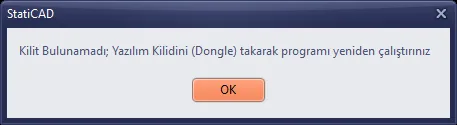
Figura 1 – Advertencia que aparece si la llave no está conectada (OK cierra el programa)
8. Paso 6 — Abra una sesión en la pestaña Code
- En la aplicación de Claude, haga clic en la pestaña Code, arriba en el centro.
- Como carpeta de trabajo, elija
C:\StatiCAD\AI_Projeler. - Escriba su primer prompt en el cuadro de mensaje inferior (Paso 7).
Si la pestaña Code le pide pasar a un plan superior: Su cuenta está en el plan gratuito; pase a Pro como en el Paso 1.
9. Paso 7 — Primer prompt
Escriba o copie y pegue lo siguiente en el cuadro de mensaje:
Lee los archivos AGENTS.md y YARDIM_AI_KOMUTLAR.md de la carpeta C:\StatiCAD\Ultimatex64; quiero que crees mis proyectos utilizando el programa (StatiCAD.exe) a través del terminal y, cuando sea necesario, con computer use.
Si quiere indicar sus reglas desde el principio, utilice esta versión más detallada:
Lee los archivos AGENTS.md y YARDIM_AI_KOMUTLAR.md de la carpeta C:\StatiCAD\Ultimatex64. Utilizarás StatiCAD.exe a través del canal de terminal (--term) y, cuando sea necesario, con computer use.
- Si el programa está abierto, no lo inicies por segunda vez; si está cerrado, inícialo con --term y espera a que se abra.
- Guarda los proyectos en la carpeta C:\StatiCAD\AI_Projeler; pregúntame antes de sobrescribir un archivo existente.
- No cambies los valores de sección, material ni sísmicos sin que yo te lo diga; pregúntame los valores que no conozcas.
Cuando estés listo, prueba la conexión con PING y pregúntame qué quiero hacer.
Si utiliza Hybrid, cambie el nombre de la carpeta. Como la instalación de Hybrid no incluye AGENTS.md, haga que lea la referencia de comandos:
Lee los archivos YARDIM_AI_KOMUTLAR.md y AI_Terminal_yardim.md de la carpeta C:\StatiCAD\Hybrid (esta edición no tiene AGENTS.md); quiero que crees mis proyectos utilizando el programa (StatiCAD.exe) a través del terminal y, cuando sea necesario, con computer use.
¿Qué ocurre después?
- Claude lee los archivos. Puede pedir permiso para leer un archivo fuera de la carpeta de trabajo: Permitir.
- Comprueba si StatiCAD está abierto; si está cerrado, pide permiso para iniciarlo.
- Envía
PINGal canal de terminal; si llega la respuestapong, la conexión está lista. - Le pregunta qué quiere hacer.
10. Paso 8 — Describa su proyecto
Escriba lo que quiere, con sus medidas, en un único mensaje. Ejemplo:
Crea un proyecto nuevo:
- Edificio de mampostería, TBDY 2018, 2 plantas, altura de planta 280 cm.
- Dimensiones exteriores 10 m × 8 m; esquina inferior izquierda (0,0). Muros exteriores de 25 cm.
- Muro interior: en la línea x = 500 cm, de abajo arriba, de 20 cm.
- Forjados de hormigón armado de 12 cm; cimentación corrida de 80×40 bajo los muros exteriores.
- Sismo: clase de suelo ZC, SS = 1.2, S1 = 0.35 (valores de ejemplo).
Primero escribe punto por punto lo que vas a hacer y espera mi aprobación. Después crea el modelo, ejecuta el análisis, resume las advertencias y guarda el proyecto como C:\StatiCAD\AI_Projeler\deneme1.sy4.
- Claude escribe su plan; si le parece bien, diga “lo apruebo, empieza”. Si hay correcciones, indíquelas en ese momento.
- Después de cada paso importante, resume el estado. Puede seguir los cambios en la pantalla de StatiCAD.
- Cuando termina el análisis, explica en español las advertencias y los elementos insuficientes; realiza las correcciones con su aprobación.
- Más ejemplos: Ejemplos de prompts listos para usar.
- Si tiene un plano arquitectónico DXF, el agente puede leerlo por sí mismo y convertirlo en modelo: Proyecto estructural a partir de un plano arquitectónico DXF.
11. Permisos y seguridad
Claude pide permiso antes de ejecutar un comando, modificar un archivo o iniciar un programa. En el cuadro de permiso se indica lo que va a hacer.
| Solicitud | Respuesta recomendada |
|---|---|
| Leer los archivos de ayuda (AGENTS.md, YARDIM_AI_KOMUTLAR.md, AI_Terminal_yardim.md) | Permítalo. |
Comprobar si StatiCAD está en ejecución, iniciar el programa con --term | Permítalo (si el programa ya está abierto, no debe reiniciarlo). |
Enviar comandos al canal de terminal (piletisim.term con PowerShell) | Permítalo; para que no pregunte cada vez durante la sesión, puede usar la opción “permitir siempre en esta sesión”. |
| Guardar el archivo del proyecto | Compruebe el nombre del archivo y la carpeta, y permítalo. |
| Eliminar archivos, sobrescribir un archivo existente, cerrar el programa | No lo permita sin entender de qué se trata; si es necesario, pregunte “¿por qué?”. |
Detener: Si Claude va en una dirección equivocada, interrumpa el trabajo con el botón de detener situado junto al cuadro de mensaje y vuelva a escribir lo que quiere. Los cambios realizados en StatiCAD pueden deshacerse con Ctrl+Z.
12. Junto con computer use
Algunas tareas no tienen comando de terminal: los ajustes de los cuadros de diálogo, la selección y el desplazamiento, la comprobación visual, etc. Claude puede hacerlas viendo la pantalla. Para ello, active la función computer use en la aplicación de Claude: Settings › sección de la aplicación de escritorio (Desktop app) › interruptor Computer use. Detalles y notas de seguridad: artículo sobre computer use.
13. Consejos para el uso diario
- Abra una sesión nueva en la pestaña Code para cada proyecto o trabajo; el largo historial de las sesiones antiguas ralentiza el trabajo.
- Añada a sus peticiones la frase “primero escribe tu plan y espera mi aprobación”.
- Escriba claramente las medidas y las unidades (en StatiCAD la unidad de longitud es el cm; la planta 0 es la cimentación).
- Mientras se ejecutan trabajos largos como el análisis o los informes, no utilice StatiCAD; Claude vigila por sí mismo cuándo terminan.
- Si Claude dice que “no puede” hacer algo, o bien no existe el comando de terminal (se necesita computer use), o bien la función está desactivada en su edición (p. ej., demo).
- Si alcanza el límite de uso de Pro, la aplicación muestra cuándo se renovará; espere o pase a Max.
14. Nivel avanzado: versión de línea de comandos (CLI)
En lugar de la aplicación de escritorio, también puede usar Claude Code en PowerShell:
-
Abra PowerShell desde el menú Inicio y ejecute este comando:
irm https://claude.ai/install.ps1 | iex -
Cierre PowerShell y vuelva a abrirlo; después, vaya a la carpeta del programa e inicie Claude:
cd C:\StatiCAD\Ultimatex64claude -
En el primer inicio, inicie sesión con su cuenta de Claude en el navegador.
Cuando se inicia en la carpeta de Ultimate, CLAUDE.md hace que se lea AGENTS.md automáticamente; aun así, no está de más pedirle en el primer prompt que lea los archivos. Git for Windows también es necesario en esta vía.
15. Solución de problemas
| Síntoma | Causa y solución |
|---|---|
| La pestaña Code pide pasar a un plan superior | Plan gratuito. Pase a Pro o Max. |
| Advertencia “Se requiere Git for Windows” | Realice el Paso 3 y reinicie la aplicación. |
| Claude dice “no se encuentra el pipe” o “PING fallido” | StatiCAD no está abierto con --term, todavía no ha terminado de iniciarse (espere hasta 40 s) o su edición no tiene terminal (Profesyonel, Standart, Betonarme, Yığma: utilice computer use). |
| Advertencia “Kilit Bulunamadı” (llave no encontrada) | Conecte la llave de hardware; OK cierra el programa. Vuelva a abrir el programa. |
| Se han abierto dos StatiCAD | No cierre ninguno sin guardar; guarde la copia con la que trabaja y cierre la otra. Añada a su prompt “si el programa está abierto, no lo reinicies”. |
| Claude se queda esperando en un paso | Puede que una ventana de advertencia o de pregunta abierta en StatiCAD deje los comandos en espera. Ciérrela usted o, si computer use está activado, dígale a Claude “comprueba la ventana que hay en la pantalla”. |
| Claude no encuentra los archivos | Compruebe la ruta de la carpeta (Hybrid: C:\StatiCAD\Hybrid). AGENTS.md solo está en la instalación de Ultimate. |
| “Se ha alcanzado el límite de uso” | Se ha agotado el límite periódico de Pro. Espere a que se renueve o pase a Max. |
Los nombres de los planes, los precios y los menús de los servicios de Anthropic, OpenAI y Google pueden cambiar con el tiempo; para obtener información actualizada, consulte las páginas oficiales enlazadas. El modelo creado por la IA y los resultados que genera deben ser comprobados por el ingeniero responsable.