Asistente de IA Integrado en el Programa (con Clave API)
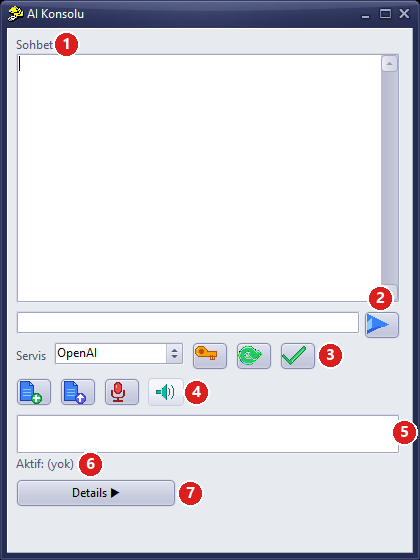
Figura 1 – Consola de IA: 1 chat, 2 cuadro de mensaje y envío, 3 servicio + Ajustes de la Clave API (llave) + Obtener Modelos (flecha verde) + Usar el Modelo (verificación), 4 archivo y voz, 5 lista de modelos, 6 modelo activo, 7 panel de detalles
1. Acerca de este artículo
StatiCAD Ultimate y Hybrid incluyen un Asistente de Inteligencia Artificial (Consola de IA). Usted le escribe en español y él convierte su petición en comandos del programa: dibuja muros, columnas, vigas, forjados y cimentaciones; añade plantas; introduce los parámetros normativos y sísmicos; inicia el análisis; lee los resultados; genera informes. Además, dibuja ejes, puertas, ventanas y vigas de atado, abre la vista 3D, realiza la importación y la exportación IFC (la exportación IFC está desactivada en las instalaciones demo) y guarda el proyecto.
Idioma del asistente: Si la interfaz del programa está en turco, el asistente empieza en turco; si la interfaz está en otro idioma, empieza en inglés. A continuación, responde siempre en el idioma en que usted escribe.
El asistente envía su petición al servidor de la empresa de IA que haya elegido a través de la API. Para ello, debe obtener una clave API de esa empresa y cargar crédito en su cuenta. Este artículo explica paso a paso cómo obtener la clave de Claude, OpenAI (la empresa de ChatGPT) y Google Gemini, cómo introducirla en el programa y cómo hacer las primeras peticiones.
Una suscripción no es la API: Aunque tenga una suscripción a ChatGPT Plus o Claude Pro, para el asistente integrado debe comprar aparte crédito de API en el sitio para desarrolladores. Las vías que funcionan con suscripción son Claude Code y Codex (artículo sobre Claude Code).
Edición y requisitos: Está disponible en las ediciones Ultimate y Hybrid. Se necesita conexión a Internet. En las instalaciones demo el asistente funciona, pero la exportación de informes, DXF e IFC está desactivada y el proyecto se guarda como .sdm.
2. ¿Cómo funciona?
- Usted escribe su petición en la Consola de IA: “Dibuja una habitación de 5×4 m en la planta baja, muros de 30 cm”.
- StatiCAD envía esta petición al servicio elegido junto con la guía de comandos del programa (
YARDIM_AI_KOMUTLAR.md) y sus últimos mensajes. - La IA decide qué comandos del programa se ejecutarán y en qué orden.
- StatiCAD ejecuta los comandos; el resultado aparece en el chat y los cambios se ven en el plano.
¿Qué no puede ver el asistente? El asistente no puede ver su pantalla ni leer los archivos de su ordenador; solo conoce lo que usted escribe, los archivos que envía y los resultados que devuelven los comandos. Solo recuerda las últimas preguntas y respuestas: en trabajos largos, escriba la petición en un único mensaje, con sus medidas.
3. ¿Qué servicio debo elegir?
| Servicio | Por qué | Dónde obtener la clave | Pago |
|---|---|---|---|
| Claude (Anthropic) | Recomendado. Destaca por su manejo del idioma y por utilizar los comandos del programa en el orden correcto. | platform.claude.com | Crédito prepago, mínimo de unos 5 USD |
| OpenAI (la empresa de ChatGPT) | Muy extendido. También es necesario para los comandos de voz (Pulsar y Hablar). | platform.openai.com | Crédito prepago, mínimo de 5 USD |
| Gemini (Google) | Tiene un nivel de prueba gratuito (limitado por minuto y por día). | aistudio.google.com | Nivel gratuito; para un uso mayor, se activa la facturación |
| Grok, Mistral, DeepSeek | Figuran en la lista; la clave se obtiene en sus propios sitios. | Sitio del proveedor | Según el proveedor |
| Ollama, llama.cpp | Modelos locales que se ejecutan en su ordenador (nivel avanzado). Requieren un ordenador potente; el uso de los comandos puede no ser tan bueno como en los grandes servicios. | No se necesita clave | Gratuito |
Basta con empezar con un servicio. A continuación se indican los pasos para los tres más utilizados; siga uno de ellos y pase a la sección 7.
4. Obtener una clave API de Claude
- Abra platform.claude.com en el navegador (la antigua dirección
console.anthropic.comlleva al mismo sitio). - Cree una cuenta con Sign up (registrarse): con su dirección de correo electrónico o con Continue with Google. Verifique la cuenta con el enlace que recibirá por correo; también puede pedirse una verificación por teléfono. Si se le pregunta el tipo de cuenta, elija uso individual (Individual).
- En la sección de ajustes, abra la página Billing (facturación), añada su tarjeta de crédito y compre crédito con Buy credits. Para empezar, bastan 5–10 USD. Puede dejar desactivada la opción de recarga automática (auto-reload).
- En la página API Keys, haga clic en Create Key, asigne un nombre a la clave (p. ej., StatiCAD) y créela.
- Copie de inmediato la clave que empieza por
sk-ant-: no volverá a mostrarse. Si la pierde, cree una nueva. - Opcional: establezca un límite de gasto mensual en la página Limits.
Cuando se acaba el crédito: Cuando se agota el crédito, el asistente muestra un error del tipo “crédito insuficiente”. Añada crédito en la página Billing; no es necesario volver a introducir la clave. El crédito cargado debe utilizarse en el plazo de un año.
5. Obtener una clave API de OpenAI
- Abra platform.openai.com en el navegador e inicie sesión (puede entrar con su cuenta de ChatGPT; la cuenta de desarrollador se crea por separado).
- En Ajustes (icono de engranaje) › página Billing, añada su tarjeta y cargue crédito con Add to credit balance (mínimo 5 USD).
- En la página API keys, haga clic en Create new secret key, asígnele un nombre (p. ej., StatiCAD) y créela.
- Copie de inmediato la clave que empieza por
sk-; no volverá a mostrarse. - Opcional: establezca un límite de presupuesto mensual en la sección Limits.
Comandos de voz: La función Pulsar y Hablar (conversión de voz a texto) de la Consola de IA utiliza siempre la clave de OpenAI. Aunque elija Claude para el chat, si desea dar comandos de voz, introduzca también una clave de OpenAI.
6. Obtener una clave API de Gemini (prueba gratuita)
- Abra aistudio.google.com/apikey en el navegador e inicie sesión con su cuenta de Google; acepte las condiciones de uso.
- Haga clic en Create API key. Si se le pide un proyecto de Google Cloud, elija el proyecto sugerido (o uno nuevo).
- Copie la clave que empieza por
AIza.
Límites del nivel gratuito: En el nivel gratuito hay un límite de peticiones por minuto y por día; en trabajos largos puede recibir el error “demasiadas peticiones”. En el nivel gratuito, Google puede utilizar el contenido que usted envíe para mejorar el servicio; en proyectos confidenciales, active la facturación en AI Studio para pasar al nivel de pago.
7. Introducir la clave en StatiCAD
- Abra StatiCAD y pase a la pantalla principal (icono Pantalla Principal del dock inferior de la pantalla de inicio).
- Haga clic en el botón Inteligencia Artificial del extremo derecho de la barra de herramientas inferior (Visión general, Figura 1). La Consola de IA se abre en la esquina inferior derecha de la pantalla (Figura 1).
- Haga clic en el icono de la llave naranja (Ajustes de la Clave API).
- En la ventana que se abre, pegue la clave en el cuadro del proveedor (Ctrl+V): la clave de Claude en el cuadro Claude, la de OpenAI en el cuadro OpenAI y la de Gemini en el cuadro Gemini. La clave aparece oculta con asteriscos.
- Pulse Guardar.
¿Dónde se guarda la clave? El programa guarda la clave cifrada para este ordenador y su usuario de Windows en la carpeta del programa (AI\Keys); el archivo copiado a otro ordenador no funciona. Las actualizaciones del programa borran este archivo: después de una actualización, vuelva a introducir su clave. Por eso, guarde la clave en un gestor de contraseñas seguro o cree una nueva cuando la necesite.
8. Elegir el servicio y el modelo
- En la lista Servicio, elija el servicio cuya clave ha introducido (p. ej., Claude).
- Haga clic en el botón Obtener Modelos, con la flecha verde. Los modelos se enumeran en el cuadro inferior (Figura 1, 5).
- Seleccione un modelo de la lista y haga clic en el icono de verificación verde (Usar el Modelo). En la línea Activo aparecen el servicio y el modelo (p. ej., Claude / claude-sonnet-…).
| Servicio | Equilibrado (recomendado) | Económico, rápido | El más potente, caro |
|---|---|---|---|
| Claude | El modelo más reciente con sonnet en el nombre | Con haiku en el nombre | Con opus en el nombre |
| OpenAI | El modelo gpt más reciente | Con mini en el nombre | Con pro en el nombre |
| Gemini | El modelo más reciente con flash en el nombre | Con flash-lite en el nombre | Con pro en el nombre |
El programa elige OpenAI en cada inicio: En esta versión, la selección del servicio y del modelo no es permanente: al volver a abrir StatiCAD, la Consola de IA se inicia con el servicio OpenAI. Si utiliza Claude o Gemini, en cada sesión elija primero su servicio en la lista Servicio y confírmelo con Usar el Modelo. De lo contrario, recibirá la advertencia “No se encontró la clave API para el servicio seleccionado” (“API key not found for selected service”).
9. Primera conversación
- Escriba en el cuadro de mensaje y haga clic en la flecha azul de la derecha (la tecla Enter no envía el mensaje):
Hola. Preséntate brevemente y explica en tres puntos lo que puedes hacer en StatiCAD.
Si ha llegado la respuesta, la conexión funciona. Ahora encárguele un trabajo pequeño:
Dibuja una habitación de 5×4 m en la planta baja: esquina inferior izquierda (0,0), espesor de muro 30 cm. Después, dibuja un forjado en las mismas esquinas.
El asistente dibuja los muros y el forjado, y escribe lo que ha hecho. Compruebe el resultado en el plano. Para ver qué comandos se han ejecutado, abra el panel derecho con el botón Details (Figura 2): en la lista Comandos aparecen los comandos que ha llamado el asistente y en la lista Resultados, las respuestas del programa.
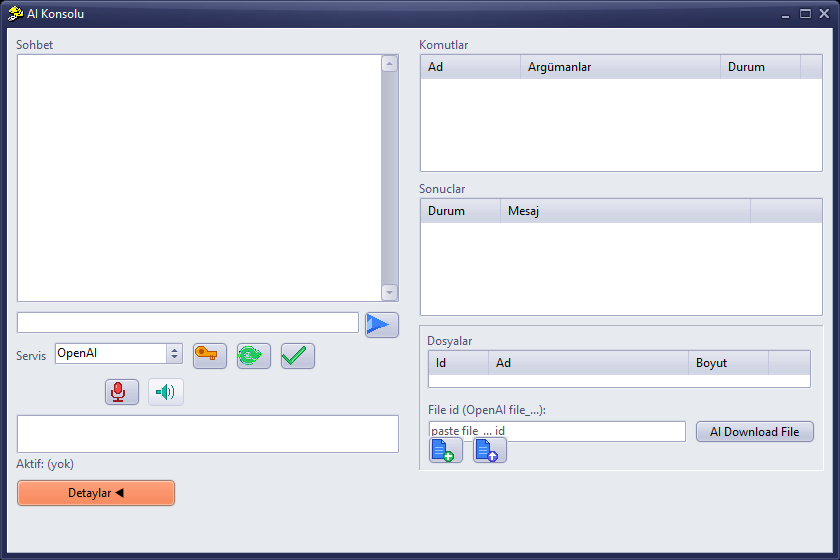
Figura 2 – Panel de detalles: Comandos, Resultados y Archivos
Cambio no deseado: Si el asistente ha dibujado algo incorrecto, deshágalo con Deshacer (Ctrl+Z) o dígale al asistente “borra el último muro que has dibujado”. Guarde el proyecto antes de los trabajos importantes.
10. Ejemplos de peticiones
| Para qué | Ejemplo de petición |
|---|---|
| Ajustes del proyecto | “Establece el código TBDY 2018; clase de suelo ZC, SS=1.2, S1=0.35.” |
| Planta | “Añade una planta de 3 m de altura encima del edificio y dime el número de plantas.” |
| Modelado | “En la planta 1, dibuja un muro de 25 cm entre (0,0) y (500,0).” · “Coloca una columna de 30×30 en el punto (0,0).” |
| Cimentación | “Dibuja una cimentación corrida de 80×40 bajo los muros exteriores.” |
| Análisis | “Ejecuta el análisis; cuando termine, resume las advertencias de la lista de control del proyecto.” |
| Resultados | “Dame el resumen sísmico: períodos, cortante basal, derivas relativas de planta.” |
| Informe | “Selecciona y genera todos los informes; expórtalos como C:\Projeler\bina1.pdf.” |
| Guardado | “Guarda el proyecto como C:\Projeler\bina1.sy4; si el archivo existe, pregúntame antes de sobrescribirlo.” |
Más ejemplos: Ejemplos de prompts listos para usar.
11. Archivos, imágenes y voz
- Imagen de un plano: Seleccione la imagen con el icono de archivo (Adjuntar Archivo) y, a continuación, haga clic en Enviar el Archivo a la IA. La imagen se examina y las medidas leídas se escriben en el chat. Después, diga “dibuja los muros con estas medidas”. Antes de dibujar, el asistente debe pedirle que confirme las medidas; las que no se puedan leer, indíquelas usted.
- Para obtener el mejor resultado, envíe el plano como una imagen PNG o JPG nítida. Si tiene un PDF, haga una captura de pantalla de la página y envíela como imagen.
- El contenido de los archivos de texto (
.txt,.csv,.json,.md) se envía directamente al chat (como máximo, 200 KB). - Los archivos DXF no se pueden enviar al asistente integrado: su contenido no se lee y los archivos DXF arquitectónicos suelen superar este límite. Para crear un modelo a partir de un plano arquitectónico DXF, utilice la vía Proyecto estructural a partir de un plano arquitectónico DXF con Claude Code.
- Voz: Hable manteniendo pulsado el icono del micrófono (Pulsar y Hablar); al soltarlo, la voz se convierte en texto y se envía. Esta función requiere una clave de OpenAI.
12. ¿Cuánto cuesta?
En cada mensaje, el programa envía también al asistente la guía de comandos, de unos 30 KB. Por eso, el coste depende más del número de mensajes y del modelo elegido que de la longitud del mensaje que usted escribe. Para que se haga una idea aproximada (con precios de noviembre de 2026):
- En un modelo equilibrado (Claude Sonnet, GPT), una petición sencilla suele costar unos pocos céntimos de dólar.
- Una petición de varios pasos que inicia el análisis y lee los resultados puede llegar a unos 10–30 céntimos por las llamadas a comandos intermedias.
- Los modelos económicos (Claude Haiku, GPT mini, Gemini Flash) son mucho más baratos; bastan para pruebas y dibujos sencillos.
Mantener el gasto bajo control: Establezca un límite de gasto mensual en el sitio del proveedor y siga su gasto diario en la página de uso. Escribir la petición completa en un único mensaje reduce el número de mensajes y el coste.
13. Limitaciones del asistente
- Solo recuerda las últimas preguntas y respuestas. Cuando cambie de tema o tras una pausa larga, haga que vuelva a consultar el estado del proyecto.
- Algunas operaciones, como seleccionar, mover, girar, deshacer y los ajustes de los cuadros de diálogo, no pueden realizarse con el asistente; hágalas usted mismo o utilice Claude Code con computer use.
- Mientras se ejecutan trabajos largos como el análisis, no utilice el programa ni cierre la consola; la respuesta llega cuando termina la operación.
- Una ventana de advertencia que quede abierta en la pantalla (p. ej., “El proyecto ha cambiado, ¿desea guardarlo?”) deja los comandos en espera; ciérrela usted.
- El asistente no debe cambiar las secciones, los materiales, el código ni los valores sísmicos sin su aprobación; compruebe siempre los resultados usted mismo.
14. Solución de problemas
| Síntoma | Causa y solución |
|---|---|
| “No hay clave API” o “No se encontró la clave API para el servicio seleccionado” (“No API key”, “API key not found for selected service”) | No se ha introducido la clave del servicio seleccionado. En la lista de servicios, elija el servicio cuya clave ha introducido (al iniciarse, el programa elige OpenAI) o introduzca la clave en Ajustes de la Clave API. Después de una actualización, vuelva a introducir la clave. |
| “No se pudo obtener la lista de modelos: 401” (“Could not retrieve model list: 401”) | La clave es incorrecta, se ha copiado incompleta o se ha revocado. Cree una clave nueva y vuelva a introducirla. |
| Error de crédito o de saldo (p. ej., 402, “credit balance”) | Se ha agotado el crédito. Cargue crédito en la página Billing del proveedor. |
| “429” o “demasiadas peticiones” | Límite de velocidad (sobre todo en el nivel gratuito de Gemini). Espere un minuto y vuelva a intentarlo. |
| “404” o modelo no encontrado | El modelo seleccionado ya no se ofrece. Actualice la lista con Obtener Modelos y elija otro modelo. |
| “LLM yanıt süresi doldu” (tiempo de respuesta del LLM agotado) | El servicio no ha respondido o se ha cortado la conexión a Internet. Vuelva a enviar la petición; si el problema persiste, elija otro modelo. |
| “licence not validated” | No se ha podido validar la licencia del programa (llave). Conecte la llave y reinicie el programa. |
| “Demo version can not export or print reports” | En la instalación demo la exportación está desactivada; se necesita la edición completa. |
| El asistente dice “no puedo hacerlo” | Puede que no exista un comando del programa para esa tarea. Hágala usted mismo o utilice Claude Code + computer use. |
15. Seguridad
- La clave API es como los datos de una tarjeta de crédito: no la comparta con nadie ni la muestre en capturas de pantalla.
- Si sospecha que se ha filtrado, elimine (revoque) la clave en la página API Keys del proveedor y cree una nueva.
- Los comandos que envía el asistente modifican su proyecto. Antes de los trabajos importantes, guarde el proyecto con otro nombre.
Los nombres de los planes, los precios y los menús de los servicios de Anthropic, OpenAI y Google pueden cambiar con el tiempo; para obtener información actualizada, consulte las páginas oficiales enlazadas. El modelo creado por la IA y los resultados que genera deben ser comprobados por el ingeniero responsable.