تنظیم خودکار ترازهای پوشش بام و دیرکها
این مقاله توضیح میدهد که در StatiCAD چگونه پوشش بام (دال چندضلعی) بر اساس ترازهای انتهای تیرهای رافتر، پرلین، خطالرأس و آبرو بهصورت شبکه مثلثی ساخته میشود و چگونه ترازهای بالای دیرکهای بام با ترازهای تیر برابر میشود. هر دو عملیات با یک دستور در منوی ماکروها انجام میشود.
1. درباره این مقاله
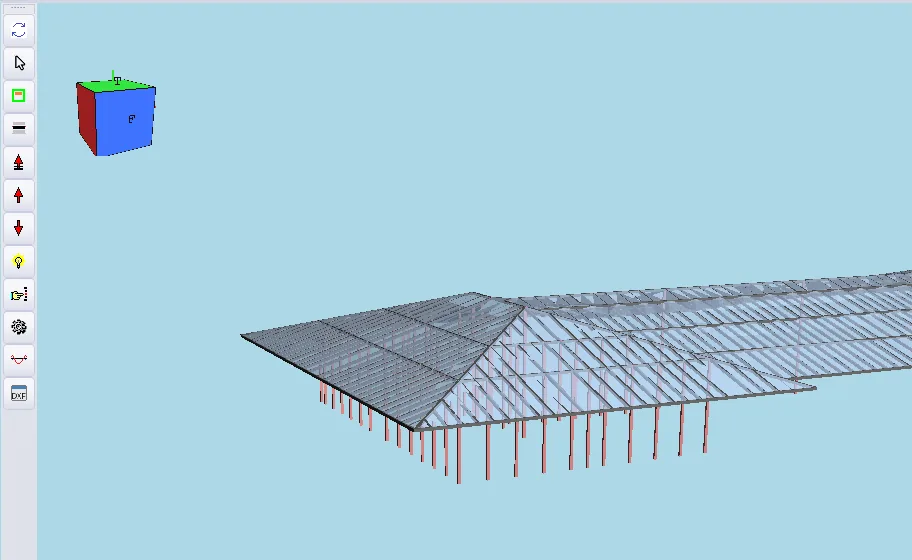
پوشش در بامهای چوبی (یا فولادی) سطحی شیبدار است که روی تیرهای رافتر، پرلین، خطالرأس، آبرو و خطالرأس شکسته قرار میگیرد. در StatiCAD این سطح با یک دال چندضلعی مدلسازی میشود. دال را بدون دادن تراز و بهصورت مسطح روی پلان بام ترسیم میکنید؛ سپس دستور ماکروها › دال چندضلعی را بر اساس ترازهای انتهای تیرها شبکهبندی کن (TIN - پوشش بام) (Poligon döşemeyi kiriş uç kotlarına göre ağla (TIN - çatı kaplaması)) شبکه مسطح دال را دور میاندازد، شبکه را دوباره طوری مثلثبندی میکند که از روی تیرها بگذرد و هر گره شبکه را در همان نقطه روی تراز تیر زیر آن قرار میدهد. به این ترتیب پوشش و تیرها گرههای مشترک دارند؛ بارهای وارد بر پوشش در تحلیل به تیرها منتقل میشوند.
این مقاله همچنین دستور ماکروها › ترازهای بالای دیرک/ستونهای انتخابشده را با ترازهای تیر برابر کن (Seçili dikme/kolon üst kotlarını kiriş kotlarına eşitle) را شرح میدهد. این ماکرو تراز بالای دیرکهایی را که بام را تحمل میکنند با تراز تیر بالای آنها در همان نقطه برابر میکند.
شرح بر پایه مدل واقعی یک بام چوبی شکسته ارائه شده است: ابعاد پلان 69.45 × 19.00 m، مساحت پوشش 1273.31 m²، حدود 600 تیر چوبی (رافتر، پرلین، خطالرأس، آبرو، خطالرأس شکسته) و 63 دیرک. اعدادی که روی صفحه دیده میشوند نتایج همین مدل هستند.
نسخه: هر دو ماکرو در منوی ماکروها قرار دارند؛ محدودیتی از نظر نسخه وجود ندارد. تصاویر صفحه با StatiCAD Ultimate V.10.0.1.0 گرفته شدهاند.
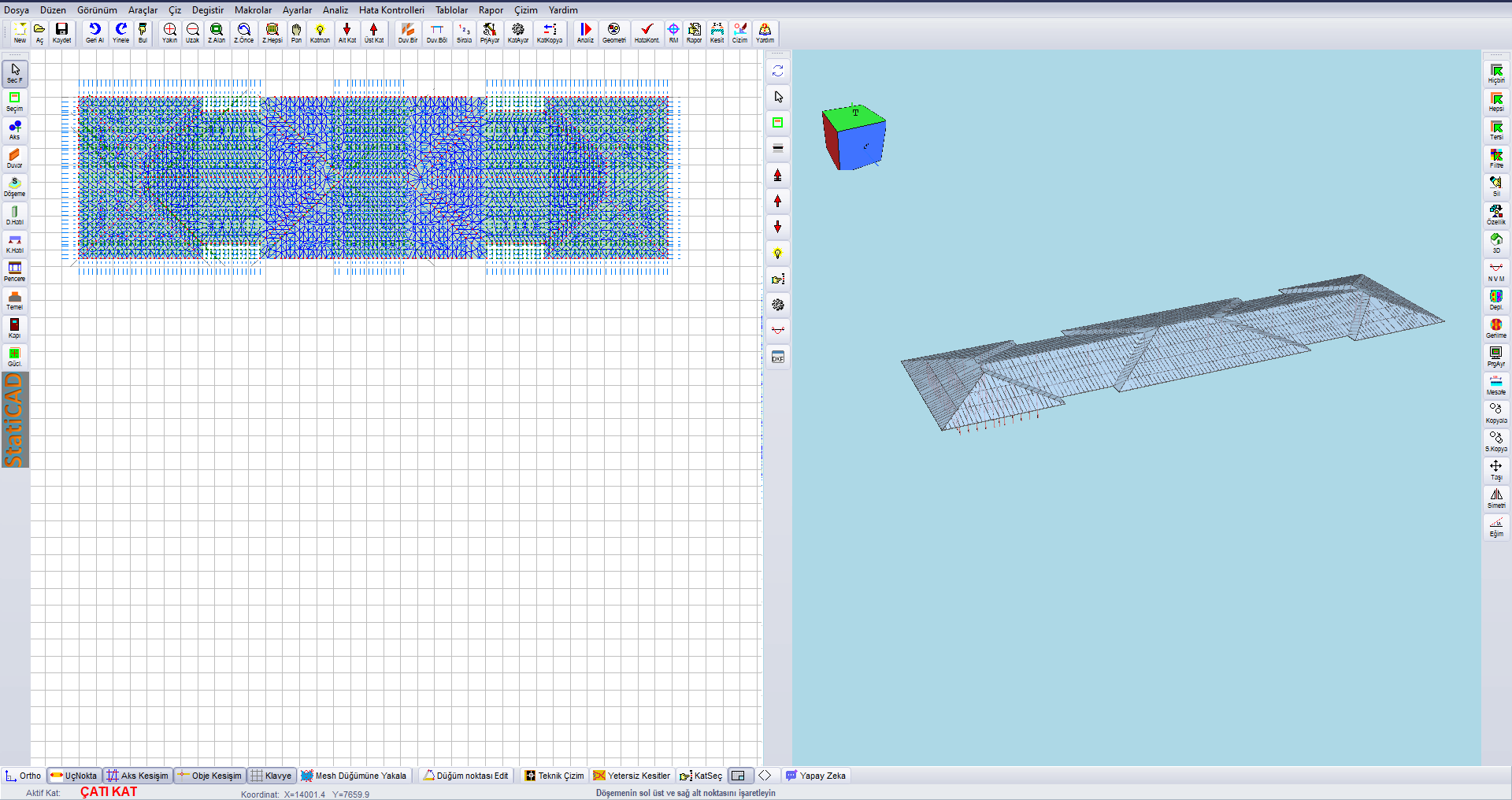
شکل 1 – صفحه اصلی پس از شبکهبندی: پلان در سمت چپ (مثلثهای پوشش و تیرها)، نمای سهبعدی در سمت راست
2. روند کلی
- تیرهای بام (رافتر، پرلین، خطالرأس، آبرو/خطالرأس شکسته) را در طبقه بام ترسیم کنید و تراز بالای هر دو انتهای هر تیر را وارد کنید (بخش 3).
- دیرکها را قرار دهید؛ ترازهای بالای آنها را با ماکروها › ترازهای بالای دیرک/ستونهای انتخابشده را با ترازهای تیر برابر کن با تیرها برابر کنید. دیرکهایی را که دو بار در یک نقطه ترسیم شدهاند حذف کنید (بخش 4).
- با ترسیم دال › Poligon (چندضلعی) یک دال چندضلعی ترسیم کنید که محیط بیرونی پلان بام را دنبال کند. تراز ندهید؛ دال در تراز طبقه بهصورت مسطح ترسیم میشود (بخش 5).
- دال را انتخاب کرده و دستور ماکروها › دال چندضلعی را بر اساس ترازهای انتهای تیرها شبکهبندی کن (TIN - پوشش بام) را اجرا کنید؛ پلان و نمای سهبعدی در صفحه تقسیمشده خودبهخود بهروز میشوند (بخش 6).
- در ویژگیهای دال، ضخامت واقعی، مصالح و بارهای پوشش را وارد کنید (بخش 7).
- در نمای سهبعدی بررسی کنید که در شبکه چینخوردگی وجود نداشته باشد؛ در صورت وجود، ترازهای تیرها را اصلاح کرده و شبکهبندی را دوباره اجرا کنید (بخش 8).
- تحلیل را اجرا کنید (بخش 9).
ترتیب: شبکه از ترازهای تیر در لحظه اجرای ماکرو ساخته میشود. اگر بعداً ترازهای تیر را تغییر دادید، شبکهبندی را دوباره اجرا کنید؛ ماکرو هر بار شبکه قدیمی را دور میاندازد و شبکه جدید میسازد.
3. آمادهسازی: تیرهای بام و ترازهای انتهایی آنها
ترازهای گرههای شبکه پوشش فقط از تیرها گرفته میشوند. بنابراین هندسه بام باید بهطور کامل با ترازهای انتهای تیرها تعریف شده باشد. روی تیر کلیک راست کرده و ویژگیهای آن را باز کنید: تراز بالای چپ (Sol Üst Kot) تراز بالای انتهای اول تیر (انتهایی که ترسیم از آن شروع شده) و تراز بالای راست (Sağ Üst Kot) تراز بالای انتهای دوم است. هر دو بر حسب cm و نسبت به تراز بالای طبقه داده میشوند؛ جهت پایین منفی است.
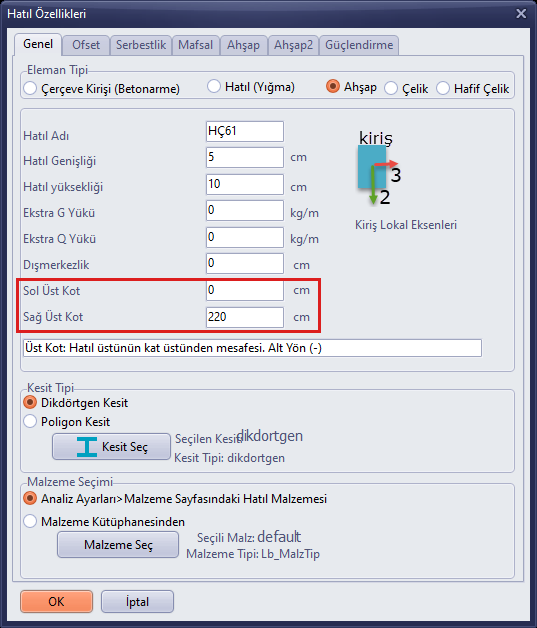
شکل 2 – ویژگیهای کلاف (تیر): در رافتری که از لبه بام تا خطالرأس امتداد دارد، تراز بالای چپ (Sol Üst Kot) = 0 و تراز بالای راست (Sağ Üst Kot) = 220 cm
- رافتر: تراز انتهای لبه بام معمولاً 0 و تراز انتهای خطالرأس برابر تراز خطالرأس است. تغییر تراز بین این دو خطی است.
- پرلین: چون افقی است، دو انتهای آن در یک تراز قرار دارند. این تراز باید با تراز رافترهایی که پرلین از روی آنها میگذرد در همان نقطه برابر باشد.
- تیرهای خطالرأس، آبرو و خطالرأس شکسته: تراز انتهای آنها باید با تراز رافترها و پرلینهایی که به آنها متصل میشوند یکسان باشد.
- رافترهای کوتاه (میانی): انتهایی که به تیر آبرو یا خطالرأس شکسته ختم میشود باید تراز همان تیر را در آن نقطه بگیرد. این ترازها را میتوانید با دستور موجود در مقاله تنظیم خودکار ترازهای تیرهای رافتر (مرتک) بر اساس پرلینها یکجا بدهید.
هماهنگی ترازها: اگر دو تیر در پلان یکدیگر را قطع کنند یا یکی روی دیگری ختم شود، تراز هر دو در آن نقطه باید یکسان باشد. در غیر این صورت گره شبکه فقط روی یکی از تیرها قرار میگیرد و پوشش در آن نقطه شکسته میشود (بخش 8). ماکرو در این حالت از میان تیرهای نامزد با XY یکسان بالاترین تراز را میگیرد.
4. برابر کردن ترازهای بالای دیرکها و ستونها با ترازهای تیر
دیرکهای بام خطالرأس، آبروها و پرلینها را تحمل میکنند. انتهای بالای دیرک باید در مدل اجزای محدود با تیر بالای خود در یک گره به هم متصل شود. برای این کار تراز بالای دیرک باید با تراز تیر در همان نقطه برابر باشد. ترازهای بالایی که دستی وارد میشوند معمولاً چند cm اختلاف دارند؛ این اختلاف در تحلیل دیرک را به تیر متصل نمیکند.
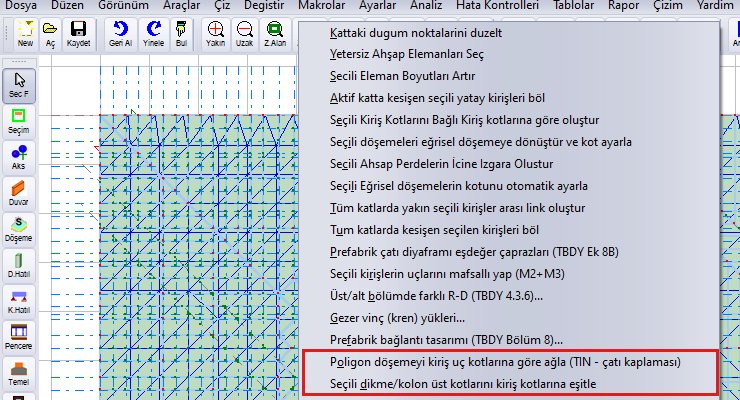
شکل 3 – منوی ماکروها: ماکروی پوشش بام و ماکروی تراز بالای دیرک (دو مورد آخر)
4.1 اجرا
- طبقه فعال را طبقه بام کنید. اگر فقط میخواهید برخی دیرکها را اصلاح کنید، آنها را انتخاب کنید.
- روی ماکروها › ترازهای بالای دیرک/ستونهای انتخابشده را با ترازهای تیر برابر کن (Seçili dikme/kolon üst kotlarını kiriş kotlarına eşitle) کلیک کنید.
- اگر دیرکی انتخاب نشده باشد، برنامه برای همه دیرکهای طبقه فعال تأیید میخواهد.
- پس از پایان عملیات پنجره نتایج باز میشود. پلان دوباره ترسیم میشود؛ در حالت صفحه تقسیمشده نمای سهبعدی نیز بهروز میشود.
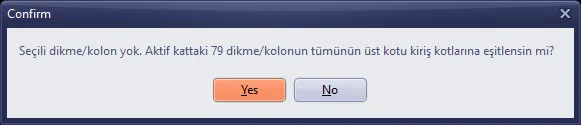
شکل 4 – پرسش تأیید در حالتی که دیرکی انتخاب نشده است: با Yes (بله) همه دیرکهای طبقه پردازش میشوند
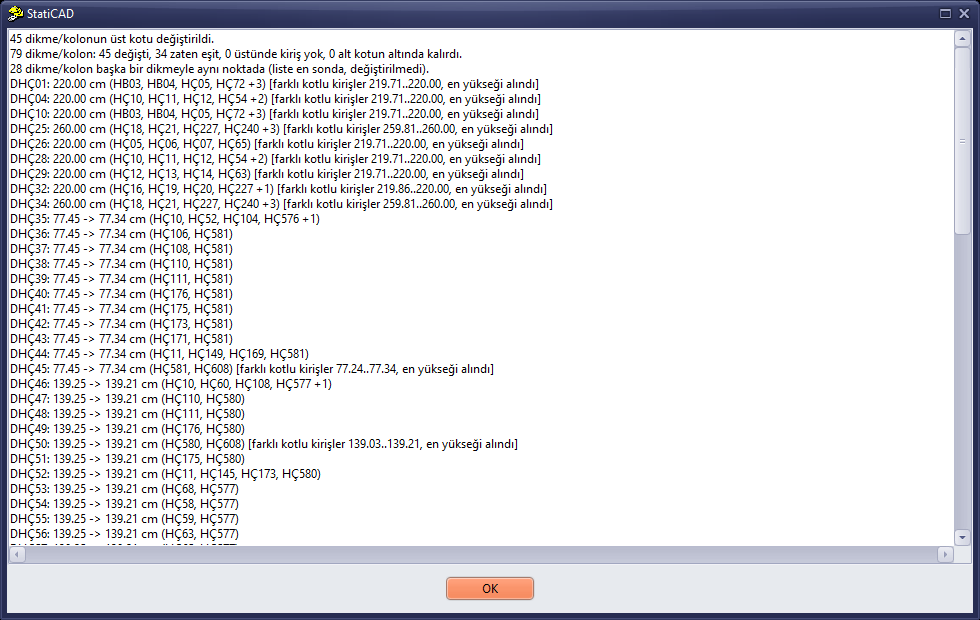
شکل 5 – پنجره نتایج: سطرهای خلاصه و فهرست دیرکها با قابلیت پیمایش
سطر اول تعداد دیرکهایی را که تراز بالایشان تغییر کرده است میدهد. سطر دوم دیرکها را بر حسب وضعیت میشمارد. اگر دیرکی در یک نقطه دو بار ترسیم شده باشد، سطر سوم تعداد آنها را میدهد. سپس دیرکهای تغییرکرده (قدیم -> جدید تراز و تیرهای بالای دیرک)، دیرکهای واقع در نقطهای که تیرهایی با ترازهای متفاوت به هم میرسند و در پایان دیرکهای دو بار ترسیمشده فهرست میشوند.
اگر نتیجه کوتاه باشد در یک کادر پیام استاندارد و اگر بلند باشد در پنجرهای نمایش داده میشود که در صفحه جا میشود و قابل تغییر اندازه و پیمایش است. فهرست کامل در کادر همین پنجره است؛ میتوانید متن را انتخاب و کپی کنید.
جدول 1 – وضعیتهای دیرک
| وضعیت | معنا |
|---|---|
| değişti (تغییر کرد) | تراز بالا با تراز تیر بالای آن در همان نقطه برابر شد. |
| zaten eşit (از قبل برابر است) | تراز بالا از قبل با تراز تیر برابر بود؛ تغییر داده نشد. |
| üstünde kiriş yok (روی آن تیری نیست) | تیری که از نقطه دیرک عبور کند پیدا نشد؛ تراز بالا حفظ شد. موقعیت دیرک یا تیر را بررسی کنید. |
| alt kotun altında kalırdı (زیر تراز پایین قرار میگرفت) | تراز تیر پایینتر از انتهای پایین دیرک (یا کمتر از 1 cm بالاتر از آن) است؛ تراز بالا حفظ شد. |
| [farklı kotlu kirişler …, en yükseği alındı] (تیرهای با ترازهای متفاوت …، بالاترین گرفته شد) | در نقطه دیرک چند تیر با ترازهای متفاوت وجود دارد (مثلاً خطالرأس و تیر سقف داخلی). برای اینکه دیرک تا بام ادامه یابد بالاترین تراز گرفته شد. |
4.2 چگونه محاسبه میشود؟
- نقطه دیرک: گره دیرک در مدل اجزای محدود است. در مقطع مستطیلی نقطه میانی مقطع و در مقطع چندضلعی مرکز ثقل به کار میرود.
- تیرهای نامزد: تیرهایی که در همان طبقه قرار دارند و محور آنها در پلان به نقطه دیرک از مقدار بزرگتر میان دقت FEM و نصف عرض تیر نزدیکتر است.
- تراز: در طول تیر بین دو تراز انتهایی بهصورت خطی تغییر میکند. اگر دیرک در انتهای تیر باشد یا دو انتهای تیر در یک تراز باشند، مقدار ثبتشده عیناً گرفته میشود.
- دیرکهای واقع در یک نقطه: اگر در محدوده دقت FEM چند دیرک در یک نقطه باشند، در انتهای پنجره فهرست میشوند؛ این دیرکها تغییر داده نمیشوند.
دیرکهای دو بار ترسیمشده در یک محل: اگر در فهرست سطرهایی مانند DHÇ01 = DHÇ10 دیده شود، دو دیرک در یک محل ترسیم شده است. دیرک اضافی را انتخاب کرده و با کلید Delete حذف کنید. چون حذف، آخرین دیرک را به جایگاه خالیشده در ترتیب منتقل میکند، نام دیرکهای باقیمانده ممکن است تغییر کند. در مدل نمونه به همین دلیل 16 دیرک از 79 دیرک حذف شده است.
بازگردانی: ماکرو پیش و پس از عملیات یک نقطه بازگردانی ثبت میکند. Geri Al (بازگردانی) در یک گام به پیش از این عملیات برمیگردد و İleri Al (تکرار) عملیات را دوباره اعمال میکند. پس از تغییر، پروژه ذخیرهنشده به شمار میآید و نتایج تحلیل قبلی نامعتبر میشود.
5. ترسیم دال پوشش
پوشش با دکمه Poligon (چندضلعی) در نوار ابزار ترسیم دال ترسیم میشود. گوشهها را بهترتیب کلیک کنید و چندضلعی را ببندید. کادر Kot (تراز) را روی 0 بگذارید: دال در تراز بالای طبقه بهصورت مسطح ترسیم میشود. ترازها را ماکرو خواهد داد.

شکل 6 – نوار ابزار ترسیم دال: دکمههای Poligon (چندضلعی) و Mesh Ayar (تنظیم مش)
- اضلاع چندضلعی باید خط لبه بام را دنبال کنند. بخشهایی از تیرها که بیرون چندضلعی قرار میگیرند در شبکه شرکت نمیکنند.
- در بامهای با پلان مقعر (به شکل L، T یا U) چندضلعی را در امتداد محیط بیرونی ترسیم کنید. ماکرو مرز چندضلعی را حفظ میکند.
- شبکه مسطحی که هنگام ترسیم ایجاد میشود اهمیتی ندارد؛ ماکرو این شبکه را دور میاندازد.
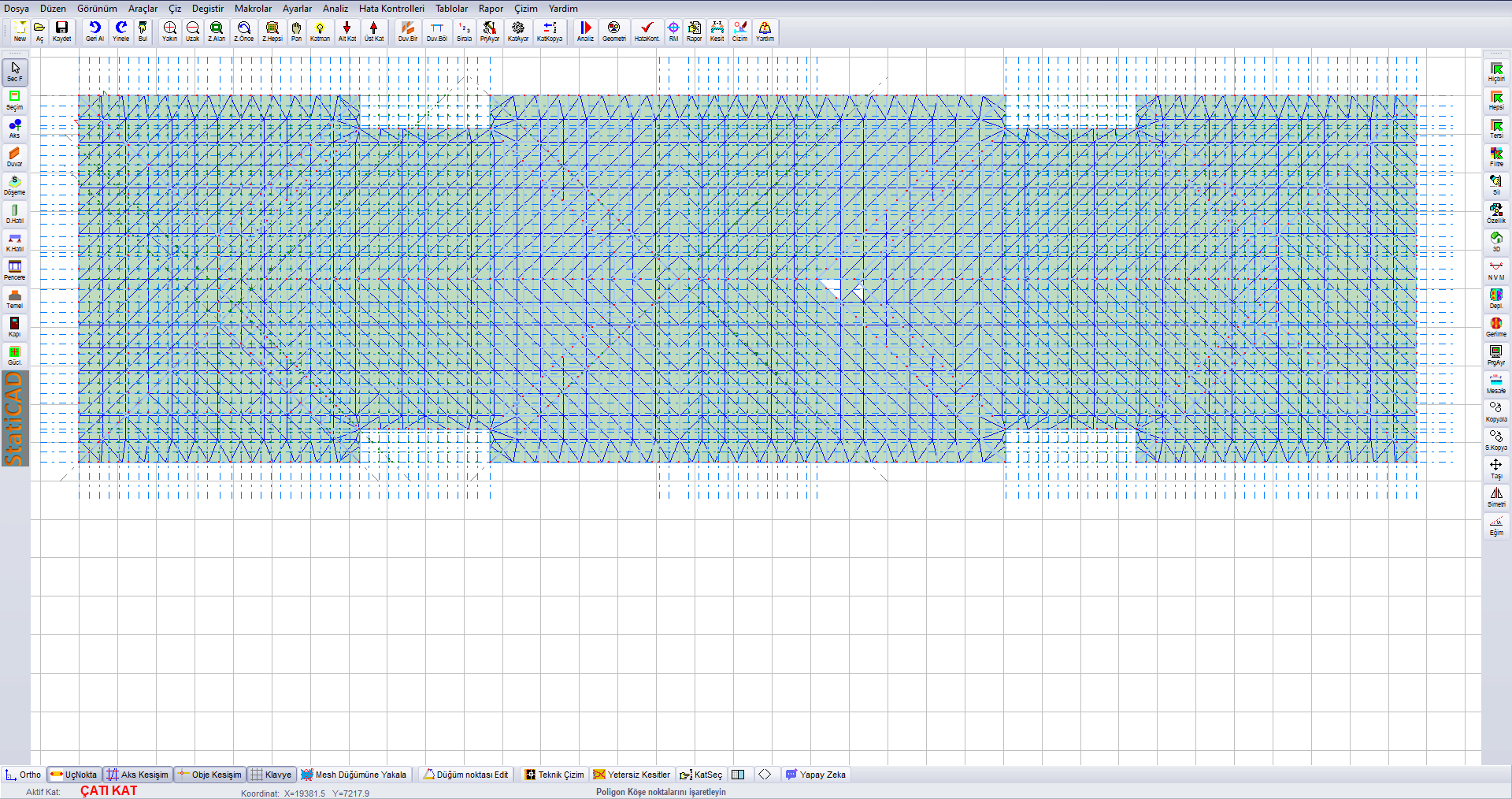
شکل 7 – پلان پیش از شبکهبندی: تیرهای بام (آبی) و دال چندضلعی ترسیمشده بهصورت مسطح روی آنها (سبز، با شبکه مثلثی استاندارد)
5.1 فاصله شبکه
بیشترین فاصله گرههای میانی که ماکرو در طول تیرها قرار میدهد برابر مقدار کوچکتر از میان دو مقدار حداکثر عرض مش (Max Mesh genişliği) در جهتهای X و Y در پنجره دالهای ویژه (Özel Döşemeler) است که با دکمه Mesh Ayar (تنظیم مش) باز میشود (پیشفرض 120 cm). برای شبکه متراکمتر این مقدار را کوچک کنید.
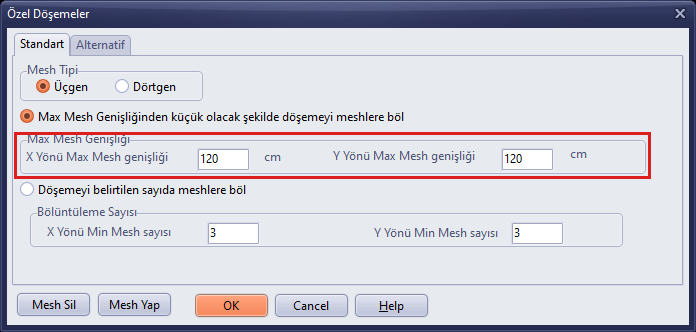
شکل 8 – دالهای ویژه (تنظیم مش): حداکثر عرض مش همان فاصله شبکه ماکرو است
از Mesh Yap استفاده نکنید: پس از شبکهبندی، دکمه Mesh Yap (مشبندی) در این پنجره دال را با روش استاندارد دوباره شبکهبندی میکند و شبکه بام از بین میرود. برای بهروز کردن شبکه همیشه از دستور ماکروها › دال چندضلعی را بر اساس ترازهای انتهای تیرها شبکهبندی کن (TIN - پوشش بام) استفاده کنید.
6. شبکهبندی پوشش بر اساس ترازهای انتهای تیرها
6.1 اجرا
- طبقه فعال را طبقه بام کنید. اگر میخواهید دالهای چندضلعی مشخصی را شبکهبندی کنید، آنها را انتخاب کنید.
- روی ماکروها › دال چندضلعی را بر اساس ترازهای انتهای تیرها شبکهبندی کن (TIN - پوشش بام) (Poligon döşemeyi kiriş uç kotlarına göre ağla (TIN - çatı kaplaması)) کلیک کنید.
- اگر دال چندضلعی انتخاب نشده باشد، برنامه برای همه دالهای چندضلعی طبقه فعال تأیید میخواهد.
- پس از پایان عملیات پنجره نتایج باز میشود. پلان دوباره ترسیم میشود؛ در حالت صفحه تقسیمشده نمای سهبعدی نیز با شبکه جدید بهروز میشود.
پنجره سهبعدی: اگر نمای سهبعدی در صفحه تقسیمشده نیست و در پنجرهای جداگانه باز است، آن را با دکمه Yenile (تازهسازی / Refresh) در بالا سمت چپ بهروز کنید.

شکل 9 – پرسش تأیید در حالتی که دال چندضلعی انتخاب نشده است

شکل 10 – پنجره نتایج: در مدل نمونه 5096 مثلث و 2722 گره
جدول 2 – مقادیر در پنجره نتایج
| مقدار | معنا |
|---|---|
| üçgen, düğüm (مثلث، گره) | تعداد مثلثها و گرههای شبکه جدید. |
| kiriş (تیر) | تعداد تیرهایی که درون چندضلعی یا روی مرز آن قرار دارند و در شبکه شرکت میکنند. |
| kiriş ara noktası (نقطه میانی تیر) | تعداد گرههایی که روی محور تیرها با فاصله شبکه قرار داده میشوند. |
| atlanan (kiriş kesişimi) (صرفنظرشده (تقاطع تیرها)) | تعداد نقاط میانی که چون در فضای سهبعدی نزدیکتر از دقت FEM + 1 cm به تیر دیگری میافتادند قرار داده نشدند. چنین گرهی هر دو تیر را با هم تقسیم میکرد و آنها را در تحلیل بهصورت صلب به هم متصل میکرد. |
| kotu interpolasyonlu (با تراز درونیابیشده) | تعداد گرههایی که روی هیچ تیری نمیافتند (گوشه، لبه، پرکننده) و ترازشان از گرههای مجاور به دست میآید. |
| Z … cm | پایینترین و بالاترین تراز مطلق گرههای شبکه. |
| çakışan TIN üçgeni atıldı / delik üçgeni eklendi (مثلث TIN همپوشان حذف شد / مثلث سوراخ افزوده شد) | تعداد مثلثهایی که هنگام مثلثبندی ترمیم شدهاند (نک. در ادامه). |
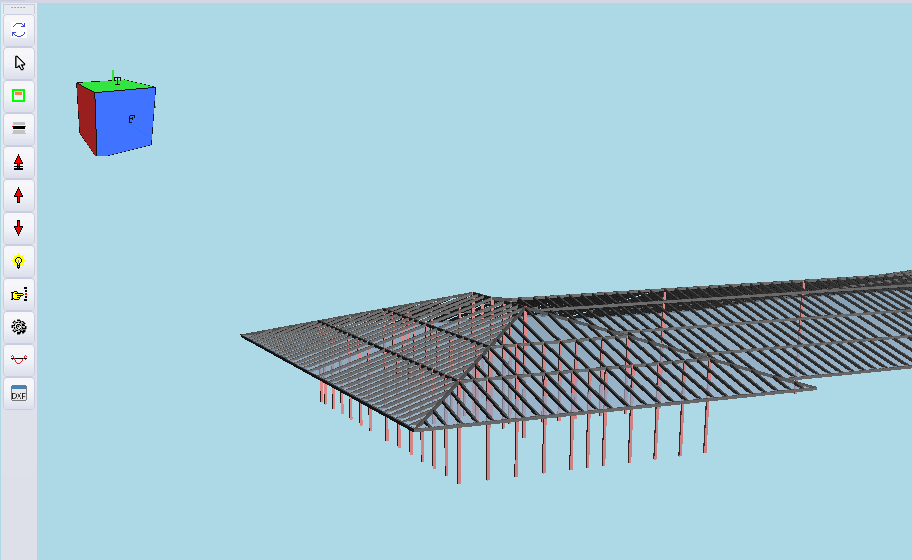
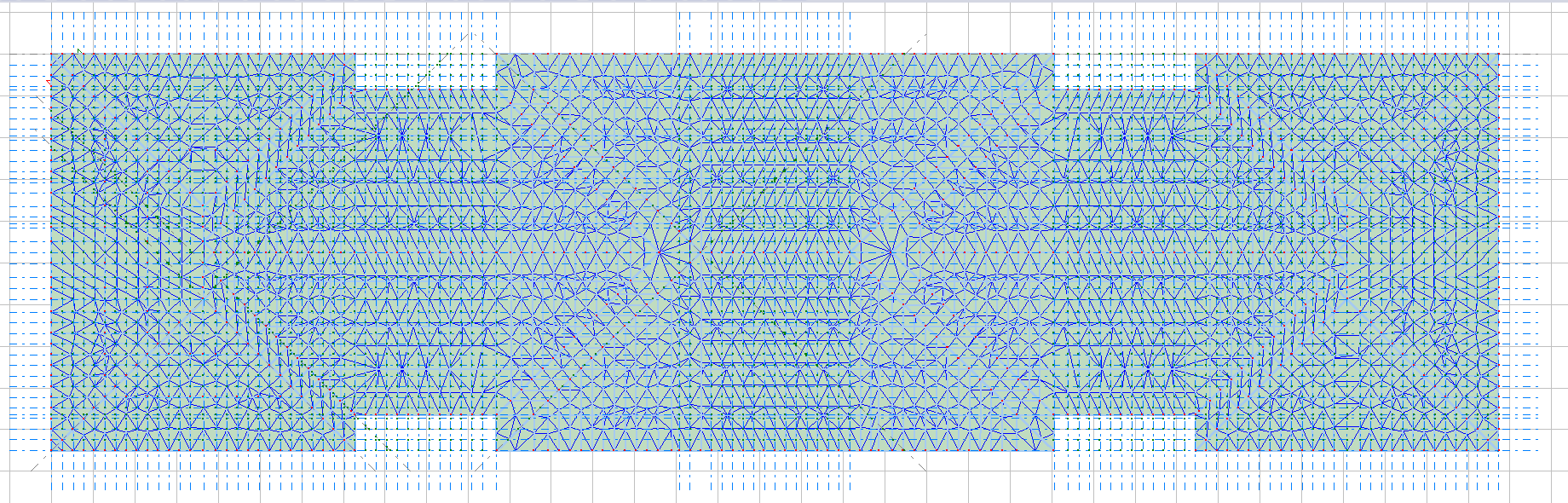
شکل 13 – پلان پس از شبکهبندی: لبههای مثلثها محور تیرها را دنبال میکنند
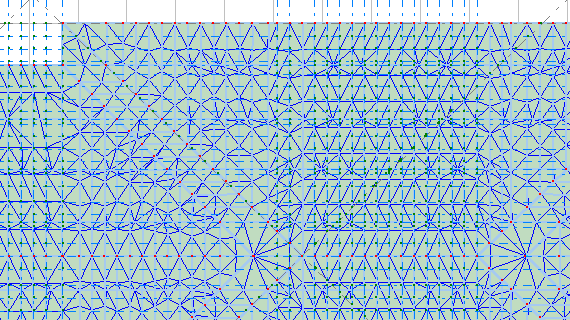
شکل 14 – جزئیات پلان: گرهها روی محور تیرها و بادبزنهای مثلثی در نقاط تلاقی تیرها
6.2 شبکه چگونه ساخته میشود؟
- انتهای تیرها: هر انتهای تیر که درون چندضلعی یا روی مرز آن قرار گیرد یک گره است؛ ترازش تراز همان انتهای تیر است (تراز بالای طبقه + تراز بالای چپ/راست). نقاطی که تیرها لبه چندضلعی را قطع میکنند نیز گره میشوند.
- نقاط میانی تیر: هر تیر بین انتهای خود و انتهای تیرهای دیگری که روی آن ختم میشوند به قطعاتی کوتاهتر از فاصله شبکه تقسیم میشود؛ تراز در طول تیر خطی است. اگر این نقاط نبودند، مثلثها گرههای لبه بام را در دو سوی خطالرأس مستقیماً به هم وصل میکردند و پوشش خطالرأس را قطع میکرد.
- مرز چندضلعی: گوشهها و گرههای روی ضلعها بهترتیب بهعنوان مرز مثلثبندی داده میشوند؛ بامهای با پلان مقعر حفظ میشوند.
- نقاط پرکننده: در نواحی وسیع بدون تیر گرههایی با فاصله شبکه افزوده میشود.
- مثلثبندی: گرهها در پلان (بدون در نظر گرفتن تراز) مثلثبندی میشوند (TIN، شبکه مثلثی نامنظم).
- ترازها: گرهی که روی تیر قرار میگیرد تراز تیر را میگیرد؛ اگر در یک نقطه چند تیر باشد بالاترین تراز گرفته میشود. تراز گرههایی که روی تیر نیستند روی شبکه با میانگین گرههای مجاور (هارمونیک) به دست میآید.
در خانههای مستطیلی منظم (با فاصله یکسان) مثلثبندی گاهی دو مثلث را در یک خانه میگذارد و خانه مجاور را خالی رها میکند. ماکرو این مثلثها را پالایش میکند، فضاهای خالی را پر میکند و شبکه را فقط در صورتی اعمال میکند که هر لبه داخلی دقیقاً در دو مثلث، هر لبه مرزی در یک مثلث و مساحت پوششدادهشده در پلان در محدوده 0.1% مساحت چندضلعی باشد. اگر این کنترلها برقرار نشوند، شبکه موجود حفظ میشود و علت در پنجره نتایج نوشته میشود.
نخستین مثلثبندی ممکن است در برخی چیدمانهای گره، ناحیهای را اصلاً مثلثبندی نکند (سوراخ بزرگ). در این حالت، و نیز اگر کنترلها برقرار نشوند یا یکی از گرههای ورودی وارد شبکه نشود، ماکرو با همان گرهها به مثلثبندی Delaunay روی میآورد: مثلثهایی را که از مرز دال بیرون میزنند حذف میکند، فضاهای خالی باقیمانده را پر میکند و همان کنترلها را انجام میدهد. در پنجره نتایج «LiteCAD üçgenlemesi kusurluydu (…), Delaunay ile ağlandı» (مثلثبندی LiteCAD معیوب بود (…)، با Delaunay شبکهبندی شد) نوشته میشود؛ اگر شبکه نخست بینقص باشد، از Delaunay استفاده نمیشود. اگر باز هم ترمیم ممکن نباشد، هشدار محل تقریبی سوراخ را میدهد، برای مثال «delik doldurulamadi (3 acik kenar, (339; 1411) yakininda)» (سوراخ پر نشد (3 لبه باز، در نزدیکی (339; 1411))).
بازشوهای بام: بازشوهای بامی که در ویزارد بام تعریف شدهاند (برج، شفت، دودکش؛ نک. ویزارد بام)، اگر درون چندضلعی دال قرار گیرند از شبکه حذف میشوند: در امتداد لبه بازشو گره قرار داده میشود، شبکه از لبه پیروی میکند و در بازشو مثلثی باقی نمیماند. در پنجره نتایج برای مثال «1 çatı boşluğu ağdan çıkarıldı (8,68 m²)» (1 بازشوی بام از شبکه حذف شد (8.68 m²)) نوشته میشود. در بازشویی که مرز دال را قطع میکند (برجی که خط تکیهگاه را قطع میکند)، مرز شبکه در امتداد لبه بازشو بریده میشود. فقط بازشویی که یکی از گوشههای چندضلعی دال را در بر میگیرد از شبکه حذف نمیشود و هشدار داده میشود؛ برای چنین بازشویی چندضلعی دال را از بیرون بازشو عبور دهید. هندسه بازشو همراه با اطلاعات ذخیرهشده ویزارد بام در فایل پروژه نگه داشته میشود؛ لازم نیست کار دیگری انجام دهید.
بازگردانی: ماکرو پیش و پس از عملیات یک نقطه بازگردانی ثبت میکند: Geri Al (بازگردانی) شبکه را در یک گام به حالت قبل برمیگرداند و İleri Al (تکرار) شبکه جدید را بازمیگرداند. برای ساخت دوباره شبکه کافی است ماکرو را دوباره اجرا کنید. پس از شبکهبندی، پروژه ذخیرهنشده به شمار میآید و نتایج تحلیل قبلی نامعتبر میشود.
پوشش چگونه به تیرها متصل میشود؟ گرههای شبکه روی محور تیرها در تحلیل تیرها را تقسیم میکنند. در این گرهها پوشش و تیر یک گره مشترک دارند و بار پوشش به تیر منتقل میشود. گرههایی که روی تیر نیستند (پرکننده، لبه) فقط به پوشش تعلق دارند.
7. ضخامت، مصالح و بارهای پوشش
روی دال چندضلعی کلیک راست کرده و ویژگیهای آن را باز کنید. ضخامت (h) و مصالح روی شبکه تأثیری ندارند؛ میتوان آنها را پیش از شبکهبندی یا پس از آن وارد کرد. در تحلیل، ضخامت و وزن خود پوسته پوشش از مقدار h محاسبه میشود.
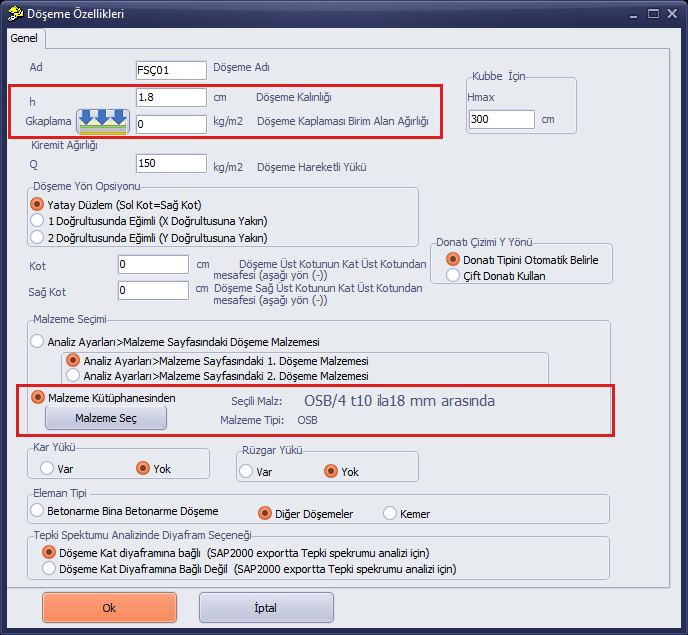
شکل 15 – ویژگیهای دال: پوشش OSB با ضخامت 18 mm در مدل نمونه (از کتابخانه مصالح)، Q = 150 kg/m²
- h: ضخامت واقعی پوشش (در مثال 1.8 cm).
- مصالح: مصالح پوشش را با گزینه از کتابخانه مصالح انتخاب کنید (در مثال OSB).
- Gkaplama، Q، بار برف (Kar Yükü)، بار باد (Rüzgâr Yükü): بارهای وارد بر پوشش.
- گزینه جهت دال (Döşeme Yön Opsiyonu) و کادرهای تراز / تراز راست (Kot / Sağ Kot) را تغییر ندهید (صفحه افقی، 0). ترازهای شبکه در گرهها ذخیره میشوند.
پوشش پیشفرض بتن مسلح 12 cm: اگر ضخامت پیشفرض (12 cm) و مصالح بتن مسلح در نوار ابزار ترسیم دال باقی بماند، پوشش شیبدار مانند یک دال تاشده عمل میکند. چون پوشش بسیار صلبتر از تیرهای چوبی است، خودش بار را تحمل میکند و نیروهای داخلی تیرها بسیار کوچکتر از مقدار واقعی به دست میآید. در مدل نمونه، لنگر یک رافتر (M3) که در حل بدون پوشش 94 t·cm بود، با پوشش بتن مسلح 12 cm به 4.4 t·cm کاهش یافت. حتماً ضخامت و مصالح واقعی را به پوشش بدهید.
8. کنترل: هماهنگی ترازها و چینخوردگیها
چون گرههای شبکه ترازهای تیرها را عیناً میگیرند، ناهماهنگی در ترازهای تیرها در شبکه بهصورت چینخوردگی دیده میشود. شایعترین حالت این است که پرلین بالاتر یا پایینتر از صفحه رافتر قرار گیرد: گرههای روی پرلین تراز پرلین و گرههای رافتر درست کنار آن تراز رافتر را میگیرند و پوشش در امتداد پرلین شکسته میشود.
شکل 16 – اگر تراز پرلین به اندازه Δ با صفحه رافتر تفاوت داشته باشد، شبکه پوشش در امتداد پرلین شکسته میشود (شماتیک، بدون مقیاس)
در بخش میانی مدل نمونه، 12 پرلین به اندازه 4.5 cm، 8.7 cm و 13.1 cm بالاتر از صفحه رافتر بودند (پرلینها مطابق شیب بخش انتهایی و رافترها با شیب کمتر ترسیم شده بودند). ترازهای انتهایی پرلینها از طریق ویژگیهای تیر تا صفحه رافتر پایین آورده شد (67.10 ← 62.58 cm؛ 128.97 ← 120.29 cm؛ 194.30 ← 181.22 cm)، ترازهای دیرکها دوباره برابر شدند و شبکهبندی دوباره اجرا شد.
8.1 فهرست کنترل
- آیا ترازهای تیرهایی که یکدیگر را قطع میکنند یا یکی روی دیگری ختم میشود در آن نقطه یکسان است؟
- آیا رافترهای کوتاه به تیرهای آبرو و خطالرأس شکسته در همان تراز متصل میشوند؟ آیا رافتر گوشهای وجود دارد که هر دو انتهایش روی تراز 0 مانده باشد؟
- آیا پرلینها در صفحه رافتر هستند؟ آیا شیب تیرهای خطالرأس و آبرو با رافترها سازگار است؟
- آیا تیر یا دیرکی دو بار در یک محل ترسیم شده است؟ (تیرهای روی هم ترسیمشده در ابتدای تحلیل خودبهخود حذف میشوند؛ برای دیرکها بخش 4.)
- آیا پس از اصلاح ترازهای تیر، ماکروی دیرک و شبکهبندی را دوباره اجرا کردهاید؟
9. تحلیل
تحلیل با پوشش شبکهبندیشده مانند همیشه اجرا میشود. مدل نمونه (حدود 600 تیر، 5000 مثلث پوستهای) در حدود 1.5 دقیقه حل شده است.
- در ابتدای تحلیل، تیرهایی که دو بار در یک محل ترسیم شدهاند خودبهخود حذف میشوند؛ چون آخرین تیر جای تیر حذفشده را میگیرد، نام برخی تیرها ممکن است تغییر کند. پس از تحلیل، نمای سهبعدی یک بار خودش را بهروز میکند.
- بارهای وارد بر پوشش از مثلثهای پوشش به گرههای مشترک روی محور تیرها و از آنجا به تیرها و دیرکها منتقل میشوند.
- پس از ماکروی دیرک یا شبکهبندی، نتایج تحلیل قبلی نامعتبر به شمار میآیند؛ تحلیل را دوباره اجرا کنید.
- اگر مصالح و ضخامت پوشش واقعی نباشند، نیروهای داخلی تیرها گمراهکننده میشوند (بخش 7).
10. محدودیتها و نکتهها
- ماکرو فقط دالهای چندضلعی را شبکهبندی میکند. برای دالهای مستطیلی یا چهارضلعی قابل استفاده نیست.
- فقط تیرهای همان طبقه دال در شبکه شرکت میکنند. مهاربندهای معادل تولیدشده برای دیافراگم بام پیشساخته در شبکه شرکت نمیکنند.
- در پلان، گرههای نزدیکتر از دقت FEM با هم ادغام میشوند. قطعات بسیار کوتاه تیر و انتهای تیرهای بسیار نزدیک به هم کیفیت شبکه را کاهش میدهند.
- در فضاهای خالی وسیع بیرون از نواحی ترسیم تیرها گرههای پرکننده گذاشته میشود؛ تراز این گرهها از گرههای مجاور به دست میآید. برای اینکه پوشش در نواحی بدون تیر هندسه واقعی را دنبال کند، تیرها (رافترها) را تا مرز چندضلعی ترسیم کنید.
- اگر شبکهبندی در یک دال ناموفق باشد، شبکه قدیمی آن دال حفظ میشود و سایر دالها شبکهبندی میشوند.
- اگر ترازهای تیر یا دیرک را تغییر دادهاید، ماکروی دیرک و شبکهبندی را به همین ترتیب دوباره اجرا کنید.
ورودیهای مثال جنبه نمونه دارند؛ درستی هندسه تیرها، مصالح پوشش و بارها بر عهده مهندس مسئول پروژه است.