ذخیره نقشه به فرمت DXF و چاپ با AutoCAD
اگر میخواهید هاشورهای اشیاء نقشه پس از صدور DXF در برنامههای سازگار با AutoCAD نمایش داده شوند، در ویرایشگر نقشه StatiCAD تمام نقشه را انتخاب کرده و Explode را اعمال کنید.
در ویرایشگر نقشه، روی دستور Save As از منوی File کلیک کنید.
در پنجرهای که ظاهر میشود، نام و مسیر فایل ذخیره را تنظیم کنید.
در لیست کشویی نوع فایل، گزینه AutoCAD Drawing eXchange Format (*.dxf) را انتخاب کنید. روی دکمه Save کلیک کنید.
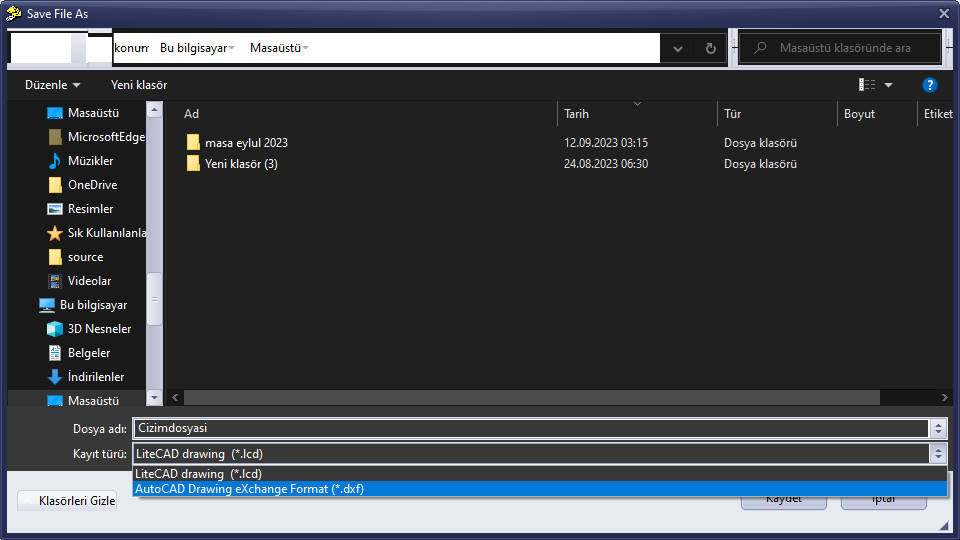
عملیات صدور DXF تکمیل شد.
اگر هنگام باز کردن نقشه در AutoCAD چیزی روی صفحه نمایش داده نمیشود:
ممکن است قسمت خالی نقشه نمایش داده شده باشد.
کلیدهای z Enter e Enter را فشار دهید. (دستور Zoom Extents اجرا میشود.)
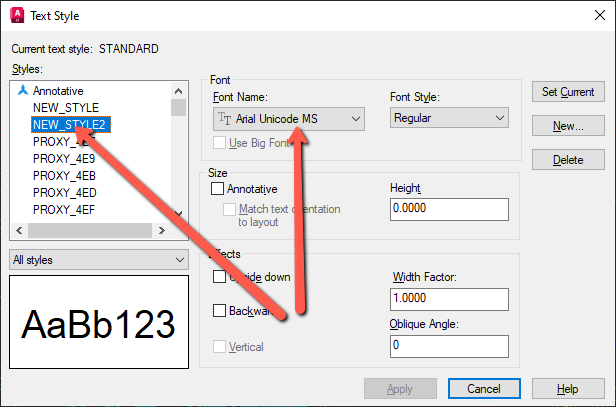
برای نمایش کاراکترهای ترکی و نماد قطر آرماتور φ در متنهای AutoCAD، عبارت st را تایپ کرده و Enter را فشار دهید. در پنجره Text Style که ظاهر میشود، فونتهای NEW_STYLE و NEW_STYLE2 را به ترتیب به Times New Roman و Arial Unicode MS تغییر دهید.
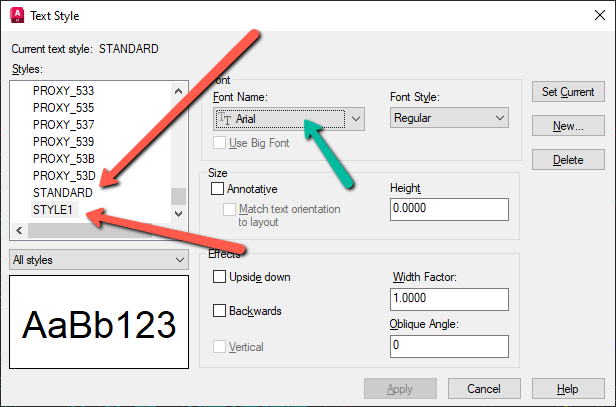
همچنین استایلهای STANDARD و STYLE1 در پایین لیست را از طریق فیلد نام فونت به Arial تغییر دهید. روی دکمه Apply کلیک کنید. مشکلات کاراکترهای ترکی برطرف خواهد شد.
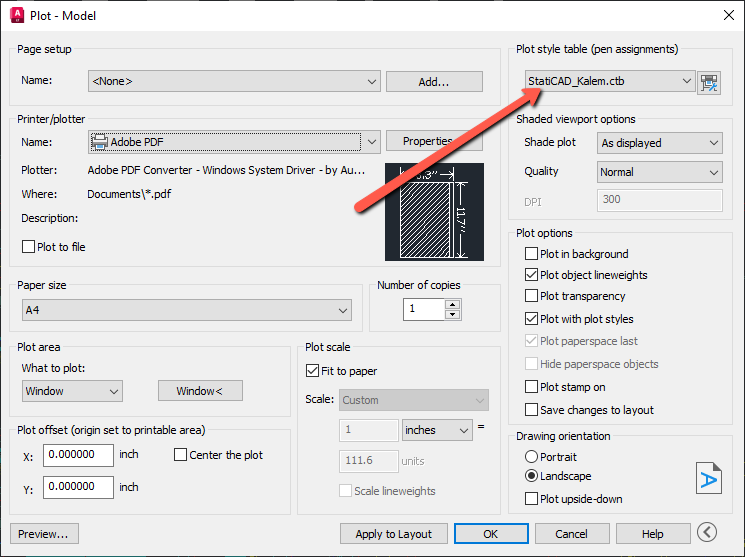
برای اینکه ضخامت قلمها هنگام چاپ از AutoCAD به صورت خودکار تنظیم شوند، فایل StatiCAD_Kalem.ctb (https://www.staticad.com/download/StatiCAD_Kalem.rar) موجود در لینک را (پس از استخراج فایل داخل آن با WinRAR) در پوشهای که با کلیک روی Control Panel / Hardware and Sound / Autodesk Plot Style Manager باز میشود کپی کنید.
هنگام چاپ از AutoCAD (Ctrl+P)، در پنجرهای که ظاهر میشود در بخش Plot Style Table گزینه StatiCAD_Kalem.ctb را انتخاب کنید.