چاپ نقشه از ویرایشگر نقشه StatiCAD
1- اگر میخواهید از رایانه خود چاپ بگیرید، در ویرایشگر نقشه روی دستور Print در منوی File کلیک کنید.
2- اگر میخواهید از مرکز چاپ چاپ بگیرید، نقشه را با فرمت LCD ذخیره کنید (File – Save As)، سپس فایل نقشه را به همراه لینک نصب برنامه (یا فایل setup نصب) به مرکز چاپ ارسال کنید. ویرایشگر نقشه StatiCAD-TechnicDraw میتواند بدون کلید مجوز اجرا شود. ویرایشگر نقشه StatiCAD-TechnicDraw را باز کنید و روی دستور Print در منوی File کلیک کنید.
3- در پنجرهای که ظاهر میشود، میتوانید با استفاده از دکمه Change چاپگر/پلاتر را انتخاب کنید.
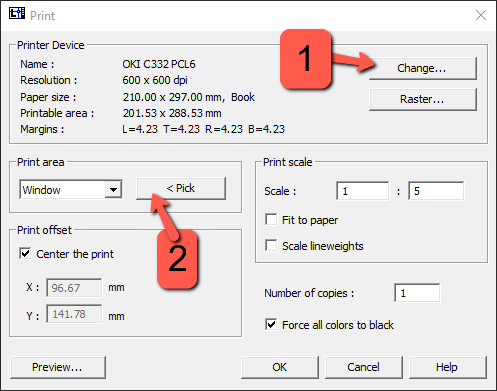
در بخش Print area، گزینه Window را انتخاب کنید و قسمتی از نقشه که میخواهید چاپ شود را درون پنجره قرار دهید.
در قسمت Print Scale، وارد کردن Scale 1 : 5 مقیاس نقشه را روی 1/50 تنظیم میکند. (به همین ترتیب، وارد کردن 1:2 معادل مقیاس 1/20 است.)
گزینه Force all colors to black امکان چاپ نقشه به صورت سیاه و سفید را فراهم میکند.
با کلیک روی دکمه OK فرآیند چاپ آغاز میشود.