تحلیل و کنترلها
1. پنجره تحلیل استاتیکی
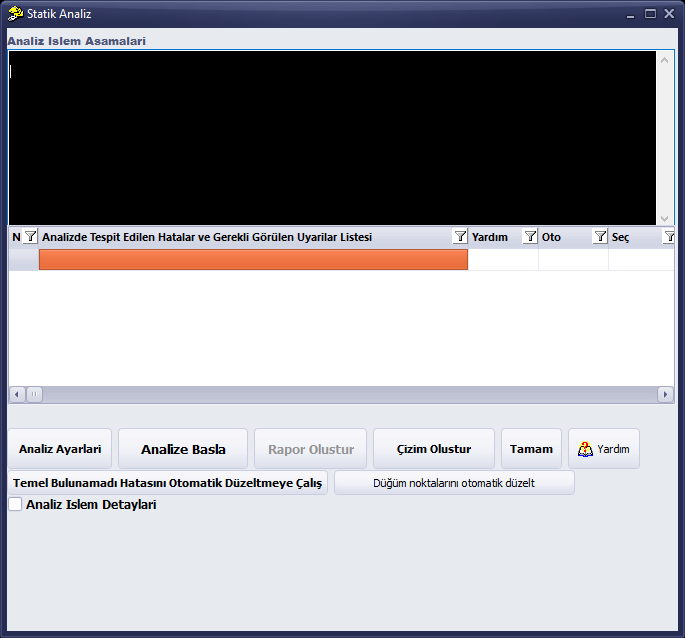
تحلیل از پنجره تحلیل استاتیکی اجرا میشود. این پنجره با دکمه Analiz (تحلیل) در نوار بالا، تحلیل › انجام تحلیل استاتیکی (Shift+R)، گزینه Analiz Yap (انجام تحلیل) در منوی کلیک راست روی فضای خالی یا نماد تحلیل و گزارشگیری در صفحه شروع باز میشود.

پنجره تحلیل استاتیکی (پس از پایان تحلیل)
بخشهای پنجره تحلیل استاتیکی
| شماره | بخش | توضیح |
|---|---|---|
| 1 | مراحل عملیات تحلیل | گزارش مراحل تحلیل. در پایان آن ردیفهای «Analiz Tamamlandı» (تحلیل تمام شد) و «Analiz tamamlanma süresi» (مدت زمان تحلیل) قرار دارند. |
| 2 | فهرست خطاها و هشدارها | خطاها و هشدارهایی که در تحلیل تشخیص داده شدهاند. ستونها: N (ردیف)، پیام، Yardım (راهنما)، Oto (خودکار)، Seç (انتخاب). |
| 3 | تنظیمات تحلیل | تنظیمات مربوط به تحلیل را باز میکند. |
| 4 | شروع تحلیل | تحلیل را آغاز میکند. |
| 5 | ایجاد گزارش | پس از پایان تحلیل فعال میشود و پنجره انتخاب گزارش را باز میکند. |
| 6 | ایجاد نقشه | نقشههای مقطع دیوار و مقاومسازی را تولید میکند. |
| 7 | تأیید | پنجره را میبندد. |
| 8 | ابزارهای اصلاح خودکار | تلاش برای اصلاح خودکار خطای پیدا نشدن پی و اصلاح خودکار گرهها. |
| 9 | جزئیات عملیات تحلیل | با علامتگذاری، گزارش تفصیلی در پایین پنجره نمایش داده میشود. |
2. اجرای تحلیل
- پنجره تحلیل استاتیکی را باز کنید.
- روی Analize Başla (شروع تحلیل) کلیک کنید.
- در طول تحلیل گزارش جاری میشود، زیر فهرست نوار پیشرفت و متن مرحله دیده میشود؛ Analize Başla و Rapor Oluştur (ایجاد گزارش) غیرفعال هستند.
- وقتی در گزارش ردیف «Analiz Tamamlandı» و ردیف مدت زمان دیده شود، تحلیل تمام شده است؛ Rapor Oluştur فعال میشود و میتوان پنجره کدهای رنگ عناصر با مقطع ناکافی را باز کرد.
- فهرست خطاها و هشدارها را بررسی کنید (رجوع کنید به «فهرست خطاها و هشدارها») و سپس پنجره را با Tamam (تأیید) ببندید.
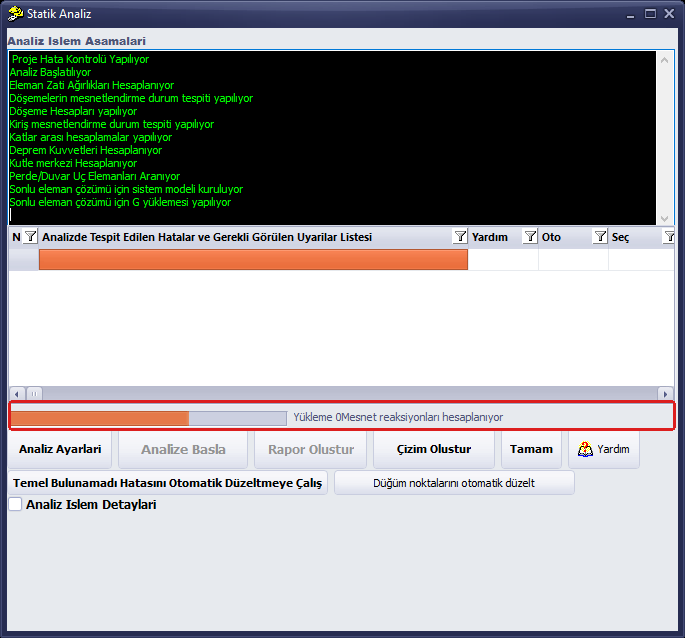
نکته: مدت تحلیل بسته به مدل تغییر میکند: در مدلهای بنایی کوچک چند ثانیه و در مدلهای بتن مسلح با اندازه متوسط حدود یک دقیقه است. پایان تحلیل را از ردیف «Analiz Tamamlandı» و فعال شدن دوباره دکمه Analize Başla میتوان فهمید. در حین تحلیل دستور دیگری ندهید، پنجره را نبندید و مدل را تغییر ندهید.
3. فهرست خطاها و هشدارها
ردیفهای فهرست شامل خطاهای یافتشده در تحلیل و مواردی است که کاربر باید به آنها توجه کند. برای مثال در مدل بتن مسلح فاصله درز انقطاع لرزهای لازم و در نمونه بنایی هشدارهای مربوط به انتقال بار دیده میشود. دکمههای ستون Yardım مقاله مربوط به بانک دانش را در مرورگر وب باز میکنند؛ Seç عناصر مربوط را انتخاب میکند.
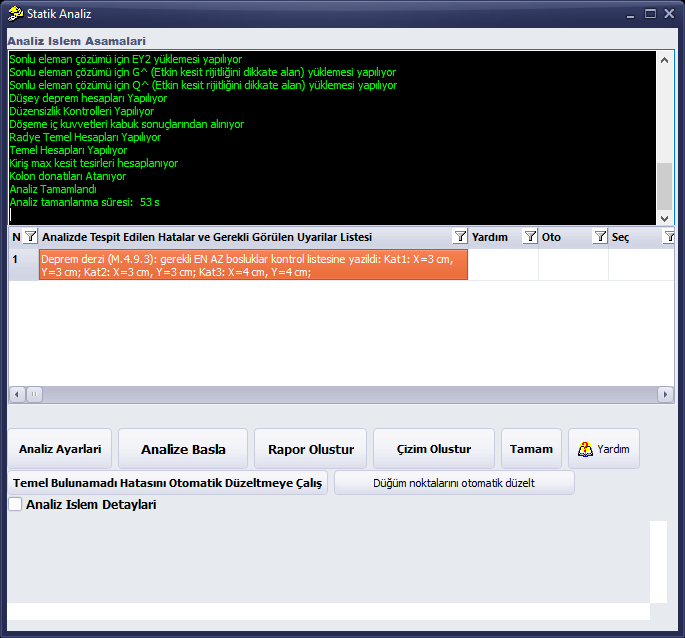
فهرست هشدارها در مدل آزمایشی بتن مسلح (درز انقطاع لرزهای)

هشدارهای انتقال بار در نمونه بنایی
وقتی کادر Analiz İşlem Detayları (جزئیات عملیات تحلیل) علامت زده شود، گزارش تفصیلی در پایین پنجره نمایش داده میشود؛ برای مثال اینکه بار دالها به کدام دیوارها منتقل شده است در اینجا قابل پیگیری است.
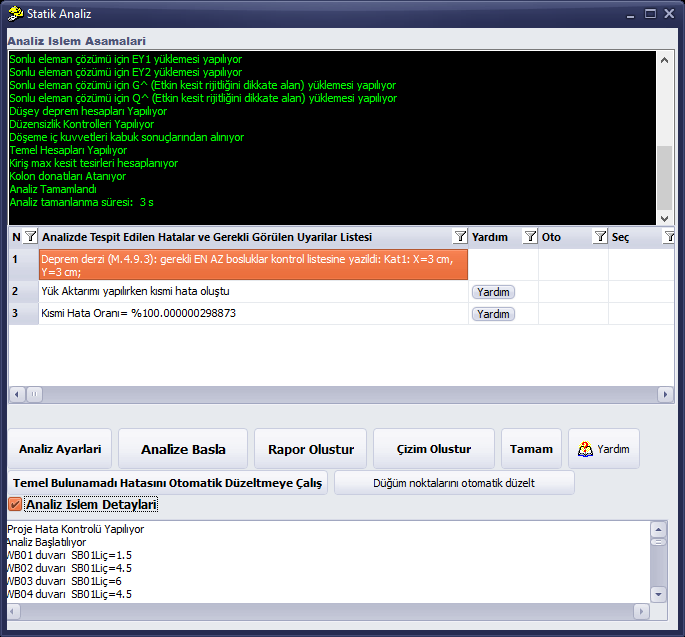
جزئیات عملیات تحلیل باز است
نکته: دکمههای Yardım در ردیفها مقاله مربوط به بانک دانش را در مرورگر وب پیشفرض باز میکنند؛ StatiCAD در پسزمینه به کار ادامه میدهد و میتوانید از نوار وظیفه به برنامه بازگردید.
4. نمای پلان پس از تحلیل
پس از تحلیل، در پلان خطوط توزیع بار دال، علامتهای مرکز جرم (KM) و مرکز سختی (RM) و عناصر با مقطع ناکافی به صورت رنگی نشان داده میشوند. معنی رنگها در پنجره کدهای رنگ نارسایی مقطع نوشته شده است؛ این نمایش با دکمه Yetersiz Kesitler (مقاطع ناکافی) در نوار پایین یا با منوی کنترل خطاها روشن و خاموش میشود.
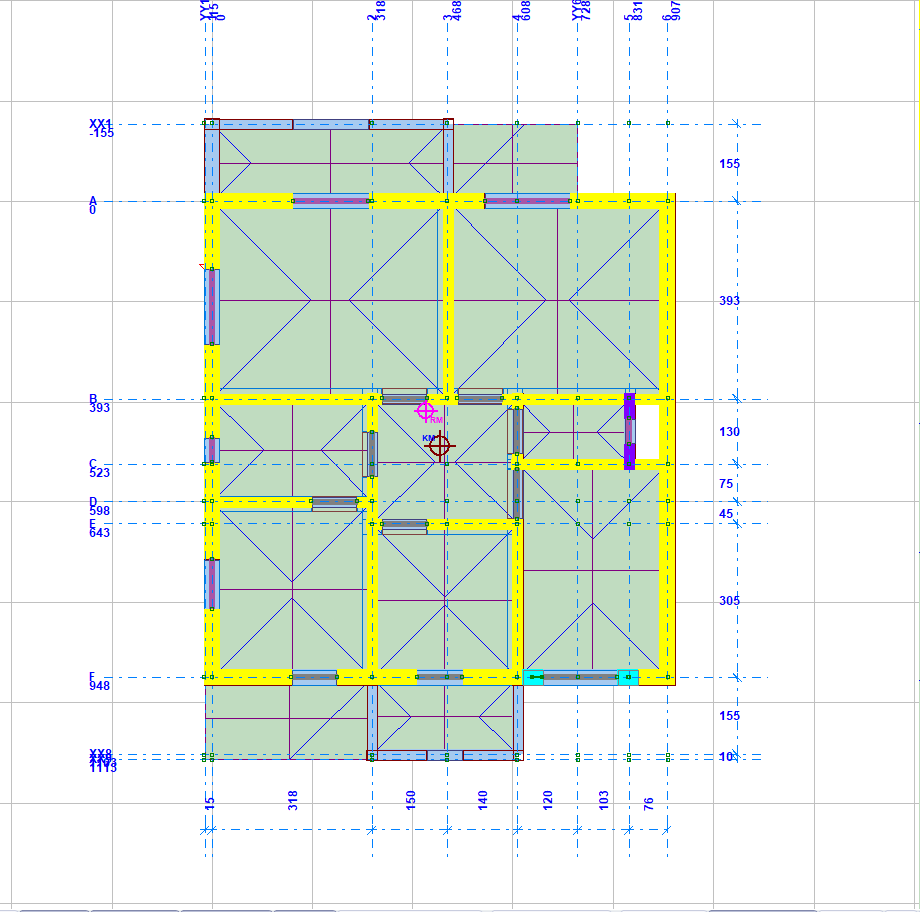
پلان پس از تحلیل: خطوط توزیع بار، علامتهای KM و RM، دیوارهای ناکافی به رنگ بنفش
رنگهای پنجره کدهای رنگ نارسایی مقطع
| رنگ | معنی |
|---|---|
| نارنجی | عناصری که تنش فشاری را تأمین نمیکنند |
| بنفش | عناصری که تنش برشی را تأمین نمیکنند |
| قرمز | عناصری که تنش فشاری و برشی را تأمین نمیکنند |
| KKKO / KBKO | در ردیفهای پایین پنجره، اختصارهای نسبت بهرهبرداری ظرفیت برشی و تنش فشاری توضیح داده شدهاند. |
5. کنترلهای خطا
منوی کنترل خطاها شامل نمایش عناصر با مقطع ناکافی، کنترل هندسه، دیوارهای با طول ناکافی در گوشههای ساختمان و غیر از گوشهها، و دستورهای انجام کنترل خطای آییننامه زلزله و انجام کنترل خطای اجزای محدود است. دکمه HataKont. در نوار بالا کنترلهای آییننامه را به صورت گزارش متنی نشان میدهد؛ با نمادهای بالای پنجره گزارش ذخیره یا چاپ میشود.
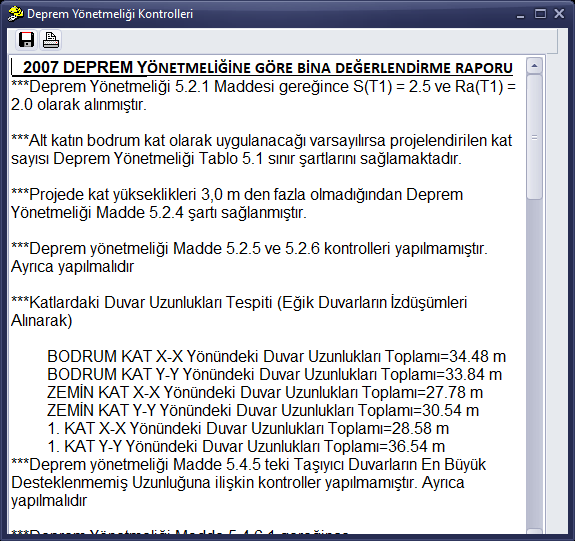
پنجره کنترلهای آییننامه زلزله
کنترل هندسه (Geometri در نوار بالا) خطاهای هندسی مانند عناصر با طول صفر، تیرها و دیوارهای روی هم ترسیمشده و درها/پنجرههای ترسیمشده تا بینهایت را بررسی میکند. دکمههای علامت زدن همه کادرها / برداشتن علامت همه، انتخاب اشیای معیوب در صفحه اصلی و اصلاح خودکار خطاها وجود دارد.
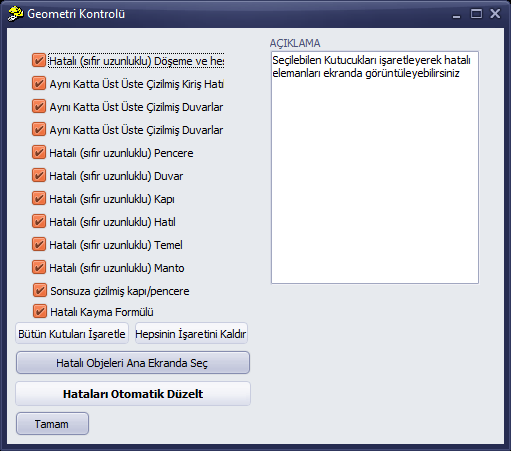
پنجره کنترل هندسه
6. تحلیل پوشآور غیرخطی
دستور تحلیل › تحلیل پوشآور غیرخطی (در نسخههای دارای عملکرد) پنجره گزینههای تحلیل پوشآور غیرخطی (TBDY EK 5B) را باز میکند. در این پنجره جهتهای پوشآور (±X±0.3Y، ±Y±0.3X)، ضریب جهت ثانویه، نقطه عملکرد تعریفشده، مشارکت بار زنده، گزینه مفصل با سختشوندگی، روش ارزیابی ساختمان (ŞGDT)، دکمههای Analiz (تحلیل) و Kapat (بستن)، انتخاب جهت و گزارش، کنترل با SAP2000 و گزینههای پوشآور چندمودی (MPA)، P-Delta، پوشآور با الگوی بار متغیر و IRSA وجود دارد. در سمت راست نمودار منحنی پوشآور و گزارش تحلیل قرار دارد.
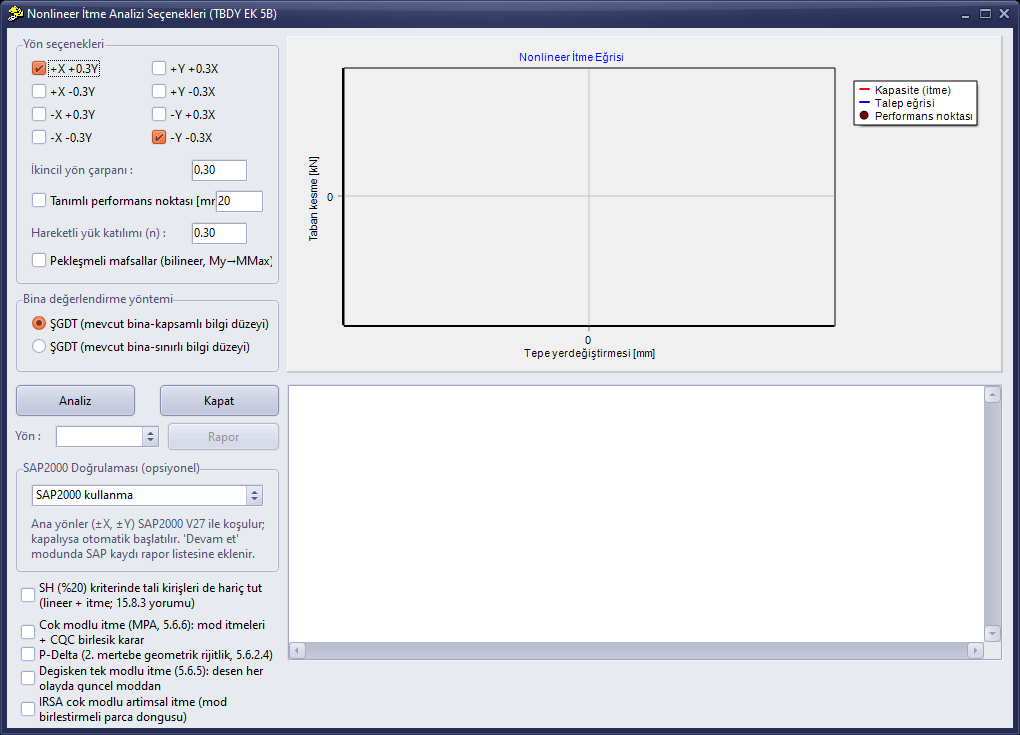
پنجره گزینههای تحلیل پوشآور غیرخطی
توجه: تحلیل پوشآور تنها در ساختمانهایی که بهدرستی مدلسازی و تحلیل شدهاند نتیجه معنادار میدهد. اگر منحنی ایجاد نشد، پیامهای گزارش تحلیل را بررسی کنید.