تولید نقشه (پافتا)
1. پنجره انتخاب نقشه
نقشههای پروژه در پنجره انتخاب نقشه تهیه میشوند. این پنجره با دکمه Çizim (نقشه) در نوار بالا، دستورهای منوی نقشه (تهیه نقشه انتخابی پروژه، Alt+C) یا نماد ایجاد نقشه در صفحه شروع باز میشود. برای ترسیم باید تحلیل انجام شده باشد.
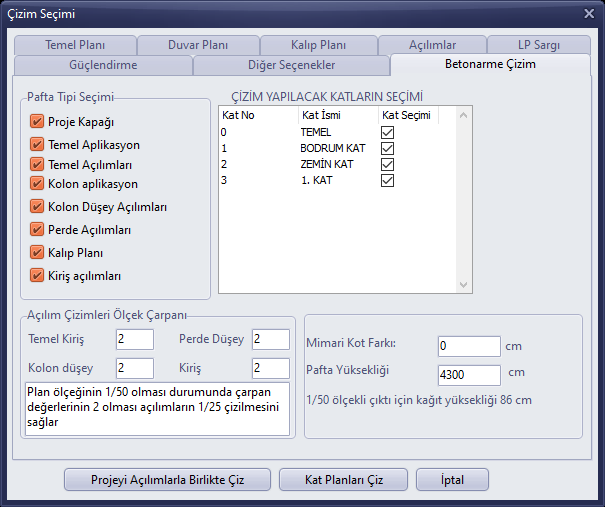
انتخاب نقشه – زبانه ترسیم بتن مسلح
| زبانه | محتوا |
|---|---|
| ترسیم بتن مسلح | انتخاب نوع برگ نقشه (جلد پروژه، پیادهسازی پی و گستردههای آن، پیادهسازی ستون و گستردههای قائم، گستردههای دیوار برشی، پلان قالببندی، گستردههای تیر)، طبقات مورد ترسیم، ضرایب مقیاس گستردهها، ارتفاع برگ نقشه. |
| پلان پی | پلان پیادهسازی پی و تصاویر جزئیات. |
| پلان دیوار | اطلاعات در، پنجره، کلاف، دال، محور و ژاکت که در پلان دیوار نشان داده میشوند. |
| پلان قالببندی | محتوای پلان قالببندی، جزئیات تیر و کلاف قائم، آرماتورهای دال. |
| گستردهها | گستردههای دیوار برشی، ستون، تیر و پی نواری؛ ترسیم مقطع/نمای جانبی. |
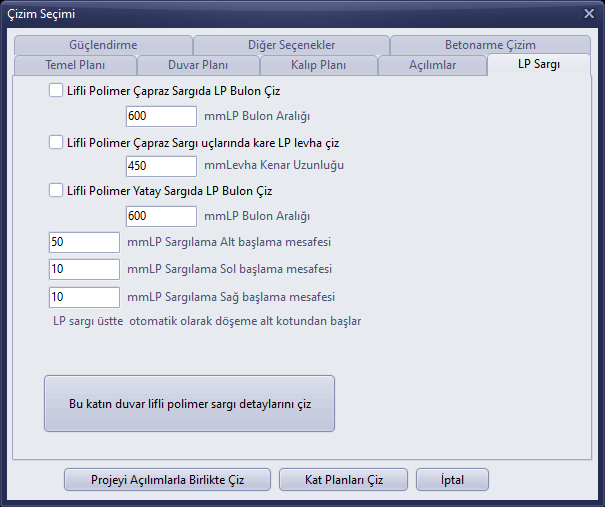
| پوشش LP | گزینههای ترسیم پوشش پلیمر الیافی. |
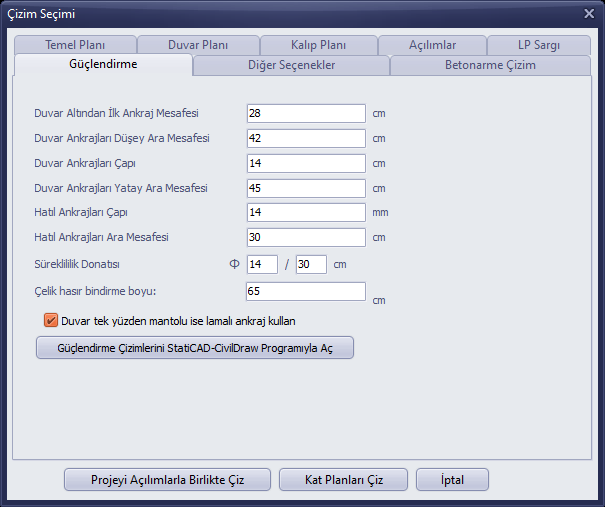
| مقاومسازی | جزئیات ترسیم مقاومسازی و دیوار آرماتوردار. |
| سایر گزینهها | فیلدهای متنی، جلد پروژه و ابعاد برگ نقشه. |
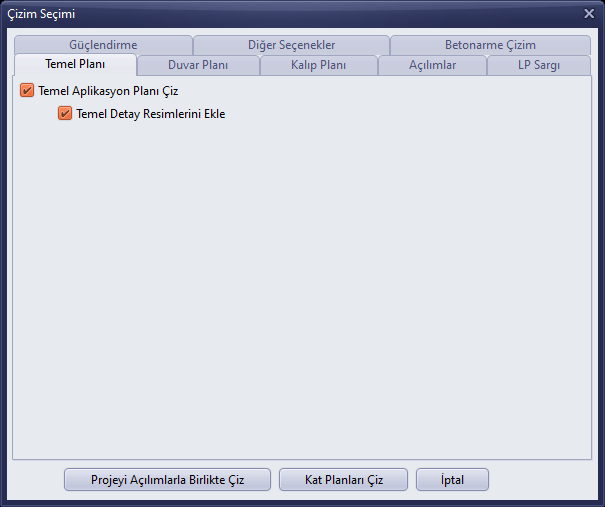
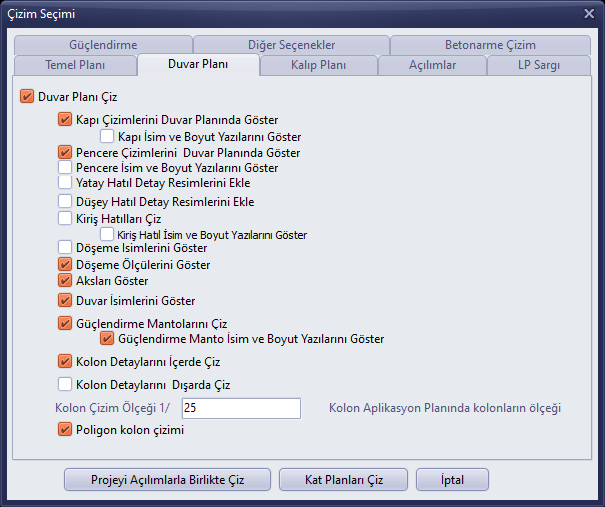
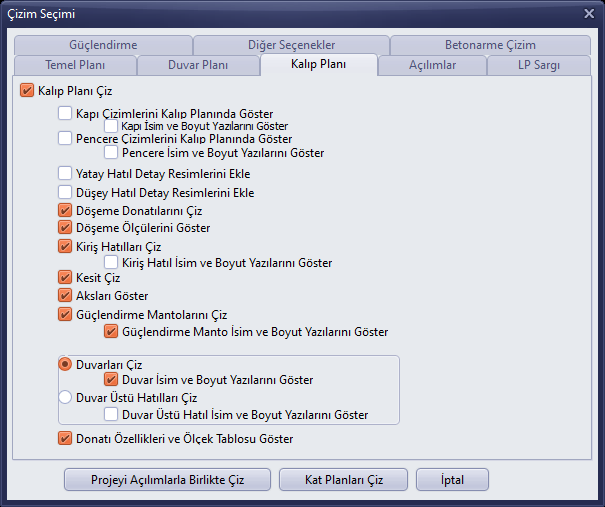
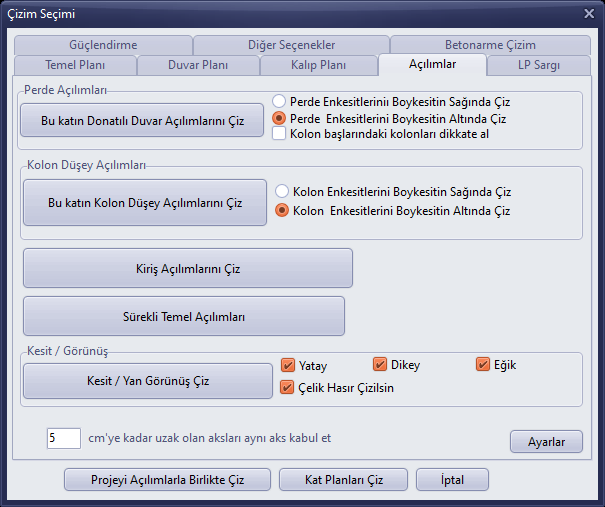
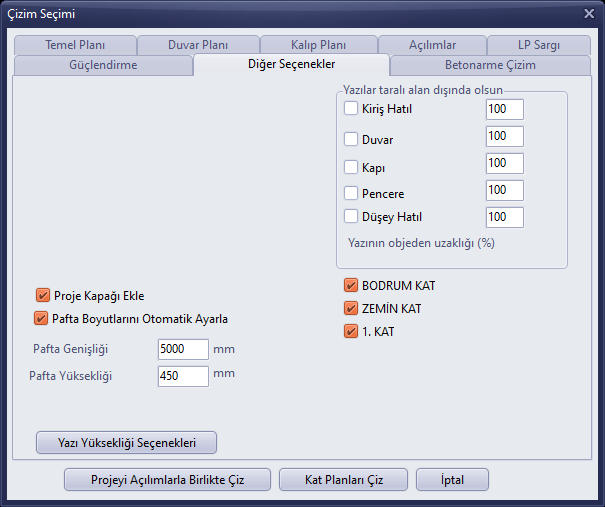
سایر گزینهها
- در زبانهها برگهای نقشه و جزئیاتی را که باید ترسیم شوند علامت بزنید؛ طبقات را از فهرست انتخاب طبقات برای ترسیم (ÇİZİM YAPILACAK KATLARIN SEÇİMİ) انتخاب کنید.
- فقط برای پلان طبقات روی ترسیم پلان طبقات و برای کل پروژه همراه با گستردهها روی ترسیم پروژه همراه با گستردهها کلیک کنید.
- نقشهها در ویرایشگر StatiCAD-TechnicDraw باز خواهند شد (رجوع کنید به «ویرایشگر نقشه StatiCAD-TechnicDraw»).
2. ویرایشگر نقشه StatiCAD-TechnicDraw
برگهای نقشه تولیدشده در ویرایشگر StatiCAD-TechnicDraw (عنوان پنجره StatiCAD-CivilDraw) شبیه AutoCAD باز میشوند. منوهای ویرایشگر انگلیسی هستند (File، Edit، View، Format، Draw، Dimension، Modify، Tools، Osnap، TIN). در سمت چپ پانل ویژگیها، در پایین کلیدهای SNAP، GRID، ORTHO، POLAR، OSNAP، LWT، SETTINGS و خط Command: و در سمت راست پانل منوی مدل / نوار ابزار Import قرار دارد.
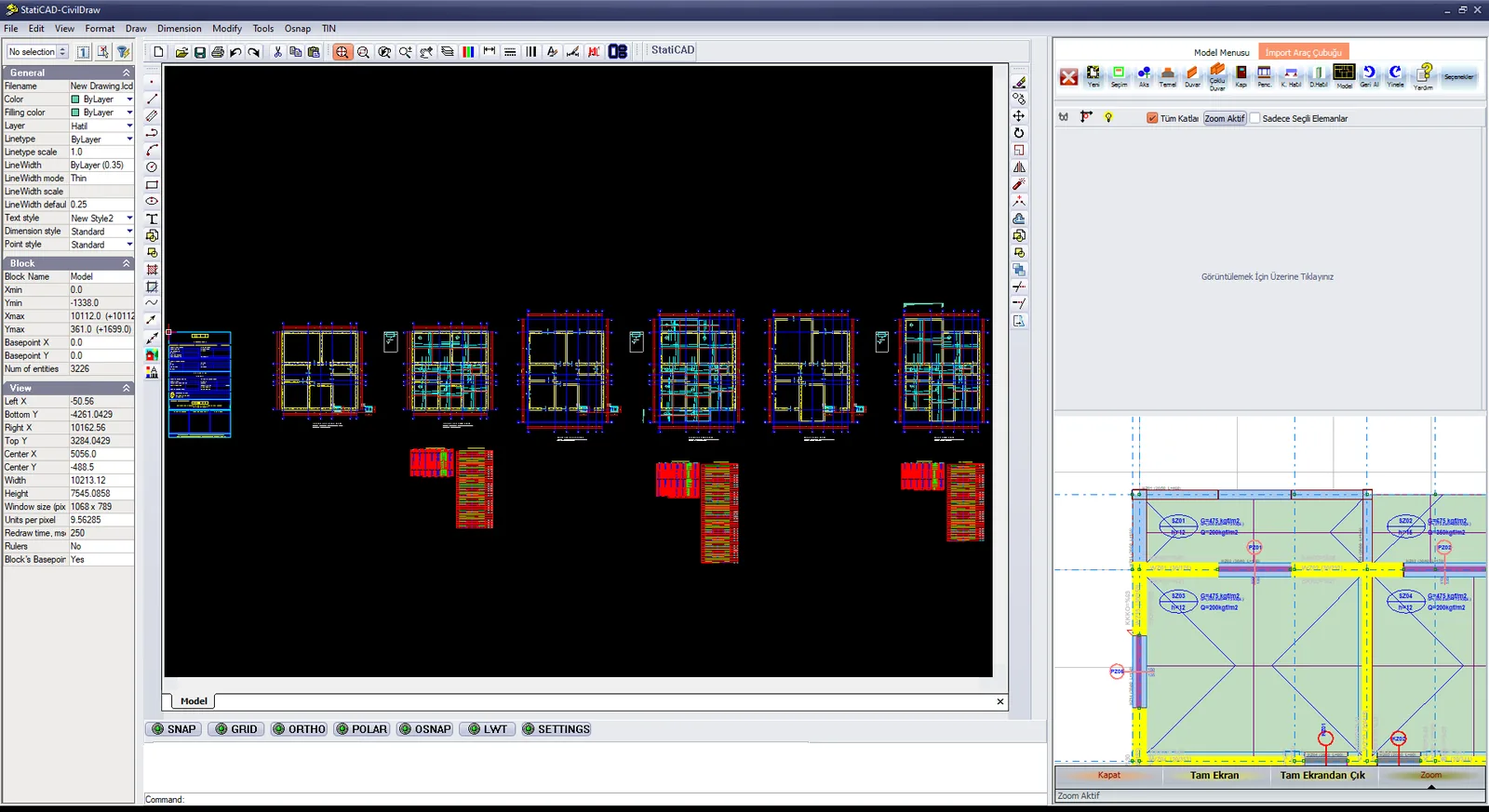
StatiCAD-TechnicDraw: پلان طبقات، جدول مشخصات نقشه و جزئیات تولیدشده
- برای بزرگنمایی از چرخ ماوس یا نمادهای ذرهبین در نوار ابزار استفاده کنید؛ برگهای نقشه در نخستین باز شدن ممکن است بسیار کوچک دیده شوند.
- برای ذخیره DXF با File › Save As نوع فایل را AutoCAD DXF انتخاب کنید؛ برای چاپ از File › Print استفاده کنید.
- با بسته شدن ویرایشگر به صفحه اصلی کار بازمیگردید.
همچنین رجوع کنید به: ذخیره نقشه به صورت DXF و خروجی گرفتن با AutoCAD و چاپ نقشه از ویرایشگر نقشه StatiCAD.