وارد کردن و خروجی گرفتن
1. ایجاد مدل از پلان معماری (وارد کردن 2D)
دستور فایل › وارد کردن 2D یا نماد DWG Import در صفحه شروع، ویرایشگر TechnicDraw را به همراه نوار ابزار Import باز میکند. پلان معماری DWG/DXF در ویرایشگر باز میشود و با انتخاب جفتخطها به عناصر دیوار، در، پنجره، تیر، کلاف قائم، محور و پی تبدیل میشود.
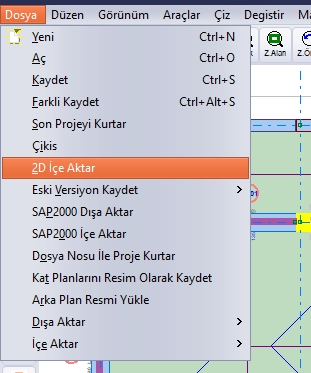
محل دستور فایل › وارد کردن 2D
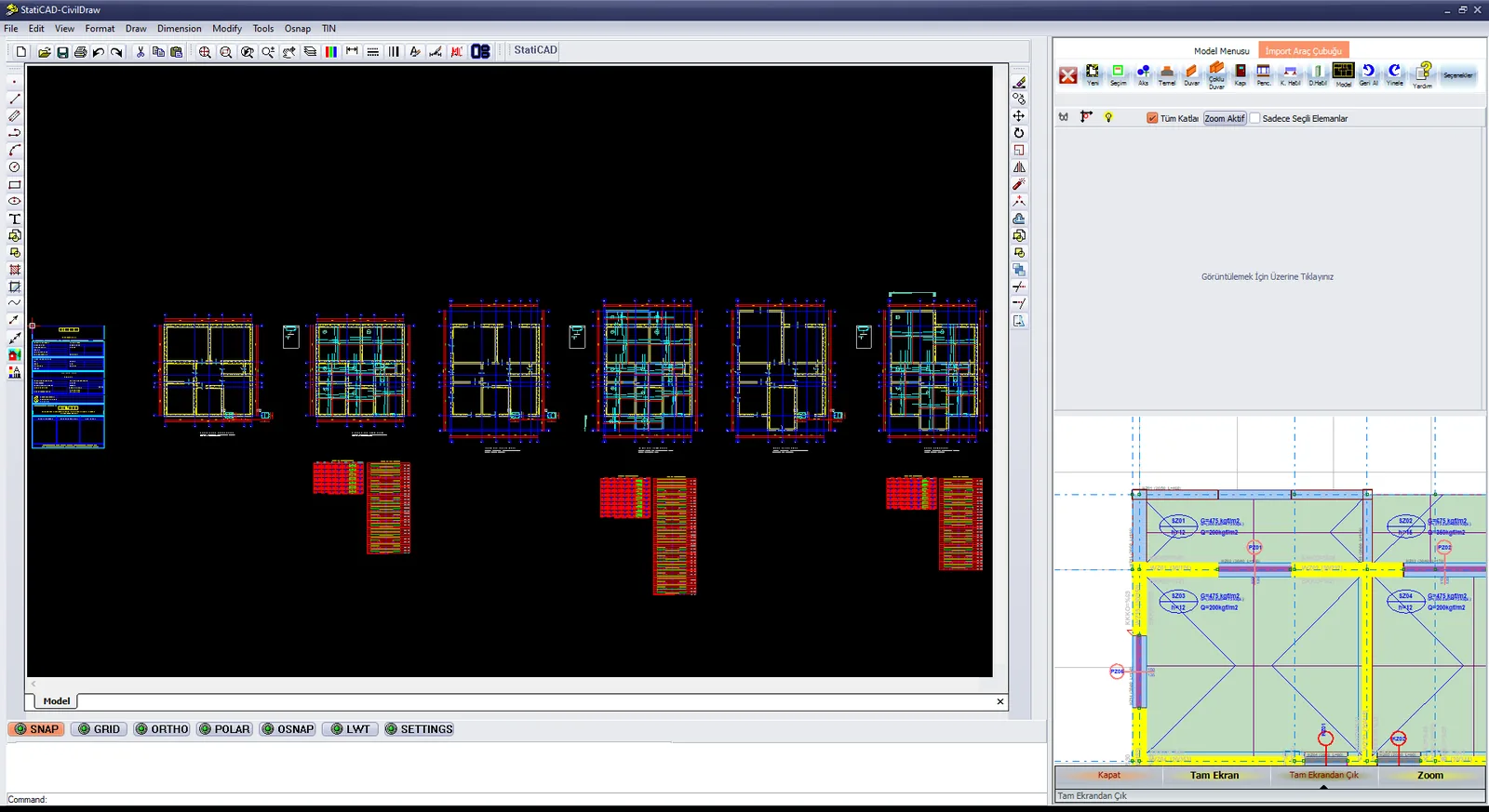
وارد کردن 2D: TechnicDraw و در سمت راست نوار ابزار Import

نوار ابزار Import: Yeni, Seçim, Aks, Temel, Duvar, Çoklu Duvar, Kapı, Penc., K. Hatıl, D.Hatıl, Model, Geri Al, Yinele, Yardım, Seçenekler (جدید، انتخاب، محور، پی، دیوار، دیوار چندگانه، در، پنجره، تیر کلاف، کلاف قائم، مدل، بازگردانی، تکرار، راهنما، گزینهها)
- در ویرایشگر با File › Open فایل DWG/DXF معماری را باز کنید (اگر دیده نشد، فایل را با قالب DWG 2007 دوباره ذخیره کنید).
- نقشه را ساده کنید، قفلشدن به اشیا (Osnap، Endpoint) را روشن کنید و نقشه را طوری جابهجا کنید که گوشه مرجع در 0,0 باشد.
- با Tools › Distance واحدها (cm) را بررسی کنید؛ در صورت لزوم مقیاس دهید.
- در StatiCAD تنظیمات طبقه را انجام دهید و طبقه مقصد را انتخاب کنید.
- در نوار ابزار Import دستور Duvar (دیوار) را انتخاب کنید، ویژگیهای دیوار را تنظیم کنید و دو خط لبه دیوار را انتخاب کنید؛ خطوط منتقلشده قرمز میشوند. همین روش را برای در، پنجره، تیر، کلاف قائم و پیها به کار ببرید.
- در StatiCAD گوشههای باز را با تقاطع دو عنصر و دیوارهای تکهتکه را با ادغام دیوار اصلاح کنید و محورها را ایجاد کنید.
جزئیات: ایجاد مدل استاتیکی از فایل DWG/DXF.
2. وارد کردن و خروجی گرفتن IFC (BIM)
در نسخههای Hybrid و Ultimate میتوان مدل را در قالب IFC2x3 خروجی گرفت و از فایلهای IFC (از جمله مدلهای سازهای SAP2000) وارد کرد.
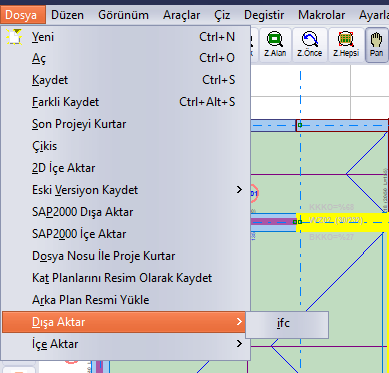
- خروجی گرفتن: دستور فایل › خروجی گرفتن › ifc را اجرا کنید، در پنجره خروجی گرفتن IFC نام و محل فایل را تعیین کرده و ذخیره کنید. در پایان عملیات پیام «IFC dışa aktarıldı» (IFC خروجی گرفته شد) دیده میشود. در نسخه آزمایشی خروجی گرفتن غیرفعال است.
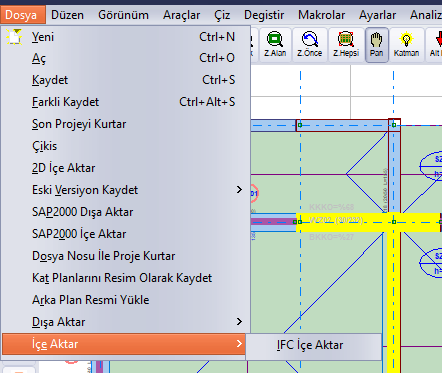
- وارد کردن: دستور فایل › وارد کردن › وارد کردن IFC را اجرا کنید. برنامه تأییدیهای میپرسد که عناصر به پروژه موجود افزوده خواهند شد؛ سپس فایل .ifc انتخاب میشود و طبقات و عناصر ایجاد میشوند.
یادداشت: وارد کردن IFC به پروژه باز اضافه میکند. برای آسیب نرسیدن به مدل موجود، پیش از وارد کردن یک پروژه جدید باز کنید.
جزئیات: وارد کردن و خروجی گرفتن IFC (BIM).
3. انتقال به SAP2000
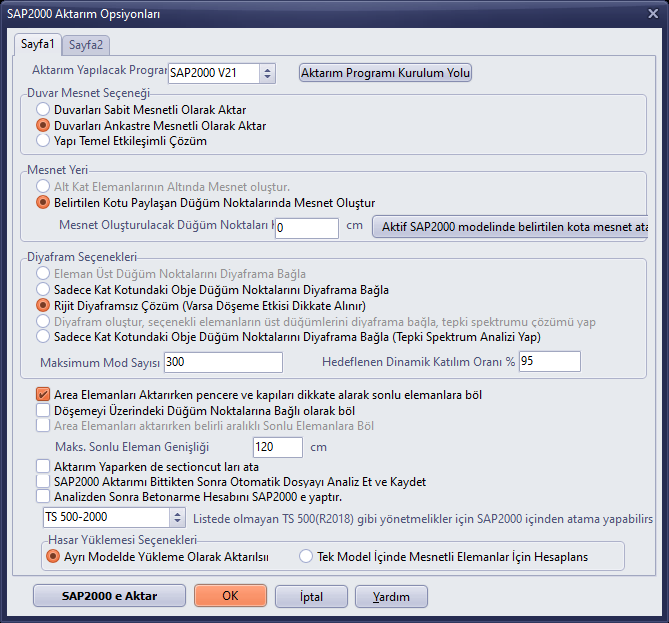
دستور فایل › خروجی گرفتن SAP2000 یا نماد گزینههای Sap2000 در صفحه شروع، پنجره گزینههای انتقال به SAP2000 را باز میکند. در آن نسخه برنامهای که انتقال به آن انجام میشود، گزینه تکیهگاه دیوار، محل تکیهگاه، گزینههای دیافراگم، حداکثر تعداد مودها، نسبت مشارکت دینامیکی هدف و گزینههای عنصر سطحی تعیین میشوند؛ مدل با دکمه انتقال به SAP2000 منتقل میشود. برای انتقال باید SAP2000 دارای لایسنس روی رایانه نصب باشد؛ در نصبهای آزمایشی (trial) انتقال کار نمیکند. دستور فایل › وارد کردن SAP2000 پنجره StatiCAD-Saptrans را برای تبادل داده با SAP2000 باز میکند.
پنجره گزینههای انتقال به SAP2000