منوها، نوارهای ابزار و خط فرمان
1. نوار منو
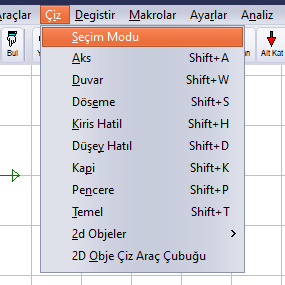
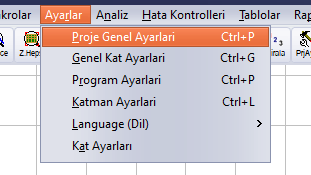
منوها با کلیک ماوس باز میشوند. هنگامی که یک منو باز است، با کلیدهای جهتنمای راست/چپ به منوهای مجاور و با کلیدهای جهتنمای بالا/پایین به ردیفهای منو میروید؛ Enter دستور انتخابشده را اجرا میکند و Esc منو را میبندد. برای دستورهایی که میانبر دارند، میانبر در سمت راست ردیف نوشته شده است. در ادامه همه منوها به صورت باز نشان داده شدهاند؛ پنجرههایی که دستورها باز میکنند در مقاله دستورهای منو و میانبرهای صفحهکلید فهرست شدهاند.
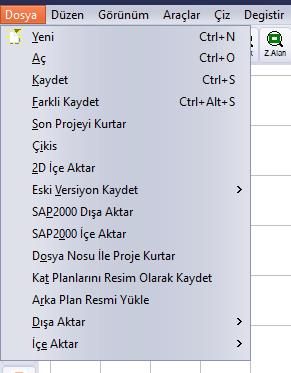
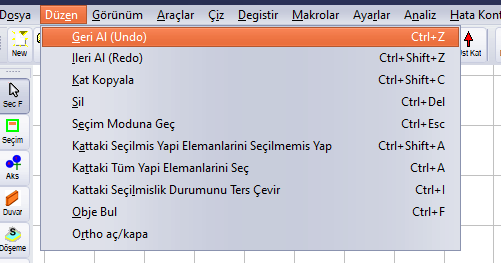
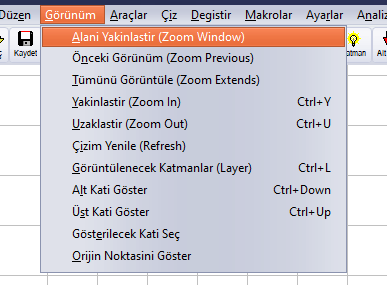
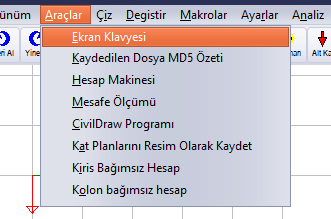
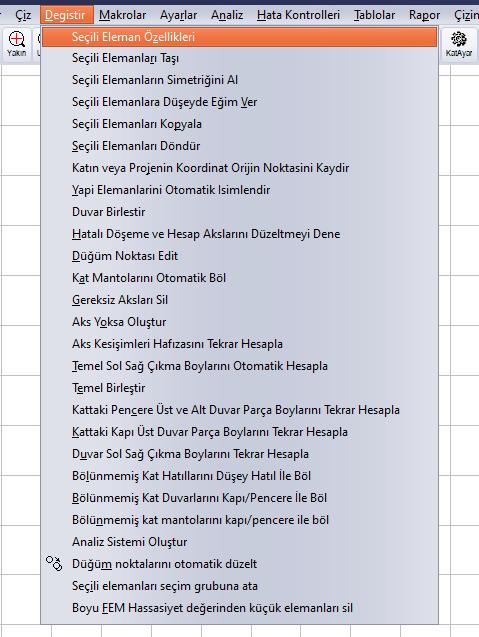
منوی اصلاح
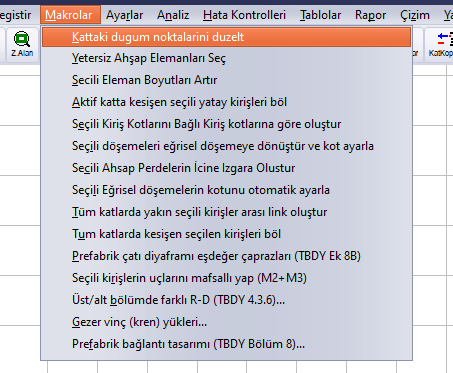
منوی ماکروها
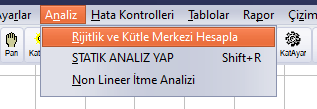
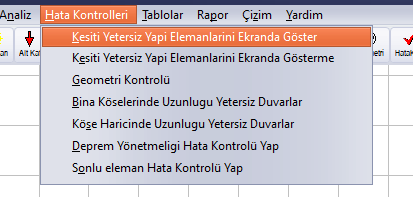
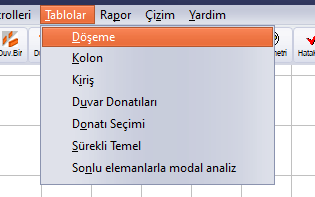
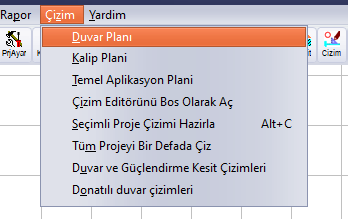
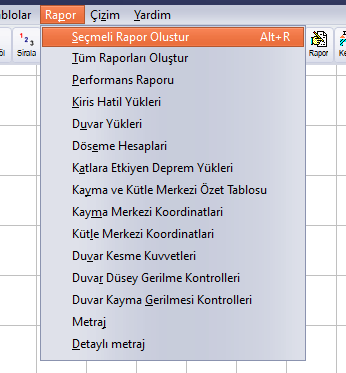
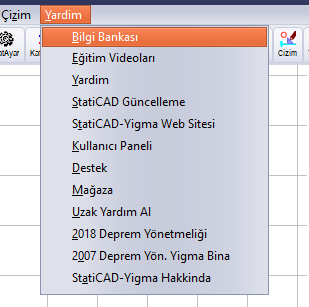
توجه: در منوی تنظیمات، هم برای تنظیمات کلی پروژه و هم برای تنظیمات برنامه میانبر Ctrl+P دیده میشود. با فشردن Ctrl+P، تنظیمات کلی پروژه باز میشود؛ برای تنظیمات برنامه از دکمه PrgAyr در نوار ابزار سمت راست یا از منو استفاده کنید.
2. نوار ابزار بالا

نوار ابزار بالا
| دکمه | عملکرد |
|---|---|
| New (جدید) | پروژه جدید. مدل باز را بدون پرسش ذخیرهسازی پاک میکند (Ctrl+N). |
| Aç / Kaydet (باز کردن / ذخیره) | پروژه ذخیرهشده را باز میکند (Ctrl+O) / پروژه را ذخیره میکند (Ctrl+S). |
| Geri Al / Yinele (بازگردانی / تکرار) | آخرین عمل را بازمیگرداند (Ctrl+Z) / عمل بازگرداندهشده را تکرار میکند (Ctrl+Shift+Z). |
| Bul (یافتن) | پنجره یافتن عنصر سازهای (Ctrl+F). |
| Yakın / Uzak (بزرگنمایی / کوچکنمایی) | بزرگنمایی (Ctrl+Y) / کوچکنمایی (Ctrl+U). |
| Z.Alan / Z.Önce / Z.Hepsi | بزرگنمایی با پنجره (دو گوشه مشخص میشود) / نمای قبلی / جا دادن کل مدل در صفحه. |
| Pan | حالت جابهجایی نما: وقتی روشن است، نما با کشیدن با دکمه چپ جابهجا میشود؛ با کلیک دوباره روی دکمه خاموش میشود. |
| Katman (لایه) | تنظیمات لایه (Layer) (Ctrl+L). |
| Alt Kat / Üst Kat (طبقه پایین / طبقه بالا) | به یک طبقه پایینتر / بالاتر میرود (Ctrl+کلید جهتنمای پایین / Ctrl+کلید جهتنمای بالا). |
| Duv.Bir / Duv.Böl | دیوارهای همراستا را ادغام میکند / دیوارهای طبقه را در تقاطع اتاقها تقسیم میکند. |
| Sırala (مرتبسازی) | نامگذاری خودکار عناصر سازهای (تغییر نام شاخصهای نام). |
| PrjAyar / KatAyar / KatKopya | تنظیمات کلی پروژه / پنجره افزودن و حذف طبقه / کپی طبقه. |
| Analiz (تحلیل) | پنجره تحلیل استاتیکی (Shift+R). |
| Geometri / HataKont. | کنترل هندسه / کنترلهای آییننامه زلزله. |
| RM | مراکز برش (سختی) و جرم را محاسبه میکند. |
| Rapor (گزارش) | پنجره انتخاب گزارش (Alt+R). |
| Kesit (مقطع) | ابزار تعیین خط مقطع (تعیین محل مقطع برای نقشهها). |
| Çizim / Yardım (نقشه / راهنما) | پنجره انتخاب نقشه (Alt+C) / راهنما. |
3. نوار ابزار ترسیم سمت چپ
از دکمههای نوار سمت چپ فقط یکی میتواند فشرده باشد؛ دکمه فشرده حالت فعال را نشان میدهد. حالت پیشفرض Seç F است.

نوار ابزار ترسیم سمت چپ
| دکمه | عملکرد |
|---|---|
| Seç F (انتخاب F) | انتخاب با کلیک ماوس. انتخاب عنصر کلیکشده روشن/خاموش میشود؛ کلیکها به انتخاب افزوده میشوند. |
| Seçim (انتخاب) | انتخاب با قرار دادن در کادر. |
| Aks (محور) | پنجره ابزار ترسیم محور و حالت ترسیم محور. |
| Duvar (دیوار) | پنجره ویژگیهای دیوار (مودال)؛ پس از OK حالت ترسیم دیوار. |
| Döşeme (دال) | پنجره ابزار ترسیم دال و حالت دال. |
| D.Hatıl (کلاف قائم) | پنجره ابزار ترسیم کلاف قائم؛ حالت کلاف قائم / ستون. |
| K.Hatıl (کلاف تیر) | پنجره ویژگیهای کلاف (تیر) (مودال) و حالت تیر-کلاف. |
| Pencere / Kapı (پنجره / در) | پنجرههای ابزار ترسیم پنجره / ترسیم در و حالتهای مربوط. |
| Temel (پی) | ویژگیهای پی و حالت پی. فقط در طبقه TEMEL کار میکند. |
| Gücl. (مقاومسازی) | ویژگیهای ژاکت مقاومسازی دیوار و حالت ژاکت (نسخههای دارای عملکرد). |
4. نوار ابزار سمت راست

نوار ابزار ویرایش و نمای سمت راست
| دکمه | عملکرد |
|---|---|
| Hiçbiri / Hepsi / Tersi (هیچکدام / همه / معکوس) | انتخاب را برمیدارد / همه عناصر طبقه فعال را انتخاب میکند / انتخاب را معکوس میکند. |
| Filtre (فیلتر) | پنجره فیلتر انتخاب (انتخاب بر حسب نوع و گروههای انتخاب). |
| Sil (حذف) | عناصر انتخابشده را حذف میکند (همانند کلید Delete). |
| Özellik (ویژگی) | پنجره تغییر ویژگیهای عناصر انتخابشده. |
| 3D | پنجره نمای سهبعدی. |
| N V M | نمودارهای اثر مقطع اجزای محدود (N، V، M)؛ باید تحلیل انجام شده باشد. |
| Depl. | نمای تغییر مکان/کانتور (StatiCAD FEM Kontur 3D). |
| Gerilme (تنش) | گزینههای نمایش برای نتایج تنش پوسته (shell). |
| PrgAyr | تنظیمات برنامه. |
| Mesafe (فاصله) | اندازهگیری فاصله بین دو نقطه. |
| Kopyala / S.Kopya / Taşı (کپی / کپی متوالی / جابهجایی) | عناصر انتخابشده را کپی میکند / به صورت متوالی (چندگانه) کپی میکند / جابهجا میکند؛ نقطه مرجع و مقصد مشخص میشود. |
| Simetri / Eğim (قرینه / شیب) | قرینه عناصر انتخابشده را میگیرد / به عناصر انتخابشده شیب قائم میدهد. |
5. نوار ابزار پانل سهبعدی

نوار ابزار پانل سهبعدی در صفحه تقسیمشده
از بالا به پایین: تازهسازی، انتخاب با ماوس، انتخاب با کادر، فقط نمایش طبقه فعال، افزودن طبقه بالا به نما، طبقه بالا، طبقه پایین، لایهها، انتخاب طبقه، گزینهها، FEA (نمایش/پنهان کردن مدل اجزای محدود و نتایج آن) و خروجی گرفتن نمای سهبعدی به DXF.
نکته: ممکن است پانل سهبعدی پس از تغییر مدل بهروز نشود یا عبارت «Çizimi görmek için buraya tıklayınız» (برای دیدن ترسیم اینجا کلیک کنید) دیده شود؛ در این صورت دکمه تازهسازی را بزنید. اگر پس از باز کردن پروژهای دیگر، پانل همچنان مدل اجزای محدود پروژه قبلی را نشان میدهد، نمای اجزای محدود را با دکمه FEA ببندید.
6. نوار ابزار پایین و نوار وضعیت

نوار ابزار پایین و نوار وضعیت
| دکمه / فیلد | عملکرد |
|---|---|
| Ortho | ترسیم عمودی (orthogonal). در کلیکهایی که با نگه داشتن Shift انجام میشوند نیز موقتاً فعال میشود. |
| UçNokta / Aks Kesişim / Obje Kesişim | قفلشدن به نقاط انتهایی عناصر، تقاطع محورها و تقاطع اشیا (بهطور پیشفرض روشن). |
| Klavye | نمایش شبکه (grid) و قفلشدن به شبکه. هرچند برچسب «Klavye» (صفحهکلید) دیده میشود، عملکرد آن شبکه است. |
| Mesh Düğümüne Yakala | قفلشدن به گرههای مش دال. |
| Düğüm noktası Edit | گزینههای جابهجایی گره. |
| Teknik Çizim | ویرایشگر نقشه StatiCAD-TechnicDraw را باز میکند. |
| Yetersiz Kesitler | عناصر با مقطع ناکافی را رنگی نشان میدهد و پنجره کدهای رنگ را باز میکند. |
| KatSeç | پنجره انتخاب طبقه قابل نمایش. |
| نماد صفحه تقسیمشده | صفحه تقسیمشده (پلان دوبعدی + سهبعدی) را باز/بسته میکند. |
| نماد خط فرمان | خط فرمان را نمایش میدهد/پنهان میکند (رجوع کنید به «خط فرمان»). |
| Yapay Zeka (هوش مصنوعی) | پنجره کنسول AI (دستیار هوش مصنوعی) (Hybrid/Ultimate). |
| Active Story / مختصات / راهنما | طبقه فعال، مختصات ماوس و متن راهنمای دستور فعال. |
نکته: وقتی قفلشدن به نقاط روشن است، کافی است نزدیک هدف کلیک کنید؛ فاصله جذب با تنظیمات برنامه › نما 1 › Snap Mesafesi (فاصله Snap) تنظیم میشود. اگر هدفها کوچکاند، ابتدا بزرگنمایی کنید؛ هنگامی که اندازه دقیق لازم است از خط فرمان استفاده کنید (رجوع کنید به «خط فرمان»).
7. منوهای کلیک راست
در حالت انتخاب، با کلیک راست روی یک عنصر منوی عنصر و با کلیک راست روی فضای خالی منوی عمومی باز میشود. وقتی یک دستور ترسیم فعال است، کلیک راست منویی باز نمیکند؛ دستور را پایان میدهد، پنجرههای ابزار باز را میبندد و به حالت انتخاب بازمیگردد.
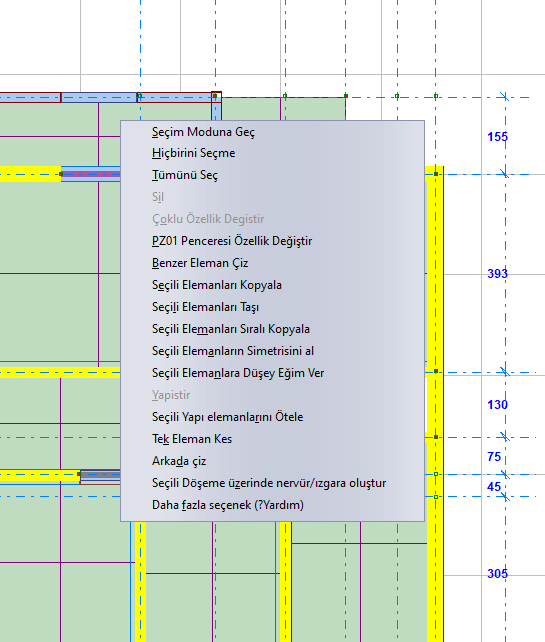
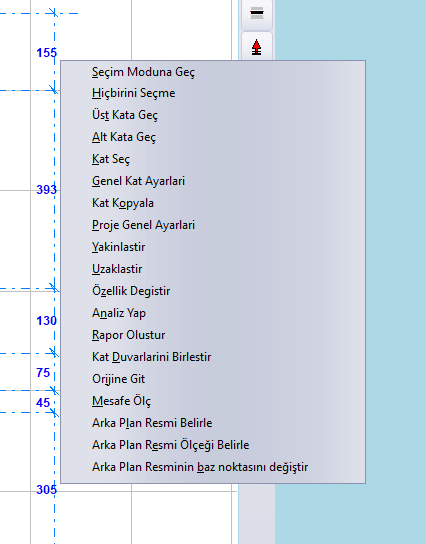
ردیف … تغییر ویژگی در منوی عنصر شامل نام و نوع عنصر کلیکشده است (مثلاً PZ01 Penceresi Özellik Değiştir – تغییر ویژگی پنجره PZ01). وقتی چند عنصر انتخاب شده است، ردیف تغییر ویژگی چندگانه بر حسب نوع انتخابشده نامگذاری میشود (مثلاً تغییر ویژگیهای کلافهای قائم انتخابشده). در منو فقط دستورهایی نشان داده میشوند که برای همان انتخاب معتبرند.
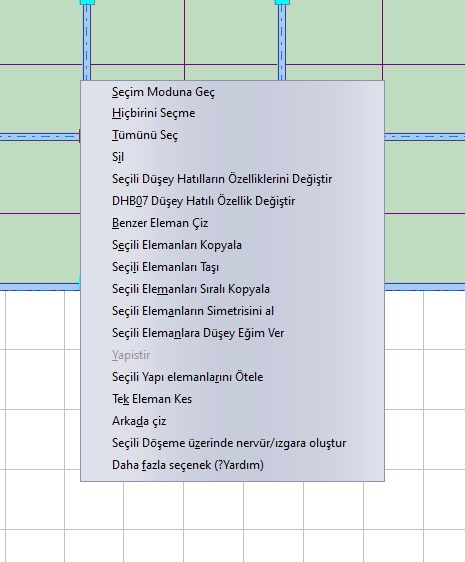
منوی کلیک راست روی یک ستون (کلاف قائم) انتخابشده
- رفتن به حالت انتخاب، لغو انتخاب همه، انتخاب همه، حذف
- تغییر ویژگی چندگانه / تکی، ترسیم عنصر مشابه (ترسیم عنصر جدید با ویژگیهای عنصر کلیکشده)
- کپی / جابهجایی / کپی متوالی / قرینهسازی / شیبدهی قائم عناصر انتخابشده
- افست عناصر سازهای انتخابشده، برش یک عنصر، ترسیم در پشت
- ردیفهای اضافی وابسته به انتخاب: تقاطع دو عنصر، انتقال عناصر انتخابشده روی محور انتخابشده، ایجاد محور در عناصر انتخابشده، انتخاب عناصر وابسته به محور در همه طبقات، تبدیل به دال منحنی، ایجاد نروین/شبکه روی دال انتخابشده
- منوی عمومی: رفتن به طبقه بالا/پایین، انتخاب طبقه، تنظیمات کلی طبقه، کپی طبقه، تنظیمات کلی پروژه، انجام تحلیل، ایجاد گزارش، ادغام دیوارهای طبقه، رفتن به مبدأ، اندازهگیری فاصله و دستورهای تصویر پسزمینه
جزئیات: منوی کلیک راست ماوس.
8. میانبرهای صفحهکلید و ماوس
مهمترین میانبرهای صفحهکلید (فهرست کامل: دستورهای منو و میانبرهای صفحهکلید)
| کلید | عملکرد |
|---|---|
| Ctrl+N / Ctrl+O / Ctrl+S | جدید / باز کردن / ذخیره |
| Ctrl+Alt+S | ذخیره با نام دیگر |
| Ctrl+Z / Ctrl+Shift+Z | بازگردانی / تکرار |
| Esc | به حالت انتخاب میرود و همه انتخابها را برمیدارد. |
| Delete / Ctrl+Del | عناصر انتخابشده را حذف میکند. |
| Ctrl+A / Ctrl+Shift+A / Ctrl+I | انتخاب همه در طبقه / لغو انتخاب همه / معکوس کردن انتخاب |
| Ctrl+F | یافتن عنصر سازهای |
| Ctrl+Y / Ctrl+U | بزرگنمایی / کوچکنمایی |
| Ctrl+↑ / Ctrl+↓ | رفتن به طبقه بالا / پایین |
| Ctrl+P / Ctrl+G / Ctrl+L | تنظیمات کلی پروژه / تنظیمات کلی طبقه / تنظیمات لایه |
| Shift+A, W, S, H, D, K, P, T | ترسیم: محور، دیوار، دال، تیر کلاف، کلاف قائم، در، پنجره، پی |
| Shift+R | پنجره تحلیل استاتیکی |
| Alt+R / Alt+C | ایجاد گزارش انتخابی / تهیه نقشه انتخابی پروژه |
| Ctrl+Tab (در پنجره) | در پنجرههای زبانهدار به زبانه بعدی میرود. |
استفاده از ماوس
| حرکت | اثر |
|---|---|
| چرخ | بر اساس موقعیت نشانگر بزرگنمایی/کوچکنمایی میکند. گامها بزرگاند؛ برای تنظیم دقیق از دکمههای Yakın/Uzak (بزرگنمایی/کوچکنمایی) استفاده کنید. |
| کشیدن با دکمه میانی | نما را جابهجا میکند (pan). |
| کلیک چپ (حالت Seç F) | انتخاب عنصر را روشن/خاموش میکند. |
| کشیدن با دکمه چپ (حالت انتخاب) | عناصر داخل کادر را انتخاب میکند. |
| کلیک چپ (حالتهای ترسیم) | نقطه را مشخص میکند: در دیوار، تیر، پی و محور نقطه اول/دوم؛ در در، پنجره و کلاف قائم کلیک اول نقطه مرجع و کلیک دوم راستا. |
| کلیک راست | دستور ترسیم را پایان میدهد؛ در حالت انتخاب منوی کلیک راست را باز میکند. |
| نگه داشتن دکمه راست (حالت دیوار) | منوی حالت ترسیم منفصل / حالت ترسیم پیوسته / لغو. |
هشدار: وقتی پنجره اصلی فوکوس دارد، تایپ حروف بزرگ (Shift+حرف) دستورهای ترسیم را فعال میکند (مانند Shift+W دیوار، Shift+R تحلیل). پیش از تایپ در کادرهای متنی، با کلیک روی کادر مطمئن شوید که فوکوس در کادر است؛ در خط فرمان از حروف کوچک استفاده کنید.
9. خط فرمان
خط فرمان از یک کادر تاریخچه که زیر ناحیه ترسیم باز میشود و یک کادر ورودی تکخطی تشکیل شده است. با نماد خط فرمان در نوار ابزار پایین یا با گزینه تنظیمات برنامه › عملیات خودکار › نمایش خط فرمان باز میشود. ترسیم دیوارها، محورهای مایل و ژاکتهای مقاومسازی را با مختصات از طریق صفحهکلید ممکن میسازد.
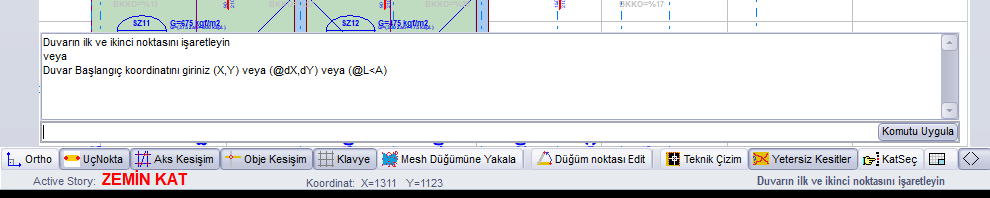
خط فرمان: درخواست مختصات شروع دیوار پس از دستور w
نحو خط فرمان
| متن واردشده | اثر |
|---|---|
w, duvar, perde | پنجره ویژگیهای دیوار را باز میکند؛ پس از OK مختصات دیوار درخواست میشود. |
ea | ترسیم محور مایل (ابزار ترسیم محور باز میشود). |
m یا j | ویژگیهای ژاکت مقاومسازی و حالت ترسیم ژاکت. |
X,Y | نقطه مطلق (cm). مثال: 600,450 |
@dX,dY | نقطه نسبی نسبت به نقطه قبلی. مثال: @300,0 |
@L<A | نقطهای به طول L و زاویه A (درجه) از نقطه قبلی. مثال: @500<90 |
توجه: در سیستم مختصات، محور X به سمت راست و محور Y روی صفحه به سمت پایین است. در حالت ترسیم پیوسته، نقطه پایان هر دیوار نقطه شروع دیوار بعدی میشود. برای پایان دادن به دستور در ناحیه ترسیم کلیک راست کنید. متنهای ناشناخته نادیده گرفته میشوند.
نکته: سادهترین راه برای ترسیم دیوارها با اندازههای دقیق، خط فرمان است: در کادر ورودی w را تایپ کرده و Enter بزنید، در پنجره بازشده روی OK کلیک کنید، سپس برای هر گوشه مقادیر X,Y را تایپ کرده و Enter بزنید. ردیفهای rx1=... ry1=... که در کادر تاریخچه دیده میشوند نشان میدهند که ورودی پذیرفته شده است. برای مثال کاربردی به مقاله مثال گامبهگام: یک ساختمان بنایی ساده مراجعه کنید.
جزئیات: خط فرمان.