ابزارهای مدلسازی
1. قواعد کلی
- عناصر روی طبقه فعال ترسیم میشوند. برای تغییر طبقه از دکمههای Alt Kat / Üst Kat (طبقه پایین / طبقه بالا)، کلیدهای Ctrl+جهتنمای پایین/بالا یا پنجره KatSeç (انتخاب طبقه) استفاده کنید.
- پیها فقط روی طبقه TEMEL (طبقه 0) ترسیم میشوند.
- بیشتر دستورهای ترسیم ابتدا یک پنجره ویژگیها یا پنجره ابزار باز میکنند. پس از وارد کردن مقادیر و زدن OK، نقاط در ناحیه ترسیم مشخص میشوند.
- خط راهنما نقاطی را که دستور انتظار دارد اعلام میکند (مثلاً «Temelin ilk ve ikinci noktasını işaretleyin» – نقطه اول و دوم پی را مشخص کنید).
- کلیک راست دستور ترسیم را پایان میدهد و پنجرههای ابزار باز را میبندد؛ Esc به حالت انتخاب بازمیگردد و انتخابها را برمیدارد.
- وقتی قفلشدن به نقاط روشن است، نقاط به انتهای عناصر موجود، تقاطع محورها و گرهها میچسبند.
- عناصر ترسیمشده انتخاب میشوند و با دستور … تغییر ویژگی در منوی کلیک راست ویرایش میشوند (رجوع کنید به «انتخاب و ویرایش»).
- عنوان پنجرهها بسته به نوع ساختمان تغییر میکند: برای مثال پنجره تیر در ساختمان بنایی ویژگیهای کلاف و پنجره ستون ویژگیهای کلاف قائم نام دارد.
2. محور
دکمه Aks (محور) در نوار سمت چپ یا ترسیم › محور (Shift+A) پنجره ابزار ترسیم محور را باز میکند. در این پنجره نمادهای نوع محور و کادر Mesafe (فاصله) وجود دارد؛ محورها با مشخص کردن دو نقطه در ناحیه ترسیم رسم میشوند. برای محور مایل میتوان در خط فرمان از ea استفاده کرد.

پنجره ابزار ترسیم محور
اگر دیوارها و تیرها بدون ترسیم محور ایجاد شده باشند، دستور اصلاح › ایجاد محور در صورت نبود بهطور خودکار زیر عناصر محور ایجاد میکند. محورها در طبقات دیگر نیز دیده میشوند و نقطه قفلشدن فراهم میکنند؛ بنابراین استفاده از آن پیش از ترسیم پی مفید است.
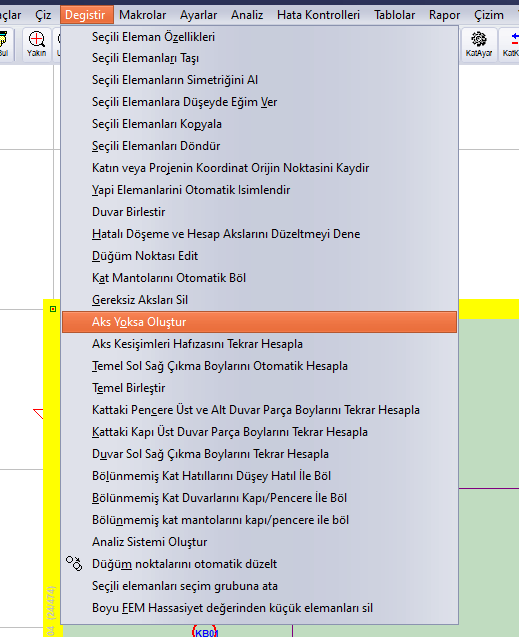
محل دستور اصلاح › ایجاد محور در صورت نبود
جزئیات: ایجاد محور مایل و محور موازی با محور مایل.
3. دیوار و دیوار برشی
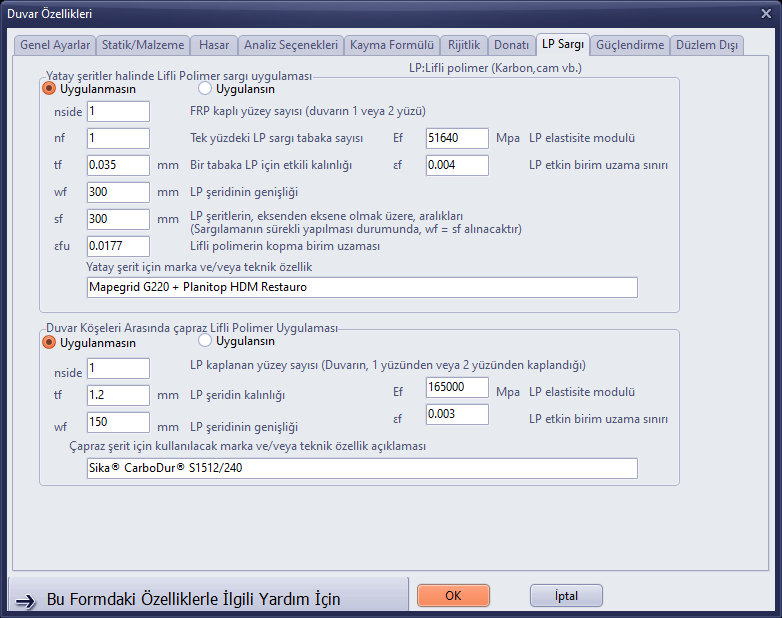
دکمه Duvar (دیوار) در نوار سمت چپ، ترسیم › دیوار (Shift+W) یا w در خط فرمان، پنجره ویژگیهای دیوار را باز میکند. در گروه نوع عنصر گزینههای دیوار بنایی، دیوار برشی بتن مسلح، دیوار برشی زیرزمین بتن مسلح، دیوار برشی چوبی، دیوار پرکننده (انعطافپذیر بدون درز)، دیوار پرکننده (انعطافپذیر با درز)، دیوار کندهای و دیوار برشی CLT (چوب لایهای متقاطع) وجود دارد. در زبانه تنظیمات کلی نام دیوار، عرض دیوار (cm)، ارتفاع کلاف روی دیوار، ترازهای پایین و بالا، بارهای ثابت (G) و زنده (Q) اضافی، خروج از مرکزیت و موقعیت دیوار برشی تعریف میشوند.
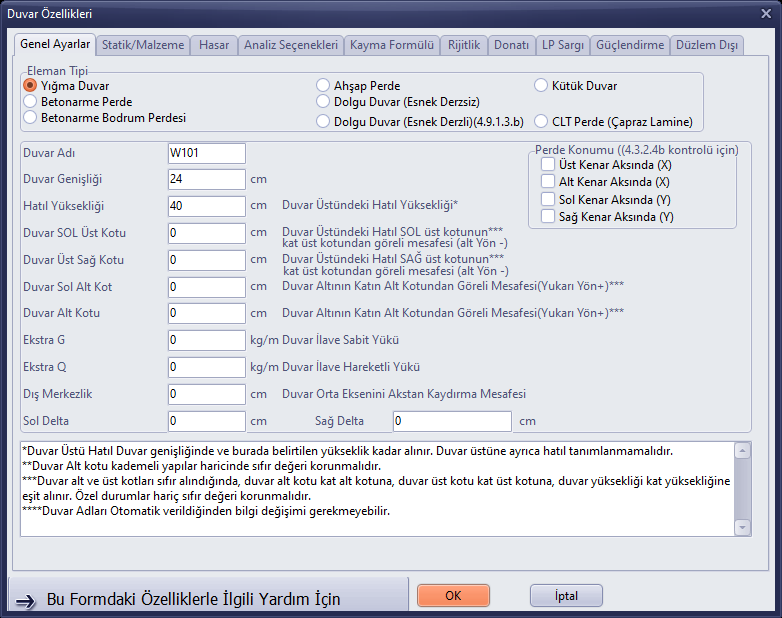
ویژگیهای دیوار – زبانه تنظیمات کلی
- روی دکمه Duvar کلیک کنید (یا در خط فرمان
wرا تایپ کرده و Enter بزنید). - نوع عنصر و عرض دیوار را تنظیم کنید و روی OK کلیک کنید.
- در خط راهنما عبارت «Duvarın ilk ve ikinci noktasını işaretleyin» (نقطه اول و دوم دیوار را مشخص کنید) دیده میشود. نقاط شروع و پایان را کلیک کنید یا مختصات را در خط فرمان تایپ کنید.
- در حالت ترسیم پیوسته با گوشه بعدی ادامه دهید. برای پایان دادن کلیک راست کنید.
سایر زبانههای پنجره ویژگیهای دیوار
| زبانه | محتوا |
|---|---|
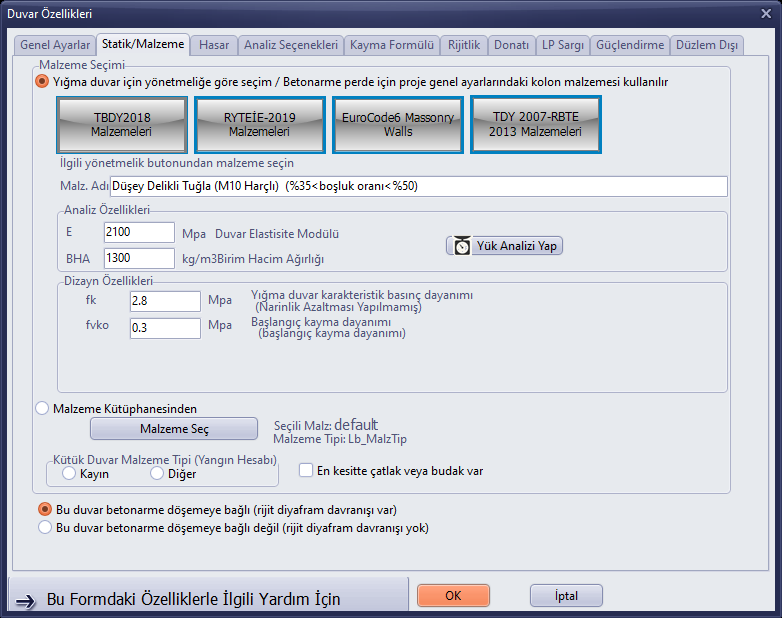
| استاتیک/مصالح | انتخاب مصالح (دکمههای مصالح TBDY2018، RYTEİE-2019، EuroCode6، TDY2007 یا کتابخانه مصالح)، مدول ارتجاعی، مقاومتهای فشاری و برشی. |
| آسیب | آسیبهای برشی، کشش قطری و خردشدگی و جابهجاییهای تکیهگاهی در انتهای دیوار. |
| گزینههای تحلیل | انتخاب ضریب سختی توسط برنامه یا وارد کردن مقدار دلخواه. |
| فرمول برش | فرمول تنش برشی مجاز دیوار و حد بالای ظرفیت برشی. |
| سختی | فرمول سختی دیوار (مثلاً k*A/H) و ضرایب کاهش. |
| آرماتور | گزینههای دیوار آرماتوردار و پانل آرماتوردار. |
| پوشش LP | مقاومسازی با پوشش پلیمر الیافی (FRP): نوارهای افقی و اجرای مورب بین گوشهها. |
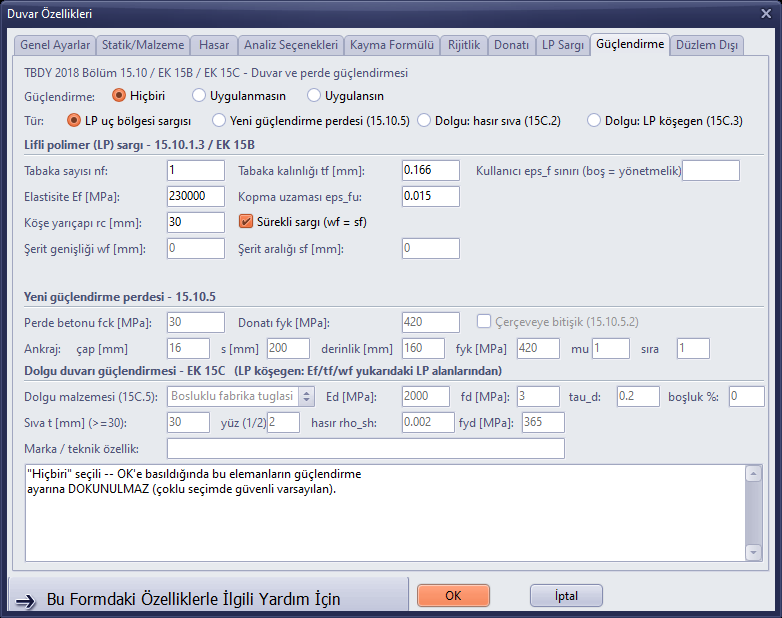
| مقاومسازی | گزینههای مقاومسازی TBDY 2018 بخش 15.10 / EK 15B / EK 15C. |
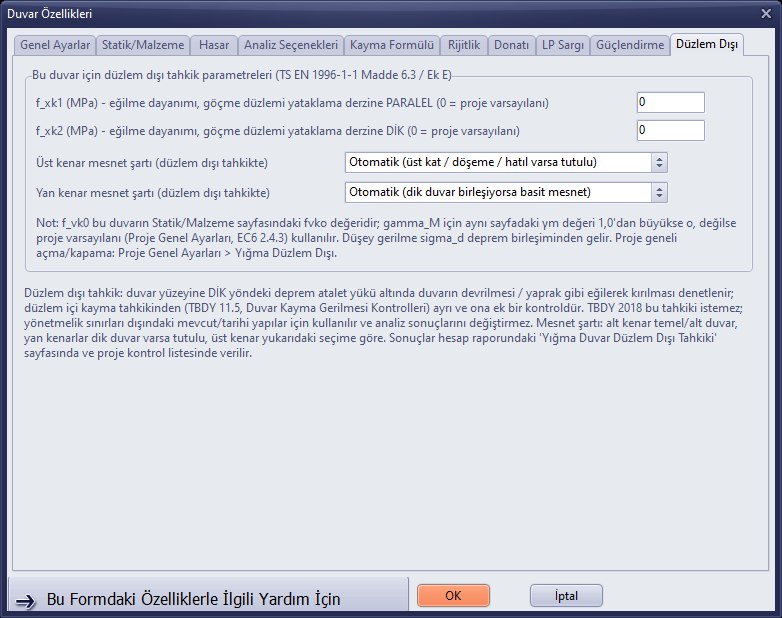
| خارج از صفحه | پارامترهای کنترل خارج از صفحه دیوار بنایی. |
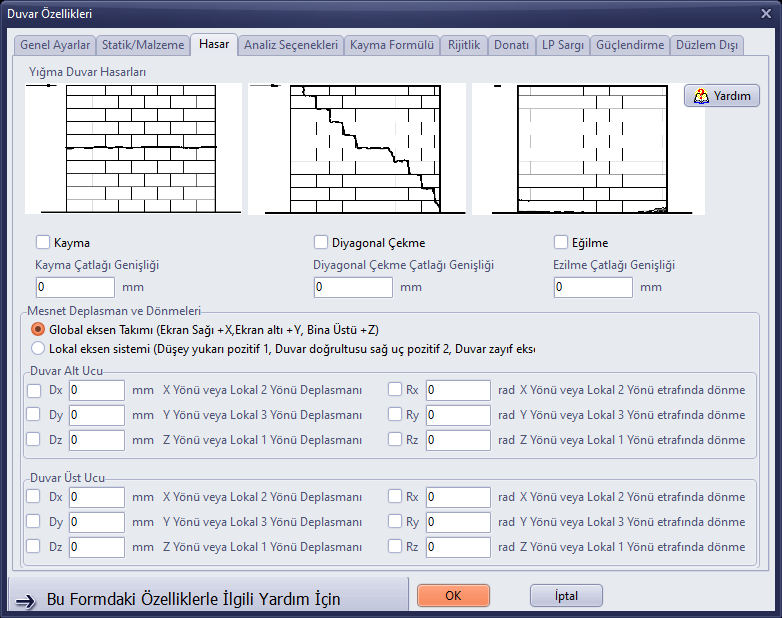
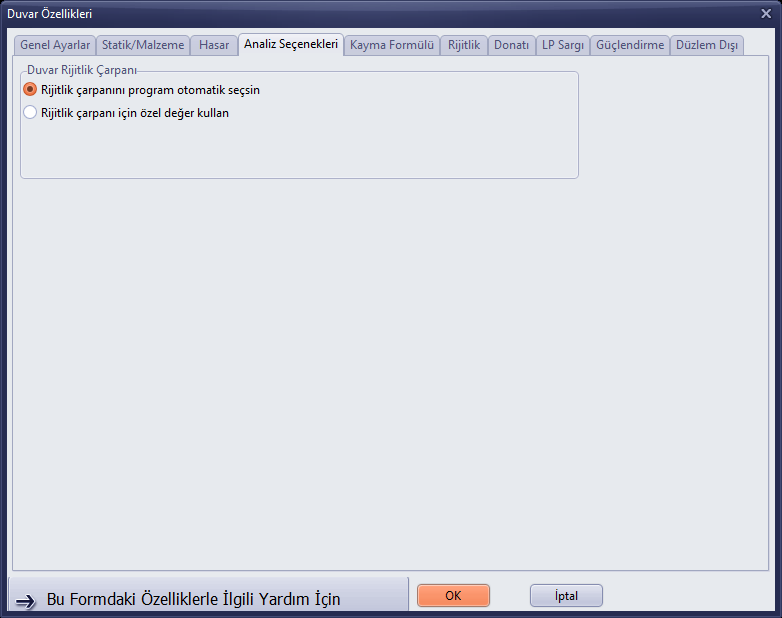
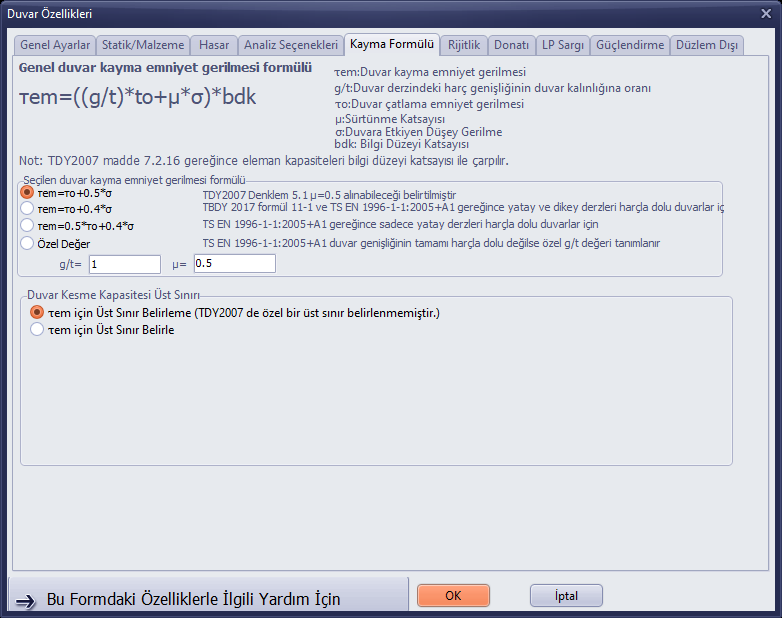
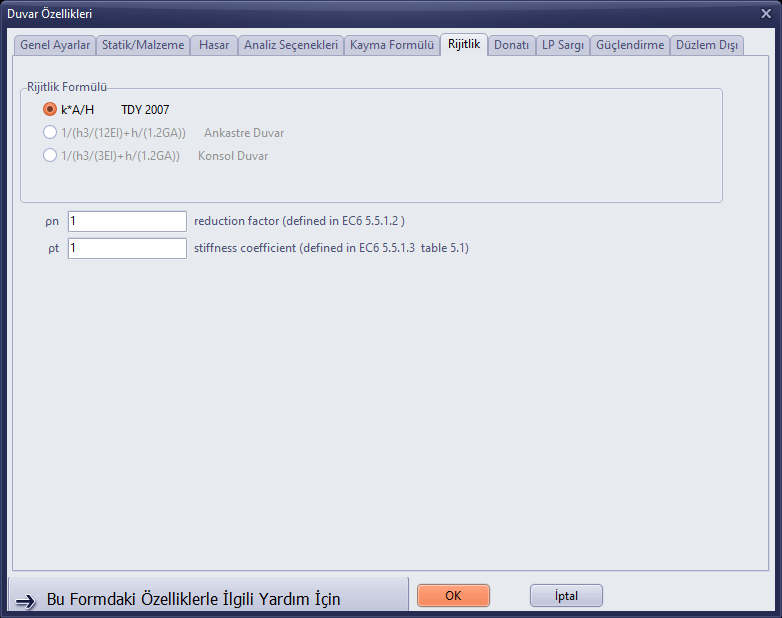
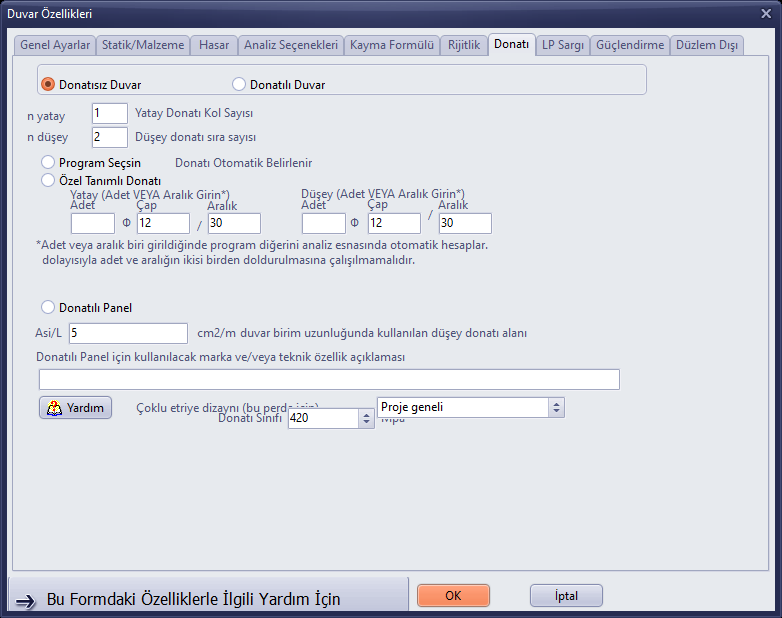
خارج از صفحه
4. دال
دکمه Döşeme (دال) در نوار سمت چپ، پنجره ابزار ترسیم دال را باز میکند. در این پنجره نمادهای نوع دال (مستطیلی، Poligon (چندضلعی)، Eğrisel (منحنی)، Daire (دایره)، Kubbe (گنبد)، Mesh (مش))، بار پوشش (G، kg/m²)، بار زنده (Q، kg/m²)، ضخامت (H، cm)، کادرهای Kot (تراز) و دکمههای BA Hesap Aksı (محور محاسبه بتن مسلح) (Çiz (ترسیم)، Edit (ویرایش)، Sil (حذف)) قرار دارد. برای دال مستطیلی، خط راهنما میگوید «Döşemenin sol üst ve sağ alt noktasını işaretleyin» (نقطه بالا چپ و پایین راست دال را مشخص کنید)؛ کلیک روی دو گوشه مقابل کافی است.

پنجره ابزار ترسیم دال

خط راهنما در حالت دال
اما ترسیم › دال (Shift+S) پنجره ویژگیهای دال را باز میکند: نام دال، ضخامت، وزن پوشش، بار زنده، گزینه جهت دال، ترازها، جهتهای ترسیم آرماتور، مصالح، گزینههای بار برف و باد و گزینه دیافراگم در تحلیل طیف پاسخ.
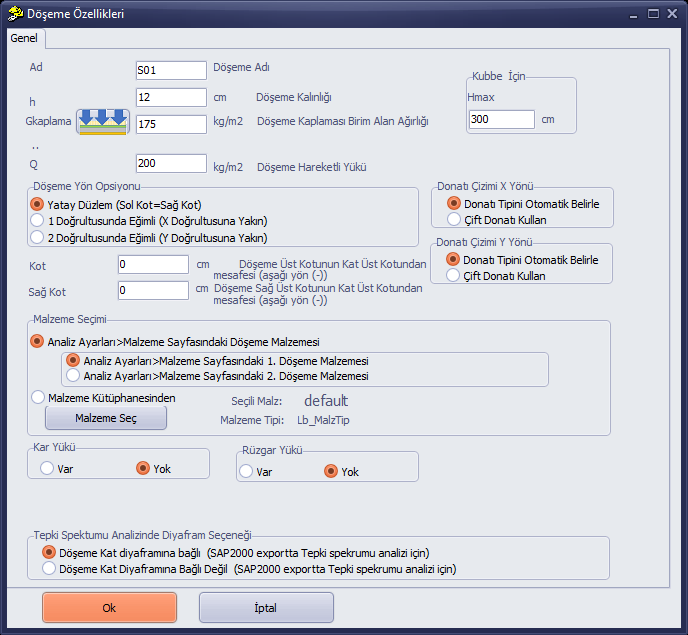
پنجره ویژگیهای دال
5. تیر و کلاف
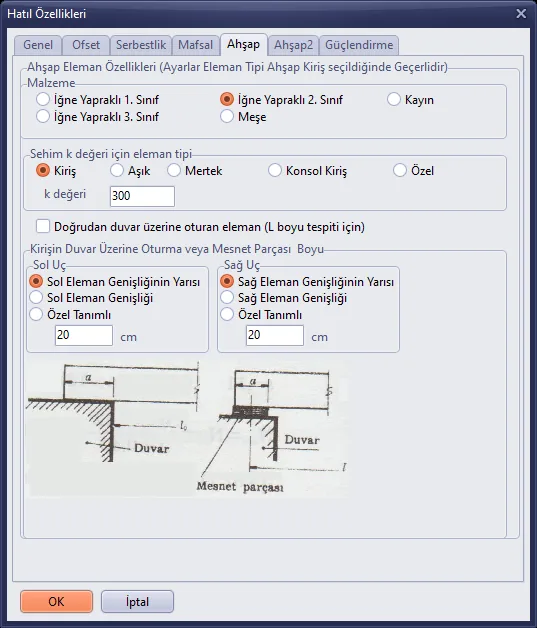
دکمه K.Hatıl (کلاف تیر) در نوار سمت چپ یا ترسیم › تیر کلاف (Shift+H) پنجره ویژگیهای کلاف را باز میکند (در ساختمانهای بتن مسلح عنوان آن ویژگیهای تیر است). بهعنوان نوع عنصر یکی از موارد تیر قاب (بتن مسلح)، کلاف (بنایی)، چوبی یا فولادی انتخاب میشود؛ نام، عرض، ارتفاع، بارهای اضافی، خروج از مرکزیت، ترازهای بالای چپ/راست، نوع مقطع و مصالح وارد میشوند. پس از OK خط راهنما «Kiriş hatılın ilk ve ikinci noktasını işaretleyin» (نقطه اول و دوم تیر کلاف را مشخص کنید) میشود.
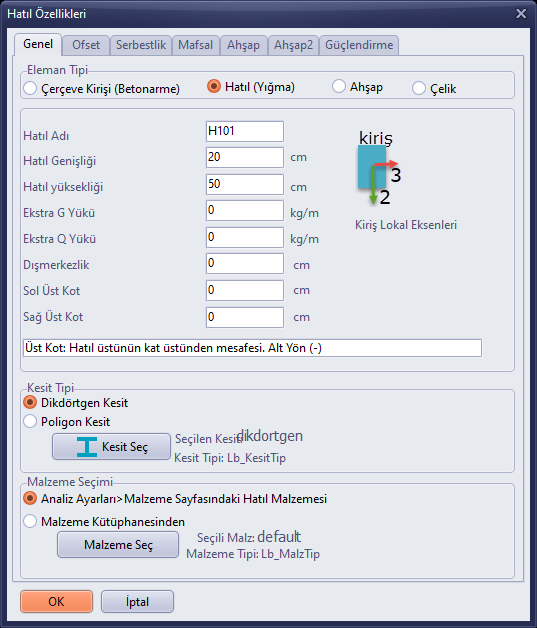
ویژگیهای کلاف – زبانه عمومی
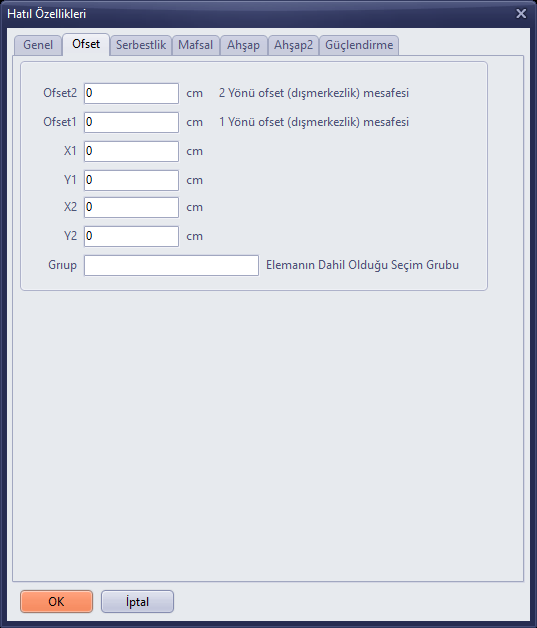
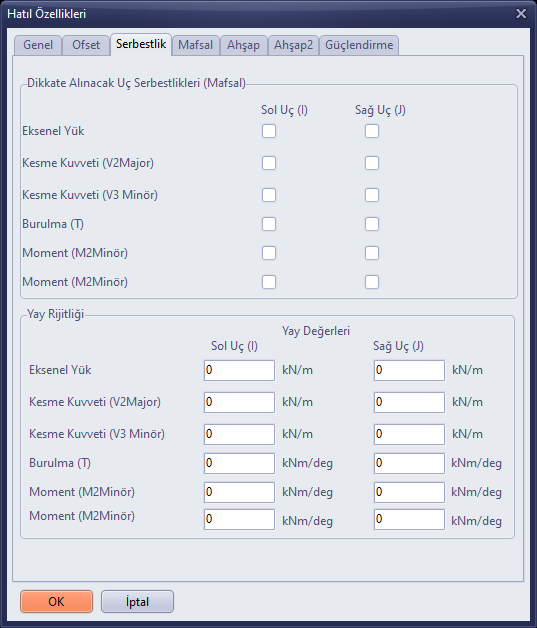
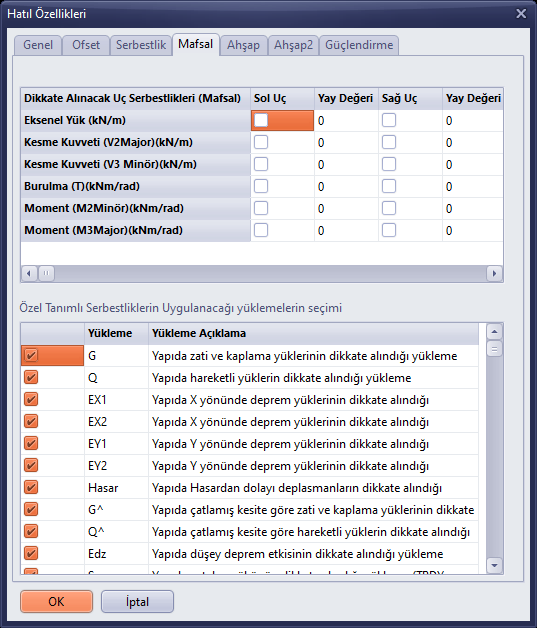
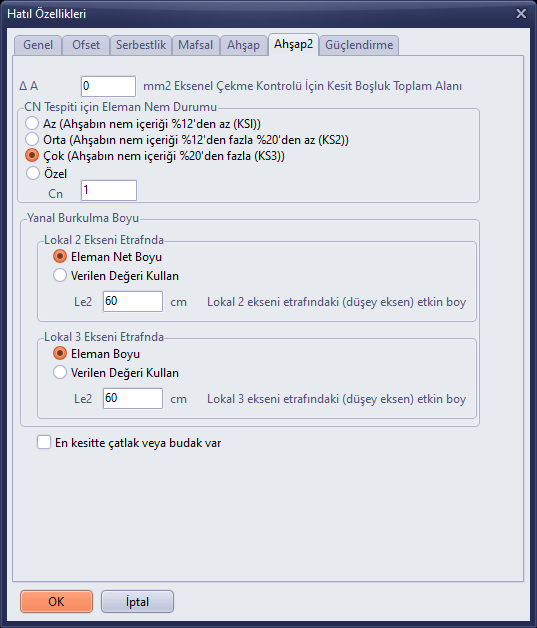
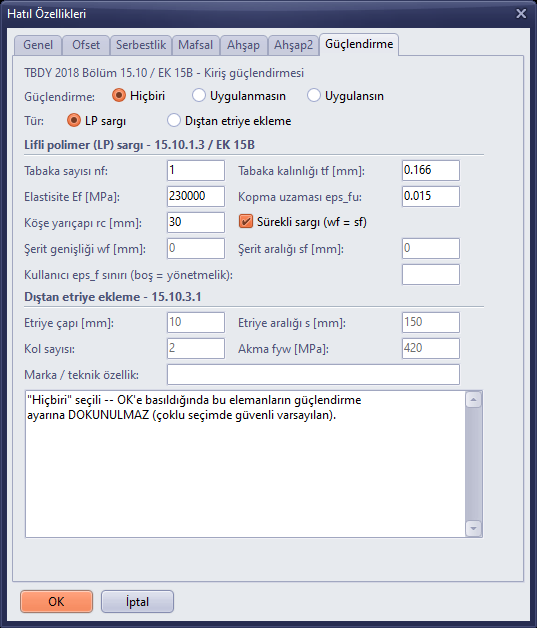
زبانههای دیگر: آفست (آفستهای انتهایی و گروه انتخاب)، آزادی (آزادیهای انتهایی و سختی فنرها)، مفصل (تعریف مفصل بر حسب بارگذاریها)، چوب و چوب2 (پارامترهای عنصر چوبی و کمانش) و مقاومسازی (مقاومسازی تیر طبق TBDY 15.10 / EK 15B).
6. کلاف قائم و ستون
دکمه D.Hatıl (کلاف قائم) در نوار سمت چپ، پنجره ابزار ترسیم کلاف قائم را باز میکند (فاصله، نمادهای جهت، ضخامت، طول، خروج از مرکزیت). خط راهنما میگوید «İlk tıklama ile düşey hatılın referans noktasını, ikinci tıklama ile doğrultusunu belirtin» (با کلیک اول نقطه مرجع کلاف قائم و با کلیک دوم راستای آن را مشخص کنید).

پنجره ابزار ترسیم کلاف قائم
ترسیم › کلاف قائم (Shift+D) پنجره ویژگیهای کلاف قائم را باز میکند. نوع عنصر: ستون بتن مسلح، ستون/دیرک چوبی، فولادی، کلاف قائم یا دیرک خرپا. d ضخامت در جهت 3، L طول در جهت 2، DNM فاصله از گره و e خروج از مرکزیت است؛ ترازها، نوع مقطع و مصالح نیز در همین زبانه قرار دارند. زبانههای دیگر سختی، مفصل، چوب و مقاومسازی هستند.
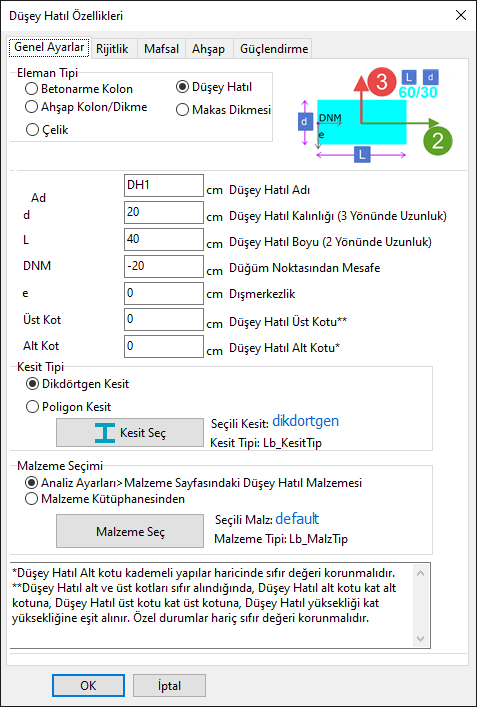
ویژگیهای کلاف قائم – زبانه تنظیمات کلی
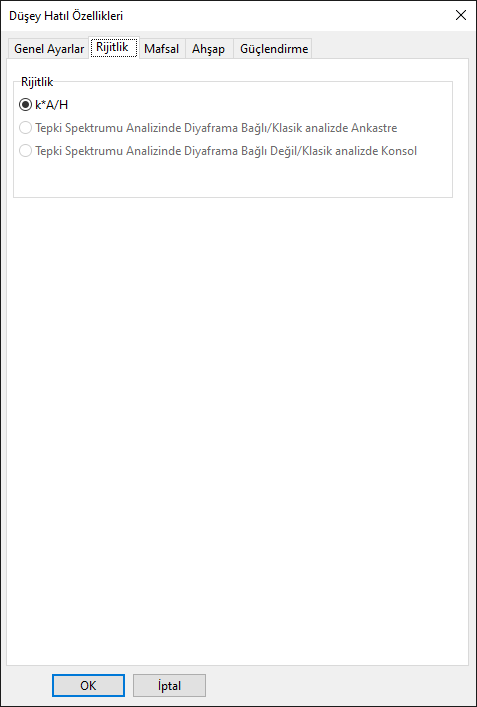
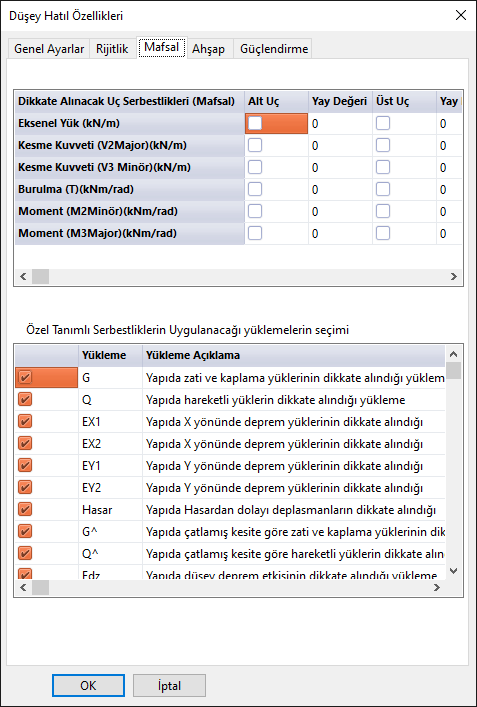
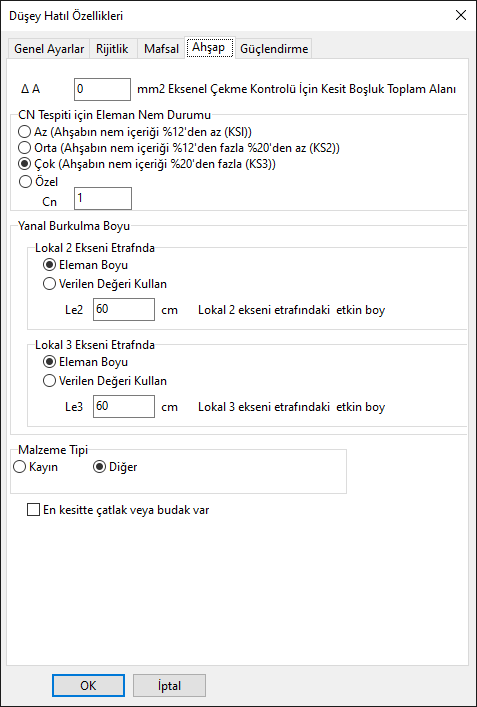
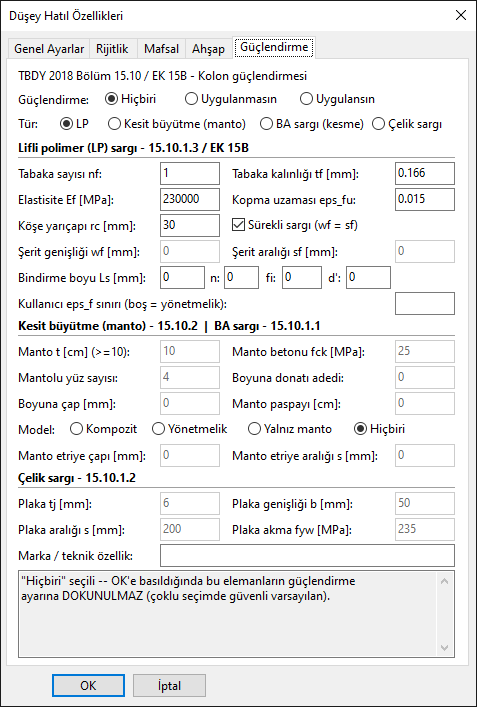
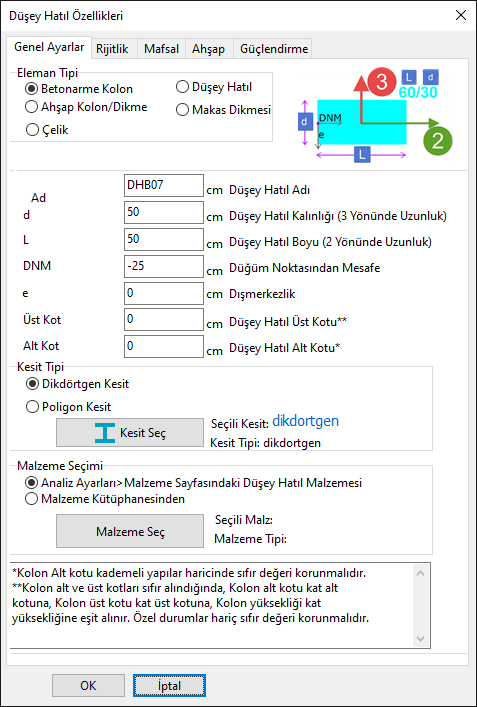
ویژگیهای یک ستون بتن مسلح موجود (DHB07) – با کلیک راست › تغییر ویژگی باز شده است
7. در و پنجره
دکمههای Kapı (در) و Pencere (پنجره) در نوار سمت چپ (Shift+K، Shift+P) پنجرههای ابزار مربوط را باز میکنند. در این پنجرهها کادرهای Mesafe (فاصله از نقطه مرجع)، نمادهای جهت، Genişlik (عرض)، Yükseklik (ارتفاع)، Kaçıklık (خروج از مرکزیت) و در پنجره علاوه بر آن Hparapet (ارتفاع جانپناه) وجود دارد. مقادیر پیشفرض برای در 90 × 200 cm، برای پنجره 130 × 150 cm و جانپناه 90 cm است.


- روی دکمه Kapı (یا Pencere) کلیک کنید و مقادیر پنجره ابزار را تنظیم کنید.
- در خط راهنما عبارت «İlk tıklama ile kapının referans noktasını, ikinci tıklama ile doğrultusunu belirtin» (با کلیک اول نقطه مرجع در و با کلیک دوم راستای آن را مشخص کنید) دیده میشود.
- روی یکی از انتهای دیوار (نقطه مرجع) کلیک کنید.
- روی همان دیوار، روی نقطه دومی در جهتی که بازشو قرار است در آن قرار گیرد کلیک کنید. بازشو به اندازه Mesafe از نقطه مرجع دورتر قرار داده خواهد شد.
- برای افزودن بازشوی دیگر مراحل را تکرار کنید؛ برای پایان دادن کلیک راست کنید.

خط راهنما در حالت پنجره
8. پی
پیها فقط روی طبقه TEMEL ترسیم میشوند. اگر در طبقه دیگری دکمه Temel (پی) را بزنید، در گوشه پایین سمت چپ صفحه اعلانی ظاهر میشود که چند ثانیه دیده میشود:
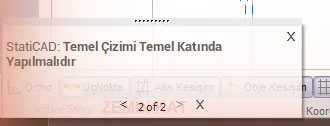
اعلان «Temel Çizimi Temel Katında Yapılmalıdır» (ترسیم پی باید در طبقه پی انجام شود)
- با Ctrl+فلش پایین، دکمه Alt Kat (طبقه پایین) یا پنجره KatSeç به طبقه TEMEL بروید. در برچسب طبقه فعال باید TEMEL نوشته شده باشد.
- روی دکمه Temel کلیک کنید. در پنجره ویژگیهای پی نام پی، عرض (پیشفرض 80 cm)، ارتفاع (40 cm)، پیشآمدگی چپ/راست (delta)، خروج از مرکزیت، تراز بالا، نوع عنصر (پی نواری بتن مسلح یا پی زیر دیوار بنایی)، مقطع و مصالح را تنظیم کرده و روی OK کلیک کنید.
- خط راهنما «Temelin ilk ve ikinci noktasını işaretleyin» میشود. برای هر پی دو نقطه انتهایی را کلیک کنید؛ هر پی با دو کلیک جداگانه ترسیم میشود.
- پس از ترسیم پی زیر همه دیوارهای باربر، با کلیک راست دستور را پایان دهید.
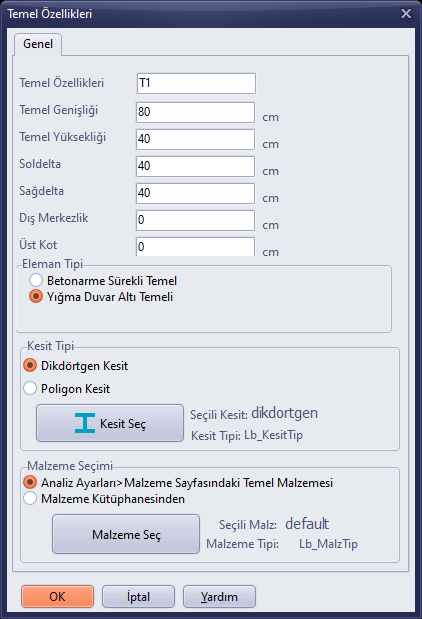
پنجره ویژگیهای پی
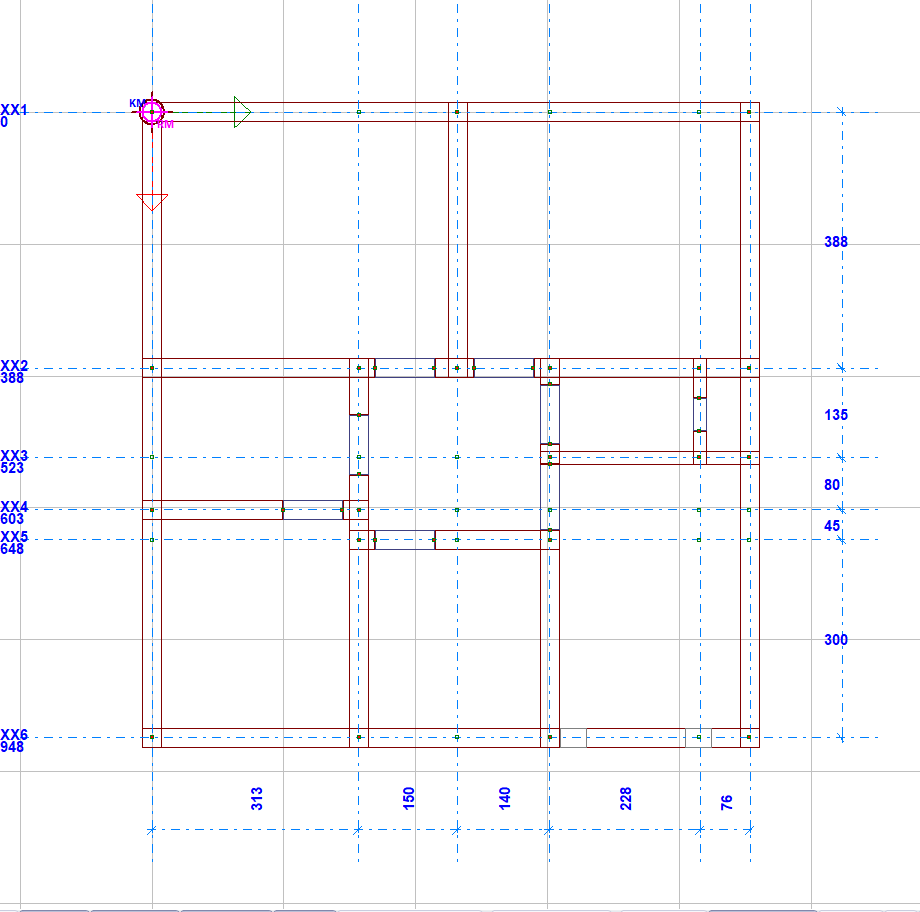
طبقه TEMEL پروژه نمونه (خطوط قرمز مرز پیها هستند)
نکته: در طبقه TEMEL، دیوارهای طبقه بالا با خطوط قرمز نازک و گرههای گوشه با نقطههای سبز نشان داده میشوند؛ انتهای پیها را با کلیک روی این گرهها قرار دهید. اگر در تحلیل هشدار «TEMEL MODELLEMESİ YAPINIZ» (پی را مدلسازی کنید) دریافت کردید، بررسی کنید که زیر هر دیوار پی وجود داشته باشد.
9. ژاکت مقاومسازی
دکمه Gücl. (مقاومسازی) در نوار سمت چپ یا m در خط فرمان، پنجره ویژگیهای ژاکت مقاومسازی دیوار را باز میکند (در نسخههای دارای عملکرد و مقاومسازی). نام ژاکت، ضخامت دیواری که ژاکتبندی میشود، خروج از مرکزیت دیوار-ژاکت، طولهای پیشآمدگی چپ/پایین و راست/بالا، ضخامت ژاکت بتنی، ترازها، جهت ژاکت (پوشش وجه بالا/چپ یا پوشش وجه پایین/راست) و مصالح وارد میشوند. پس از OK خط راهنما «Mantonun ilk ve ikinci noktasını bağlı duvar aksında işaretleyin» (نقطه اول و دوم ژاکت را روی محور دیوار مربوط مشخص کنید) میشود.
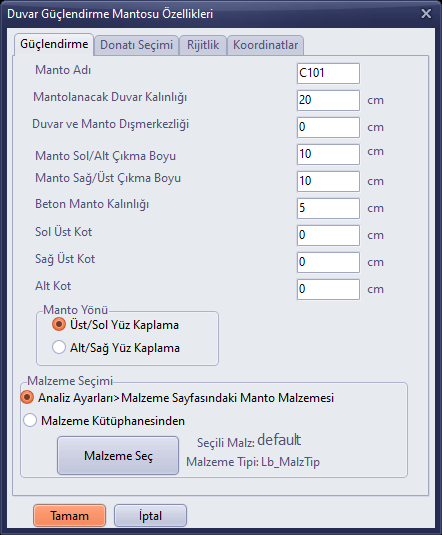
ویژگیهای ژاکت مقاومسازی دیوار – زبانه مقاومسازی
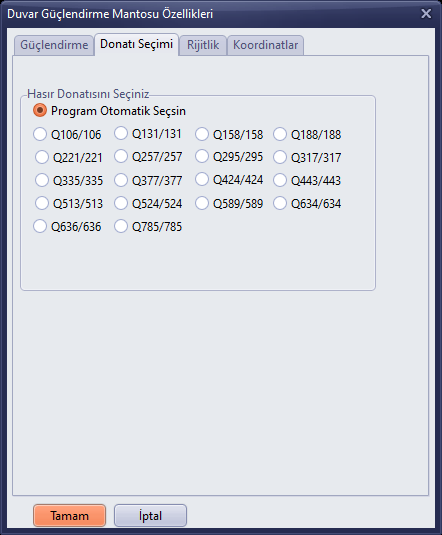
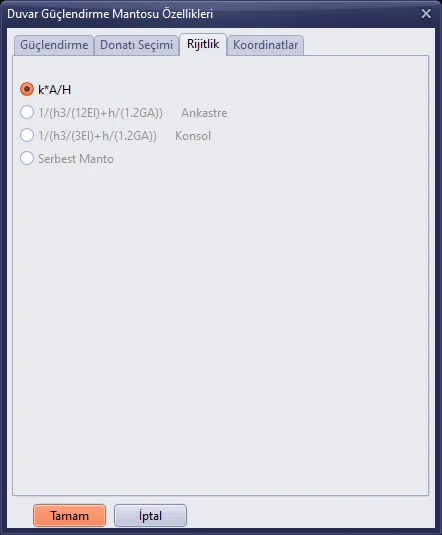
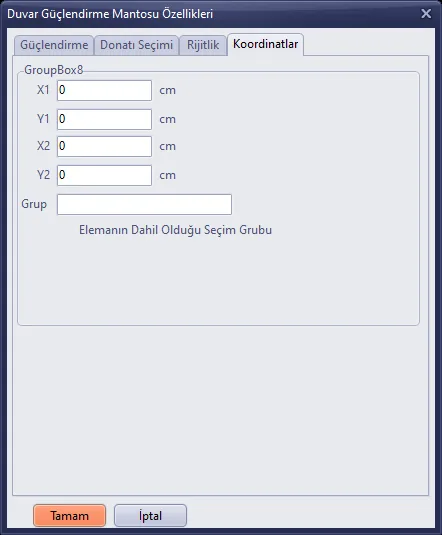
مختصات
جزئیات: مقاومسازی ساختمان بنایی در برنامه StatiCAD.
10. انتخاب و ویرایش
روشهای انتخاب
- در حالت Seç F (انتخاب F)، کلیک روی عنصر انتخاب آن را روشن/خاموش میکند؛ میتوان پشت سر هم روی چند عنصر کلیک کرد.
- در حالت Seçim (انتخاب)، با دکمه چپ کادری رسم میشود و عناصر داخل کادر انتخاب میشوند.
- Hepsi (همه) (Ctrl+A)، Hiçbiri (هیچکدام) (Ctrl+Shift+A) و Tersi (معکوس) (Ctrl+I) انتخاب را در طبقه فعال بهصورت گروهی تغییر میدهند.
- دکمه Filtre (فیلتر) برای انتخاب عناصر بر حسب نوع و ایجاد گروههای انتخاب به کار میرود.
- کلید Esc همه انتخابها را برمیدارد.
یافتن عنصر سازهای
برای یافتن عنصری که نامش را میدانید، ویرایش › یافتن شیء (Ctrl+F) یا Bul (یافتن) در نوار بالا به کار میرود.

پنجره یافتن عنصر سازهای
- پنجره را با Ctrl+F باز کنید و نام دقیق عنصر را در کادر بنویسید (مثلاً
PZ01). - گزینه Bu katta ara (جستجو در این طبقه) یا Tüm Katlarda Ara (جستجو در همه طبقات) را علامت بزنید.
- روی Bul ve Seç (یافتن و انتخاب) کلیک کنید. عنصر انتخاب میشود و نما روی عنصر بزرگنمایی خواهد شد.
- با Pencereyi Kapat (بستن پنجره) خارج شوید؛ برای بازگشت به نمای قبلی روی Z.Önce (نمای قبلی) کلیک کنید.
تغییر ویژگی
- عنصری را که باید تغییر کند (یا چند عنصر از یک نوع) انتخاب کنید.
- روی یکی از عناصر انتخابشده کلیک راست کنید.
- برای یک عنصر ردیف <ad> … Özellik Değiştir (تغییر ویژگی عنصر) و برای انتخاب چندگانه ردیف Seçili … Özelliklerini Değiştir (تغییر ویژگیهای … انتخابشده) را کلیک کنید.
- در پنجره بازشده مقادیر را تغییر داده و روی OK کلیک کنید. تغییر روی همه عناصر انتخابشده اعمال خواهد شد.
کپی، جابهجایی، قرینهسازی و چرخش
عناصر انتخابشده با دکمههای Kopyala (کپی)، S.Kopya (کپی متوالی)، Taşı (جابهجایی)، Simetri (قرینه) و Eğim (شیب) در نوار ابزار سمت راست یا با منوی کلیک راست ویرایش میشوند. در کپی و جابهجایی ابتدا نقطه مرجع و سپس نقطه مقصد مشخص میشود؛ در کپی متوالی تعداد کپی پرسیده میشود؛ در قرینهسازی خط آینه ترسیم میشود. برای چرخش از اصلاح › چرخش عناصر انتخابشده استفاده کنید.
کپی طبقه
ویرایش › کپی طبقه (Ctrl+Shift+C) یا KatKopya در نوار بالا، عناصر یک طبقه را به طبقات دیگر کپی میکند. طبقاتی که باید کپی شوند و نوع عناصر (محورها، دیوارها، ژاکتهای مقاومسازی، دالها، پنجرهها، درها، کلافهای قائم، تیرهای کلاف) انتخاب میشوند؛ کادر Sadece Seçili Yapı Elemanlarını Kopyala (فقط عناصر سازهای انتخابشده را کپی کن) فقط کپی عناصر انتخابشده را ممکن میکند.
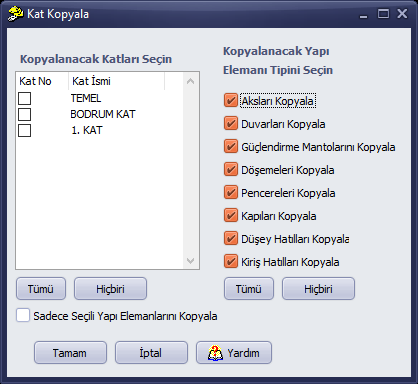
پنجره کپی طبقه
انتخاب طبقه
دکمه KatSeç در نوار پایین یا دستور نما › انتخاب طبقه قابل نمایش پنجرهای را باز میکند که طبقات در آن به صورت دکمه فهرست شدهاند؛ کلیک روی یک طبقه و زدن Tamam (تأیید) آن طبقه را فعال میکند.
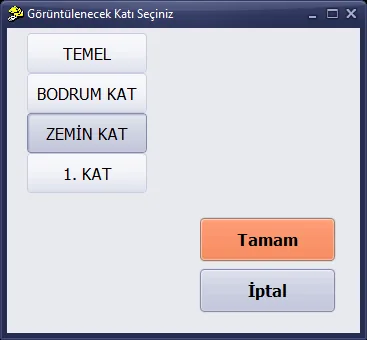
پنجره انتخاب طبقه قابل نمایش (Görüntülenecek Katı Seçiniz)
ویرایش خودکار گرهها
اصلاح › اصلاح خودکار گرهها یا دکمه Düğüm noktalarını otomatik düzelt (اصلاح خودکار گرهها) در پنجره تحلیل استاتیکی، با ادغام گرههایی که بسیار به هم نزدیکاند سعی میکند خطاهای مدل را برطرف کند. ویرایش را میتوان در همه طبقات یا فقط در طبقه فعال، روی همه اشیا یا فقط روی اشیای انتخابشده انجام داد؛ نوع اشیایی که باید ویرایش شوند از فهرست انتخاب میشود.
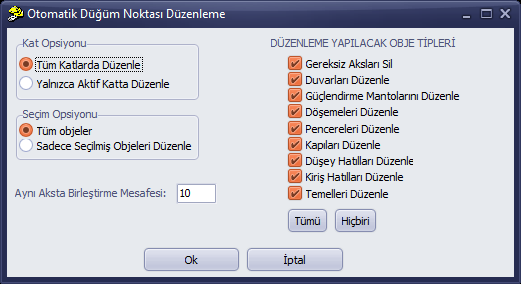
پنجره ویرایش خودکار گرهها
هشدار: پس از اصلاح خودکار، مدل را بهویژه طبقه TEMEL بررسی کنید؛ اگر تغییر غیرمنتظرهای دیدید از Geri Al (بازگردانی) (Ctrl+Z) استفاده کنید.
جزئیات: کپی طبقه، تغییر ویژگی چندگانه، کپی چندگانه و ویرایش گره.
11. نمای سهبعدی
دکمه 3D در نوار سمت راست پنجره نمای سهبعدی مدل را باز میکند. هنگام نخستین باز شدن پنجره، عبارت «Görüntülemek İçin Üzerine Tıklayınız» (برای نمایش روی آن کلیک کنید) نوشته شده است؛ با کلیک روی پنجره مدل ترسیم میشود. در نوار ابزار گزینههای Tüm Katlar (همه طبقات)، Sadece Seçili (فقط انتخابشدهها)، Çubuk Sonlu Elemanlar (اجزای محدود میلهای) و Kabuk Sonlu Elemanlar (اجزای محدود پوستهای) وجود دارد. مدل با ماوس چرخانده میشود؛ پنجره را میتوان بزرگ کرد.
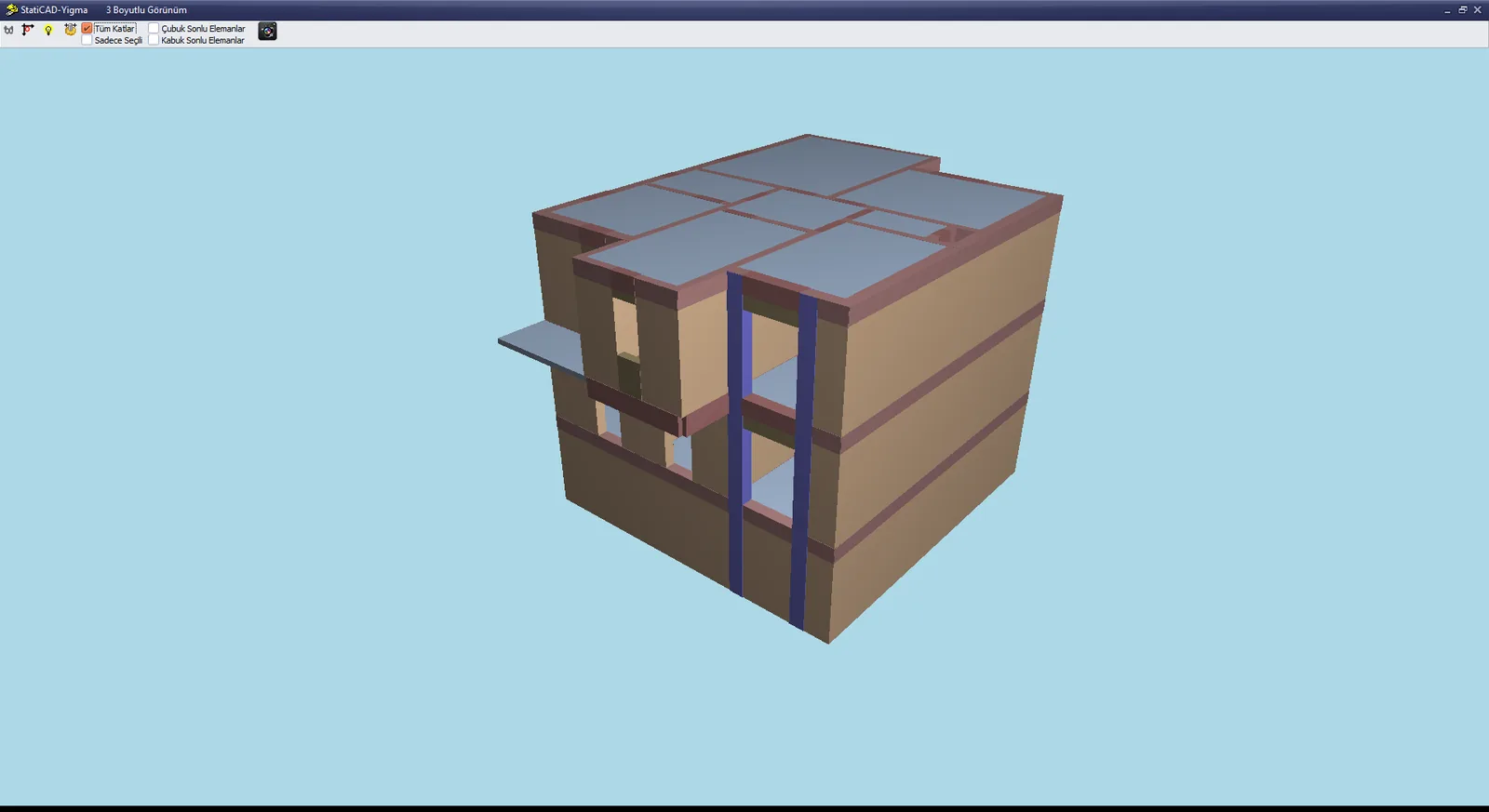
پنجره نمای سهبعدی (پروژه نمونه)