راهاندازی برنامه و صفحه اصلی
1. اجرای برنامه
- میانبر StatiCAD روی دسکتاپ یا فایل برنامه در پوشه نصب را اجرا کنید: برای Ultimate مسیر
C:\StatiCAD\Ultimatex64\StatiCAD.exe، در نسخههای Yığma فایلStatiCAD-Yigma.exeو در نسخه Betonarme فایلStatiCAD-Betonarme.exe(رجوع کنید به نگاه کلی به برنامه). - در صفحه آغازین (splash) نام محصول، نسخه و عبارت «64 Bit» دیده میشود؛ هنگام بارگذاری فرمها در خط پایین متنهای «Loading …» نمایش داده میشوند.
- پس از پایان بارگذاری، صفحه شروع (داک) که کل صفحه را میپوشاند باز میشود (رجوع کنید به «صفحه شروع (داک)»).
در صورت وجود اتصال اینترنت و انتشار نسخه جدید، ممکن است هنگام اجرا پنجره هشدار بهروزرسانی ظاهر شود. نصب بهروزرسانی به تصمیم کاربر است؛ در زمان نصب باید برنامه بسته باشد.
برای نصب به مقاله نصب نسخه 64 بیتی مراجعه کنید.
2. صفحه شروع (داک)
صفحه شروع، پنجره اصلی برنامه است. دسترسی به عملیات فایل پروژه، صفحه اصلی کار، و پنجرههای تحلیل و تنظیمات از اینجا انجام میشود. گزینهها به صورت نمادهای بزرگ ارائه میشوند؛ با قرار گرفتن نشانگر روی هر نماد، آن نماد بزرگ میشود.
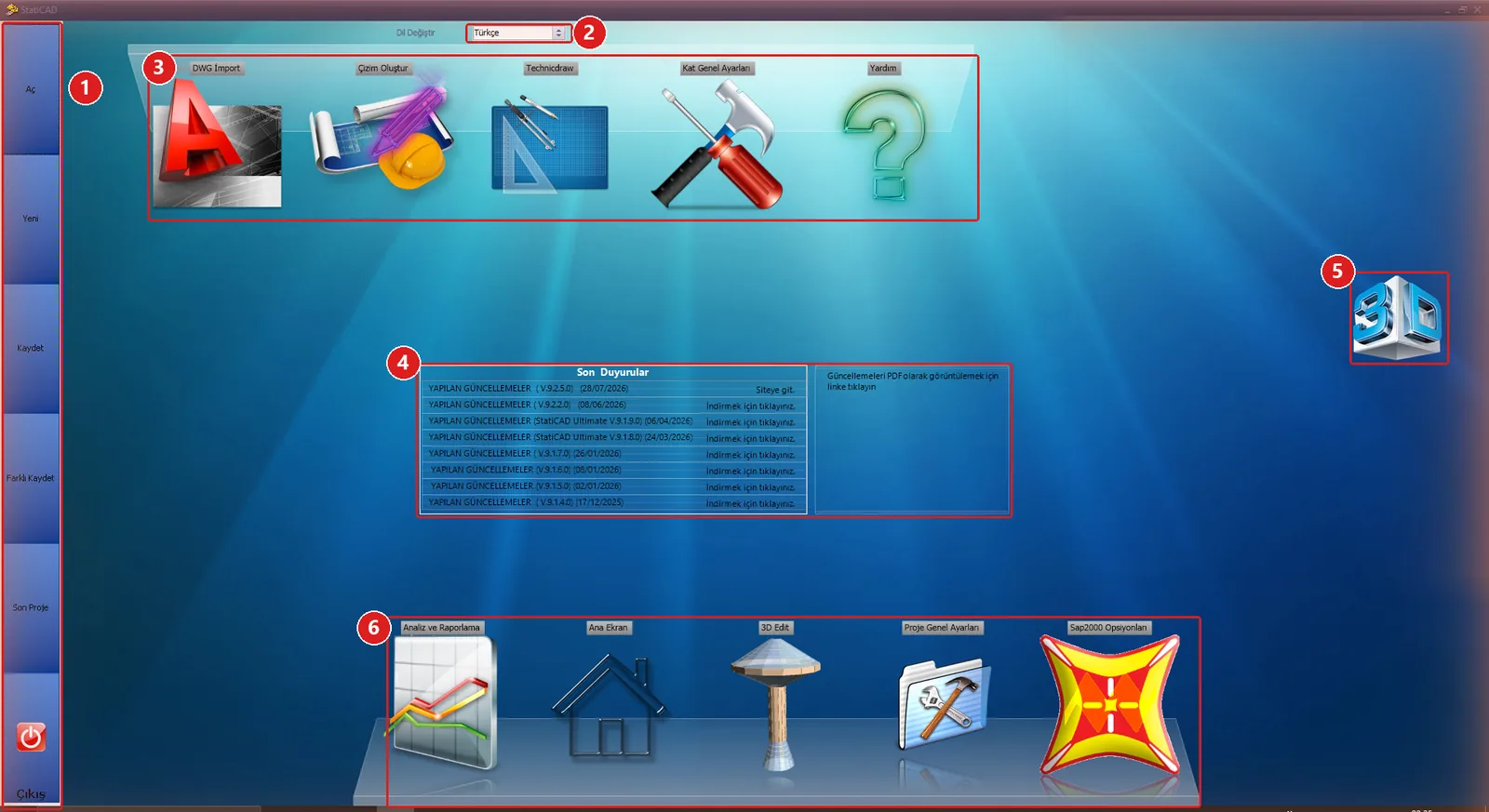
صفحه شروع (داک)
بخشهای صفحه شروع
| شماره | بخش | گزینهها و عملکرد آنها |
|---|---|---|
| 1 | منوی چرخان سمت چپ | باز کردن: پنجره باز کردن پروژه · جدید: صفحه اصلی را باز میکند و یک پروژه خالی میسازد · ذخیره · ذخیره با نام دیگر · آخرین پروژه: پروژه را از آخرین نسخه بازگردانی بازیابی میکند · خروج: برنامه را میبندد (اگر پروژه تغییر کرده باشد پرسش ذخیرهسازی نمایش داده میشود). |
| 2 | تغییر زبان | فهرست زبان رابط کاربری. با تغییر زبان، برنامه خود را دوباره راهاندازی میکند. |
| 3 | داک بالا | DWG Import: ابزار وارد کردن DWG/DXF معماری · ایجاد نقشه: پنجره انتخاب نقشه · Technicdraw: ویرایشگر نقشه · تنظیمات کلی طبقه · راهنما: فایل راهنما و بانک دانش. |
| 4 | آخرین اعلانها | اعلانها و یادداشتهای نسخه که از اینترنت خوانده میشوند (در صورت نبود اتصال خالی میماند). |
| 5 | پیشنمایش سهبعدی | با کلیک، پیشنمایش سهبعدی پروژه باز در پانلی که از سمت راست میلغزد نشان داده میشود. |
| 6 | داک پایین | تحلیل و گزارشگیری: پنجره تحلیل استاتیکی · صفحه اصلی: صفحه اصلی کار · 3D Edit: پنجره ویرایش سهبعدی / اجزای محدود · تنظیمات کلی پروژه · گزینههای Sap2000: گزینههای انتقال به SAP2000. |
نکته: برای مدلسازی روی نماد صفحه اصلی در داک پایین کلیک کنید. در صفحه اصلی، دستور فایل › خروج فقط صفحه اصلی را میبندد و به صفحه شروع بازمیگردد؛ برای خروج کامل از برنامه از گزینه خروج در صفحه شروع استفاده کنید.
3. باز کردن صفحه اصلی
- روی نماد صفحه اصلی در داک پایین کلیک کنید.
- صفحه اصلی کار به صورت تمامصفحه باز میشود. در نخستین باز شدن ممکن است در پایین سمت راست یک پنجره کوچک نمای سهبعدی نیز دیده شود؛ مانع کار نیست و میتوان آن را با دکمه بستن در گوشه بالا سمت راستش بست.
- در پروژه خالی، طبقه فعال با عنوان BODRUM KAT (طبقه زیرزمین) دیده میشود. اکنون میتوان پروژهای را باز کرد (رجوع کنید به باز کردن پروژه) یا مدل جدیدی ترسیم کرد (رجوع کنید به ابزارهای مدلسازی).
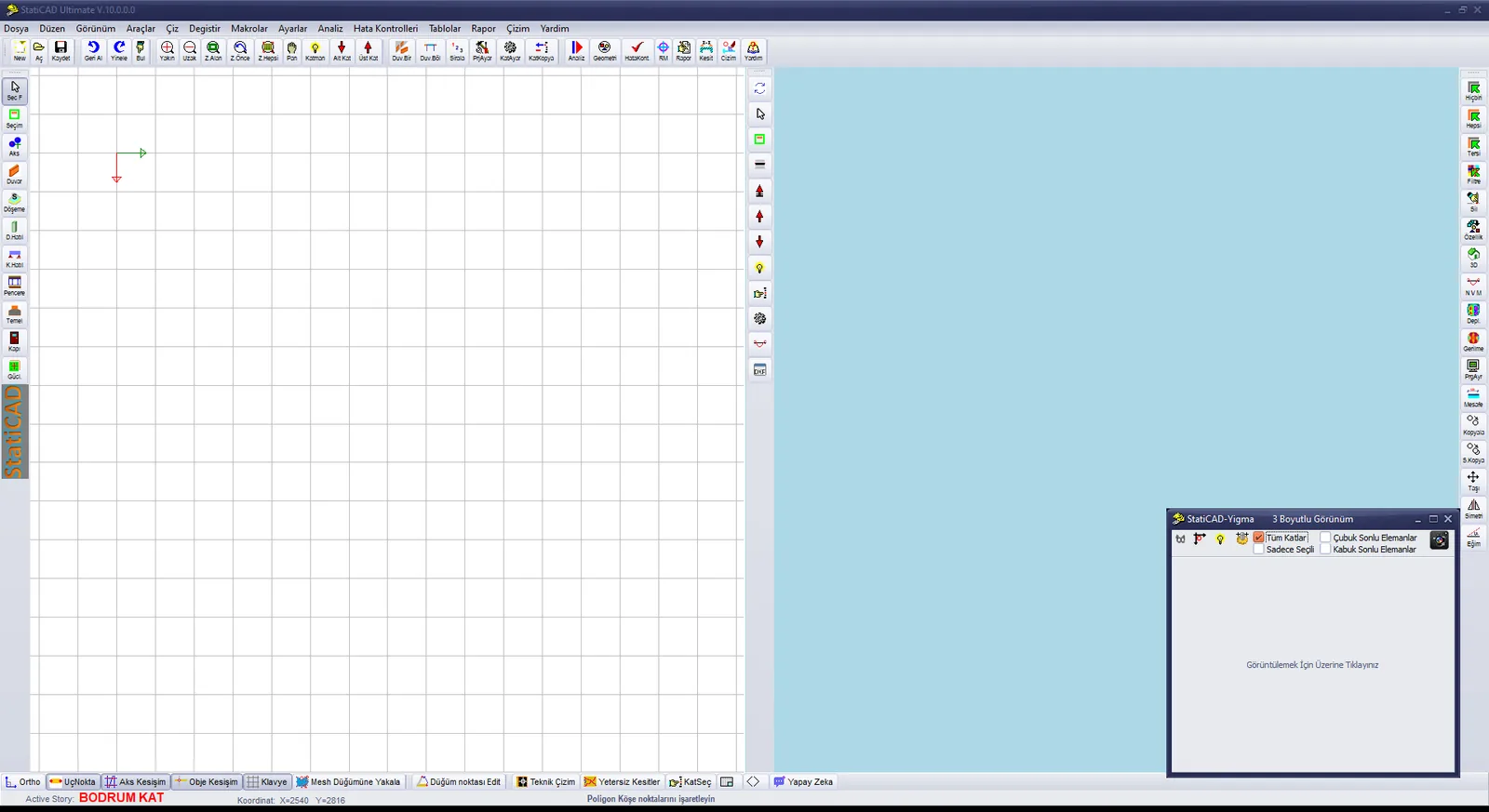
صفحه اصلی کار – پروژه خالی
4. بخشهای صفحه
تمام عملیات مدلسازی، تحلیل، نمایش نتایج و تهیه گزارش از صفحه اصلی کار انجام میشود. بهطور پیشفرض صفحه تقسیم شده است: در نیمه چپ پلان دوبعدی طبقه فعال و در نیمه راست نمای سهبعدی مدل قرار دارد.
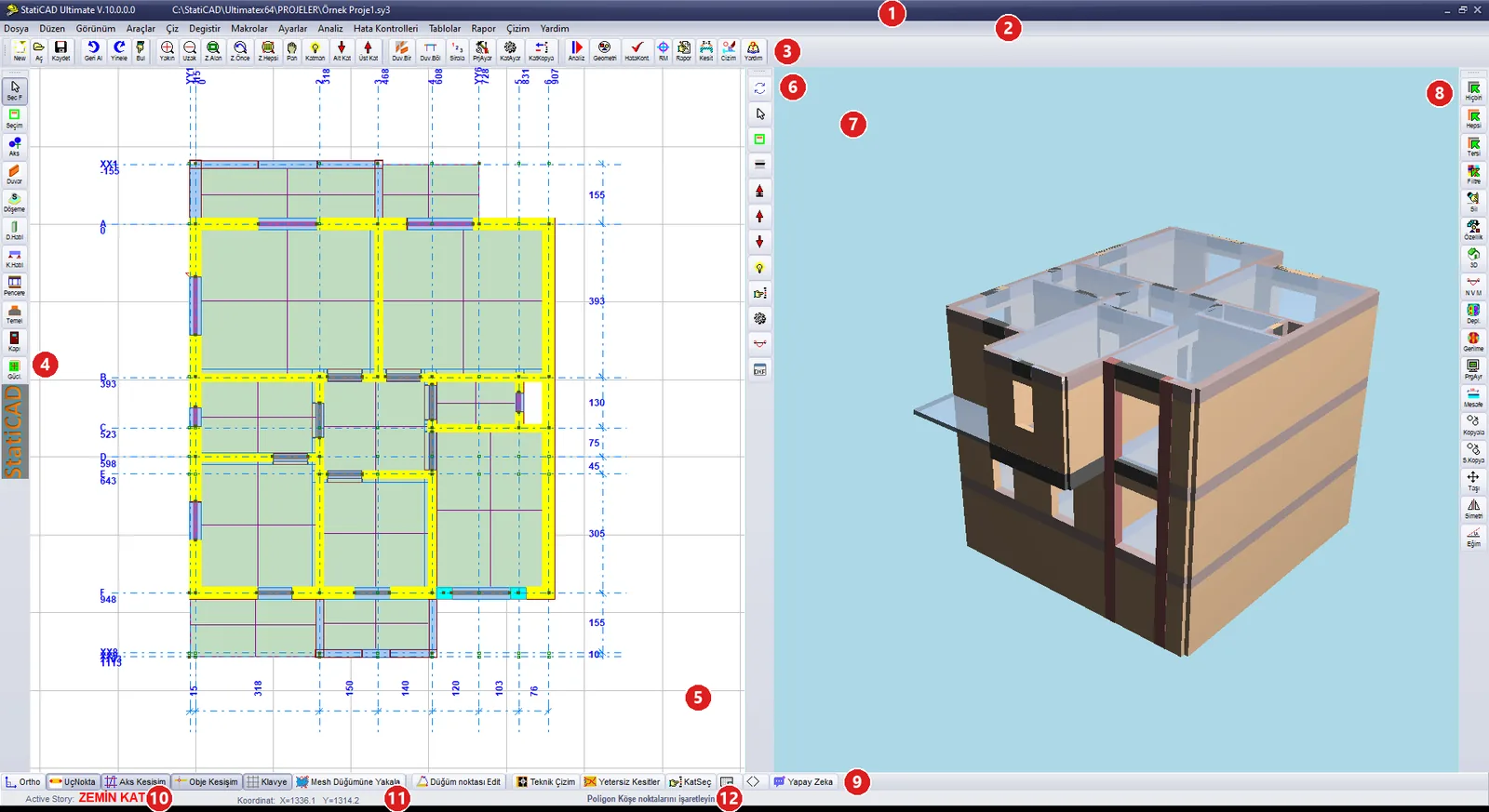
صفحه اصلی کار (پروژه نمونه باز است)
بخشهای صفحه اصلی کار
| شماره | بخش | توضیح |
|---|---|---|
| 1 | نوار عنوان | نام و نسخه برنامه (StatiCAD Ultimate V.10.0.0.0) و مسیر کامل فایل باز. |
| 2 | نوار منو | 14 منو: فایل، ویرایش، نما، ابزارها، ترسیم، اصلاح، ماکروها، تنظیمات، تحلیل، کنترل خطاها، جدولها، گزارش، نقشه، راهنما (رجوع کنید به نوار منو). |
| 3 | نوار ابزار بالا | دستورهای فایل، بازگردانی، بزرگنمایی، طبقه، ویرایش، تنظیمات، تحلیل، گزارش و نقشه (رجوع کنید به نوار ابزار بالا). |
| 4 | نوار ابزار ترسیم سمت چپ | حالتهای انتخاب و دستورهای ترسیم عناصر (رجوع کنید به نوار ابزار ترسیم سمت چپ). |
| 5 | ناحیه ترسیم | پلان دوبعدی طبقه فعال. عناصر در اینجا ترسیم، انتخاب و ویرایش میشوند. |
| 6 | نوار ابزار پانل سهبعدی | دکمههای تازهسازی، انتخاب، طبقه و نمای تصویر سهبعدی در صفحه تقسیمشده (رجوع کنید به نوار ابزار پانل سهبعدی). |
| 7 | نمای سهبعدی | تصویر سهبعدی مدل؛ با ماوس قابل چرخاندن است. |
| 8 | نوار ابزار سمت راست | دستورهای انتخاب، حذف، ویژگیها، 3D، نمایش نتایج، کپی و جابهجایی (رجوع کنید به نوار ابزار سمت راست). |
| 9 | نوار ابزار پایین | کلیدهای قفلشدن به نقاط (snap)، ویرایش گره، ترسیم فنی، مقاطع ناکافی، انتخاب طبقه، صفحه تقسیمشده، خط فرمان و دکمههای هوش مصنوعی (رجوع کنید به نوار ابزار پایین و نوار وضعیت). |
| 10 | طبقه فعال | نام طبقه فعال (مثلاً ZEMİN KAT) در کنار برچسب «Active Story». |
| 11 | مختصات | موقعیت ماوس در ناحیه ترسیم (X, Y؛ cm). |
| 12 | خط راهنما | عملی که دستور فعال از شما انتظار دارد (مثلاً «Duvarın ilk ve ikinci noktasını işaretleyin» – نقطه اول و دوم دیوار را مشخص کنید) یا نتیجه آخرین عمل (مثلاً «Data Kaydedildi» – داده ذخیره شد). |
نکته: وضعیت فعلی برنامه را از سه جا میتوان پیگیری کرد: نوار عنوان (فایل باز)، برچسب طبقه فعال و خط راهنما (عملی که دستور فعال انتظار دارد). دکمهای که در نوار ابزار سمت چپ فشرده دیده میشود، حالت ترسیم فعال را نشان میدهد.