تنظیمات پروژه، طبقه و برنامه
1. تنظیمات کلی پروژه
پنجره تنظیمات کلی پروژه پنجره اصلی تنظیماتی است که در آن نوع ساختمان، آییننامه، پارامترهای زلزله و زمین، روشهای تحلیل، مصالح، ترکیبهای بار و گزینههای طراحی تعریف میشوند. این پنجره با تنظیمات › تنظیمات کلی پروژه (Ctrl+P)، دکمه PrjAyar در نوار بالا، نماد تنظیمات کلی پروژه در صفحه شروع یا منوی کلیک راست روی فضای خالی باز میشود. تغییرات با OK اعمال و با İptal (انصراف) لغو میشوند.
زبانهها در دو ردیف چیده شدهاند؛ ردیفی که زبانه انتخابشده در آن است به پایین جابهجا میشود. زبانههای نمایشدادهشده بسته به نوع ساختمان و آییننامه تغییر میکنند: با انتخاب TBDY 2018 زبانه TBDY2018 و با انتخاب TDY 2007 زبانه زلزله دیده میشود.
نکته: پس از یک بار کلیک روی پنجره، میتوانید با Ctrl+Tab بین زبانهها جابهجا شوید. پس از وارد کردن مقادیر، پنجره را با OK ببندید.
زبانه انتخاب آییننامه
انتخاب نوع ساختمان (ساختمان بنایی، ساختمان بتن مسلح، ساختمان چوبی، ترکیبی)، نیروهای زلزله و آییننامه طراحی، سطح شکلپذیری و کادر این پروژه بررسی و/یا مقاومسازی ساختمان موجود است در این زبانه قرار دارند. در بخش پایین، عناصری که در مدل اجزای محدود لحاظ میشوند و گزینههای عملکرد B.15 (TBDY 2018) وجود دارد.
هشدار: پروژه جدید ممکن است برخی تنظیمات مانند نوع ساختمان را از آخرین پروژه بازشده در همان نشست به ارث ببرد؛ برای مثال در پروژه جدیدی که پس از یک پروژه بتن مسلح باز شود، نوع ساختمان ساختمان بتن مسلح و در پنجره دیوار نوع عنصر دیوار برشی بتن مسلح ظاهر شود. در هر پروژه جدید این زبانه را بررسی کنید.
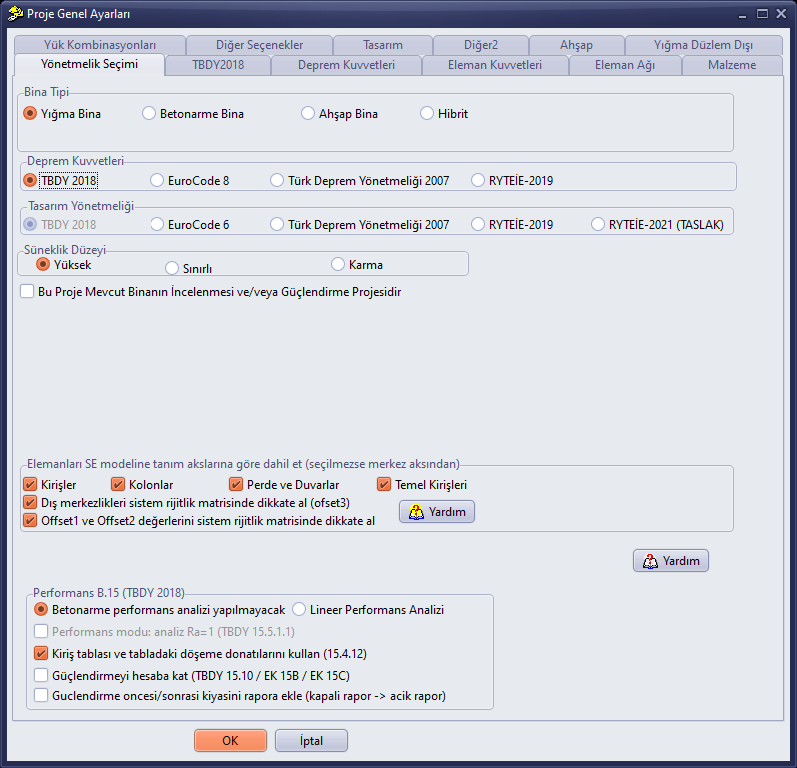
زبانه انتخاب آییننامه – پروژه جدید (ساختمان بنایی، TBDY 2018)
زبانه TBDY2018
با انتخاب TBDY 2018، سطح حرکت زمین زلزله (DD-1 … DD-4)، ضرایب شتاب طیفی نقشه (SS، S1)، ضریب اهمیت ساختمان (I)، رده بهرهبرداری ساختمان (BKS)، ضرایب سیستم باربر (R، D)، ظرفیت باربری خاک و ضریب بستر، تعداد طبقات زیرزمین صلب، نشانی سازه و مختصات نقشه و همچنین رده خاک محلی (ZA … ZF) در این زبانه وارد میشوند. دکمه Spektrum (طیف) طیف طراحی را نشان میدهد.
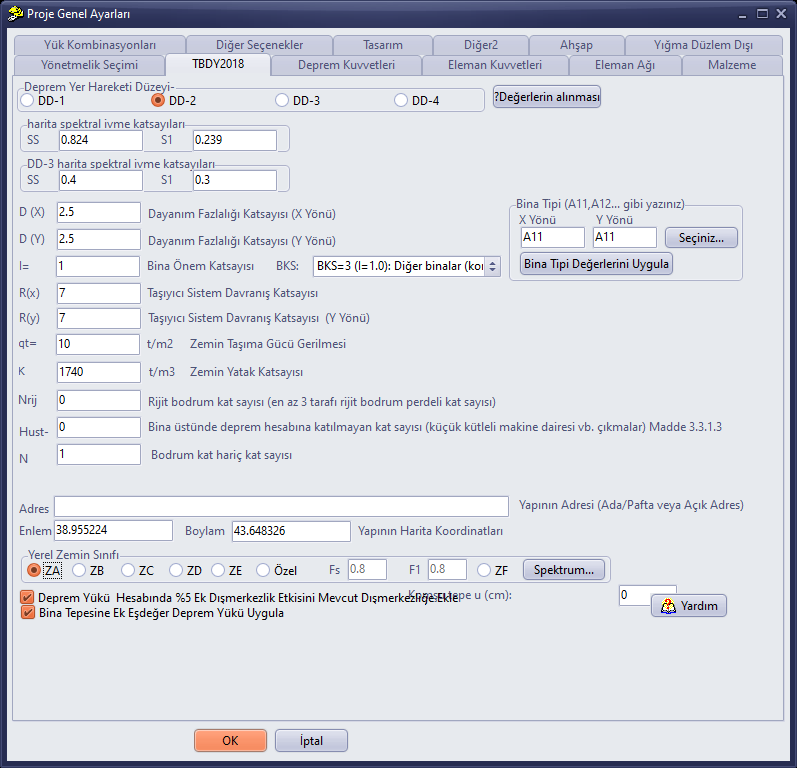
زبانه TBDY2018
هشدار: مقادیر SS و S1 را بر اساس مختصات سازه از نقشه خطر زلزله ترکیه AFAD دریافت کنید. بدون بررسی مقادیر پیشفرض، تحلیل انجام ندهید.
زبانههای دیگر
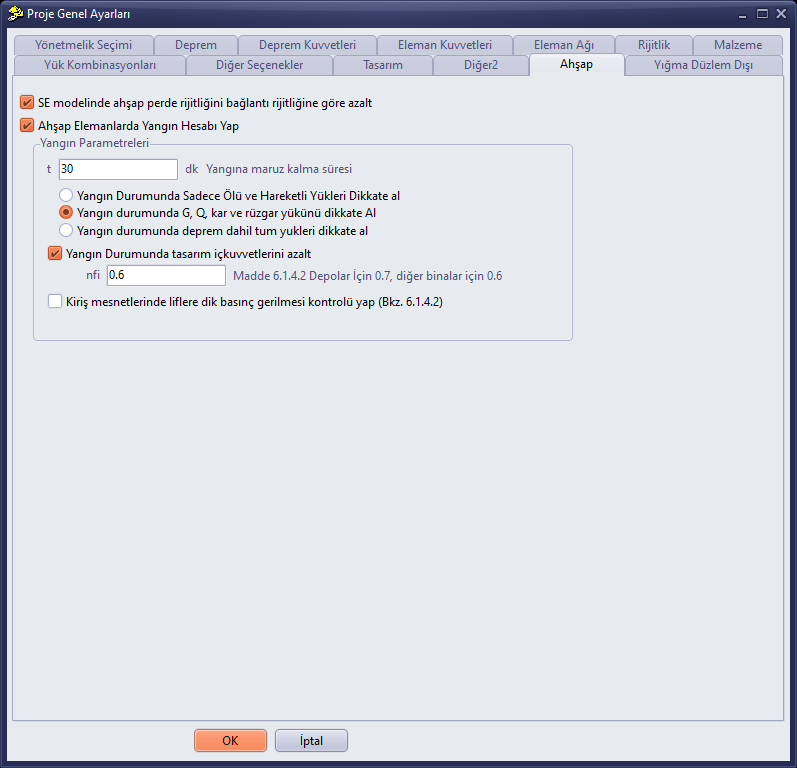
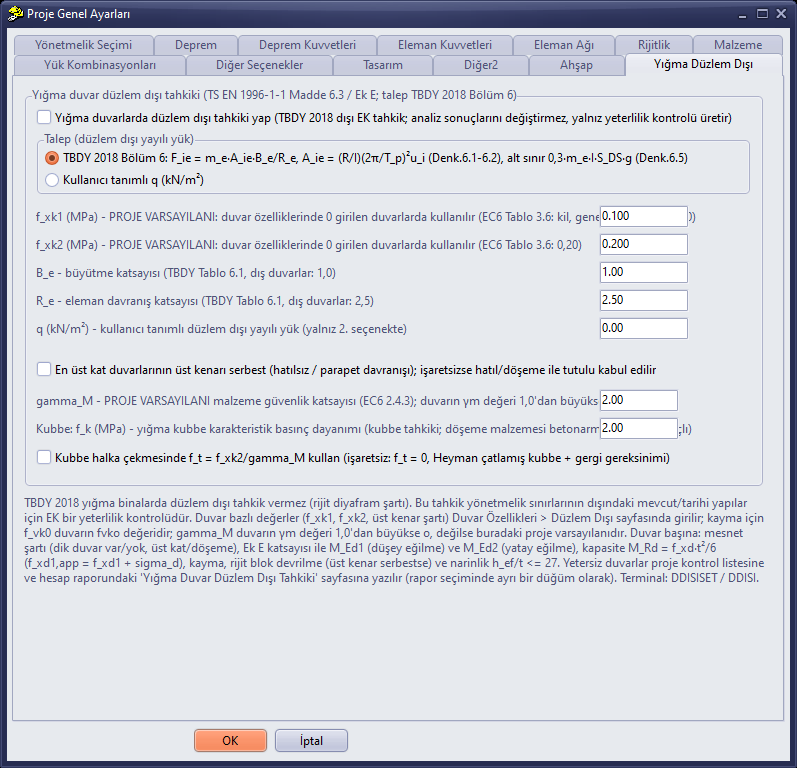
تصاویر زیر از یک پروژه نمونه بنایی تهیهشده با TDY 2007 گرفته شدهاند؛ محتوای زبانهها بسته به نوع ساختمان و آییننامه متفاوت است.
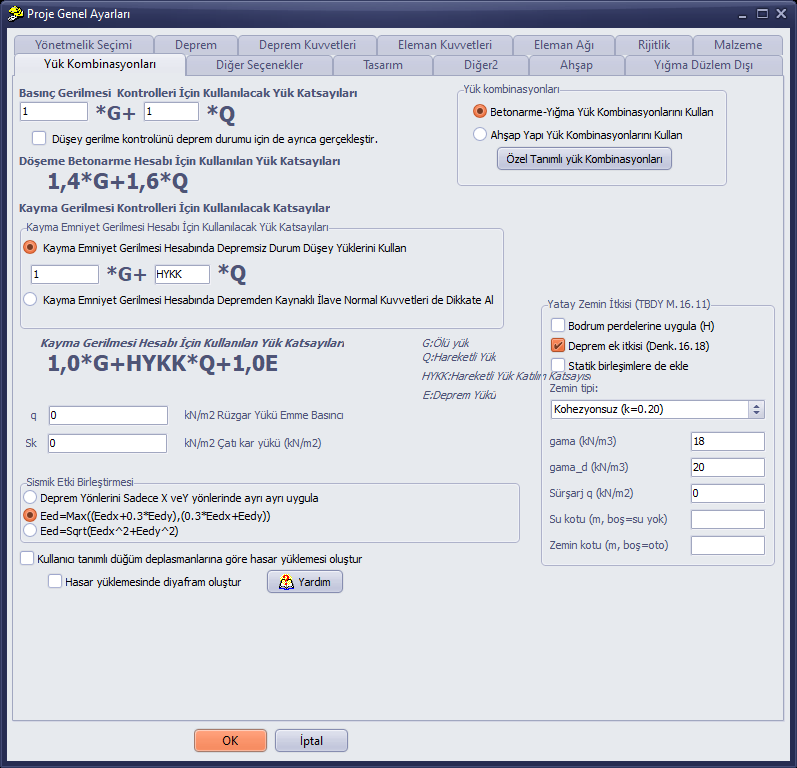
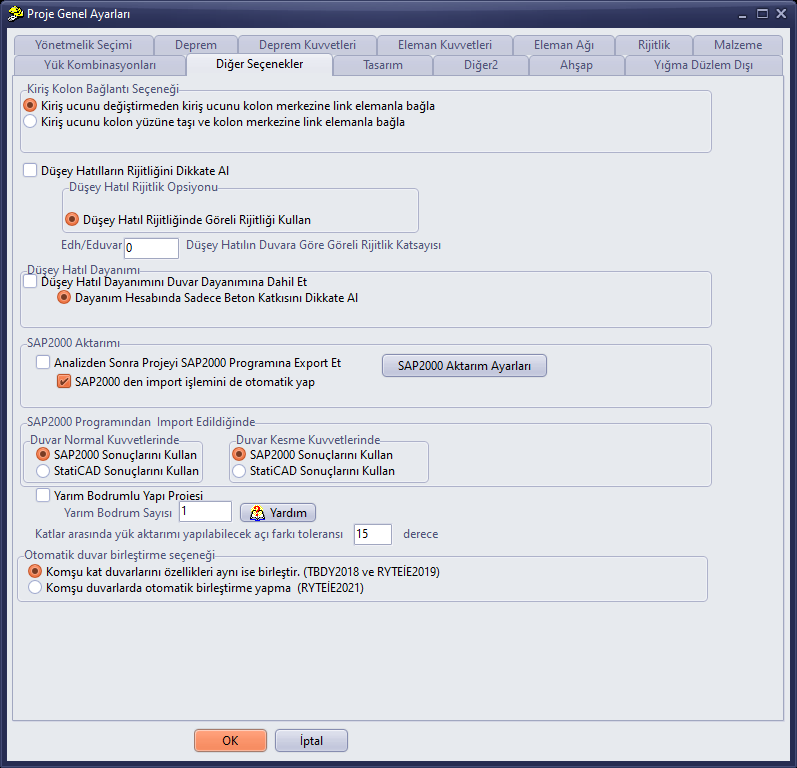
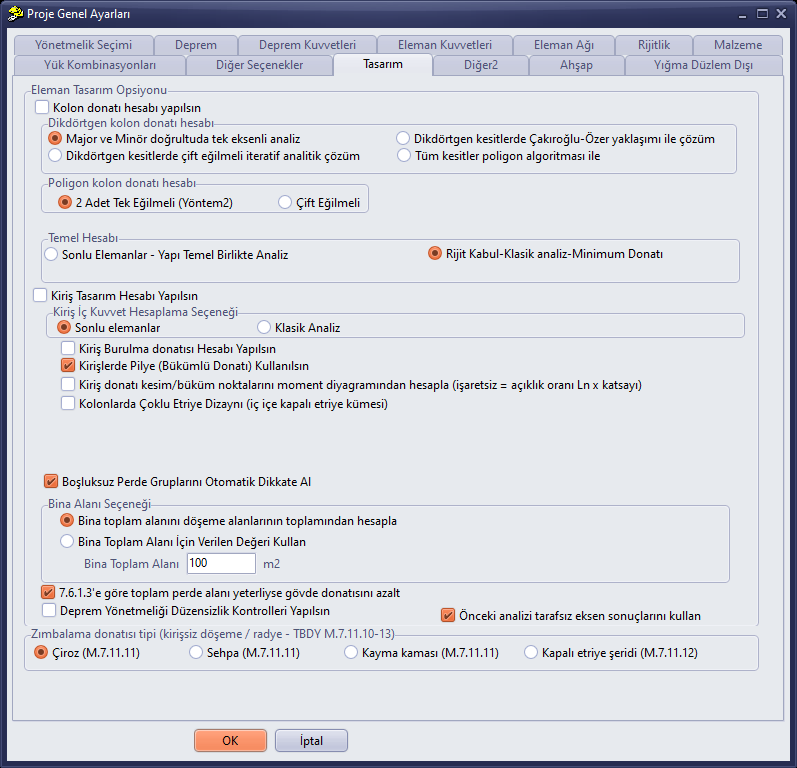
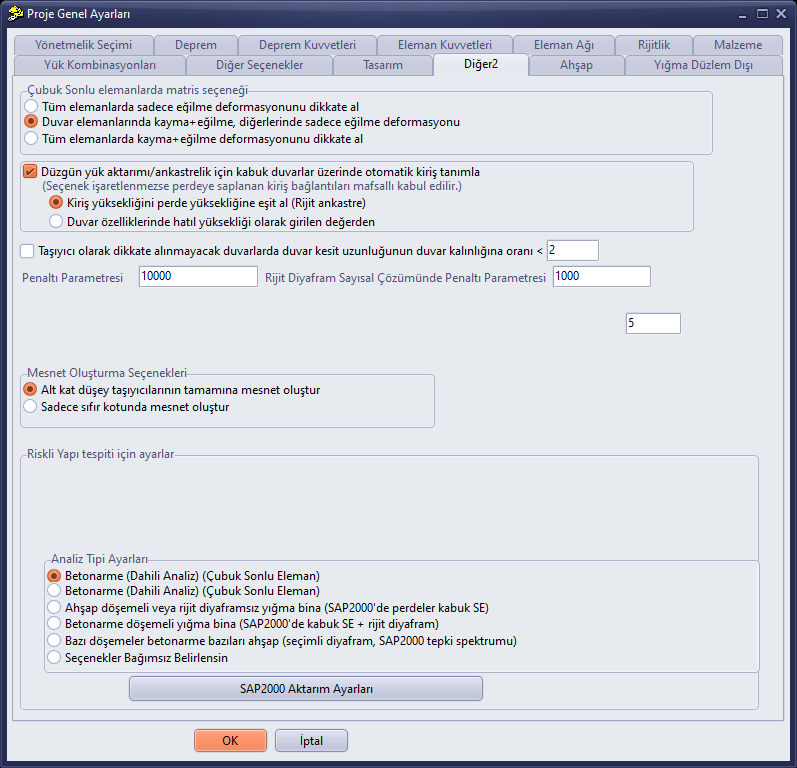
زبانههای تنظیمات کلی پروژه
| زبانه | محتوا |
|---|---|
| زلزله (TDY 2007) | ضریب شتاب مؤثر زمین، ضریب اهمیت ساختمان، ضریب رفتار سیستم باربر، ضریب طیف، گروه خاک و منطقه زلزله. |
| نیروهای زلزله | روش محاسبه بار زلزله وارد بر طبقات (بار زلزله معادل، تحلیل مودال)، تحلیل مودال با ماتریسهای اجزای محدود، تعداد مودها، گزینههای دیافراگم و جرم، ضریب Ct. |
| نیروهای عنصر | روشهای محاسبه نیروی محوری عنصر و برش/لنگر، استفاده از پردازنده FEM، روش خروج از مرکزیت، ایجاد لینک و دقت مش. |
| شبکه عناصر | نوع و اندازه شبکه (مش) عناصر پوستهای دال و دیوار/ژاکت. |
| سختی | گزینه تحلیل دیوار، ارتفاع مؤثر و گزینههای مدول ارتجاعی. |
| مصالح | ردههای بتن و آرماتور برای دال، تیر، ستون/دیوار برشی و پی، وزن مخصوصها، رده اثر محیطی (TS EN 206). |
| ترکیبهای بار | ضرایب بار مورد استفاده در کنترل تنشهای فشاری و برشی (مثلاً 1.4G+1.6Q و 1.0G+HYKK*Q+1.0E)، بارهای برف و باد، فشار جانبی خاک. |
| سایر گزینهها | گزینههای اتصال تیر-ستون، سختی کلاف قائم، انتقال به SAP2000، نیمهزیرزمین، ادغام خودکار دیوارها. |
| طراحی | گزینههای طراحی ستون، تیر، پی و پانچ. |
| سایر2 | گزینههای ماتریس اجزای محدود میلهای، پارامترهای جریمه، ایجاد تکیهگاه و نوع تحلیل. |
| چوب | پارامترهای عناصر چوبی و محاسبه آتش. |
| بنایی خارج از صفحه | پارامترهای کنترل خارج از صفحه دیوار بنایی (TS EN 1996-1-1 / EC6 پیوست E). |
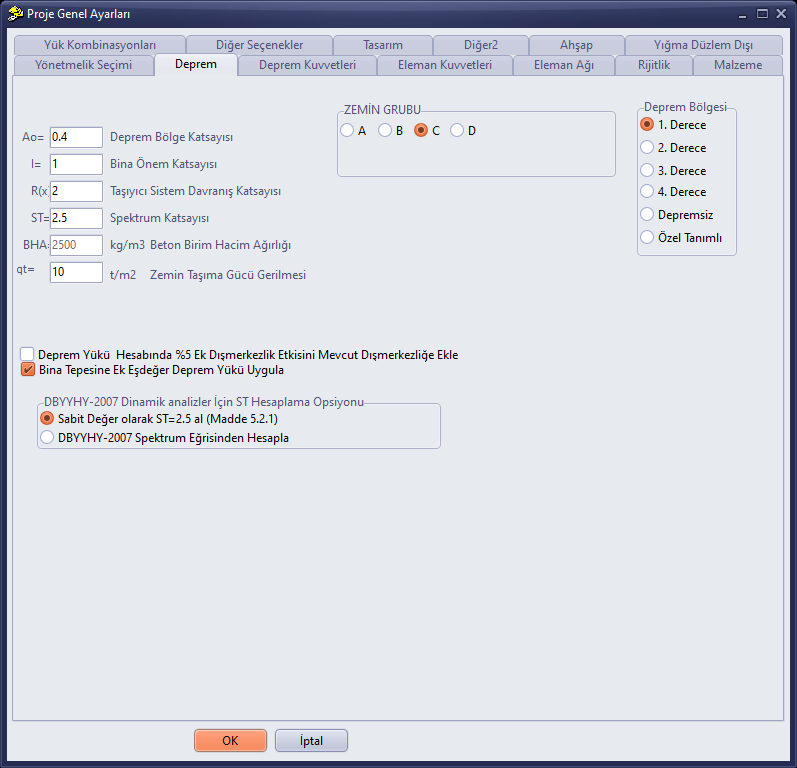
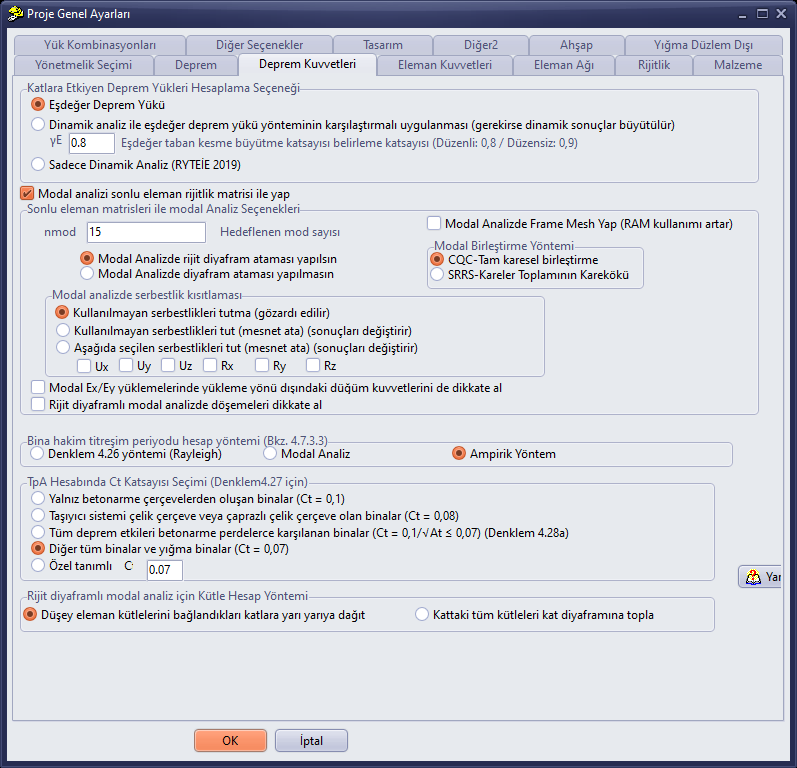
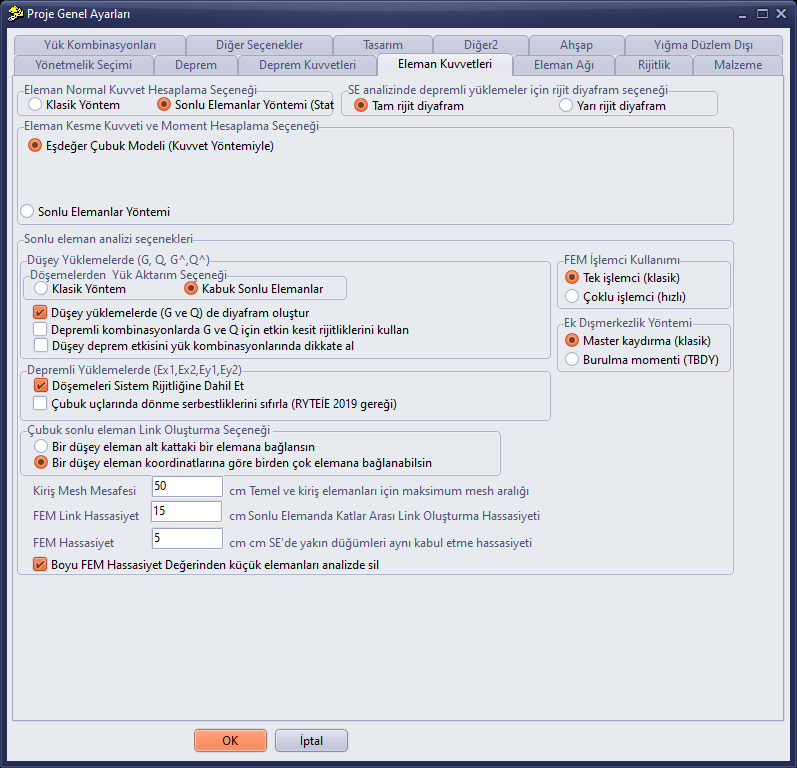
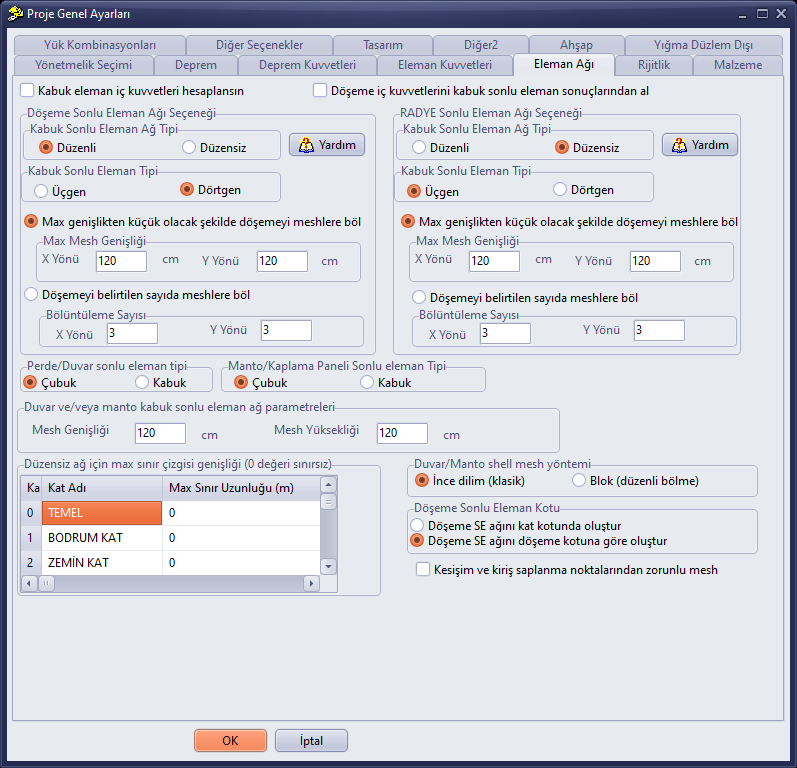
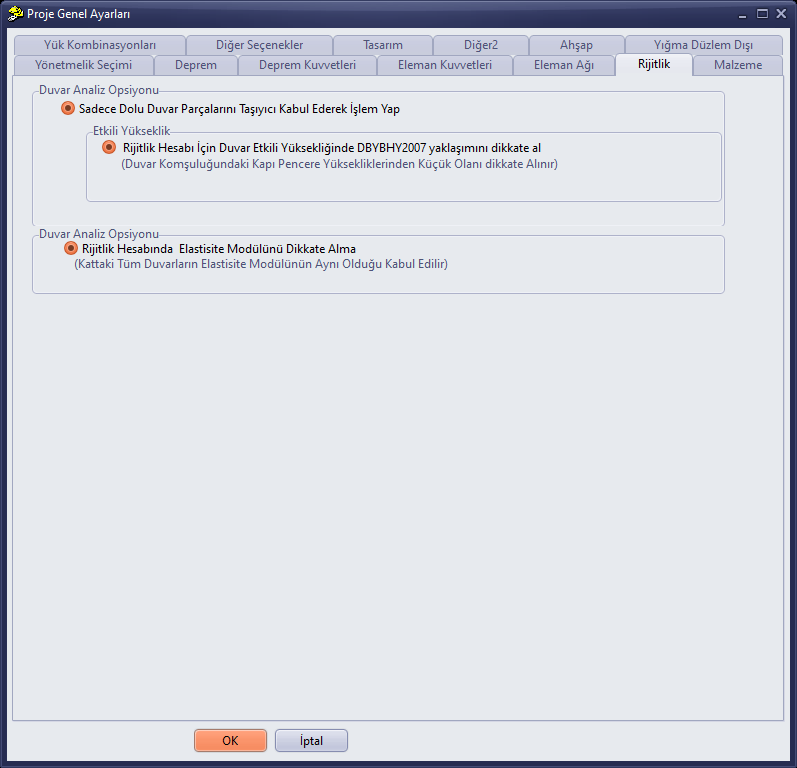
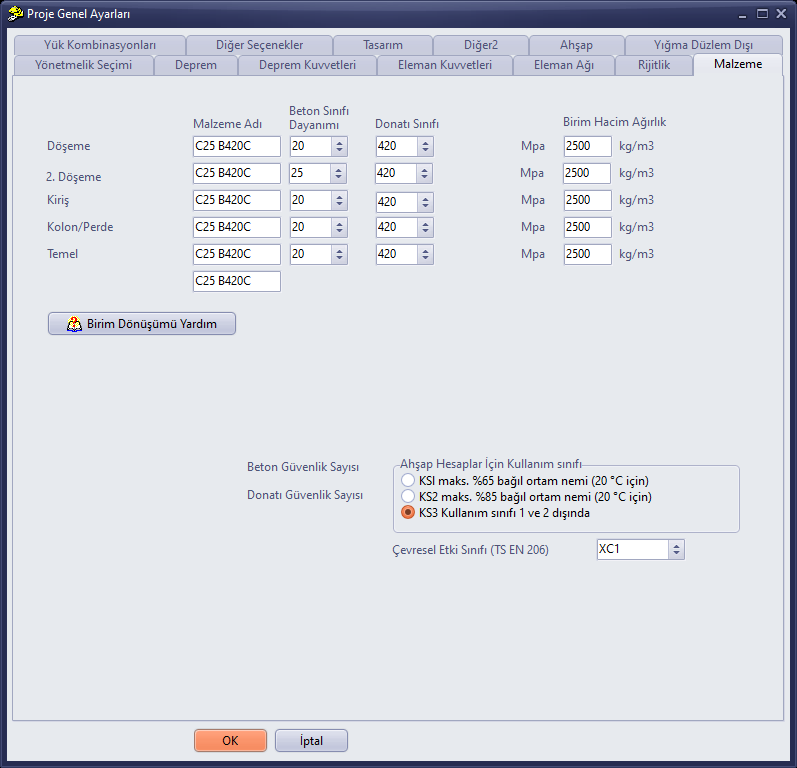
برای پارامترهای زلزله: بهدست آوردن پارامترهای زلزله TBDY 2018 (SS، S1).
2. تنظیمات کلی طبقه
تنظیمات › تنظیمات کلی طبقه (Ctrl+G)، نماد تنظیمات کلی طبقه در صفحه شروع یا منوی کلیک راست روی فضای خالی آن را باز میکند. در پنجره نام پروژه، مؤلف پروژه و جدول طبقات وجود دارد. ستونهای جدول: شماره طبقه، اندیس خروجی (نام کوتاه مورد استفاده در گزارشها و نقشهها)، نام طبقه، ارتفاع طبقه، ارتفاع ساختمان و HYKK (ضریب مشارکت بار زنده). با دکمههای افزودن طبقه و حذف طبقه طبقه اضافه یا حذف میشود؛ ارتفاع طبقات جدید از کادر ارتفاع پیشفرض طبقه گرفته میشود. پنجره مودال است؛ باید با Tamam (تأیید) یا İptal (انصراف) بسته شود.
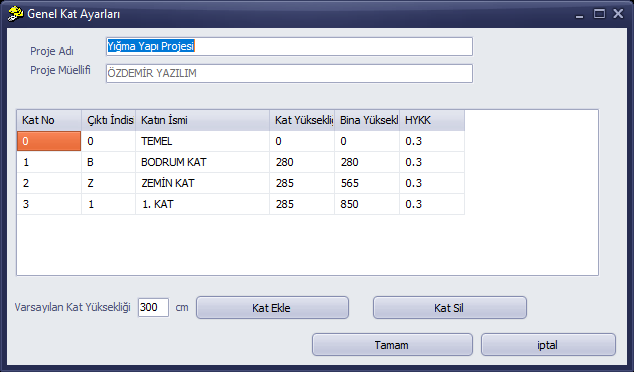
پنجره تنظیمات کلی طبقه
جزئیات: تنظیمات کلی طبقه.
3. پنجره افزودن و حذف طبقه
دکمه KatAyar در نوار بالا یا دستور تنظیمات › تنظیمات طبقه پنجره دومی را باز میکند که در آن طبقات بر حسب موقعیت اضافه و حذف میشوند. عنوان این پنجره نیز تنظیمات کلی طبقه است؛ از دکمههای پایین آن تشخیص داده میشود: دکمههای افزودن طبقه در پایینترین تراز، افزودن طبقه در میان، افزودن طبقه در بالاترین تراز، حذف پایینترین طبقه، حذف طبقه انتخابشده و حذف بالاترین طبقه، کادر نام خودکار طبقه و فیلد ارتفاع طبقه در آن وجود دارد.
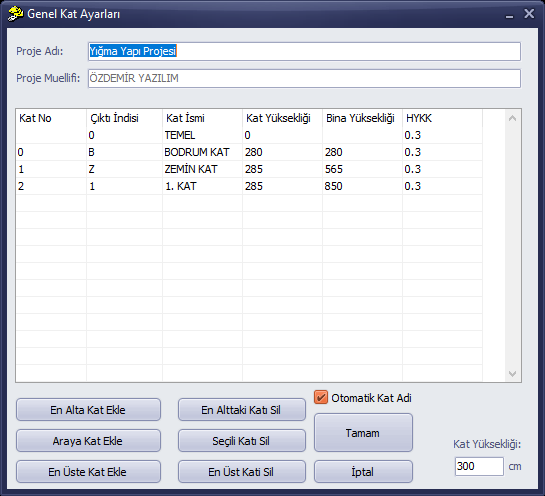
پنجره افزودن و حذف طبقه
4. تنظیمات برنامه
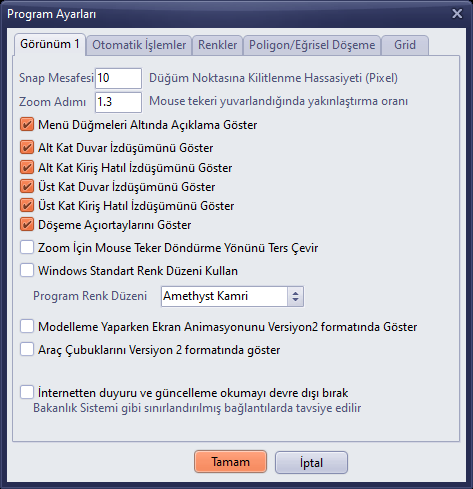
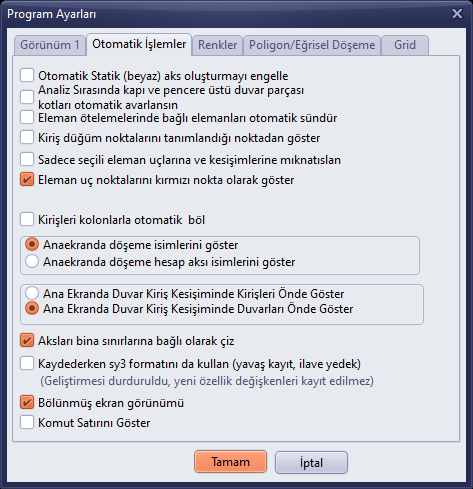
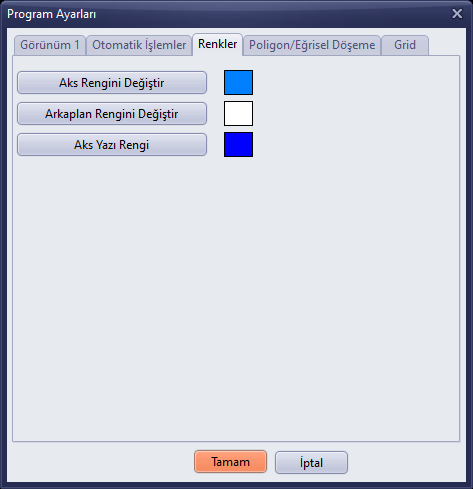
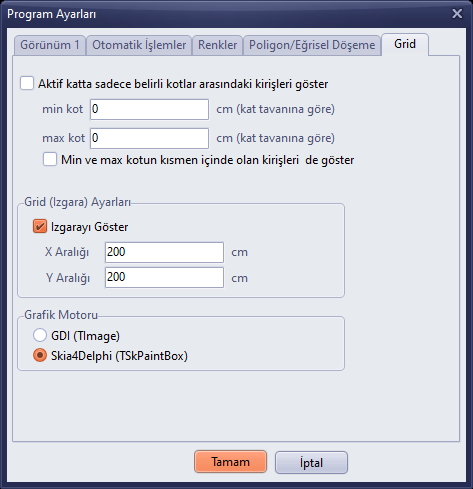
تنظیمات برنامه تنظیمات مستقل از پروژه و مخصوص کاربر است. با دکمه PrgAyr در نوار ابزار سمت راست یا تنظیمات › تنظیمات برنامه باز میشود. پنج زبانه دارد:
| زبانه | گزینههای اصلی |
|---|---|
| نما 1 | فاصله Snap (پیکسل)، گام بزرگنمایی، نمایش تصویر قائم و توضیحات، نمایش نوارهای ابزار با قالب نسخه 2، غیرفعال کردن خواندن اعلان و بهروزرسانی از اینترنت. |
| عملیات خودکار | عملیات خودکار محور و عنصر، قطعات دیوار بالای در/پنجره، نمای صفحه تقسیمشده، نمایش خط فرمان. |
| رنگها | رنگهای محور، پسزمینه و متن محور. |
| دال چندضلعی/منحنی | گزینههای نمایش گره (joint) و مش پیش از تحلیل و پس از آن. |
| شبکه (Grid) | فواصل شبکه (X، Y)، فیلتر فاصله تراز و موتور گرافیکی (GDI یا Skia4Delphi). |

شبکه (Grid)
5. تنظیمات لایه
پنجره تنظیمات لایه (Layer) (Ctrl+L یا Katman در نوار بالا) تعیین میکند کدام گروههای عناصر در ناحیه ترسیم دیده شوند: محورها، محورهای عناصر، دیوارها و مقاومسازیها در راستای X و Y، دالها، محورهای محاسبه دال، تیرها و کلافهای قائم، درها و پنجرهها، پیها، متنهای نام و ابعاد عناصر. دکمههای نمایان کردن همه لایهها و پنهان کردن همه لایهها عملیات گروهی را ممکن میکنند.
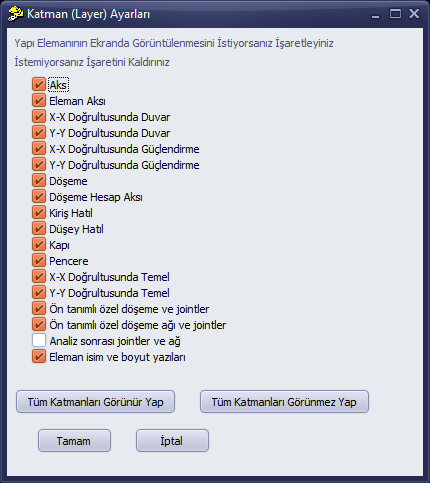
پنجره تنظیمات لایه (Layer)
نکته: اگر عنصری روی صفحه دیده نمیشود، ابتدا تنظیمات لایه و طبقه فعال را بررسی کنید؛ سپس با Z.Hepsi (جا دادن کل مدل در صفحه) کل مدل را در صفحه جا دهید.