عملیات پروژه و فایل
1. پروژه جدید
فایل › جدید (Ctrl+N) یا دکمه New در نوار بالا یک پروژه جدید و خالی ایجاد میکند. پروژه جدید با دو طبقه آغاز میشود: TEMEL (طبقه 0) و BODRUM KAT (300 cm). جادوگر پروژه وجود ندارد؛ تنظیمات بعداً انجام میشوند.
هشدار: دستور جدید درباره تغییرات ذخیرهنشده در پروژه باز پرسشی نمیکند؛ مدل مستقیماً پاک میشود. در صورت لزوم ابتدا از ذخیره (Ctrl+S) استفاده کنید.
ترتیب کار پیشنهادی پس از پروژه جدید:
- تنظیمات کلی پروژه (Ctrl+P): نوع ساختمان، آییننامه، پارامترهای زلزله و زمین، مصالح (رجوع کنید به تنظیمات کلی پروژه).
- تنظیمات کلی طبقه (Ctrl+G) و پنجره افزودن طبقه: تعداد طبقات، نامها و ارتفاع آنها (رجوع کنید به تنظیمات پروژه، طبقه و برنامه).
- مدلسازی: محور، دیوار/ستون، تیر/کلاف، دال، در/پنجره و پی (رجوع کنید به ابزارهای مدلسازی).
- تحلیل و کنترلها (رجوع کنید به تحلیل و کنترلها)، نتایج (رجوع کنید به نتایج و جدولها)، گزارش (رجوع کنید به گزارشگیری) و نقشه (رجوع کنید به تولید نقشه (پافتا)).
2. باز کردن پروژه
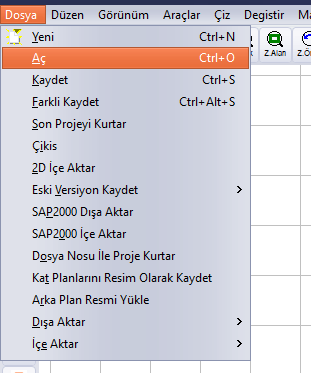
محل دستور فایل › باز کردن
- دستور فایل › باز کردن (Ctrl+O) را اجرا کنید. اگر در پروژه باز تغییری وجود داشته باشد، ابتدا پرسش ذخیرهسازی نمایش داده میشود (رجوع کنید به «پرسش Proje Değişti Kaydedilsin mi?»).
- در پنجره باز کردن، از فهرست نوع فایل قالب فایل را انتخاب کنید.
- به پوشه بروید، فایل را انتخاب کنید و روی دکمه باز کردن کلیک کنید.
- پروژه بارگذاری میشود؛ مسیر کامل فایل در نوار عنوان دیده خواهد شد.

پنجره باز کردن و فهرست نوع فایل
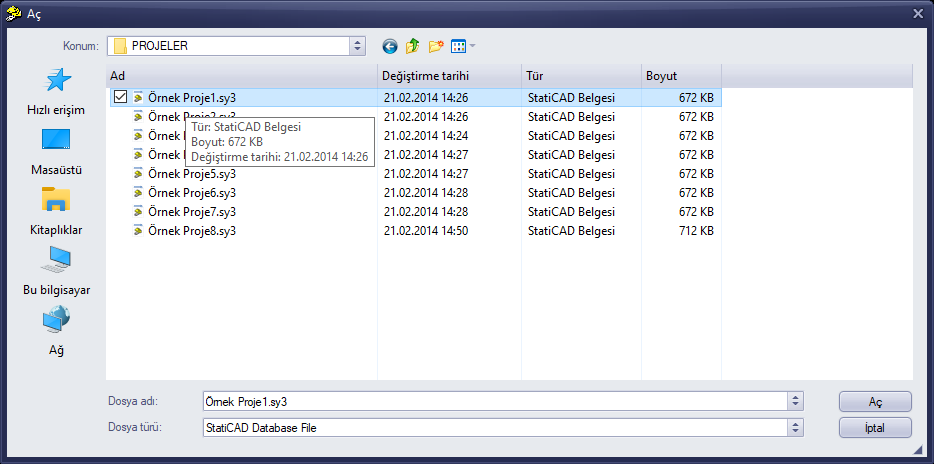
پروژههای نمونه همراه برنامه (C:\StatiCAD\Ultimatex64\PROJELER)
نکته: در پنجره باز کردن، تایپ مسیر کامل در کادر نام فایل و زدن Enter سریعتر از گشتن در پوشههاست. پیش از تایپ، متن موجود در کادر را با Ctrl+A انتخاب کنید؛ در غیر این صورت مسیری که تایپ میکنید به انتهای متن قبلی افزوده میشود و هشدار «Dosya adı geçerli değil» (نام فایل معتبر نیست) دریافت میکنید. وقتی مسیر کامل تایپ شود، فایل حتی اگر فیلتر نوع فایل با پسوند مطابقت نداشته باشد نیز باز میشود.
3. ذخیره و ذخیره با نام دیگر
فایل › ذخیره (Ctrl+S) پروژه را در فایل فعلی آن ذخیره میکند؛ اگر پروژه هنوز ذخیره نشده باشد، پنجره ذخیره با نام دیگر باز میشود. فایل › ذخیره با نام دیگر (Ctrl+Alt+S) پروژه را با نام یا پوشه جدید ذخیره میکند. قالب پیشفرض StatiCAD Binary Data (.sbd) است؛ در نسخه کامل یک نسخه متنی .sy4 نیز با همان نام نوشته میشود.
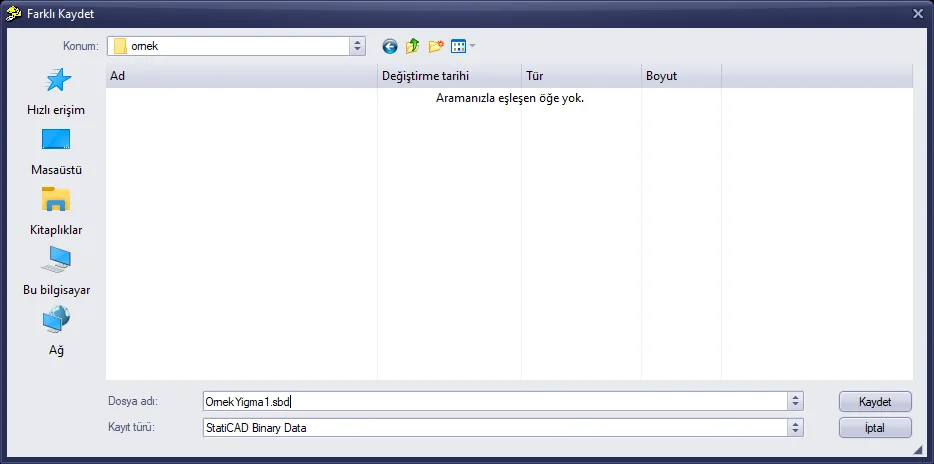
پنجره ذخیره با نام دیگر
وقتی ذخیرهسازی با موفقیت انجام شود، مسیر فایل در نوار عنوان دیده میشود و در خط راهنما عبارت Data Kaydedildi (داده ذخیره شد) نوشته میشود (رجوع کنید به مثال گامبهگام: یک ساختمان بنایی ساده).
4. پرسش «Proje Değişti Kaydedilsin mi?» (آیا تغییرات پروژه ذخیره شود؟)
وقتی پروژهای تغییر یافته باز است و بخواهید پروژه دیگری را باز کنید یا برنامه بسته شود، پرسش زیر مطرح میشود:
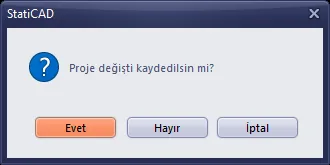
پرسش ذخیرهسازی
- بله (Evet): پروژه را ذخیره میکند و کار ادامه مییابد.
- خیر (Hayır): بدون ذخیره ادامه میدهد؛ تغییرات از بین میروند.
- انصراف (İptal): از عمل منصرف میشود؛ پروژه باز میماند.
نکته: پس از بررسی پروژههای نمونهای که همراه برنامه میآیند، هنگام بستن به پرسش ذخیرهسازی پاسخ خیر بدهید؛ پروژههایی را که روی آنها کار میکنید با ذخیره با نام دیگر با نام جدید نگه دارید.
5. بازیابی پروژه
برنامه پس از هر عمل یک نسخه بازگردانی نگه میدارد (C:\StatiCAD\<sürüm>\gerial\undoN.sy4). فایل › بازیابی آخرین پروژه پروژه را از آخرین نسخه بازگردانی بارگذاری میکند؛ فایل › بازیابی پروژه با شماره فایل امکان انتخاب یک شماره بازگردانی مشخص را فراهم میکند. گزینه آخرین پروژه در صفحه شروع نیز همین کار را انجام میدهد.