گزارشگیری
1. پنجره انتخاب گزارش
گزارش محاسبات از پنجره انتخاب گزارش تهیه میشود. این پنجره با دکمه Rapor (گزارش) در نوار بالا، گزارش › ایجاد گزارش انتخابی (Alt+R)، Rapor Oluştur (ایجاد گزارش) در پنجره تحلیل استاتیکی یا منوی کلیک راست روی فضای خالی باز میشود.
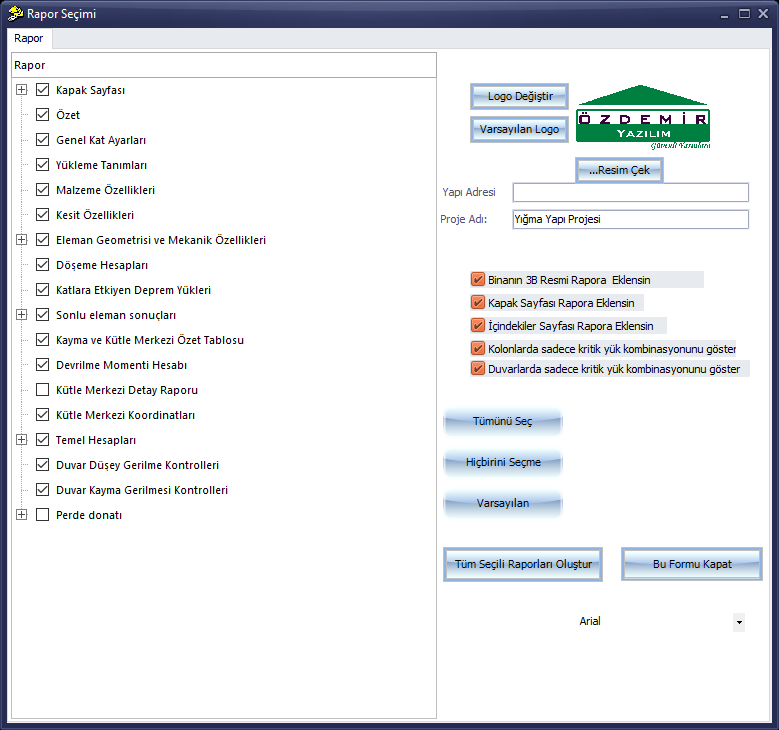
پنجره انتخاب گزارش
- در سمت چپ درخت بخشهای گزارش قرار دارد (صفحه جلد، خلاصه، تنظیمات کلی طبقه، تعاریف بارگذاری، ویژگیهای مصالح، محاسبات دال، بارهای زلزله وارد بر طبقات، نتایج اجزای محدود، محاسبات پی، کنترلهای تنش قائم و تنش برشی دیوار و غیره). بخشهای دارای علامت «+» به زیربخشها باز میشوند.
- در سمت راست لوگو و تصویر سهبعدی (Logo Değiştir (تغییر لوگو)، Varsayılan Logo (لوگوی پیشفرض)، Resim Çek (گرفتن تصویر))، نشانی سازه، نام پروژه و گزینههای گزارش (تصویر سهبعدی، جلد، فهرست مطالب، نمایش ترکیبهای بحرانی) قرار دارند.
- دکمههای انتخاب همه، انتخاب هیچکدام، پیشفرض، ایجاد همه گزارشهای انتخابشده و بستن این فرم؛ فهرست قلم.
هشدار: برای گرفتن گزارش باید تحلیل انجام شده باشد. اگر پروژه پس از تحلیل تغییر کرده باشد، پیش از گرفتن گزارش باید تحلیل تکرار شود.
2. ایجاد گزارش و پیشنمایش
- بخشهایی را که باید وارد گزارش شوند علامت بزنید.
- روی ایجاد همه گزارشهای انتخابشده کلیک کنید. در زمان آمادهسازی یک نشانگر پیشرفت دایرهای با درصد روی صفحه دیده میشود.
- وقتی گزارش آماده شد، پنجره تمامصفحه Preview (پیشنمایش) باز خواهد شد.
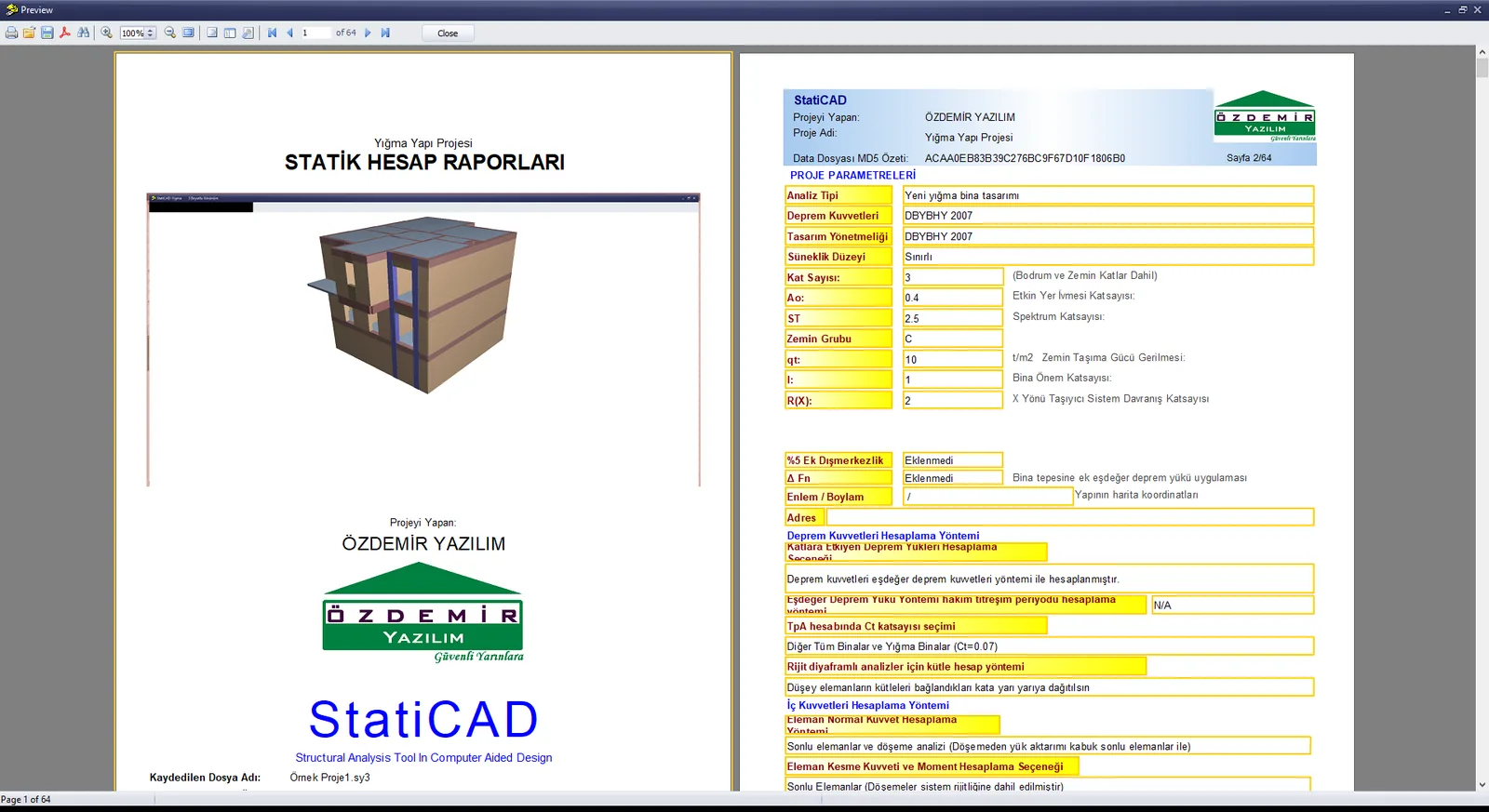
پنجره پیشنمایش گزارش: صفحههای جلد و پارامترهای پروژه
نوار ابزار پنجره پیشنمایش
| دکمه | عملکرد |
|---|---|
| چاپگر | گزارش را چاپ میکند. |
| باز کردن / ذخیره | گزارش آمادهشده را باز میکند / ذخیره و خروجی میگیرد (رجوع کنید به «خروجی گرفتن به PDF، Word و Excel»). |
| گزارش را به صورت PDF خروجی میگیرد. | |
| دوربین دوچشمی | در گزارش متن جستجو میکند. |
| بزرگنمایی، %، کوچکنمایی، تمام صفحه | مقیاس نمایش. |
| طرح کلی / تصاویر بندانگشتی / تنظیمات صفحه | پانلهای پیمایش و تنظیمات صفحه. |
| اولین، قبلی، کادر صفحه، «of N»، بعدی، آخرین | پیمایش بین صفحهها؛ میتوان شماره صفحه را در کادر تایپ کرد و Enter زد. |
| Close | پیشنمایش را میبندد و به پنجره انتخاب گزارش بازمیگردد. |
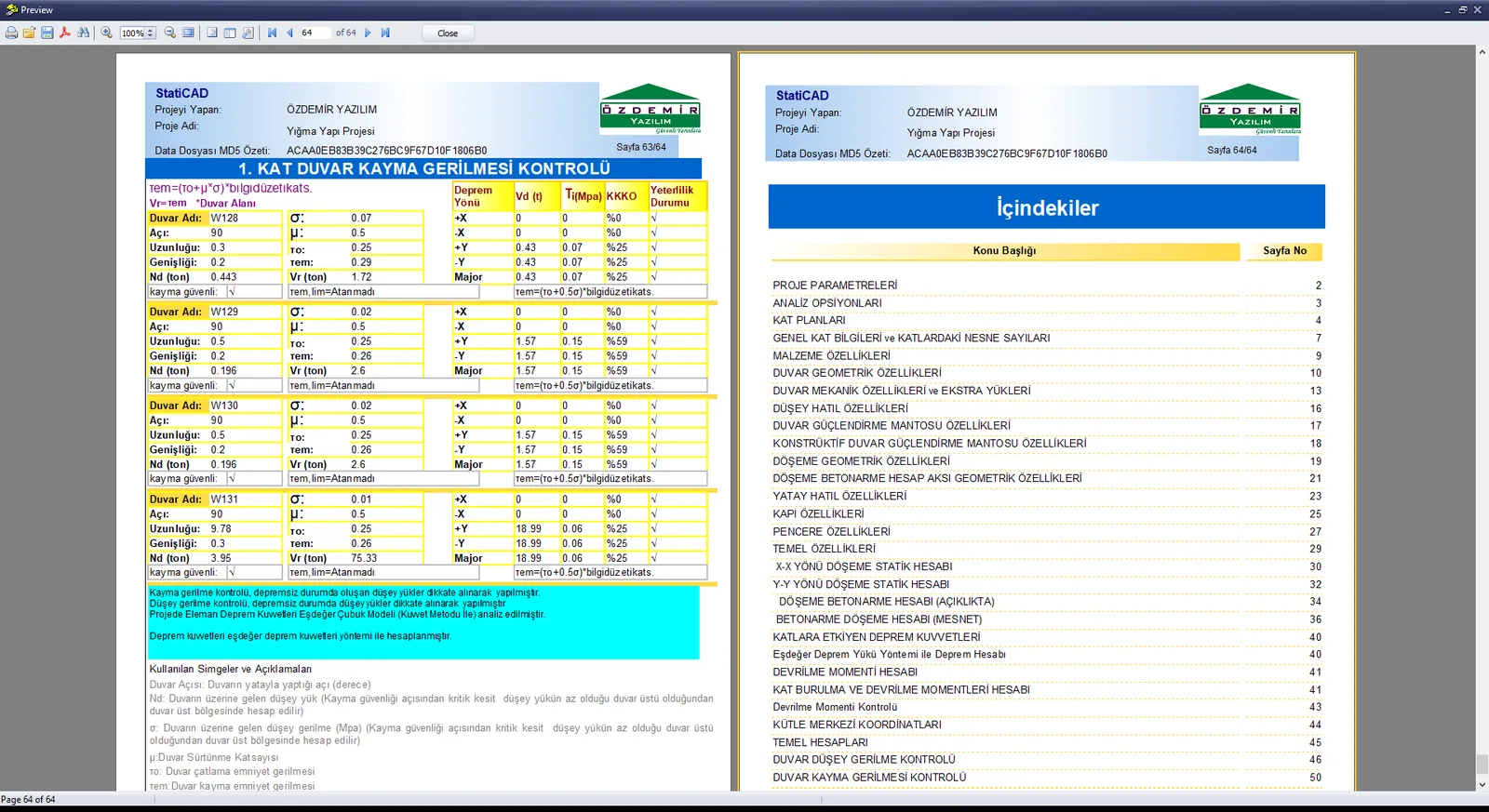
جدول کنترل تنش برشی دیوار و صفحه فهرست مطالب در انتهای گزارش
3. خروجی گرفتن به PDF، Word و Excel
نماد Kaydet (ذخیره) در پنجره پیشنمایش، قالبهای خروجی را فهرست میکند: Prepared Report، PDF file، Microsoft Excel 2007 XML، Microsoft Word 2007 XML، JPEG image، Text file و Excel table (OLE).
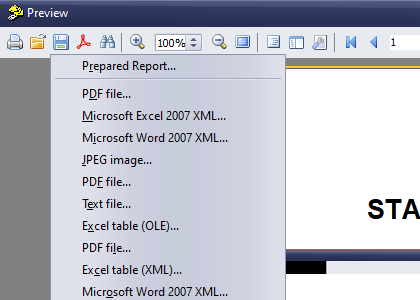
قالبهای خروجی گزارش
- روی نماد Kaydet در نوار ابزار پیشنمایش کلیک کنید.
- از فهرست PDF file… یا Microsoft Word 2007 XML… را انتخاب کنید.
- در پنجره بازشده گزینهها را تأیید کنید و محل/نام ذخیره را تعیین کنید.
- پیشنمایش را با Close ببندید.
نکته: پیشنمایش پنجره جداگانهای است که تمام صفحه را میپوشاند (عنوان: Preview). هنگام آماده شدن گزارش چند ثانیه صبر کنید؛ برای خروج از پیشنمایش روی Close کلیک کنید.
4. گزارشهای تکبخشی در منوی گزارش
منوی گزارش بدون باز کردن پنجره انتخاب گزارش، گزارش یک بخش را تولید میکند: ایجاد همه گزارشها، گزارش عملکرد، بارهای تیر کلاف، بارهای دیوار، محاسبات دال، بارهای زلزله وارد بر طبقات، جدول خلاصه برش و مرکز جرم، مختصات مرکز برش / جرم، نیروهای برشی دیوار، کنترلهای تنش قائم دیوار، کنترلهای تنش برشی دیوار، متره و متره تفصیلی.
همچنین رجوع کنید به: افزودن نمای سهبعدی ساختمان به گزارش.