مثال گامبهگام: یک ساختمان بنایی ساده
در این مثال یک ساختمان ساده یکطبقه به ابعاد 6.00 × 4.50 m با دیوارهای بنایی 24 cm، دارای یک در و یک پنجره، از صفر مدلسازی، تحلیل و ذخیره میشود. این مثال کاربرد همزمان ابزارهایی را که در مقالههای دیگر راهنما شرح داده شدهاند نشان میدهد و برای عاملهای هوش مصنوعی نمونهای از یک روند کاری قابل اعتماد است. همه ابعاد بر حسب cm هستند.
1. پروژه جدید و آییننامه
- در صفحه اصلی کار با Ctrl+N پروژه جدید ایجاد کنید. طبقه فعال BODRUM KAT (طبقه زیرزمین) میشود.
- با Ctrl+P تنظیمات کلی پروژه را باز کنید. در زبانه انتخاب آییننامه گزینه ساختمان بنایی را انتخاب کنید؛ مطمئن شوید که برای نیروهای زلزله گزینه TBDY 2018 انتخاب شده است (رجوع کنید به تنظیمات پروژه، طبقه و برنامه).
- در زبانه TBDY2018 سطح حرکت زمین زلزله، ضرایب SS و S1، ضریب اهمیت ساختمان و رده خاک محلی را بر حسب پروژه وارد کنید (رجوع کنید به تنظیمات پروژه، طبقه و برنامه).
- پنجره را با OK ببندید.
2. ترسیم دیوارها با خط فرمان
- با کلیک روی نماد خط فرمان در نوار پایین، خط فرمان را باز کنید.
- روی کادر ورودی کلیک کنید،
wرا تایپ کرده و Enter بزنید. - در پنجره ویژگیهای دیوار برای نوع عنصر گزینه دیوار بنایی را انتخاب کنید، بررسی کنید که عرض دیوار برابر 24 باشد و روی OK کلیک کنید.
- در کادر ورودی به ترتیب مختصات زیر را تایپ کنید و پس از هر یک Enter بزنید:
0,0·600,0·600,450·0,450·0,0 - با کلیک راست در ناحیه ترسیم دستور را پایان دهید؛ سپس با Z.Hepsi (جا دادن کل مدل در صفحه) مدل را در صفحه جا دهید.
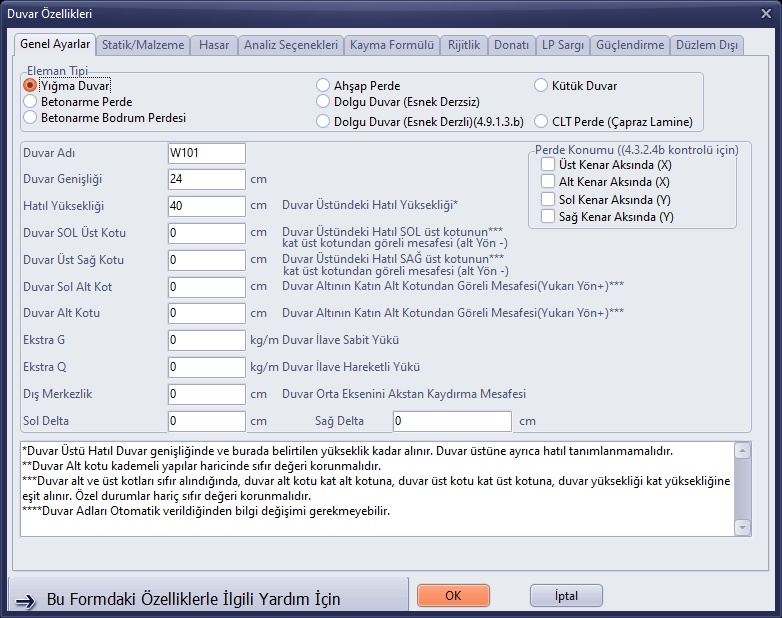
ویژگیهای دیوار: دیوار بنایی، 24 cm

چهار دیوار ترسیمشده با خط فرمان؛ مختصات واردشده در کادر تاریخچه
نکته: اگر در پروژه قبلی نوع عنصر دیگری به کار رفته باشد، پنجره ممکن است با همان نوع باز شود (مثلاً دیوار برشی بتن مسلح)؛ پیش از زدن OK نوع عنصر را بررسی کنید. چون محور Y روی صفحه به سمت پایین است، مقدار 450 لبه پایین اتاق را میدهد.
3. دال
- روی دکمه Döşeme (دال) در نوار سمت چپ کلیک کنید؛ پنجره ابزار ترسیم دال باز میشود.
- روی گوشه بالا چپ اتاق (0,0) و گوشه پایین راست آن (600,450) کلیک کنید. چون قفلشدن به نقاط روشن است، کلیکها به گوشههای دیوار میچسبند.
- دال (SB01) ایجاد میشود و در پانل سهبعدی دیده میشود. با کلیک راست دستور را پایان دهید.
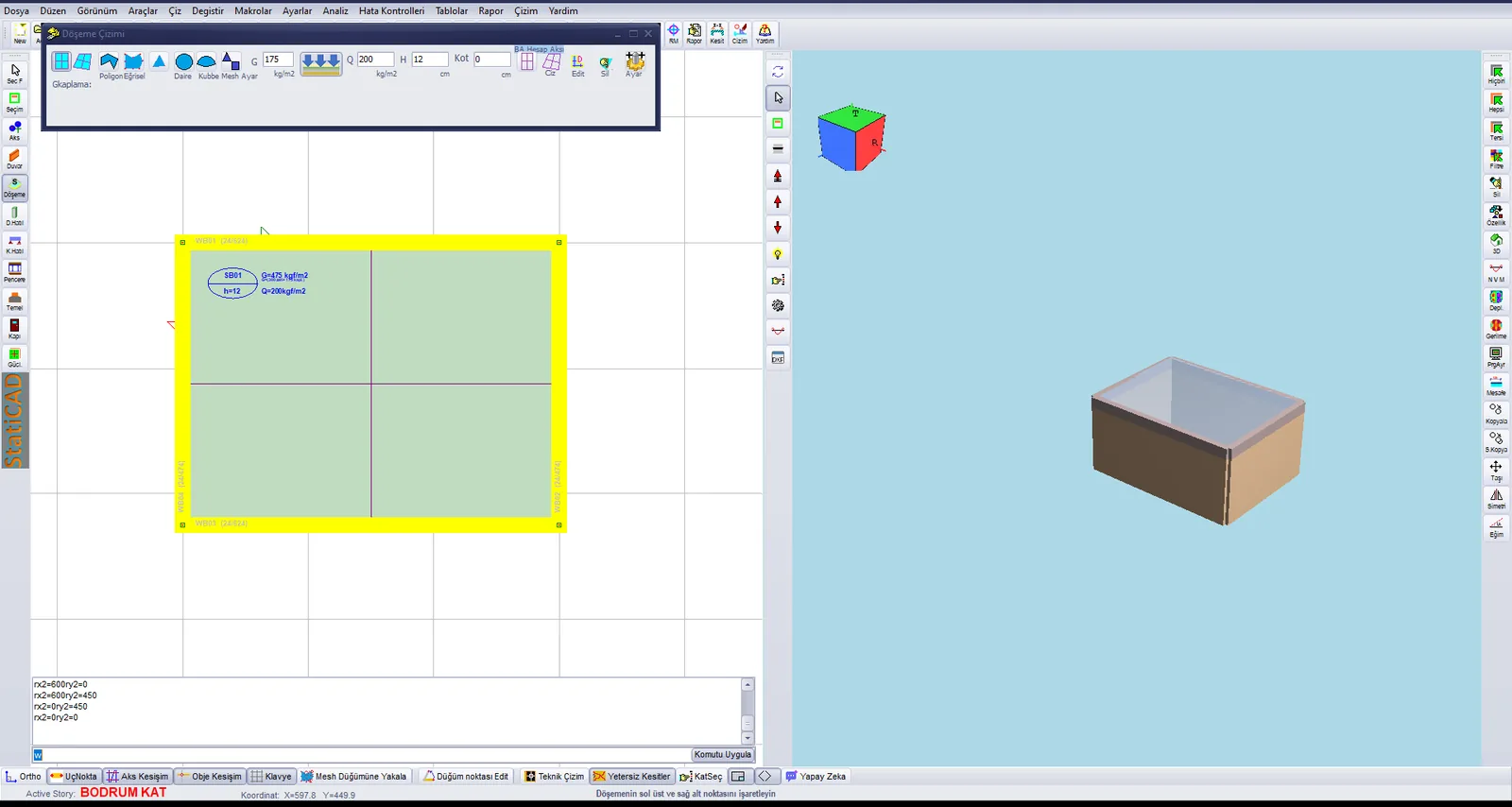
پلان و نمای سهبعدی پس از افزودن دال
4. در و پنجره
- روی دکمه Kapı (در) کلیک کنید. روی انتهای چپ دیوار پایین (0,450) و سپس روی نقطه دلخواهی به سمت راست روی همان دیوار کلیک کنید. در به فاصله 150 cm از گوشه چپ قرار میگیرد. کلیک راست کنید.
- روی دکمه Pencere (پنجره) کلیک کنید. روی انتهای چپ دیوار بالا (0,0) و سپس روی نقطهای به سمت راست روی همان دیوار کلیک کنید. پنجره قرار میگیرد. کلیک راست کنید.
- در پانل سهبعدی با زدن تازهسازی بازشوها را بررسی کنید.
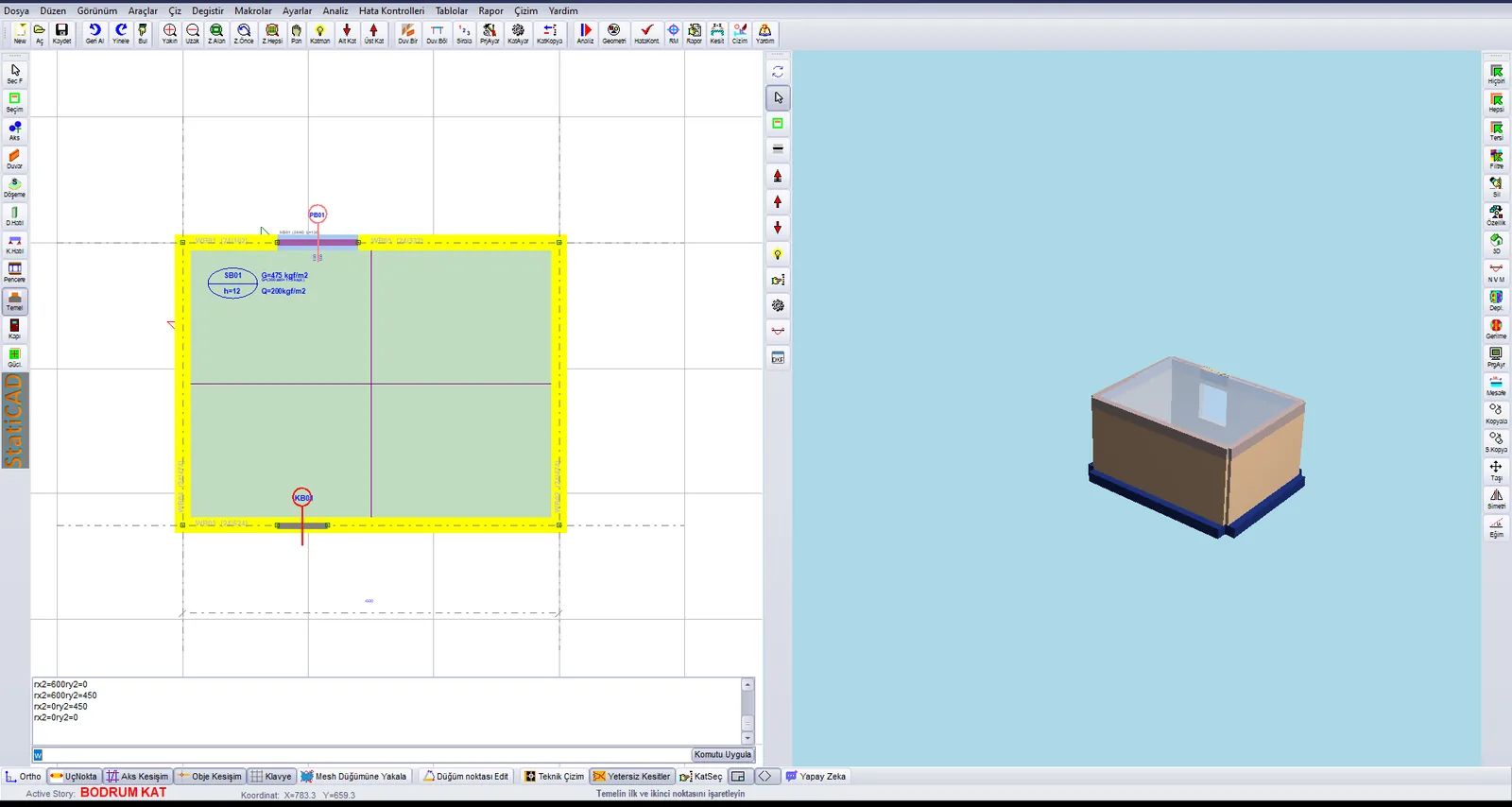
پلان طبقه با در و پنجره افزودهشده؛ بازشوی پنجره در نمای سهبعدی
5. محورها و پیها
- دستور اصلاح › ایجاد محور در صورت نبود را اجرا کنید؛ زیر دیوارها محورها ایجاد میشوند.
- با Ctrl+فلش پایین به طبقه TEMEL بروید.
- روی دکمه Temel (پی) کلیک کنید و در پنجره ویژگیهای پی در حالی که پی زیر دیوار بنایی انتخاب شده است روی OK کلیک کنید.
- چهار پی را هر یک با دو کلیک ترسیم کنید: (0,0)–(600,0)، (600,450)–(0,450)، (600,0)–(600,450)، (0,0)–(0,450). گرههای گوشه با نقطههای سبز نشان داده میشوند.
- با کلیک راست دستور را پایان دهید و با Ctrl+فلش بالا به BODRUM KAT بازگردید.
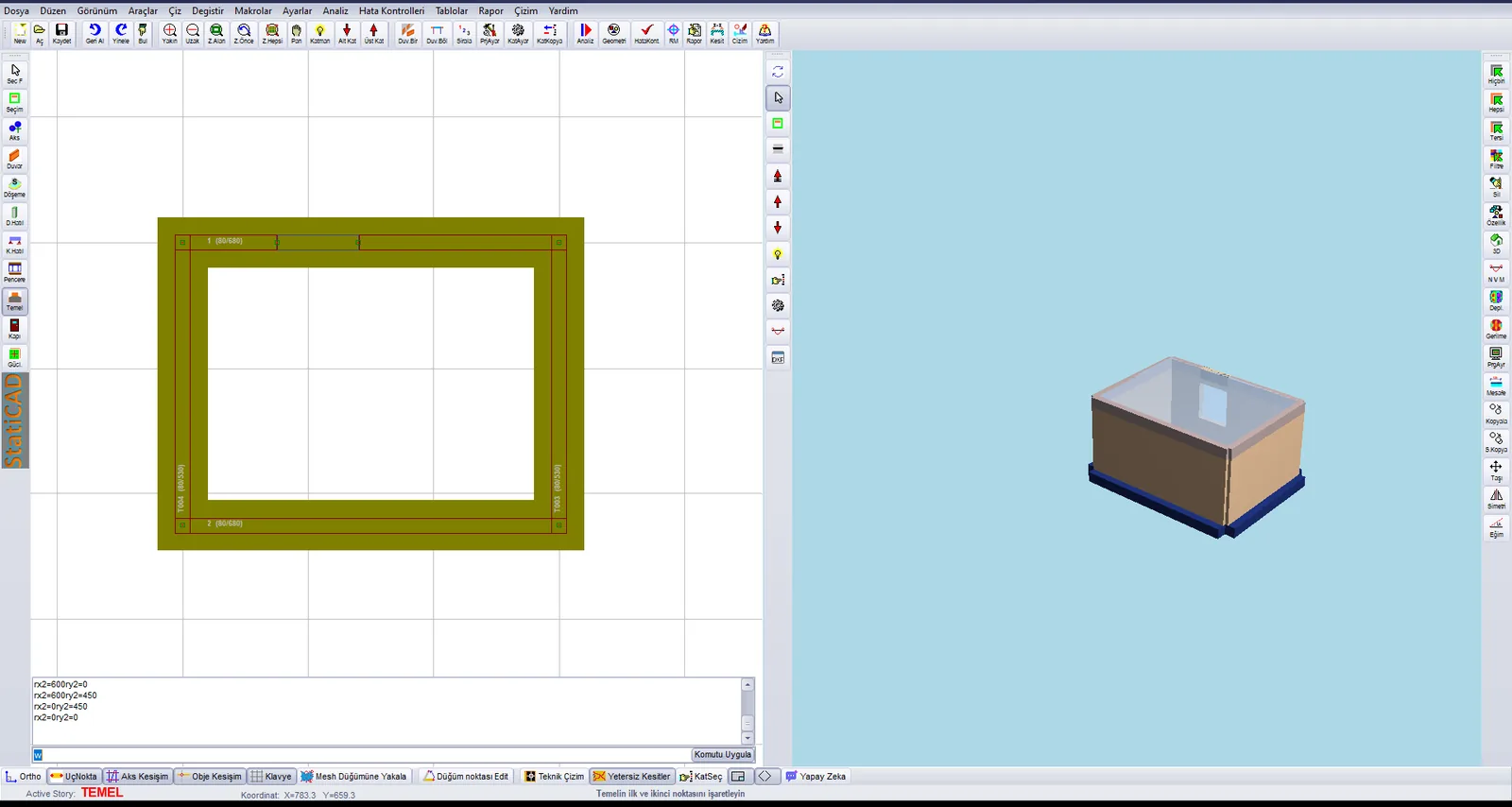
چهار پی زیر دیوار بنایی ترسیمشده در طبقه TEMEL
6. تحلیل
- روی دکمه Analiz (تحلیل) در نوار بالا کلیک کنید و Analize Başla (شروع تحلیل) را بزنید.
- منتظر ردیف «Analiz Tamamlandı» (تحلیل تمام شد) در گزارش بمانید (در این مثال حدود 3 ثانیه).
- فهرست هشدارها را بررسی کنید؛ دکمه Yardım هر هشدار مقاله مربوط به بانک دانش را باز میکند.
- پنجره را با Tamam (تأیید) ببندید و عناصر رنگی در پلان را بررسی کنید.

نتیجه تحلیل ساختمان نمونه و هشدارها
در این مثال دیوارها به رنگ بنفش دیده میشوند، یعنی از نظر تنش برشی ناکافیاند. در چنین حالتی میتوان ضخامت دیوار را افزایش داد، دیوار افزود، از کلاف قائم استفاده کرد یا به دیوار آرماتوردار روی آورد؛ پس از تغییر، تحلیل تکرار میشود. تصمیمهای مهندسی بر عهده مهندس مسئول پروژه است.
7. ذخیره
- با Ctrl+Alt+S پنجره ذخیره با نام دیگر را باز کنید.
- روی کادر نام فایل کلیک کنید، Ctrl+A را بزنید و مسیر کامل را بنویسید (مثلاً
C:\Projeler\OrnekYigma1.sbd)؛ Enter بزنید. - بررسی کنید که مسیر فایل در نوار عنوان و عبارت Data Kaydedildi (داده ذخیره شد) در خط راهنما دیده شود. در پوشه، در کنار فایل .sbd یک نسخه .sy4 نیز ایجاد میشود.
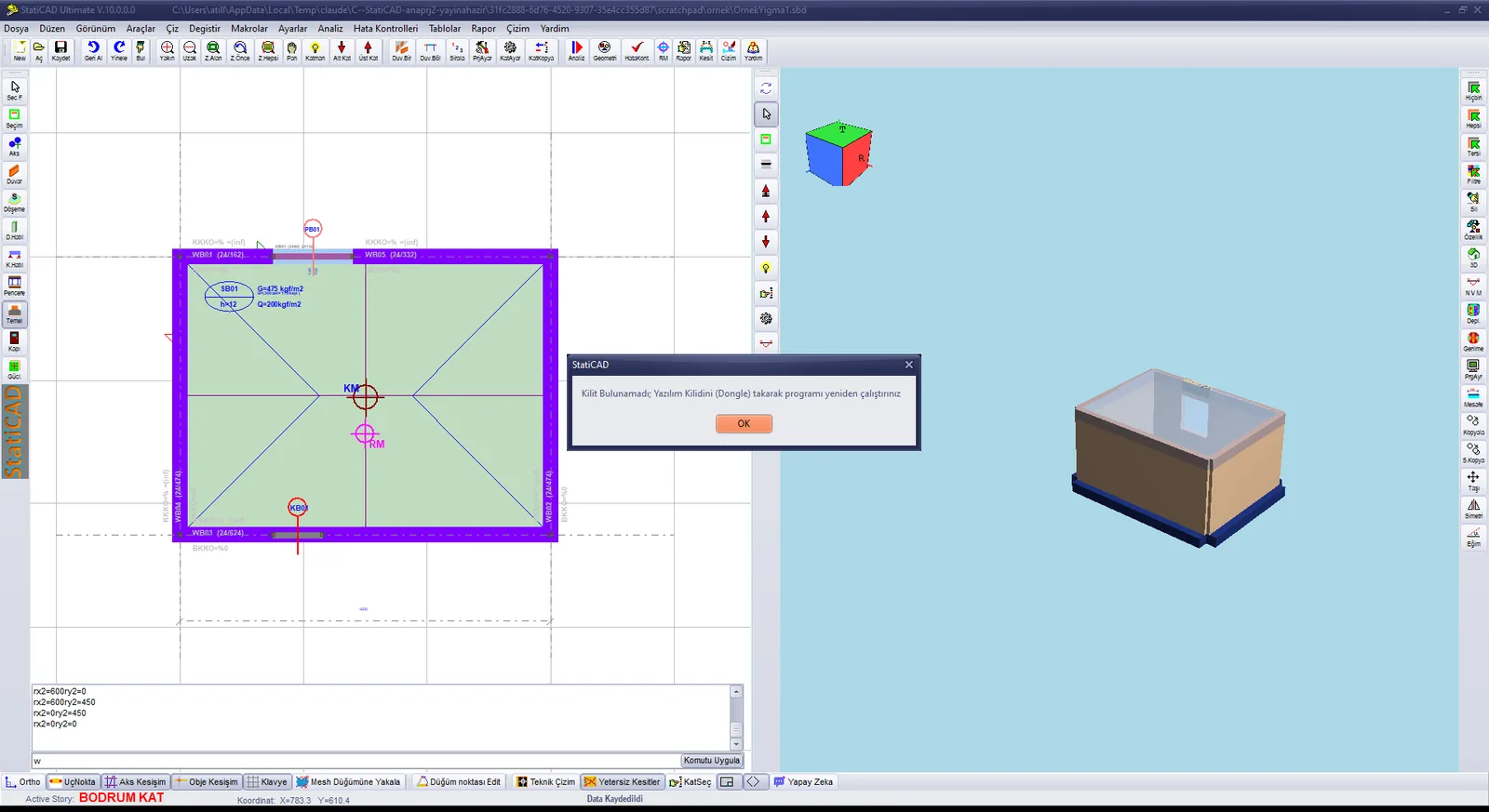
مسیر فایل در نوار عنوان و «Data Kaydedildi» در خط راهنما پس از ذخیره
گامهای بعدی: برای گزارش محاسبات به مقاله گزارشگیری و برای نقشههای پروژه به مقاله تولید نقشه (پافتا) بروید.