دستیار هوش مصنوعی و روشهای مدیریت برنامه
1. کانالهای مدیریت برنامه
روشهای مدیریت StatiCAD
| کانال | چه کسی استفاده میکند | نسخهها | نحوه شروع |
|---|---|---|---|
| رابط گرافیکی | کاربران | همه نسخهها | منوها، دکمهها و پنجرههایی که در این راهنما شرح داده شدهاند |
| خط فرمان | کاربران (ورود مختصات برای دیوار، محور مایل و ژاکت) | همه نسخهها | نماد خط فرمان در نوار پایین (رجوع کنید به خط فرمان) |
| دستیار هوش مصنوعی (کنسول AI) | کاربران؛ با زبان طبیعی نوشتاری یا صوتی | Hybrid، Ultimate (از جمله دمو) | دکمه هوش مصنوعی در نوار پایین (رجوع کنید به «دستیار هوش مصنوعی (کنسول AI)») |
2. دستیار هوش مصنوعی (کنسول AI)
دکمه هوش مصنوعی در نوار پایین، پنجره کنسول AI را در گوشه پایین سمت راست صفحه باز میکند. دستیار با تبدیل درخواستهایی که به زبان طبیعی داده میشوند به دستورهای برنامه، میتواند عنصر ترسیم کند، طبقه اضافه کند، تنظیمات پروژه را تغییر دهد، تحلیل را آغاز کند و انتقال IFC/DXF انجام دهد. به اتصال اینترنت و یک کلید API برای سرویس هوش مصنوعی انتخابشده نیاز است.
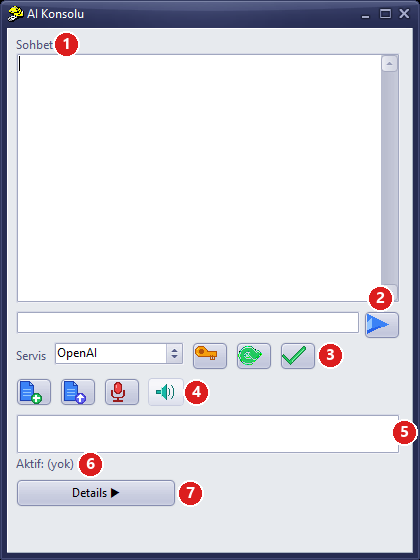
کنسول AI (نمای فشرده)
| شماره | بخش | توضیح |
|---|---|---|
| 1 | گفتوگو | تاریخچه درخواستها و پاسخها. |
| 2 | کادر پیام و ارسال | درخواست در کادر نوشته میشود و روی نماد فلش آبی سمت راست کلیک میشود. کلید Enter پیام را ارسال نمیکند. |
| 3 | سرویس و مدل | فهرست سرویس (OpenAI، Claude، Gemini، Grok، Mistral، DeepSeek، Perplexity)؛ نماد کلید تنظیمات API Key، فلش سبز دریافت مدلها، نماد تأیید استفاده از مدل. |
| 4 | فایل و صدا | افزودن فایل، ارسال فایل به AI (مثلاً تصویر پلان یا PDF) و فشار-برای-صحبت (ضبط صدا با نگه داشتن دکمه). |
| 5 | فهرست مدلها | پس از دریافت مدلها، مدلها فهرست میشوند؛ مدل انتخابشده با استفاده از مدل فعال میشود. |
| 6 | فعال | سرویس و مدل در حال استفاده («Aktif: (yok)» – فعال: (هیچ) – نشان میدهد سرویسی انتخاب نشده است). |
| 7 | جزئیات | پانلهای دستورها، نتایج و فایلها را باز/بسته میکند. |
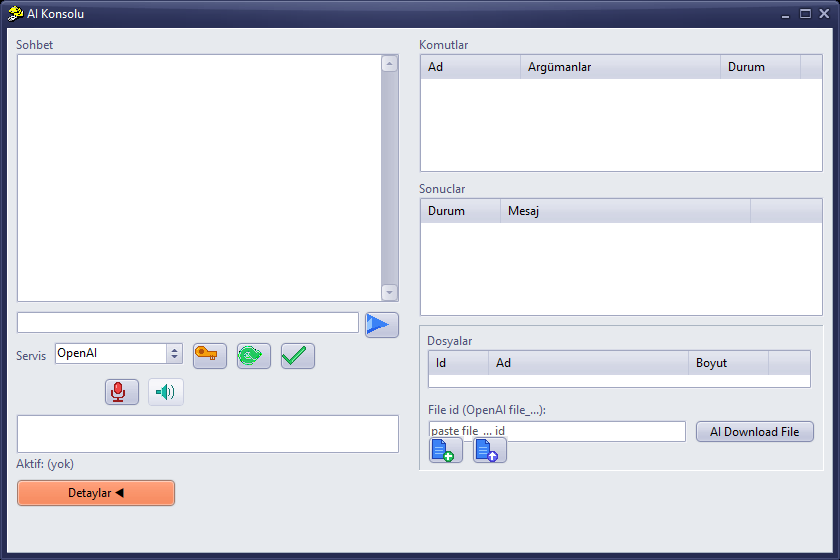
کنسول AI – پانل جزئیات باز است (دستورها، نتایج، فایلها)
- روی دکمه هوش مصنوعی کلیک کنید.
- در نخستین استفاده، با نماد کلید تنظیمات API Key را باز کنید؛ کاربر کلید سرویس مربوط را وارد میکند و ذخیره را میزند.
- سرویس را از فهرست سرویس انتخاب کنید، روی دریافت مدلها کلیک کنید، یک مدل از فهرست انتخاب کرده و استفاده از مدل را بزنید؛ سرویس و مدل در ردیف فعال دیده خواهند شد.
- درخواست را در کادر پیام بنویسید و روی نماد ارسال کلیک کنید. مثالها: «به طبقه همکف یک دیوار با ارتفاع 3 متر اضافه کن»، «یک اتاق 5×4 متری رسم کن، دیوارها 30 cm»، «تحلیل را اجرا کن و نتیجه را خلاصه کن».
- پاسخ را در ناحیه گفتوگو بخوانید (حداکثر حدود 30 ثانیه ممکن است طول بکشد) و تغییرات را در پلان و نمای سهبعدی کنترل کنید. تغییرات ناخواسته را با بازگردانی (Ctrl+Z) برگردانید.
یادداشت
یادداشت: اگر کلید API وارد نشده باشد، در ناحیه گفتوگو هشدار کلید دیده میشود. مدل و نتایجی که دستیار تولید میکند باید از کنترل مهندسی بگذرد.
برای استفاده تفصیلی به مقاله استفاده از دستیار هوش مصنوعی در StatiCAD مراجعه کنید.