نصب نسخه ۶۴ بیتی
میتوانید فایلهای بسیار بزرگ خود را در نسخه ۶۴ بیتی بدون مواجهه با مشکل حافظه تحلیل کنید.
در پنل مشتری خود ( https://www.staticad.com.tr/oz/giris.aspx ) برنامههای StatiCAD Profesyonel V.X.X.X.X Setup (64 Bit) و StatiCAD-Kilit VX را نصب کنید. هنگام نصب نسخه ۶۴ بیتی نیازی به حذف نسخه ۳۲ بیتی نیست؛ از آنجا که در پوشههای متفاوتی نصب میشوند، میتوانند بهطور همزمان اجرا شوند.
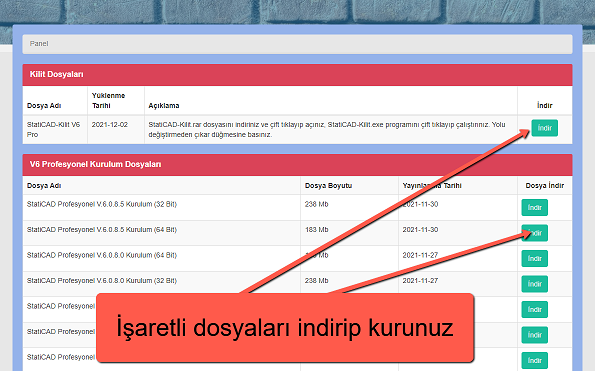
آخرین فایل نصب ۶۴ بیتی و فایل قفل را از پنل خود دانلود و نصب کنید
مشکلات احتمالی و راهحلها
۱- برای کاربران نسخه ۵، اگر صفحه خوشآمدگویی Özdemir Yazılım ظاهر میشود اما برنامه باز نمیشود، دو فایل با نامهای Set1.ayr و Set3.ayr را که در C:\StatiCAD\YigmaV5Pro قرار دارند کپی کرده و در پوشه C:\StatiCAD\YigmaV5ProX64 جایگذاری کنید.
۲- اگر هنگام راهاندازی برنامه هشداری مبنی بر نبودن یکی از فایلهای dll ظاهر شد
a- برنامه درایور را از لینک https://www.staticad.com/download/vc_redist.x64.rar دانلود و نصب کنید.
b- اگر خطا ادامه داشت یا نصب انجام نشد، فایلهای dll ناقص را از لینک https://www.staticad.com/download/RuntimeDosyalar64Bit.rar دانلود کرده و با WinRAR استخراج کنید و فایلهای dll را در پوشهای درون C:\StatiCAD\ متناسب با نسخهای که استفاده میکنید جایگذاری کنید: VXProX64 یا YigmaVXProX64، یا برای کاربران نسخه Ultimate در پوشه Ultimatex64.
۳- اگر پس از باز شدن برنامه ۶۴ بیتی هنگام باز کردن فایل خطای «Provider یافت نشد» رخ داد یا هنگام باز شدن پنجره ویژگیهای دیوار پیام خطایی ظاهر شد
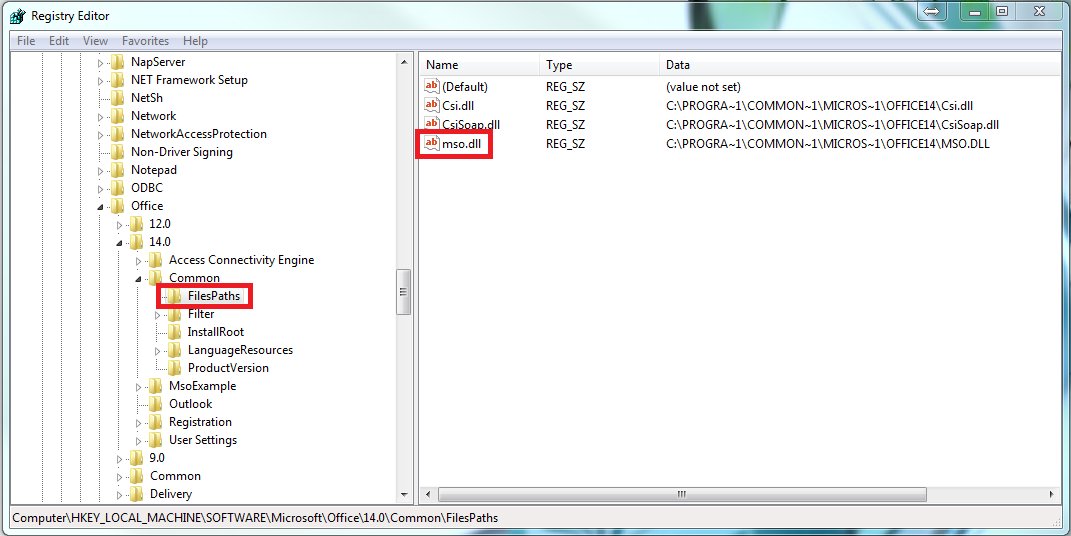
فایل https://www.staticad.com/download/SaglayiciBulunamadiHatasiDuzeltme64Bit.rar را دانلود و نصب کنید. بررسی کنید که آیا برنامه Office (Word یا Excel) بهدرستی باز میشود یا خیر. اگر هنگام راهاندازی (در برنامه Office) خطایی مانند "Reconfiguring" یا "Konfigre Ediliyor" رخ داد، در نوار جستجوی Windows عبارت regedit را تایپ کرده و Enter بزنید، سپس فایل "mso.dll" واقع در مسیر "HKEY_LOCAL_MACHINE\SOFTWARE\Microsoft\Office\14.0\Common\FilesPaths" را حذف کنید یا نام دیگری (مثلاً mso2.dll) به آن بدهید.
۴- اگر روی میانبر StatiCAD کلیک میکنید اما هشدار «فایل یافت نشد» دریافت میکنید، ممکن است برنامه آنتیویروس فایل exe برنامه را حذف کرده باشد؛ در این صورت حفاظت بلادرنگ برنامه آنتیویروس را متوقف کرده و برنامه را نصب کنید و تنظیمات استثنا (خارج کردن از اسکن) را برای پوشه C:\StatiCAD انجام دهید.
برایتان کاری خوب آرزو میکنیم