زیرلایه DXF: مدلسازی روی پلان معماری یا قالببندی
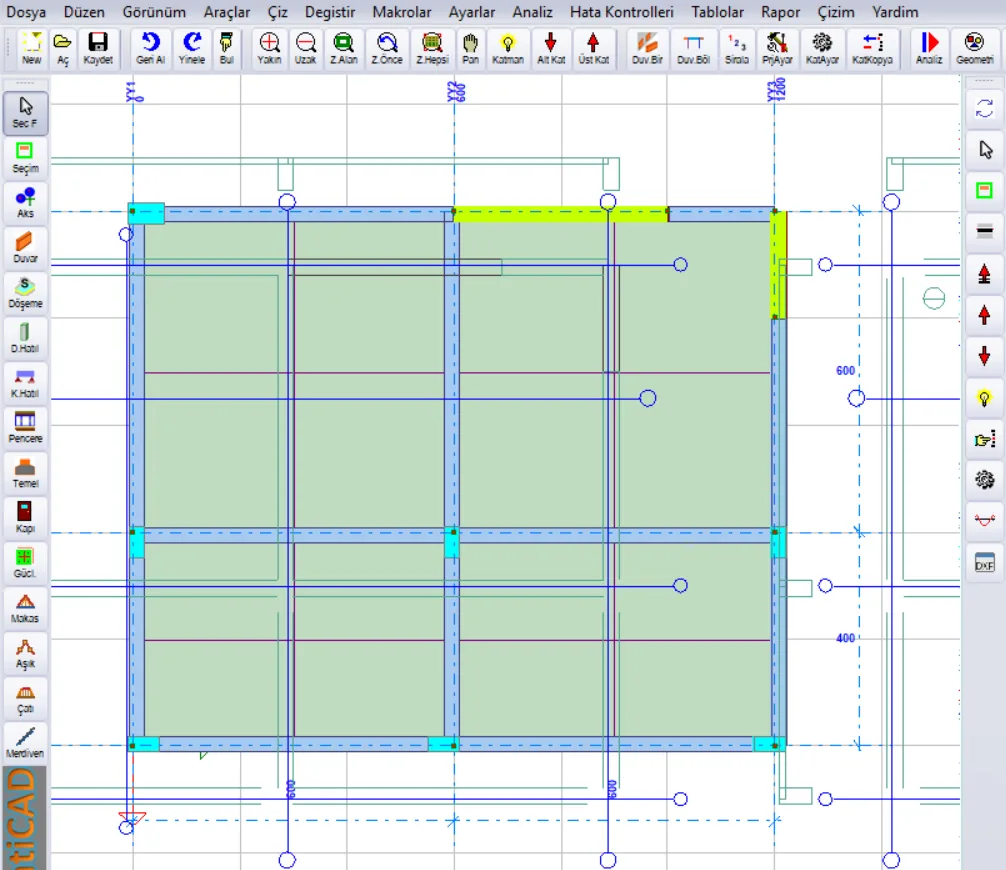
شکل 1 – DXF قالببندی بهعنوان زیرلایه بارگذاری شده است؛ خطوط محور، کلاف و دیوار روی مدل دیده میشوند
1. درباره این مقاله
زیرلایه DXF، پلان معماری یا قالببندی را که در AutoCAD یا برنامه ترسیم دیگری آماده شده، بهصورت ترسیم خطی مقیاسدار پشت صفحه مدلسازی قرار میدهد. محورها، دیوارها، ستونها و تیرها را روی زیرلایه و با قفل روی انتهای خطوط زیرلایه وارد میکنید. هدف همان تصویر پسزمینه (نقشه اسکنشده، JPG/PNG) است؛ تفاوت در آن است که DXF برداری است: با بزرگنمایی خراب نمیشود، مقیاس آن دقیق است و انتهای خطوط قابل قفل شدن است.
- زیرلایه فقط یک کمک ترسیم است؛ وارد تحلیل، محاسبه و گزارشها نمیشود.
- زیرلایه همراه پروژه ذخیره میشود؛ وقتی فایل پروژه را به رایانه دیگر میبرید به فایل DXF نیازی نیست.
- هر طبقه میتواند زیرلایه خود را داشته باشد (معماری طبقه همکف، معماری طبقه عادی، نقشه قالببندی…).
- این ویژگی در همه نسخههای برنامه فعال است.
اطلاع: در مثالهای این مقاله، فایل altlik.dxf که قالببندی چهار طبقه و جدولهای آرماتور را در یک نقشه گرد آورده (4668 خط/کمان/دایره، 9 لایه) با یک مدل کوچک بتن مسلح دو محوره به کار رفته است.
2. شروع سریع
- به طبقهای که میخواهید زیرلایه را در آن بگذارید بروید.
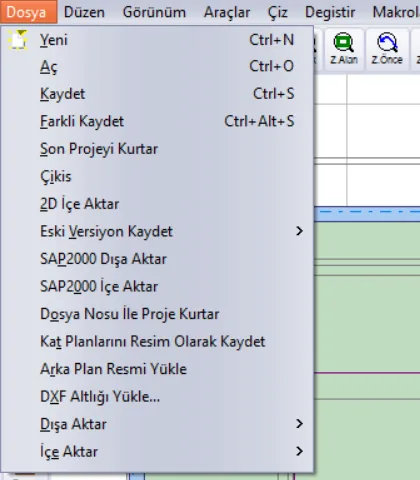
- فرمان Dosya → DXF Altlığı Yükle... را بدهید (یا در صفحه مدلسازی روی جای خالی راستکلیک کنید و DXF Altlığı (mimari / kalıp planı)... را انتخاب کنید).
- با دکمه ... فایل DXF را انتخاب کنید. در سطر اطلاعات تعداد اشیا و حدود ترسیم دیده میشود.
- Çizim birimi (واحد ترسیم) را بررسی کنید: اگر نقشه با میلیمتر است mm، اگر با سانتیمتر است cm، اگر با متر است m.
- علامت لایههای غیرضروری (آرماتور، جدول، اندازه…) را بردارید.
- Yükle را بزنید. زیرلایه در صفحه جا میگیرد.
- اگر زیرلایه با مدل منطبق نیست با Taşı (iki nokta) جایش را درست کنید: ابتدا یک تقاطع محور را در زیرلایه، سپس جایی را که آن نقطه باید در مدل باشد کلیک کنید.
- پنجره را ببندید و مدلسازی را روی زیرلایه شروع کنید. وقتی پروژه را ذخیره کنید زیرلایه هم ذخیره میشود.
3. باز کردن پنجره
پنجره DXF Altlığı از دو جا باز میشود؛ هر دو همان پنجره را میآورند:
- منوی Dosya → DXF Altlığı Yükle... (درست زیر سطر Arka Plan Resmi Yükle).
- در صفحه مدلسازی راستکلیک روی جای خالی → DXF Altlığı (mimari / kalıp planı)... سطر DXF Altlığını Göster در همان منو زیرلایه را بدون باز کردن پنجره پنهان یا برمیگرداند.
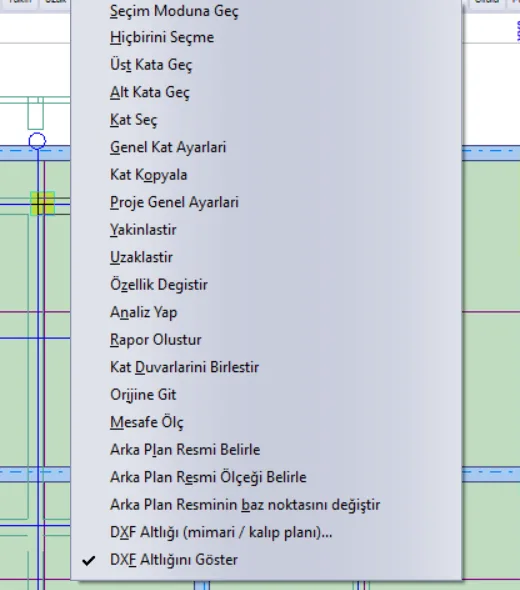
نکته: سطرهای منوی راستکلیک فقط وقتی میآیند که روی جای خالی کلیک کنید. اگر روی دیوار، دال یا محور راستکلیک کنید منوی خود آن عضو باز میشود.
پنجره بدون حالت (modeless) است: وقتی باز است میتوانید در صفحه مدلسازی بزرگنمایی و کوچکنمایی کنید، دو نقطه کلیک کنید و به کار ادامه دهید.
4. پنجره DXF Altlığı
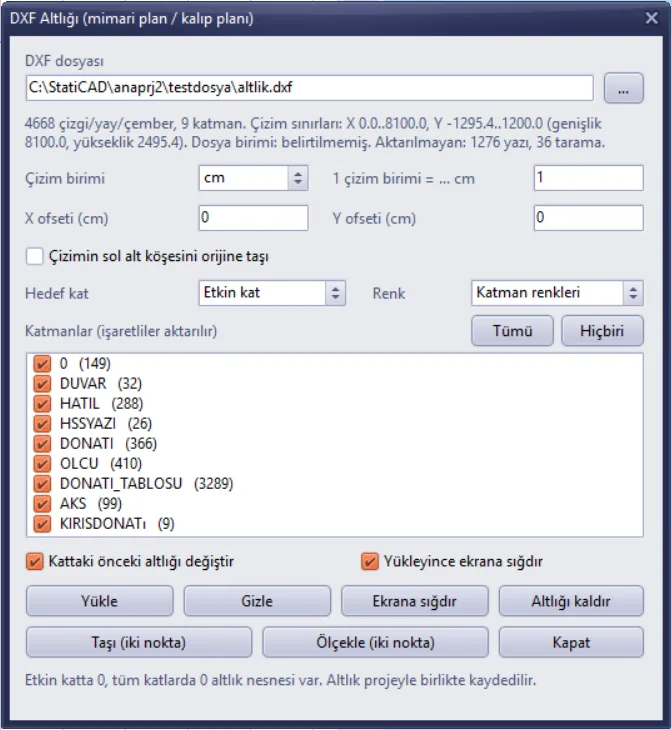
شکل 4 – پنجره DXF Altlığı؛ فایل انتخاب شده، هنوز بارگذاری نشده
4.1. فایل و سطر اطلاعات
دکمه ... فایل DXF را انتخاب میکند. وقتی فایل خوانده شد سطر اطلاعات اینها را مینویسد:
- تعداد خط/کمان/دایره قابل انتقال و تعداد لایه،
- حدود ترسیم (بازه X و Y، عرض، ارتفاع) – بر حسب واحد ترسیم،
- واحد ثبتشده در فایل (اگر باشد)،
- تعداد متن و هاشور منتقلنشده (به بخش 8 نگاه کنید).
حدود ترسیم سریعترین راه حدس مقیاس است: برای پلان ساختمانی به عرض 12 m، اگر عرض 1200 دیده شود نقشه با سانتیمتر، اگر 12000 دیده شود با میلیمتر و اگر 12 دیده شود با متر ترسیم شده است.
4.2. واحد ترسیم و مقیاس
مدل StatiCAD با سانتیمتر کار میکند. در کادر Çizim birimi واحدی را که DXF با آن ترسیم شده انتخاب میکنید؛ کادر 1 çizim birimi = ... cm کنار آن بر این اساس پر میشود:
| واحد ترسیم | 1 واحد ترسیم = ... cm | کاربرد معمول |
|---|---|---|
| mm | 0.1 | نقشههای قالببندی و جزئیات |
| cm | 1 | بیشتر پلانهای معماری |
| m | 100 | پلان وضعیت، زیرلایههای نقشهبرداری |
| inch | 2.54 | پروژههایی که با اینچ ترسیم شدهاند |
| ft | 30.48 | پروژههایی که با فوت ترسیم شدهاند |
اگر واحد در فایل ثبت شده باشد کادر بر اساس آن میآید؛ اگر ثبت نشده باشد (در سطر اطلاعات «Dosya birimi: belirtilmemiş») cm فرض میشود و باید بررسی کنید. اگر نقشه با مقیاسی مانند 1/50 کوچکشده ترسیم شده باشد میتوانید ضریب را دستی در کادر مقیاس بنویسید (مثلاً برای نقشه 1/50 که با سانتیمتر ترسیم شده 50).
نکته: اگر از مقیاس مطمئن نیستید زیرلایه را بارگذاری کنید، سپس با Ölçekle (iki nokta) روی دهانه محوری که طولش را میدانید کلیک کنید و طول واقعی را بنویسید (به بخش 5.2 نگاه کنید).
4.3. موقعیت: جابهجایی و انتقال به مبدأ
در حالت پیشفرض مبدأ DXF بر مبدأ مدل مینشیند؛ یعنی نقطهای که در نقشه (0,0) است در مدل هم (0,0) است.
- X ofseti / Y ofseti (cm): هنگام بارگذاری زیرلایه را به این اندازه جابهجا میکند. Y به سمت بالا مثبت است.
- Çizimin sol alt köşesini orijine taşı (گوشه پایین چپ ترسیم را به مبدأ ببر): اگر نقشه بسیار دور از سیستم مختصات (مثلاً در مختصات کشوری) ترسیم شده باشد علامت بزنید؛ گوشه پایین چپ ترسیم به نقطه (0,0) مدل آورده میشود و جابهجاییها روی آن افزوده میشود.
برای جاگذاری دقیق، معمولاً عملیترین راه استفاده از Taşı (iki nokta) پس از بارگذاری زیرلایه است (به بخش 5.1 نگاه کنید).
4.4. طبقه هدف
- Etkin kat (طبقه فعال): زیرلایه فقط در طبقهای که در آن کار میکنید بارگذاری میشود (پیشفرض).
- Tüm katlar (همه طبقات): همان زیرلایه جداگانه در هر طبقه کپی میشود. اگر یک پلان که سیستم محورها را نشان میدهد در همه طبقات به کارتان میآید از آن استفاده کنید.
انتخاب طبقه هدف دامنه دکمههای Altlığı kaldır، Taşı و Ölçekle را نیز تعیین میکند.
4.5. لایهها و رنگ
فهرست لایههای DXF و تعداد اشیای هر یک را نشان میدهد. فقط لایههای علامتخورده منتقل میشوند. لایههایی که در DXF خاموش یا یخزدهاند بدون علامت میآیند. دکمههای Tümü و Hiçbiri همه علامتها را روشن یا خاموش میکنند.
برای یک مدل سازهای معمولاً لایههای محور، دیوار، ستون و تیر کافی است. خاموش کردن لایههای آرماتور، جدول، مبلمان و اندازه هم صفحه را ساده میکند و هم فایل پروژه را کوچک نگه میدارد.
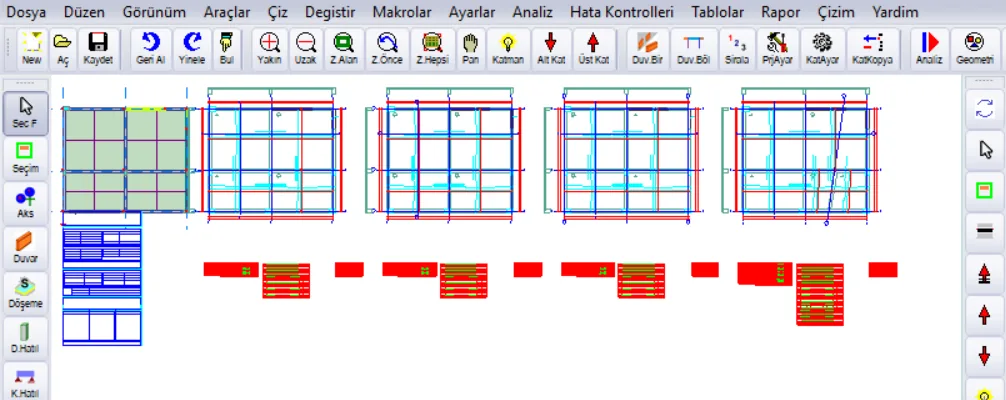
شکل 5 – نقشهای که با علامتدار بودن همه لایهها بارگذاری شده: چهار نقشه قالببندی و جدولهای آرماتور (مدل سبز در سمت چپ)
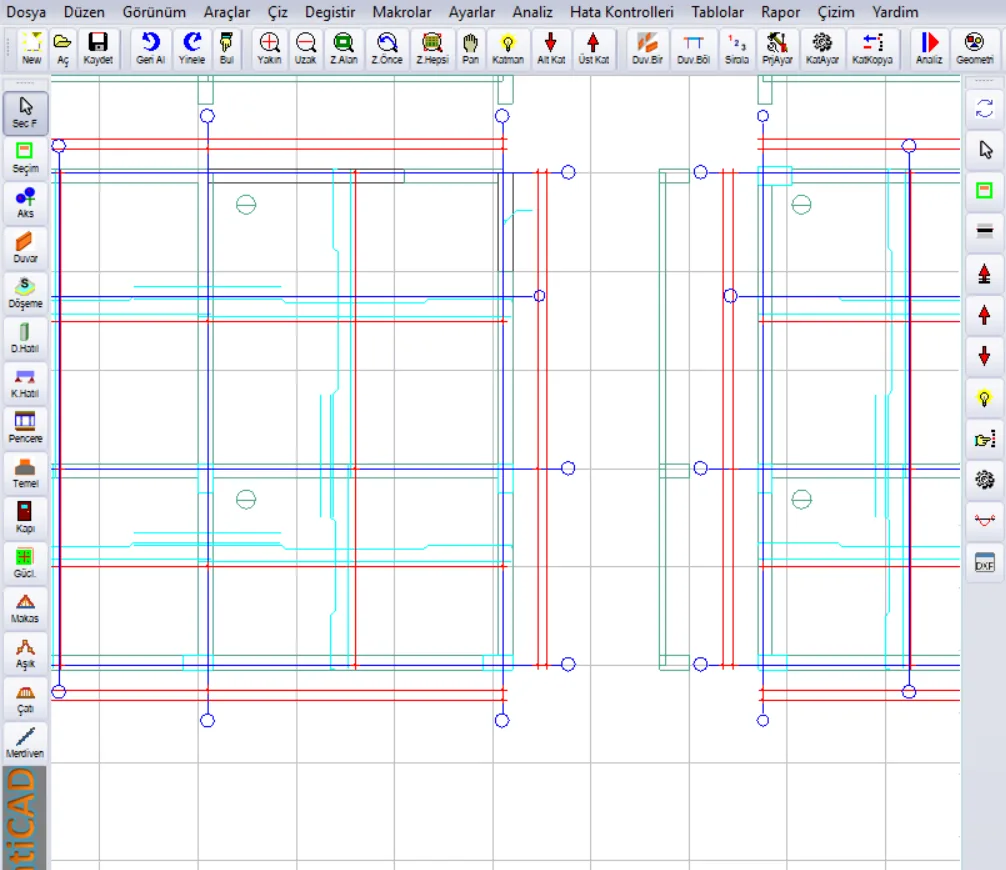
شکل 6 – با بزرگنمایی همان زیرلایه: خطوط، حبابهای محور و دایرهها با رنگ لایهها
کادر Renk (رنگ) دو گزینه دارد:
- Katman renkleri (رنگ لایهها): هر خط رنگ لایه (یا شیء) DXF را میگیرد.
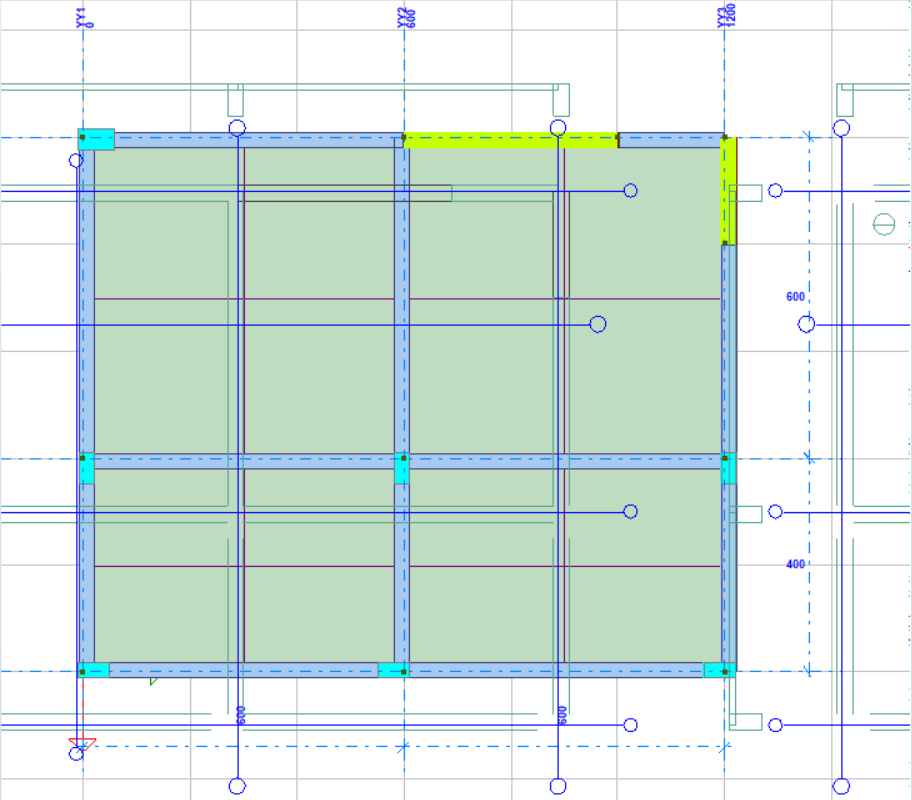
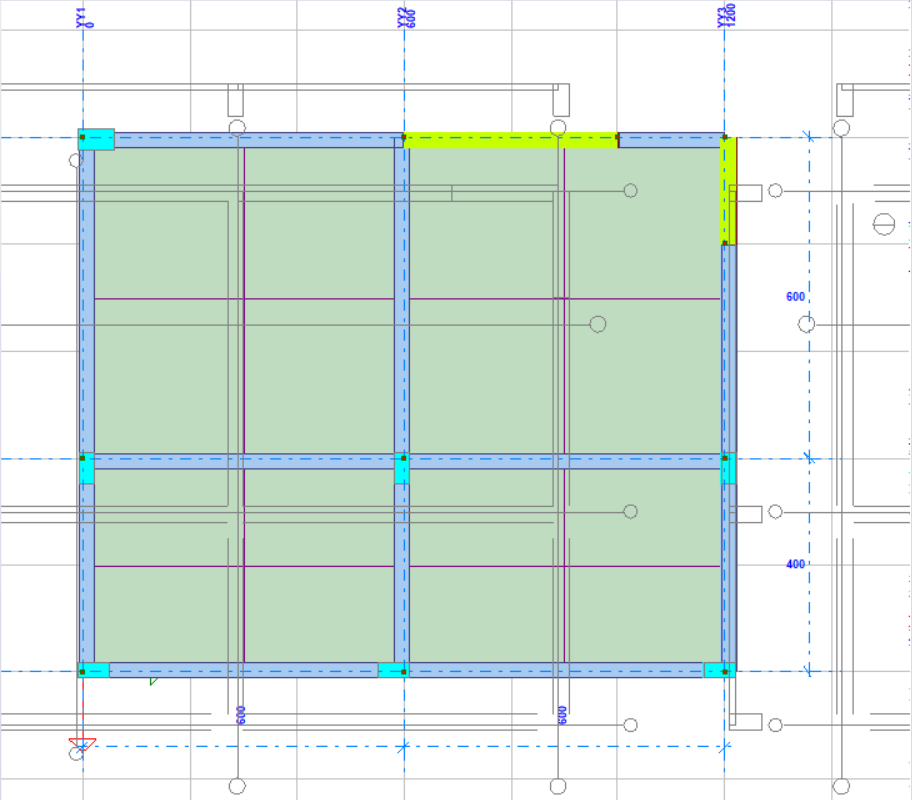
- Tek renk (gri) (تکرنگ، خاکستری): کل زیرلایه خاکستری ترسیم میشود. برای اینکه با رنگ اعضای مدل مخلوط نشود، معمولاً راحتترین گزینه است.
4.6. دکمهها
| کنترل | چه میکند |
|---|---|
| Kattaki önceki altlığı değiştir | وقتی علامت دارد (پیشفرض) بارگذاری جدید زیرلایه قدیمی طبقه هدف را حذف میکند. اگر علامت را بردارید ترسیم جدید روی قدیمی افزوده میشود؛ به این ترتیب میتوانید در یک طبقه چند DXF (مثلاً معماری + قالببندی) بگذارید. |
| Yükleyince ekrana sığdır | پس از بارگذاری نما را طوری تنظیم میکند که کل زیرلایه دیده شود. |
| Yükle | فایل انتخابشده را با تنظیمات پنجره به طبقه هدف منتقل میکند. اگر فایلی انتخاب نشده باشد ابتدا فایل را میپرسد. |
| Gizle / Göster | زیرلایه را بدون حذف از صفحه برمیدارد یا برمیگرداند. |
| Ekrana sığdır | کل زیرلایه طبقه فعال را به صفحه میآورد. |
| Altlığı kaldır | با تأیید، زیرلایه طبقه هدف (یا اگر «Tüm katlar» انتخاب شده باشد همه طبقات) را حذف میکند. |
| Taşı (iki nokta) | زیرلایه را به اندازه اختلاف دو نقطه کلیکشده جابهجا میکند (به بخش 5.1 نگاه کنید). |
| Ölçekle (iki nokta) | زیرلایه را طوری مقیاس میکند که فاصله بین دو نقطه کلیکشده برابر طول واقعیای شود که مینویسید (به بخش 5.2 نگاه کنید). |
| Kapat | پنجره را میبندد؛ زیرلایه سر جایش میماند. |
سطر انتهای پنجره نشان میدهد در طبقه فعال و در همه طبقات چند شیء زیرلایه وجود دارد.
5. جاگذاری زیرلایه روی مدل
اگر پروژه جدیدی را شروع میکنید کافی است زیرلایه را بارگذاری کنید و محورها را مستقیماً روی آن وارد کنید. اگر به مدلی موجود زیرلایه اضافه میکنید، یا در نقشه چند پلان کنار هم ترسیم شده، باید زیرلایه را بر مدل منطبق کنید.
5.1. جابهجایی با دو نقطه
- در پنجره روی Taşı (iki nokta) بزنید. در پایین صفحه پیام «ابتدا نقطه مرجع را در زیرلایه، سپس نقطه هدف را در مدل کلیک کنید» ظاهر میشود.
- در زیرلایه نقطهای را که میشناسید کلیک کنید (مثلاً تقاطع محور A–1 یا گوشه یک ستون). نشانگر روی انتهای خط نزدیک مینشیند و نقطه با مربع زرد علامت میخورد.
- در مدل جایی را که آن نقطه باید در آن قرار گیرد کلیک کنید (مثلاً تقاطع محور A–1 مدل یا مبدأ).
زیرلایه طوری جابهجا میشود که نقطه اول بر نقطه دوم قرار گیرد. اگر طبقه هدف «Tüm katlar» باشد، عمل روی زیرلایه همه طبقات اعمال میشود.
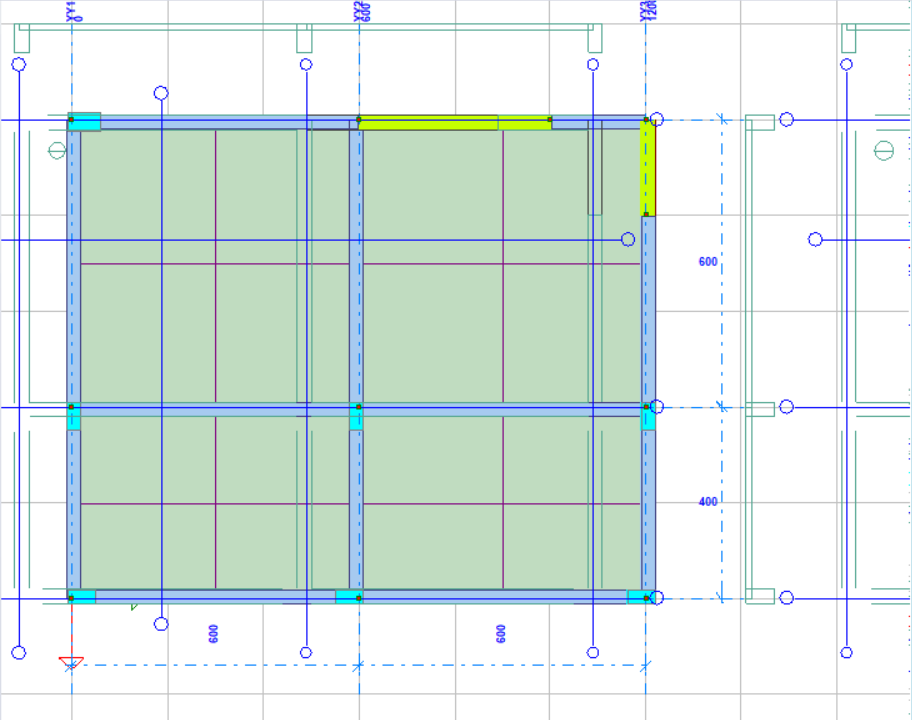
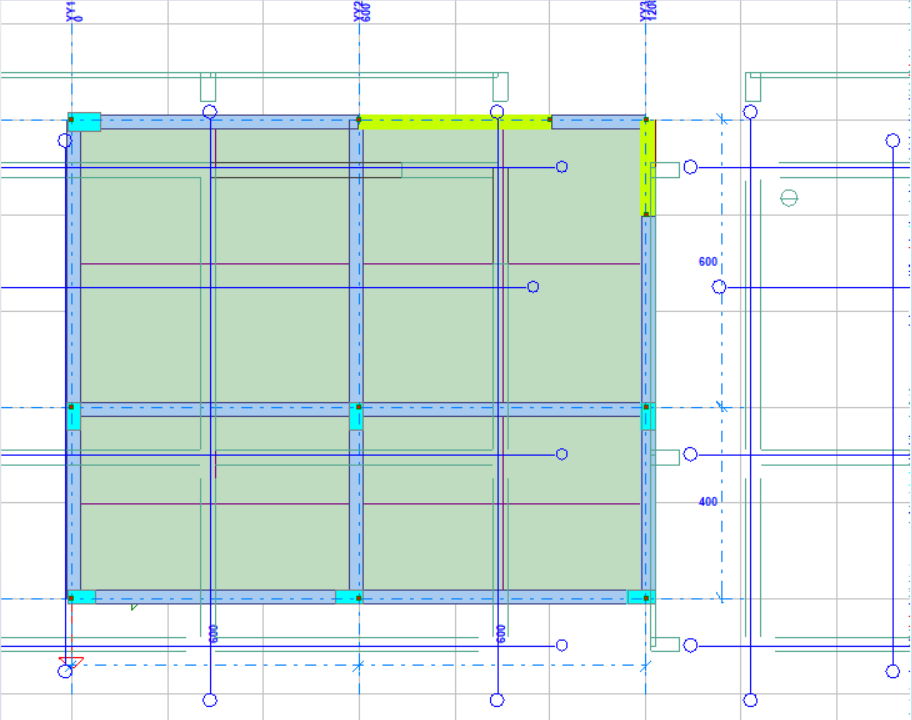
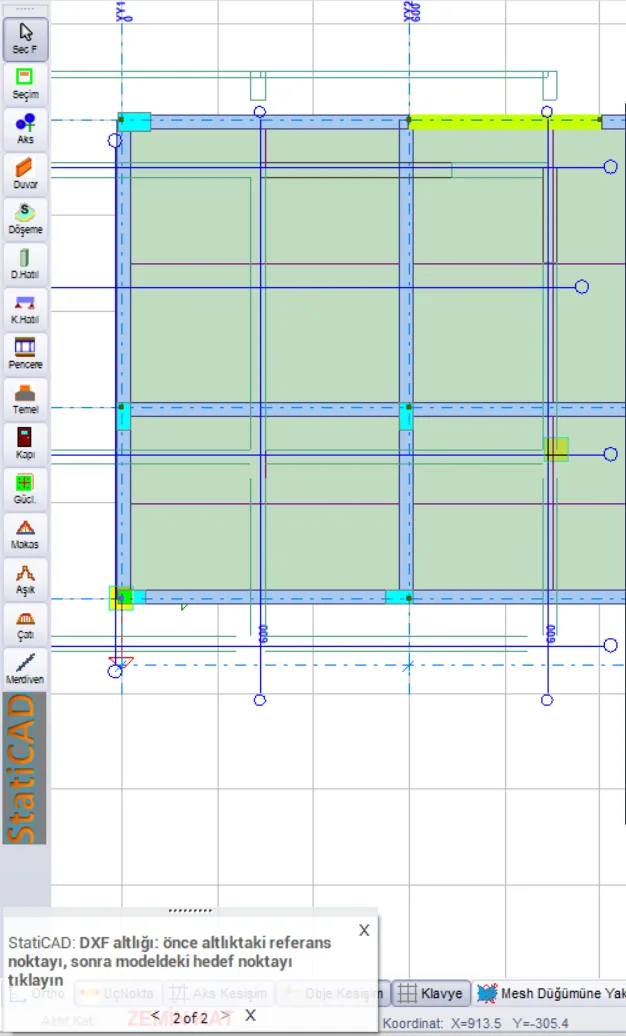
شکل 11 – هنگام Taşı (iki nokta): انتهای قفلشده زیرلایه با مربع زرد علامت خورده، پیام راهنما در پایین سمت چپ
نکته: اگر در نقشه پلان چند طبقه کنار هم قرار دارند، میتوانید برای هر طبقه همان DXF را بارگذاری کنید و پلان آن طبقه را با این روش روی مدل بکشید. پلانهای دیگر بیرون صفحه میمانند و در کارتان اثری ندارند؛ اگر نمیخواهید، DXF را در برنامه ترسیم به طبقات تقسیم کنید و جداگانه بارگذاری کنید.
5.2. مقیاس با دو نقطه
- در پنجره روی Ölçekle (iki nokta) بزنید.
- در زیرلایه دو نقطهای را که طول واقعی آنها را میدانید کلیک کنید (مثلاً فاصله دو محور، طول یک دیوار که اندازهاش نوشته شده).
- در کادری که باز میشود طول واقعی بین این دو نقطه را به سانتیمتر بنویسید (طول اندازهگیریشده همان لحظه در کادر آماده است).
زیرلایه طوری بزرگ یا کوچک میشود که نقطه اولی که کلیک کردهاید ثابت بماند. پس از درست شدن مقیاس، در صورت نیاز با Taşı (iki nokta) آن را جاگذاری کنید.
توجه: نسبت مقیاس از دو نقطهای که کلیک میکنید محاسبه میشود. نقاط را تا جای ممکن دور از هم انتخاب کنید و با قفل روی انتهای خطوط کلیک کنید؛ نسبتی که از یک طول کوتاه گرفته شود، وقتی به کل پلان تعمیم یابد خطا بزرگ میشود.
6. مدلسازی روی زیرلایه
- زیرلایه روی مدل ترسیم میشود؛ پرشدگی دالها و تیرها خطوط زیرلایه را نمیپوشاند.
- خطوط زیرلایه انتخاب نمیشوند: کلیک، انتخاب با پنجره و Tümünü Seç زیرلایه را در بر نمیگیرد. به این ترتیب هنگام حذف، جابهجایی یا کپی اعضای مدل بهاشتباه به زیرلایه دست نمیزنید.
- بزرگنمایی، کوچکنمایی و جابهجایی صفحه، زیرلایه را همراه مدل و با همان مقیاس حرکت میدهد.
6.1. قفل روی نقاط انتهایی
انتهای خطوط و کمانها و مراکز دایرههای زیرلایه به نقاط قفل خود مدل افزوده میشود. وقتی هنگام ترسیم محور، دیوار، ستون یا تیر نشانگر را به یک گوشه زیرلایه نزدیک کنید، نقطه با مربع زرد علامت میخورد و کلیک دقیقاً روی همان نقطه مینشیند (شکل 11). قفل با حالتهای قفل نوار پایین برنامه (UçNokta، Aks Kesişim…) با هم کار میکند.
اطلاع: وقتی نشانههای نمایش نقاط قفل روشن است، اگر در صفحه بیش از 300 نقطه زیرلایه باشد نشانههای زیرلایه ترسیم نمیشوند (تا صفحه پر نشود)؛ قفل همچنان کار میکند و با بزرگنمایی نشانهها هم دیده میشوند. وقتی زیرلایه پنهان باشد انتهای آن هم قفل نمیشود.
6.2. نمایش، پنهانکردن، حذف
- Gizle / Göster (پنجره) یا DXF Altlığını Göster در منوی راستکلیک: زیرلایه حذف نمیشود، فقط ترسیم نمیشود. وقتی مدل شلوغ میشود یا هنگام گرفتن تصویر صفحه از آن استفاده کنید. این تنظیم موقتِ نشست است؛ وقتی پروژه دوباره باز شود زیرلایه نمایان میآید.
- Altlığı kaldır: زیرلایه را از پروژه حذف میکند. پس از پایان مدلسازی حذف زیرلایه فایل پروژه را کوچک میکند.
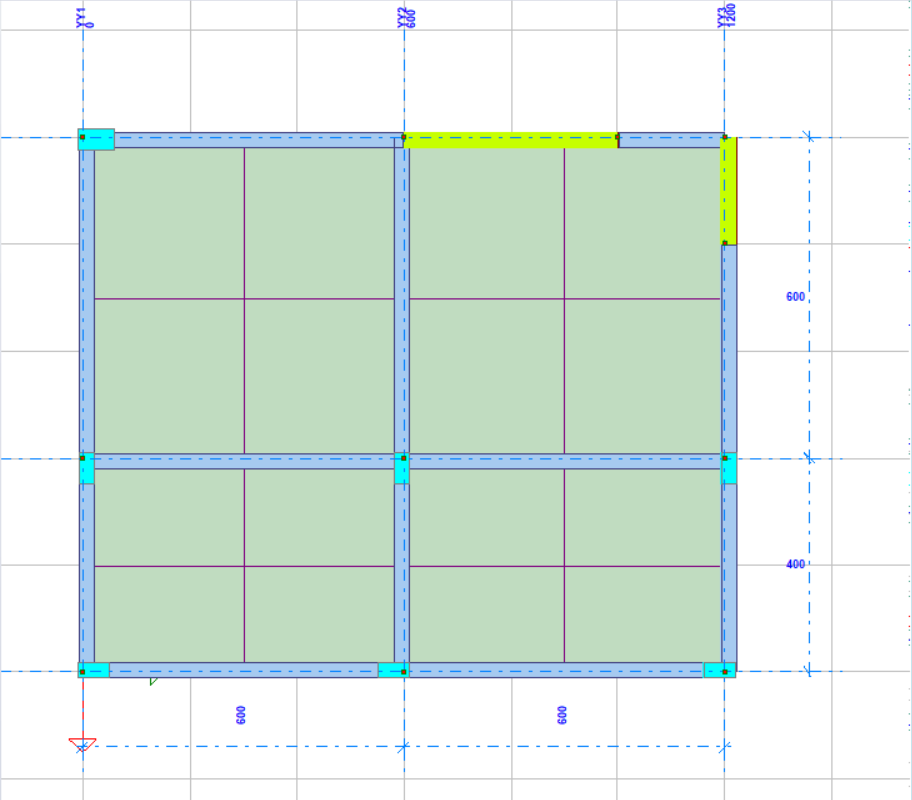
7. ذخیره و طبقات
- زیرلایه وقتی پروژه را ذخیره میکنید درون فایل پروژه نوشته میشود و با باز شدن پروژه برمیگردد. مسیر فایل DXF نگهداری نمیشود؛ حذف یا تغییر بعدی DXF بر زیرلایه درون پروژه اثر ندارد.
- اگر DXF تغییر کرد دوباره بارگذاری کنید: وقتی «Kattaki önceki altlığı değiştir» علامت دارد ترسیم جدید جای قدیمی را میگیرد.
- زیرلایه بر پایه طبقه است. وقتی طبقه را عوض میکنید زیرلایه آن طبقه را میبینید؛ در طبقهای که زیرلایه ندارد چیزی ترسیم نمیشود.
- وقتی پروژه جدید شروع کنید زیرلایه پروژه قبلی پاک میشود.
حجم فایل: چون هر خط زیرلایه در پروژه نوشته میشود، نقشه بزرگ فایل را بهطور محسوسی بزرگ میکند: نقشه 4668 شیئی مثال حدود 0.75–0.95 MB به فایل پروژه میافزاید؛ وقتی فقط لایههای محور، کلاف و دیوار (419 شیء) انتخاب شود یکدهم آن جا میگیرد. لایههای غیرضروری را خاموش کنید و «Tüm katlar» را فقط اگر واقعاً لازم است به کار ببرید.
8. از DXF چه چیزهایی منتقل میشود؟
| شیء DXF | منتقل میشود؟ | توضیح |
|---|---|---|
| LINE (خط) | بله | |
| LWPOLYLINE, POLYLINE | بله | بخشهای راست بهصورت خط، بخشهای منحنی بهصورت کمان |
| ARC (کمان)، CIRCLE (دایره) | بله | |
| ELLIPSE, SPLINE | بله | با تقسیم به قطعههای خط کوتاه |
| INSERT (بلوک) | بله | با باز شدن محتوا؛ از جمله بلوکهای تودرتو، چرخیده، مقیاسشده، قرینهشده و آرایهای |
| DIMENSION (اندازه) | تا حدی | خطوط اندازه و پیکانها منتقل میشوند، متن اندازه منتقل نمیشود |
| TEXT, MTEXT (متن) | خیر | تعداد در سطر اطلاعات نشان داده میشود |
| HATCH (هاشور) | خیر | تعداد در سطر اطلاعات نشان داده میشود |
| تصویر، جسم جامد سهبعدی، ناحیه و مانند آن | خیر |
نوع فایل پشتیبانیشده DXF متنی (ASCII) است. DWG و DXF دودویی (binary) خوانده نمیشوند؛ برنامه در این حالت پیامی میدهد که از شما میخواهد فایل را در برنامه ترسیم بهصورت ASCII DXF ذخیره کنید.
9. پیشنهادهای آمادهسازی فایل DXF
- در AutoCAD Farklı Kaydet → AutoCAD DXF (مثلاً AutoCAD 2000/2004/2010 DXF) را انتخاب کنید؛ گزینه «binary» را علامت نزنید.
- واحد ترسیم را بدانید (mm / cm / m). اگر مطمئن نیستید یک دهانه محوری را اندازه بگیرید.
- در صورت امکان پلان هر طبقه را بهصورت DXF جداگانه ذخیره کنید و یکی از تقاطعهای محور را به نقطه (0,0) نقشه ببرید؛ به این ترتیب زیرلایه بهمحض بارگذاری بر مدل منطبق میشود.
- لایههای غیرضروری (مبلمان، هاشور، محوطهسازی، اندازه) را در نقشه خاموش کنید یا هنگام بارگذاری علامتشان را از فهرست بردارید.
- ارجاعهای خارجی (XREF) وارد DXF نمیشوند؛ ابتدا آنها را به نقشه متصل (bind) کنید.
- در نقشههای بسیار پرجزئیات (دهها هزار خط) انتقال فقط لایههایی که سیستم باربر را نشان میدهند هم صفحه را هم فایل را سبک میکند.
10. موارد پرتکرار
| وضعیت | دلیل / راهحل |
|---|---|
| بارگذاری کردم اما در صفحه چیزی دیده نمیشود | ممکن است زیرلایه بسیار دور از مدل باشد: Ekrana sığdır را بزنید. اگر باز هم نبود ممکن است زیرلایه پنهان باشد (Göster) یا در طبقه دیگری بارگذاری شده باشد؛ به اعداد سطر پایین پنجره نگاه کنید. |
| زیرلایه نسبت به مدل خیلی بزرگ یا خیلی کوچک است | واحد ترسیم اشتباه انتخاب شده است. با واحد درست دوباره بارگذاری کنید یا از Ölçekle (iki nokta) استفاده کنید. |
| زیرلایه مقیاس درست دارد اما بر مدل منطبق نیست | با Taşı (iki nokta) جاگذاری کنید؛ یا با «Çizimin sol alt köşesini orijine taşı» و جابهجاییها دوباره بارگذاری کنید. |
| پیام «Seçili katmanlarda aktarılacak nesne yok» | در فهرست لایهها هیچ لایهای علامت ندارد یا در لایههای علامتخورده فقط متن/هاشور هست. |
| پیام فایل خوانده نشد | فایل DWG یا DXF دودویی است. در برنامه ترسیم دوباره بهصورت ASCII DXF ذخیره کنید. |
| متنها و هاشورها نیامد | متن و هاشور منتقل نمیشود (بخش 8). برای نام محورها دایرهها و خطوط حباب محور میآید. |
| نمیتوانم خط زیرلایه را انتخاب و حذف کنم | زیرلایه عمداً از انتخاب بسته است. همه آن را با Altlığı kaldır حذف کنید؛ اگر بخشی را نمیخواهید علامت لایه مربوط را بردارید و دوباره بارگذاری کنید. |
| در منوی راستکلیک سطرهای DXF نیست | روی یک عضو کلیک کردهاید؛ روی جای خالی راستکلیک کنید یا Dosya → DXF Altlığı Yükle... را به کار ببرید. |
| فایل پروژه خیلی بزرگ شد | لایهها را کم کنید و دوباره بارگذاری کنید؛ پس از پایان مدلسازی زیرلایه را حذف کنید. |