تحلیل با اجزای محدود پوستهای
دیوارها و دیوارهای برشی در مدل اجزای محدود میتوانند با اجزای میلهای یا پوستهای (shell) نمایش داده شوند. این مقاله تنظیماتی را که برای حل دیوارها، دیوارهای برشی و در صورت وجود، پانلهای ژاکت/پوشش با اجزای محدود پوستهای لازم است، گامبهگام شرح میدهد.
1. تنظیمات شبکه عناصر
در زبانه تنظیمات کلی پروژه › شبکه عناصر («Proje Genel Ayarları › Eleman Ağı») گزینههایی را که در شکل با پیکان نشان داده شدهاند فعال کنید:
- کادر نیروهای داخلی اجزای پوستهای محاسبه شود («Kabuk eleman iç kuvvetleri hesaplansın») را علامت بزنید.
- کادر نیروهای داخلی دال را از نتایج اجزای محدود پوستهای بگیر («Döşeme iç kuvvetlerini kabuk sonlu eleman sonuçlarından al») را علامت بزنید.
- برای نوع اجزای محدود دیوار برشی/دیوار («Perde/Duvar sonlu eleman tipi») گزینه پوسته («Kabuk») را انتخاب کنید.
- برای نوع اجزای محدود ژاکت/پانل پوشش («Manto/Kaplama Paneli Sonlu eleman Tipi») گزینه پوسته («Kabuk») را انتخاب کنید.
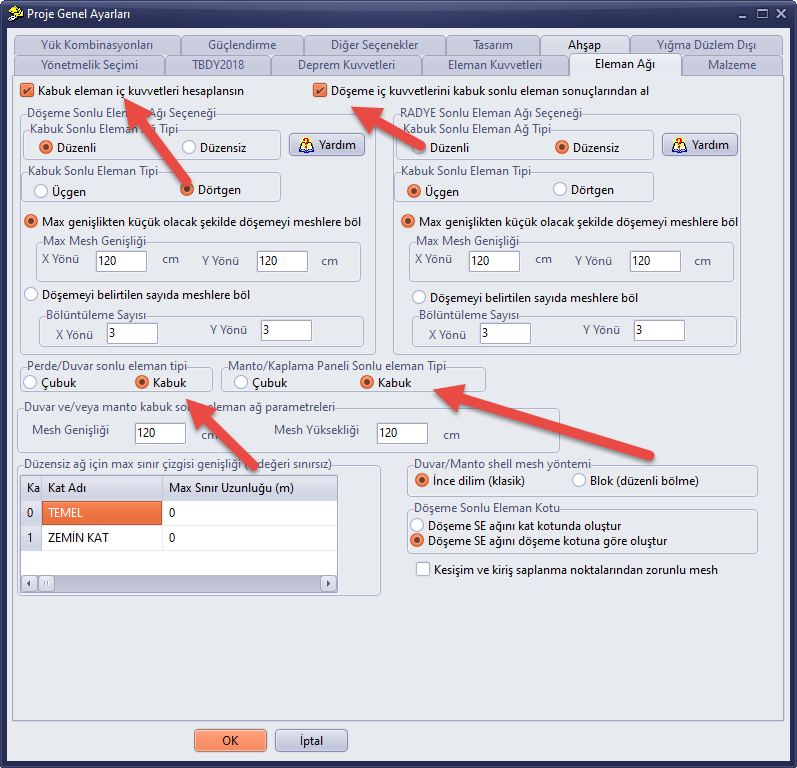
شکل 1 – تنظیمات کلی پروژه › شبکه عناصر: نیروهای داخلی اجزای پوستهای، نیروهای داخلی دال و نوع اجزای پوستهای برای دیوار برشی/دیوار و ژاکت
ابعاد شبکه دیوار و ژاکت در همین زبانه، در گروه پارامترهای شبکه اجزای محدود پوستهای دیوار و/یا ژاکت («Duvar ve/veya manto kabuk sonlu eleman ağ parametreleri») وارد میشود (عرض مش، ارتفاع مش؛ cm). برای گزینههای شبکه دال به مقاله گزینه شبکهبندی اجزاء محدود دالها مراجعه کنید.
2. تنظیمات نیروهای عنصر
در زبانه تنظیمات کلی پروژه › نیروهای عنصر («Proje Genel Ayarları › Eleman Kuvvetleri») روشهای محاسبه نیروهای داخلی را روی روش اجزای محدود تنظیم کنید:
- گزینه محاسبه نیروی محوری عنصر: روش اجزای محدود («Eleman Normal Kuvvet Hesaplama Seçeneği: Sonlu Elemanlar Yöntemi»)
- گزینه محاسبه نیروی برشی و لنگر عنصر: روش اجزای محدود («Eleman Kesme Kuvveti ve Moment Hesaplama Seçeneği: Sonlu Elemanlar Yöntemi»)
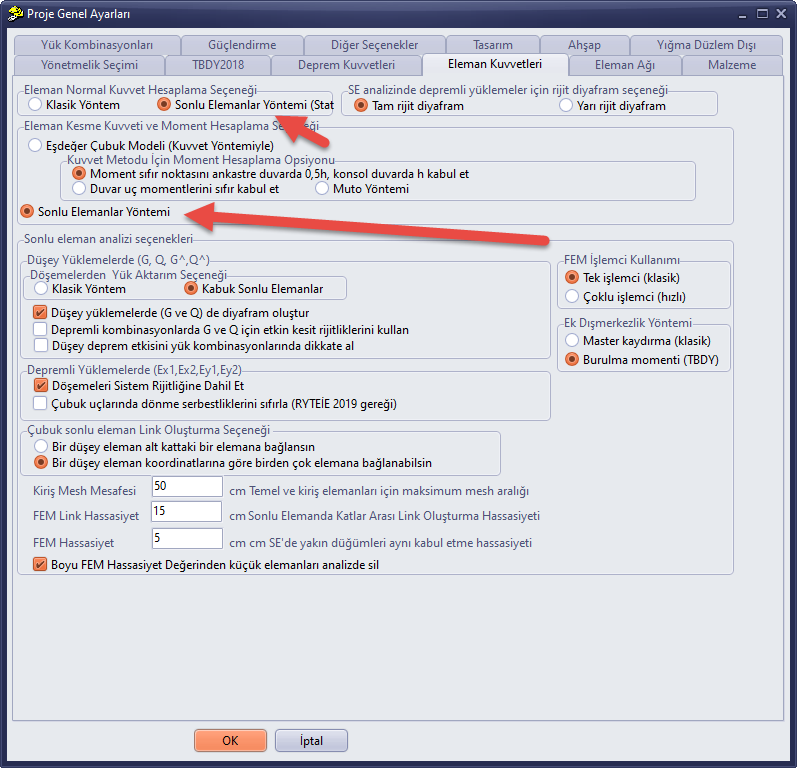
شکل 2 – تنظیمات کلی پروژه › نیروهای عنصر: روش اجزای محدود برای نیروی محوری و برای نیروی برشی و لنگر
3. دیوارهای جداکننده غیرباربر
دیوارهای جداکننده غیرباربری را که نمیخواهید در مدل سیستم وارد شوند، میتوانید حذف کنید یا در پنجره ویژگیهای دیوار («Duvar Özellikleri») دیوار مربوط، برای نوع عنصر («Eleman Tipi») گزینه دیوار پرکننده («Dolgu Duvar») را انتخاب کنید.
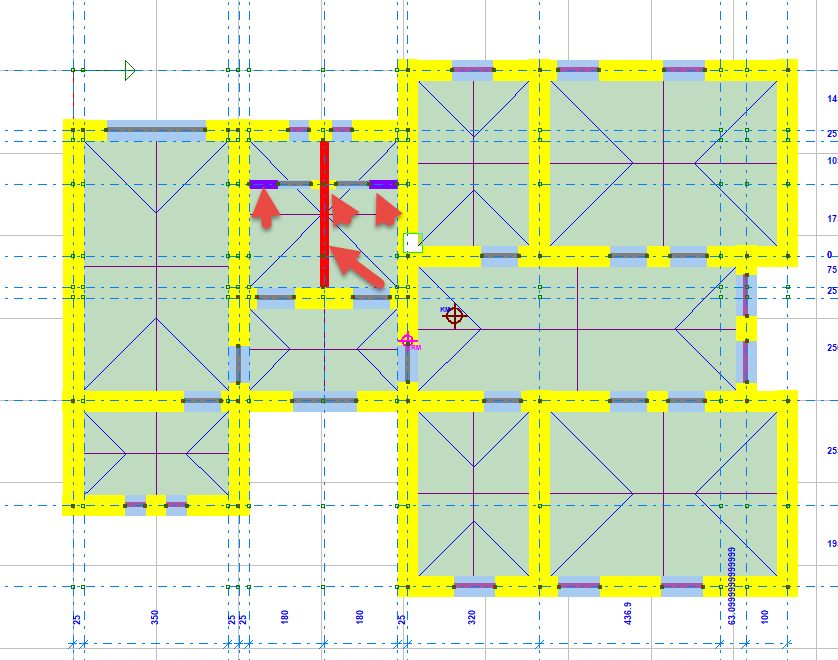
شکل 3 – دیوارهای جداکننده غیرباربر که در پلان با پیکان نشان داده شدهاند
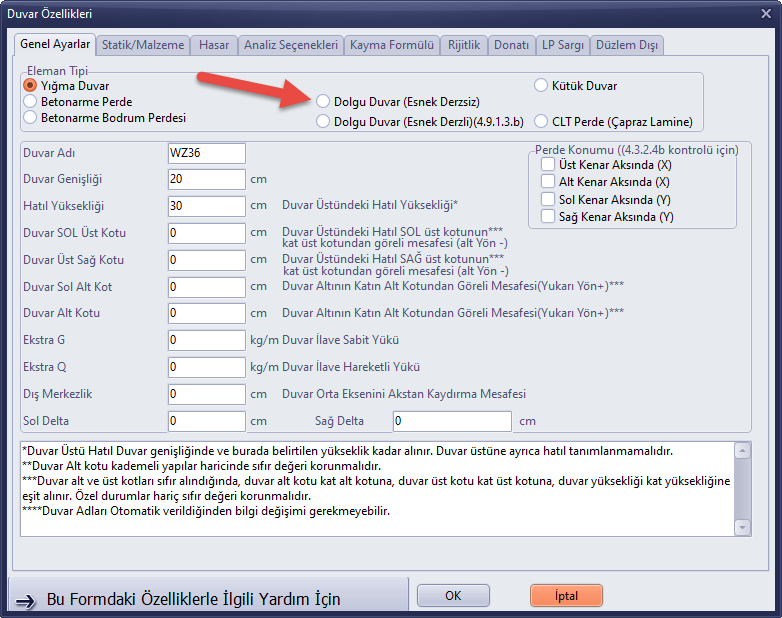
شکل 4 – ویژگیهای دیوار › تنظیمات کلی: انتخاب دیوار پرکننده بهعنوان نوع عنصر
4. نمایش توزیع تنش
پس از پایان تحلیل، برای دیدن نتایج رنگی تنش روی دکمه Gerilme (تنش) در نوار ابزار سمت راست کلیک کنید.
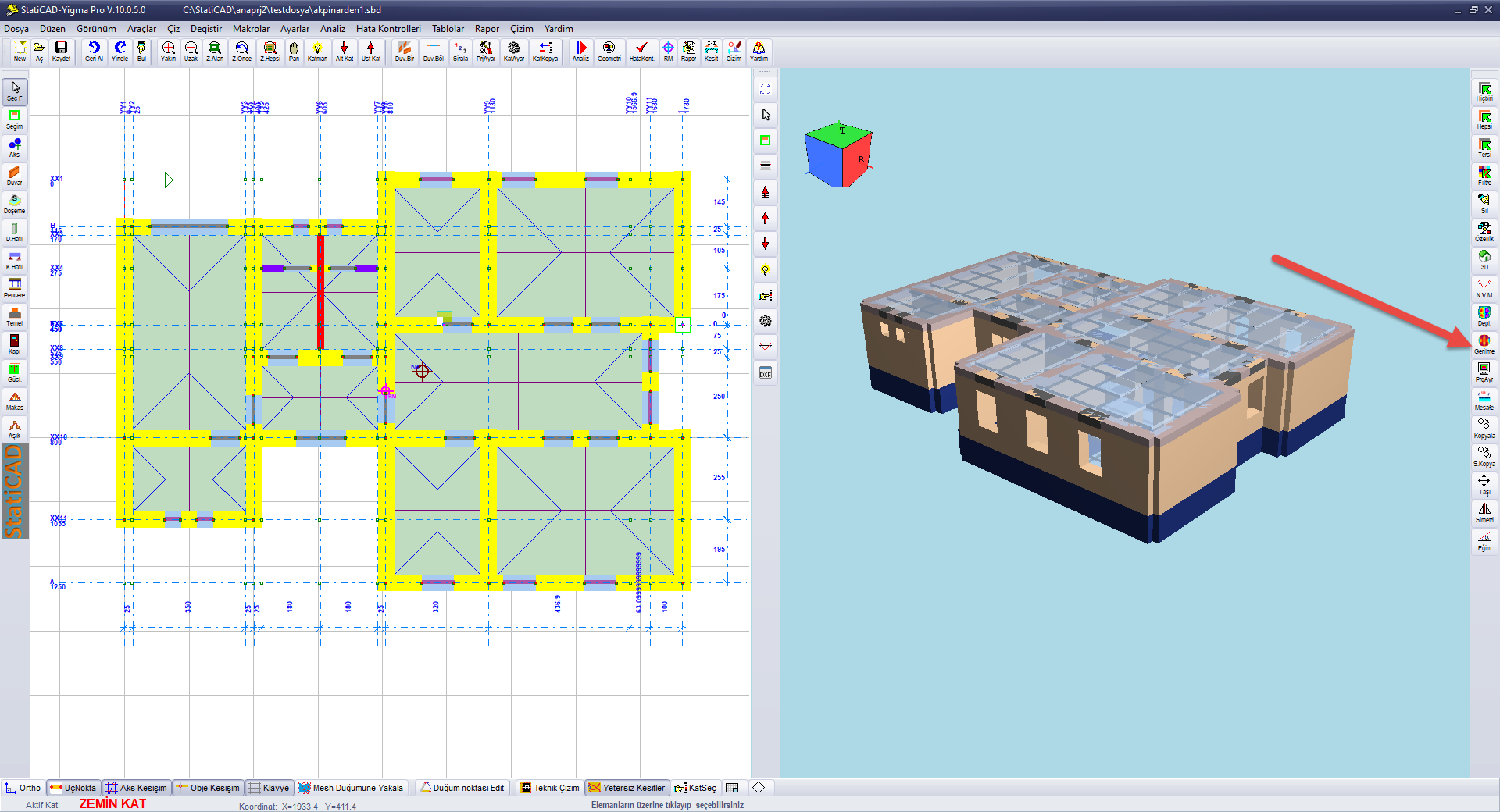
شکل 5 – دکمه Gerilme (تنش) در نوار ابزار سمت راست
با کلیک روی این دکمه، نمای سهبعدی و نمای پلان توزیع تنش را نشان میدهند. در زبانه Shell پنجره گزینههای نمایش سیستم اجزای محدود که باز میشود، نتیجه موردنظر برای نمایش (F11، F22، F12، M11، M22، M12، σ11، σ22، σ12، σmax، σmin، σvm)، وجه (وجه بالایی / وجه پایینی)، نوع عنصر (دال، رادیه، دیوار برشی/دیوار، ژاکت)، طبقات (همه طبقات / طبقه فعال)، طرح رنگ و بارگذاری انتخاب میشوند؛ با اعمال نما بهروز میشود. برای نحوه استفاده از این پنجره به مقاله نتایج و جدولها مراجعه کنید.
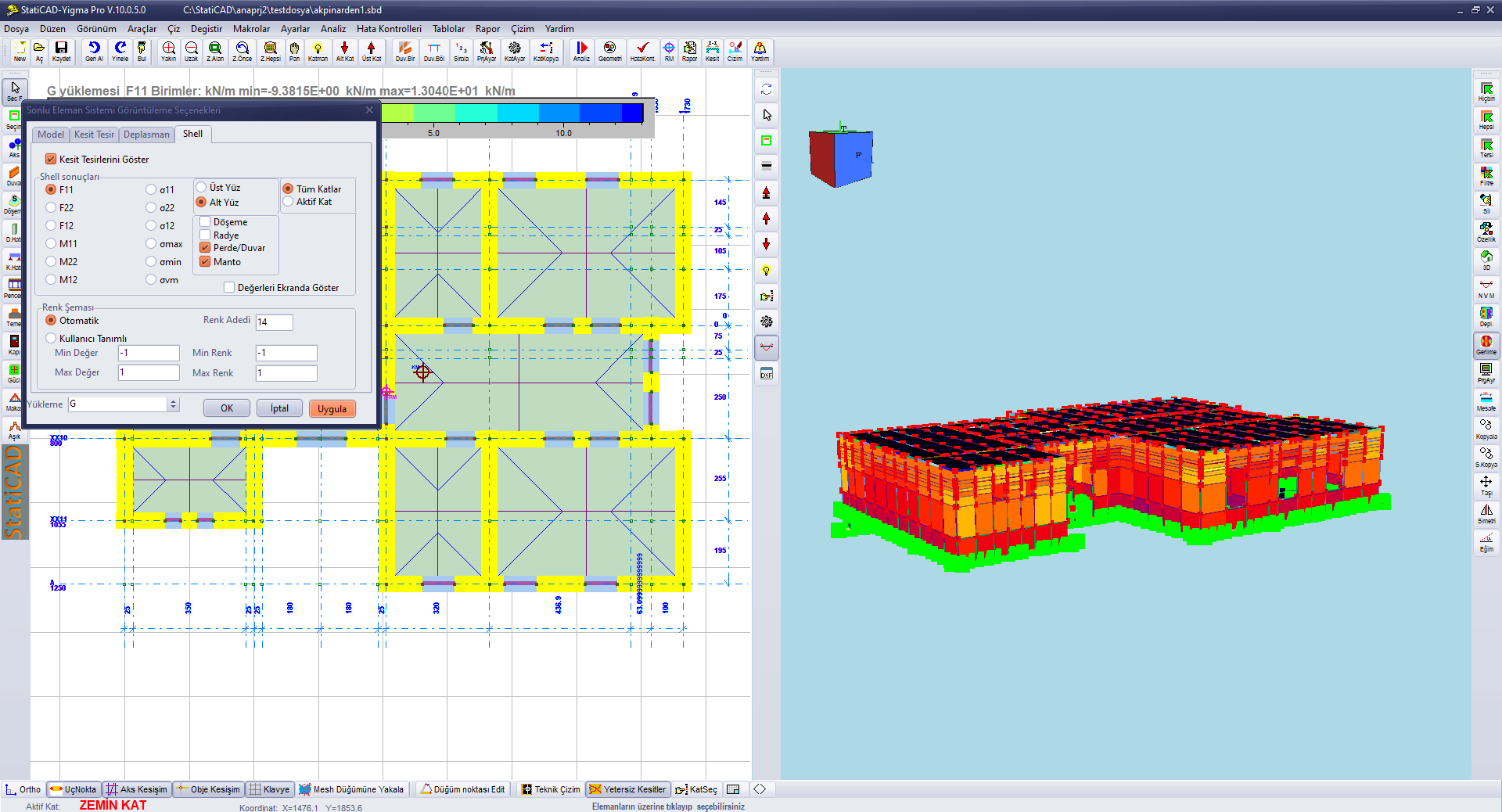
شکل 6 – نتایج F11 در بارگذاری G: زبانه Shell و توزیع تنش در نمای پلان و نمای سهبعدی
5. گزارشها
با این تنظیمات، همه نتایج دیوارها در گزارشهای محاسبات بر اساس حل اجزای محدود پوستهای هستند.