ایجاد مدل سازهای از فایل DWG/DXF با استفاده از StatiCAD
1. برنامه StatiCAD را اجرا کنید
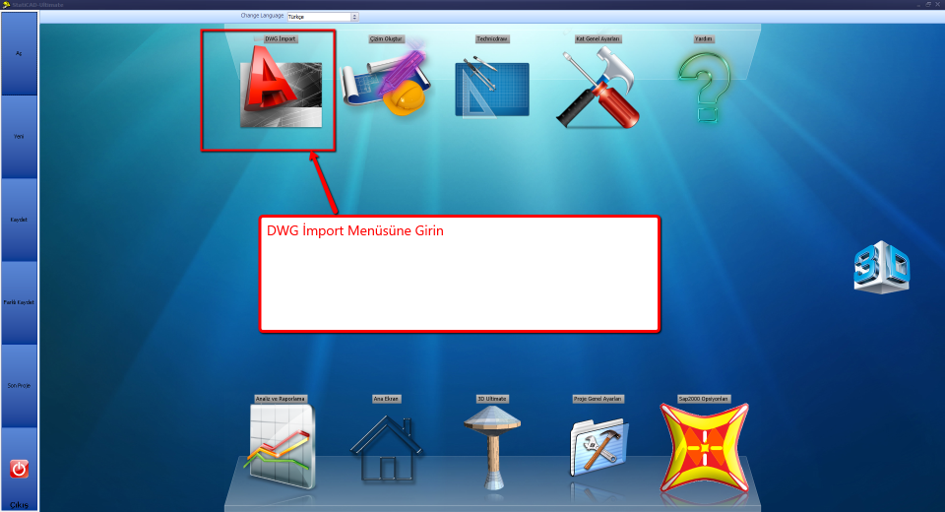
2. وارد منوی DWG Import شوید
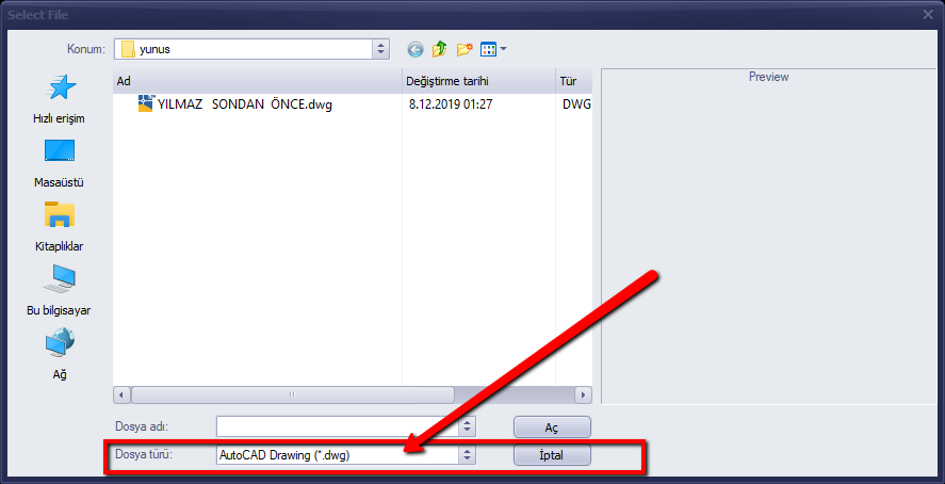
3. از دستور File>Open برای باز کردن کادر محاورهای باز کردن فایل استفاده کنید. نوع فایل را به dwg یا dxf تغییر دهید. فایل نقشه خود را انتخاب کرده و با دستور Open، نقشه را در ویرایشگر نقشه StatiCAD نمایش دهید. اگر فایل نقشه پس از این عملیات همچنان در ویرایشگر نمایش داده نمیشود، فایل dwg را با فرمت dwg2007 ذخیره کرده و دوباره در ویرایشگر نقشه StatiCAD باز کنید.
-
StatiCAD در فرآیند وارد کردن (import) از اشیاء خط (line) استفاده میکند.
-
- اگر از StatiCAD V6.0.9.0 یا نسخههای بالاتر استفاده میکنید، برای تبدیل اشیاء خطشکسته (polyline) موجود در نقشه به اشیاء خط (line)، بخشی از نقشه را که قرار است وارد شود انتخاب کنید و از منوی Modify روی دستور تبدیل خطشکستههای انتخابشده به خط کلیک کنید. یا برای سادهسازی کل نقشه، از منوی Modify روی دستور سادهسازی نقشه برای وارد کردن کلیک کنید. عملیات اول، خطشکستههای بخش انتخابشده را به خط تبدیل میکند. عملیات دوم تمام خطشکستههای نقشه را به خط تبدیل کرده و اشیاء باقیمانده را حذف میکند.
- اگر از نسخههای قبل از StatiCAD V6.0.9.0 استفاده میکنید، قبل از باز کردن فایل نقشه در StatiCAD، نقشه را در AutoCAD منفجر کنید (explode) تا اشیاء خطشکسته به اشیاء خط تبدیل شوند.
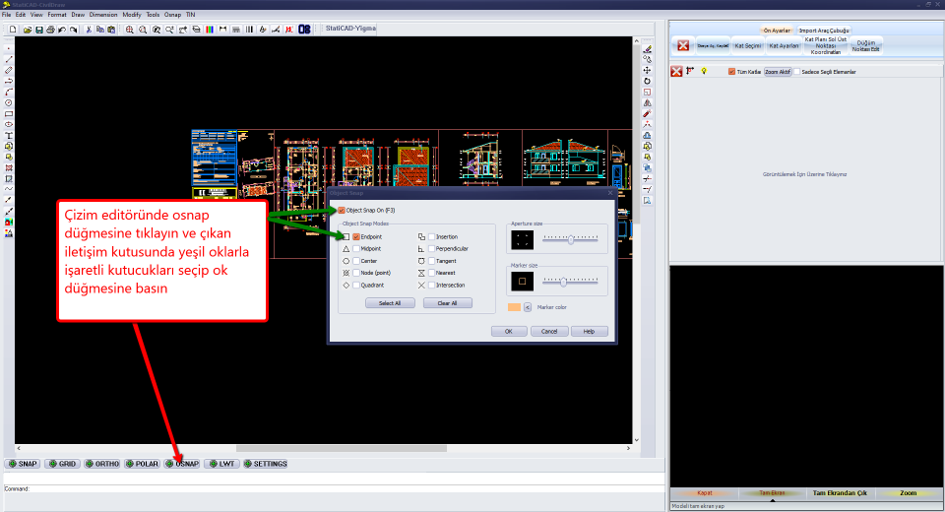
5. در ویرایشگر نقشه، روی دکمه osnap کلیک کنید و در کادر محاورهای که ظاهر میشود، گزینههای Object Snap On و Endpoint را انتخاب کرده، سپس OK را فشار دهید.
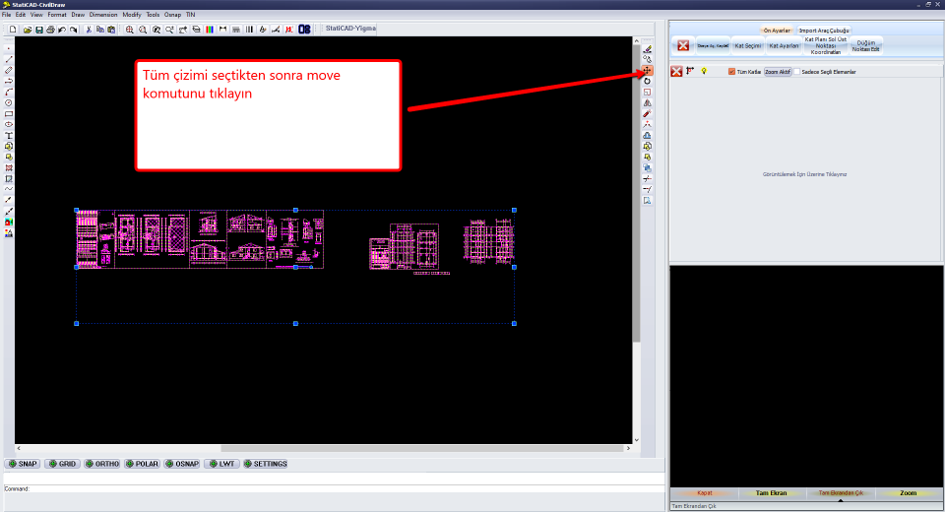
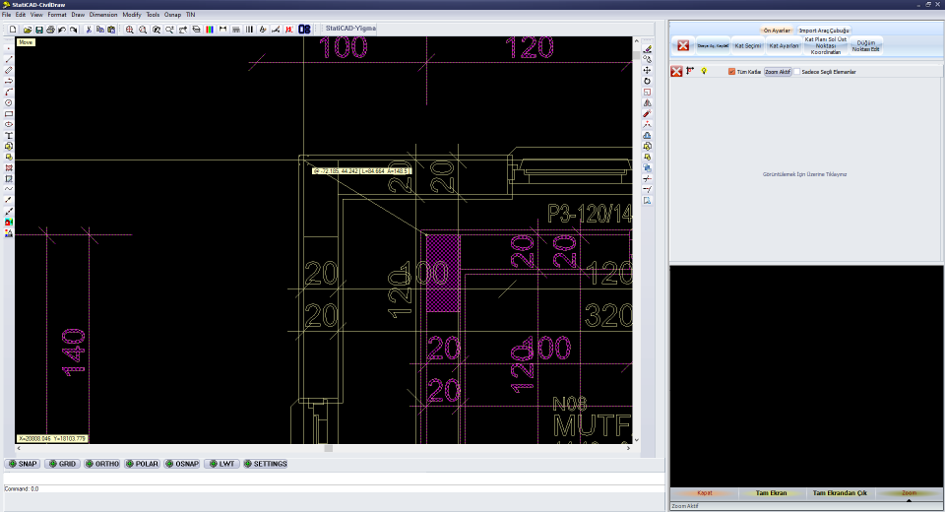
- پس از انتخاب کل نقشه با یک پنجره انتخاب، روی دستور Move در صفحه نمایش (یا Move از منوی Modify) کلیک کنید.
7. روی نقطه بالا چپ پلان طبقهای که قرار است وارد شود کلیک کنید، کلید Tab را روی صفحه کلید فشار دهید، و در خط فرمانی که روی صفحه نمایش ظاهر میشود 0,0 تایپ کنید. هنگام تایپ صفر ویرگول صفر، دقت کنید که جداکننده ویرگول باشد نه نقطه. کلید Enter را فشار دهید. نقشه با در نظر گرفتن نقطه پایهای که مشخص کردید به نقطه 0,0 منتقل خواهد شد.
(میتوانید از کلید Tab روی صفحه کلید در ویرایشگر نقشه برای وارد کردن اندازهها هنگامی که هر دستوری فعال است استفاده کنید — خط، دایره، انتقال، کپی و غیره.)
8. روی دستور View>Zoom Extents یا میانبر صفحه نمایش کلیک کنید تا کل نقشه دوباره نمایش داده شود. کلید Esc را فشار دهید تا انتخاب نقشه لغو شود.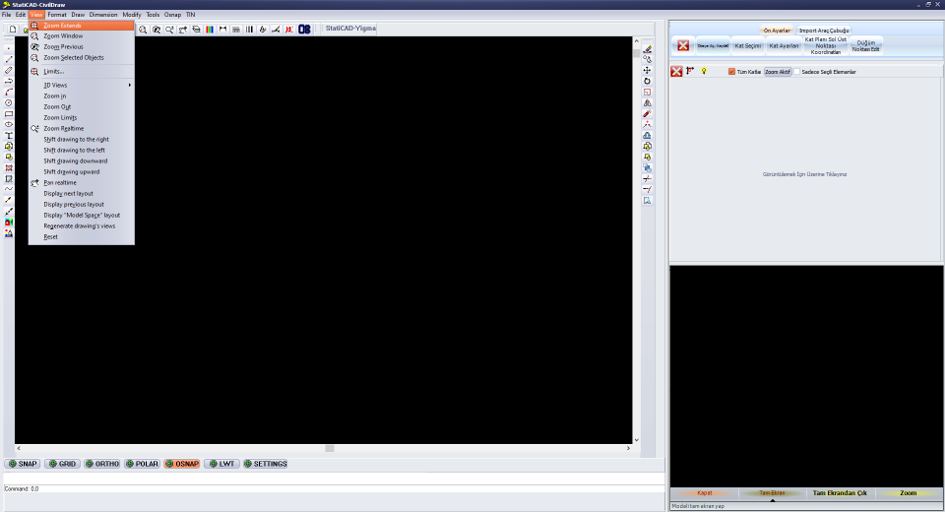
9. از دستور Tools>Distance برای اندازهگیری فاصله بین دو نقطه با ابعاد معلوم استفاده کنید تا مشخص شود نقشه با واحد سانتیمتر، میلیمتر یا متر ترسیم شده است. اگر ابعاد به سانتیمتر نیستند، نقشه را انتخاب کرده و از دستور Scale برای تبدیل آن به سانتیمتر استفاده کنید.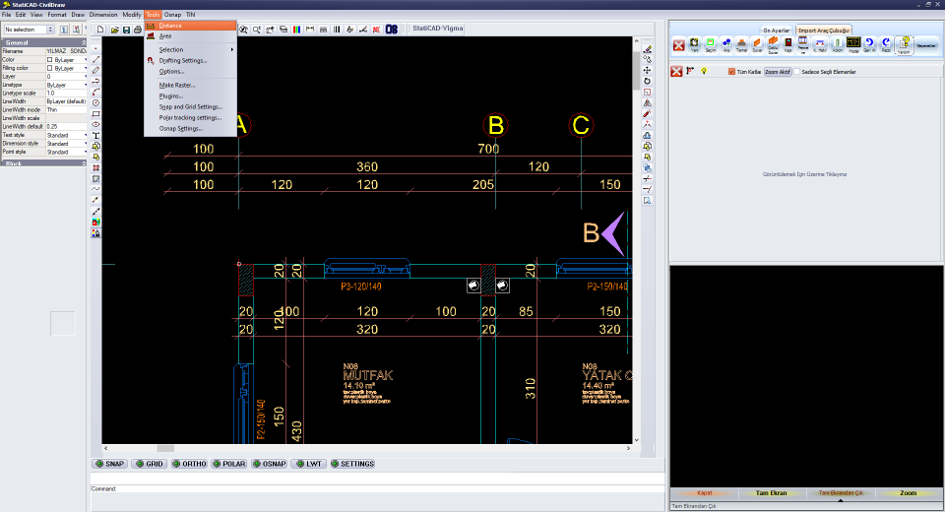
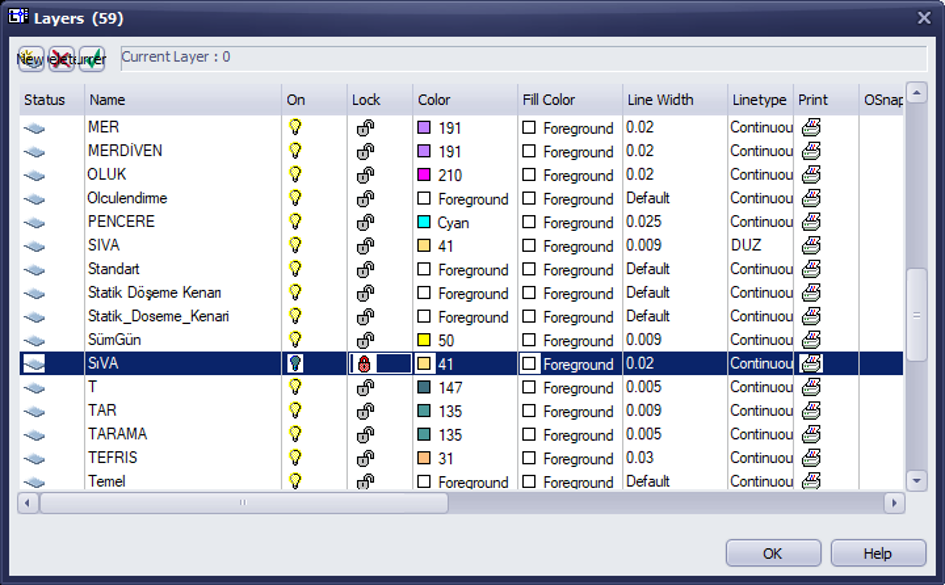
10. برای مخفی کردن لایههای (layer) غیرضروری در نقشه، یک خط متعلق به آن لایه را انتخاب کنید. روی پنل Properties کلیک کنید تا لایه شی مشخص شود.
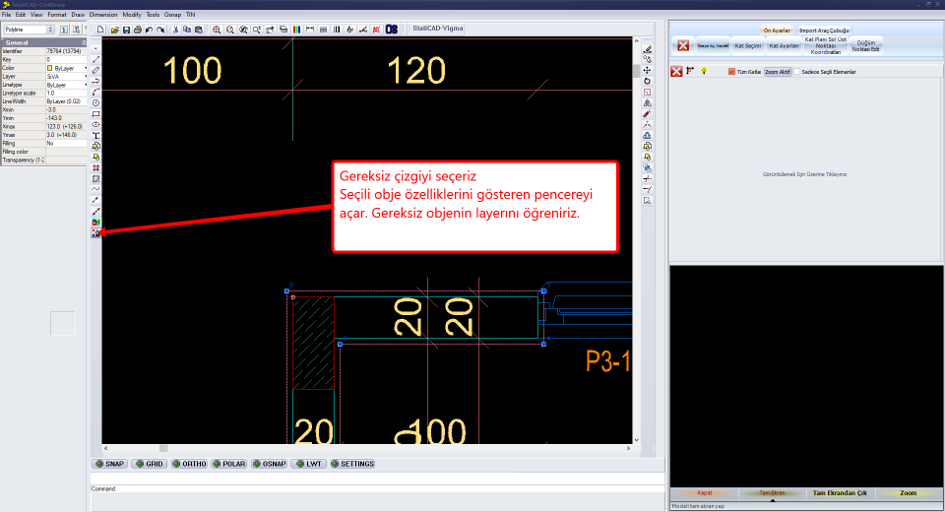
11. از کادر محاورهای Format>Layer برای خاموش کردن لایه مربوطه استفاده کنید.
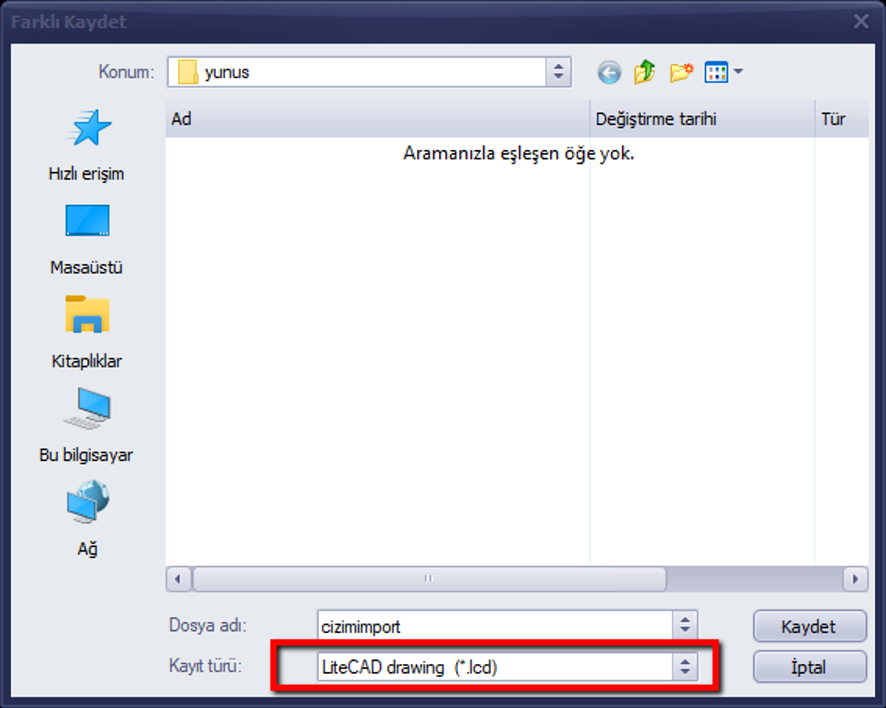
12. در این مرحله میتوانید با استفاده از دستور File>Save As از نقشه ویرایششده با فرمت dwg یا lcd نسخه پشتیبان تهیه کنید. اگر ذخیره با فرمت dwg مشکل ایجاد میکند، نقشه را با فرمت lcd ذخیره کنید.
13. در صفحه نمایش، تنظیمات طبقه، انتخاب طبقه (وارد کردن به کدام طبقه) و تنظیمات کلی پروژه انجام میشود.

14. روی دستور دیوار در نوار ابزار وارد کردن (Import) کلیک کنید. وارد کردن دیوارها یکی یکی کارآمدتر است؛ وارد کردن چندین دیوار بهصورت همزمان ممکن است برای هر پروژه بهخوبی کار نکند.
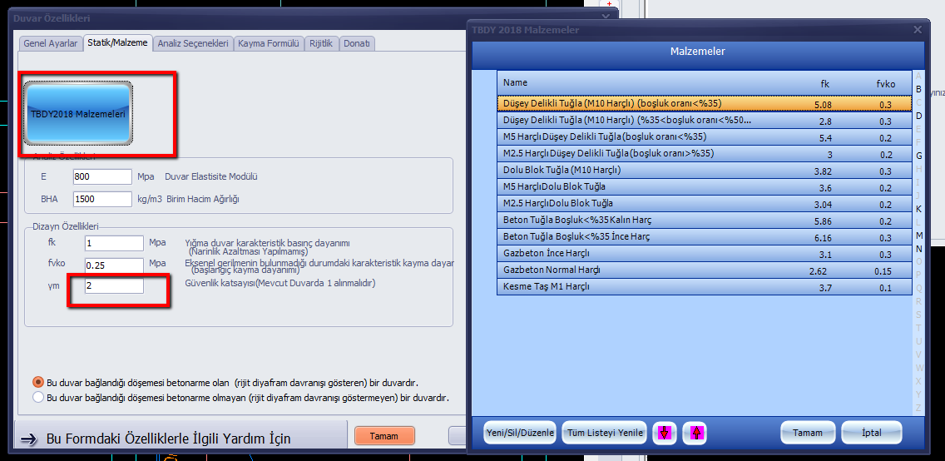
15. در پنجره ویژگیهای دیوار که ظاهر میشود، مقادیر مناسب را تغییر داده و مصالح را انتخاب کنید. اگر طبقه یا سازه موجود است، ضریب اطمینان را روی 1 تنظیم کنید.
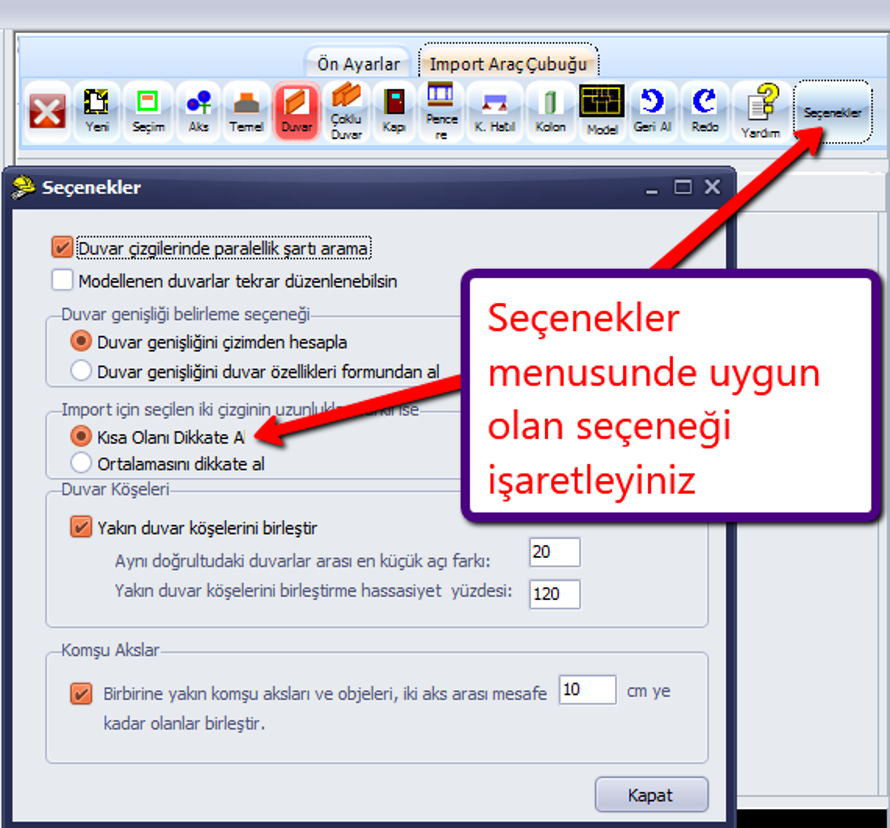
16. اگر دیوارهای ما از خطوط (line و نه polyline) تشکیل شدهاند، میتوانیم با انتخاب دو خط در هر بار، وارد کردن دیوارها را شروع کنیم.
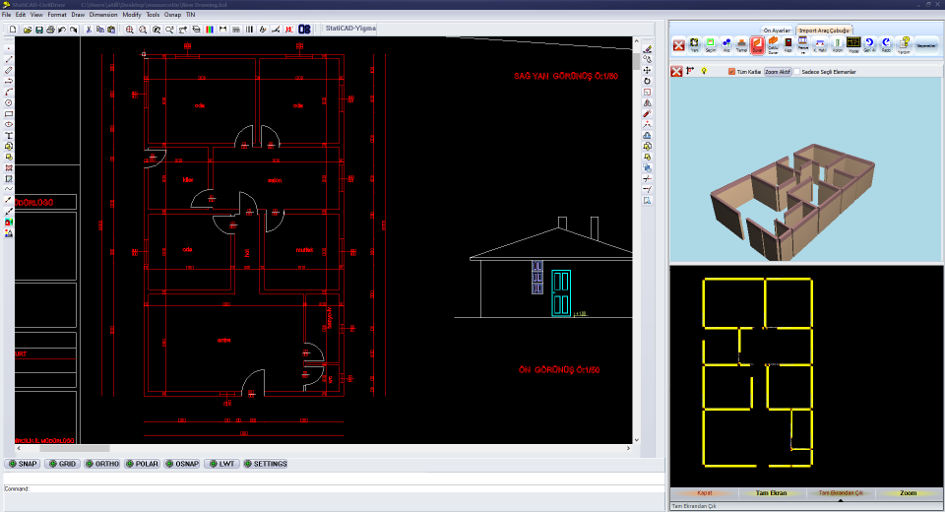
17. با تبدیل شدن خطوط وارد شده به دیوار، خطوط به رنگ قرمز تبدیل میشوند.
18. پس از فرآیند وارد کردن، ممکن است گوشههای دیوارها و مقاطع میانی بههم متصل نمانده باشند.
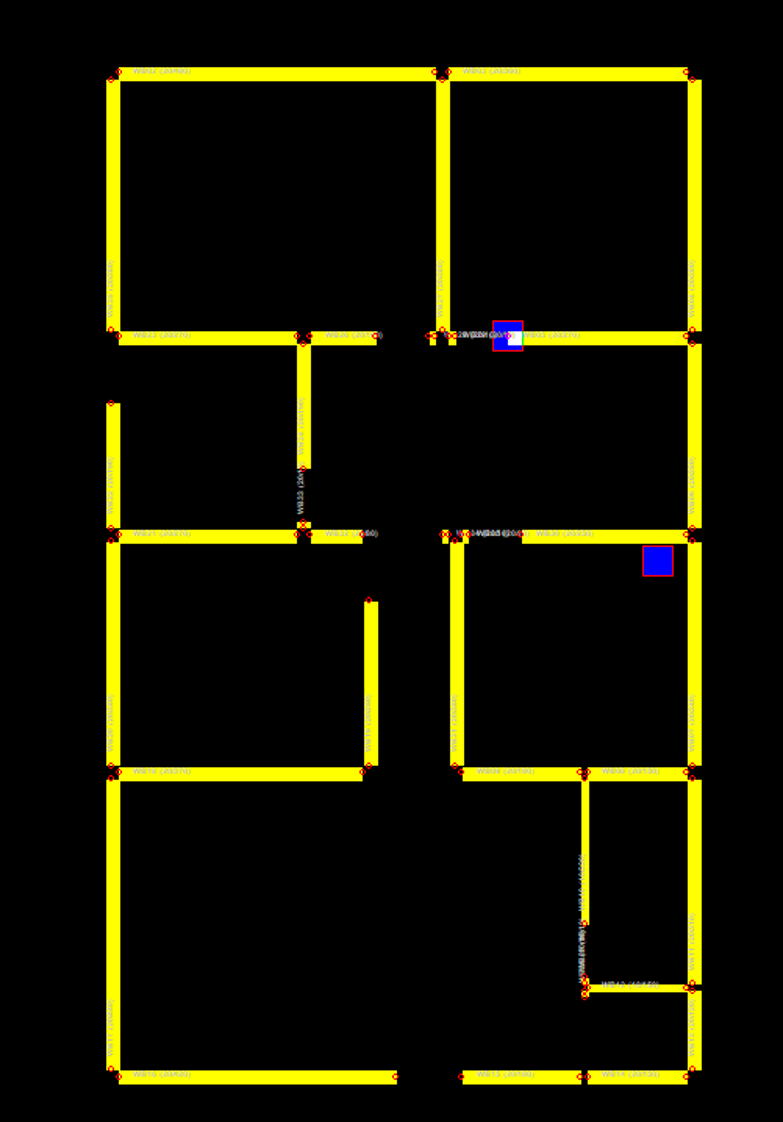
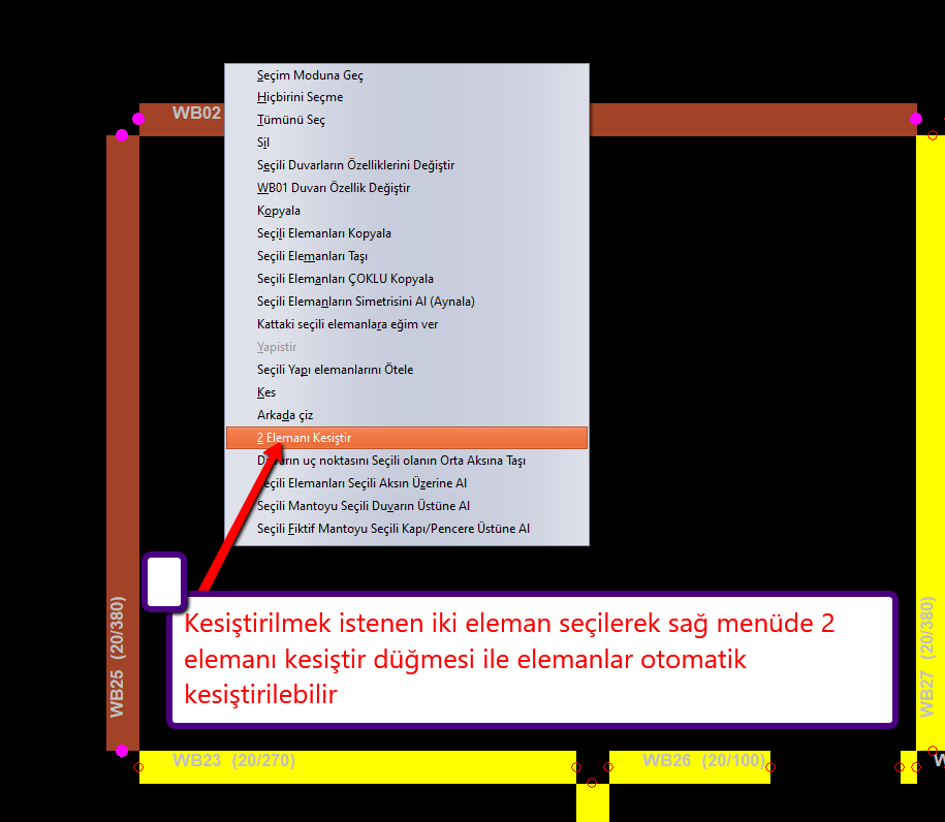
20. برای این وضعیت، دو عنصری را که باید اتصال یابند در صفحه اصلی انتخاب کنید و از دکمه اتصال ۲ عنصر در منوی سمت راست برای اتصال خودکار عناصر استفاده کنید.
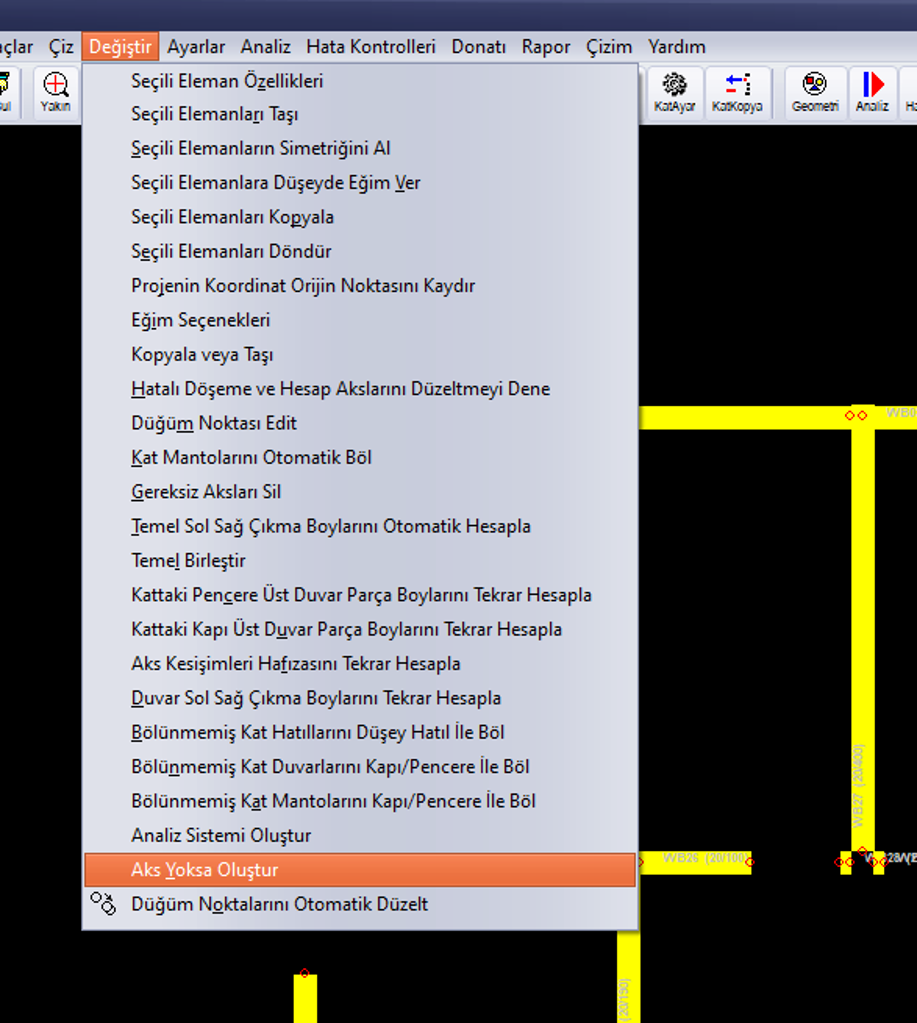
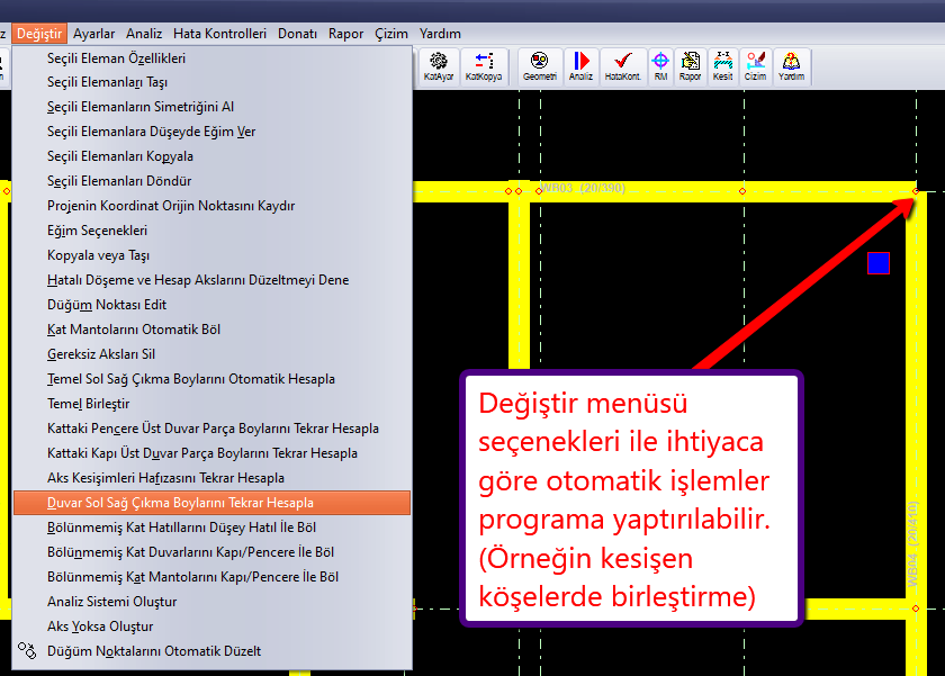
21. اگر محورها (اکسها) وارد نشدهاند، میتوان آنها را با استفاده از گزینه ایجاد محور در صورت عدم وجود در منوی تغییر در صفحه اصلی بهصورت خودکار ایجاد کرد.
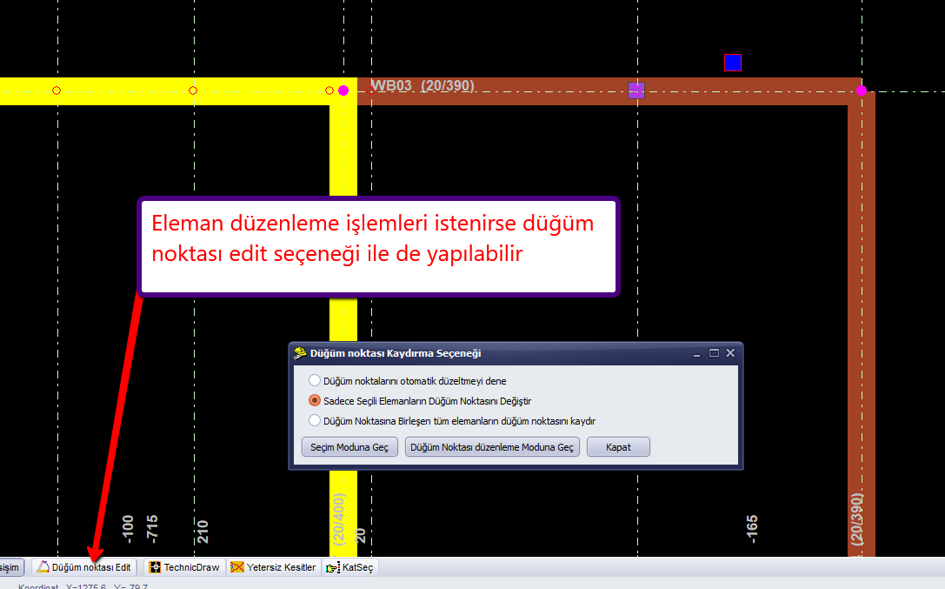
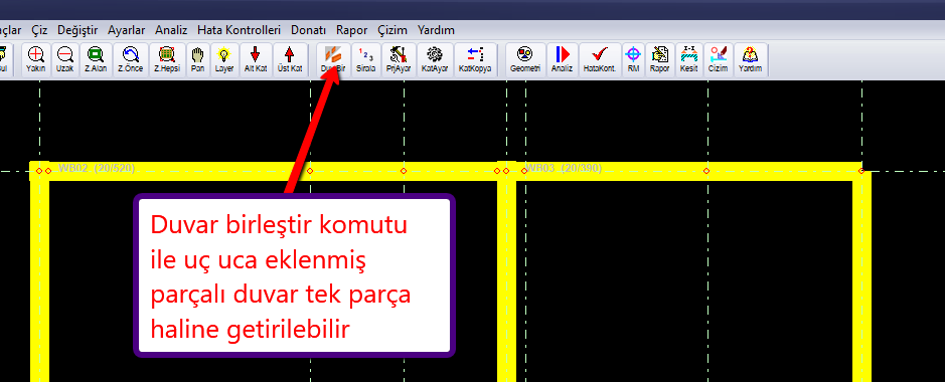
22. با استفاده از دستور ادغام دیوارها، دیوارهای تکهتکهای که از سر به سر به هم متصل شدهاند میتوانند در یک قطعه واحد ادغام شوند.
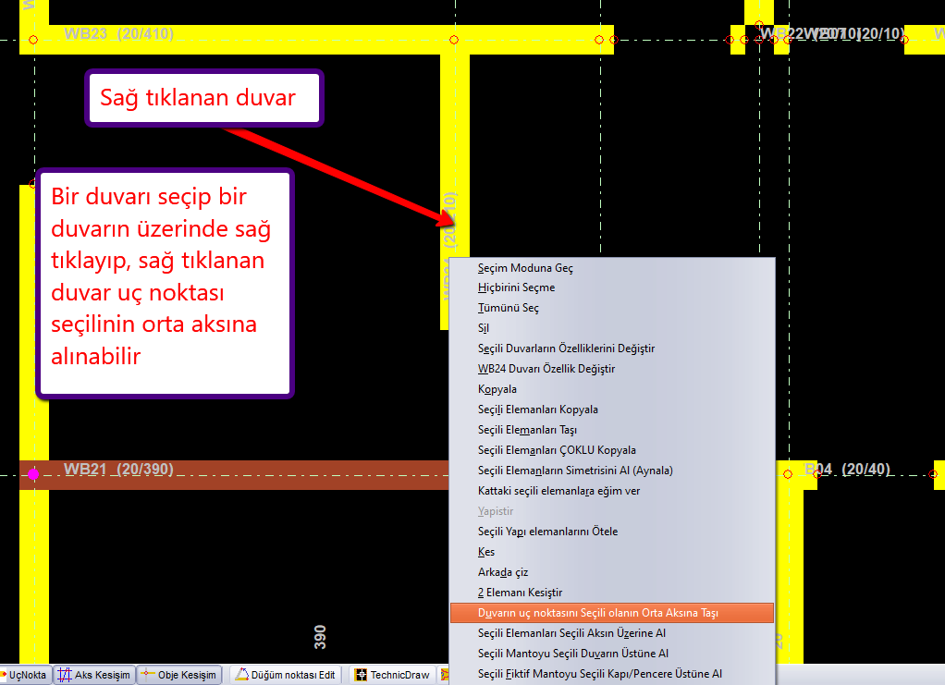
23. با انتخاب یک محور و یک عنصر، میتوانید از گزینه انتساب عناصر انتخابشده به محور انتخابشده برای انجام عملیات استفاده کنید.
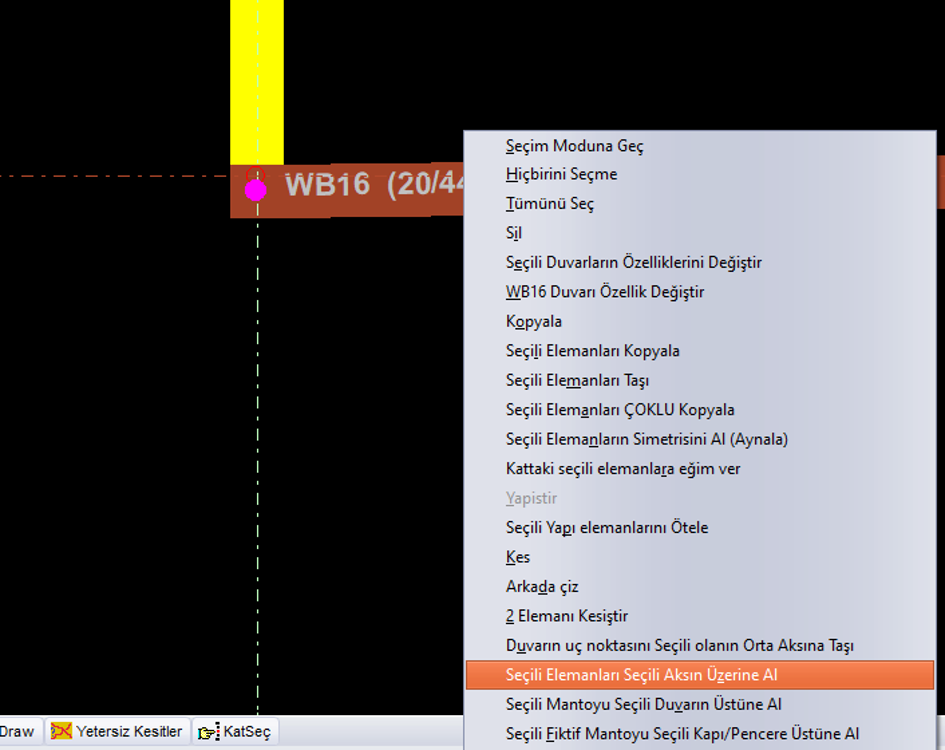
24. اگر عناصر اشتباهی وجود دارند، میتوانید با کلیک یا انتخاب با کادر، آنها را حذف کرده و دوباره ایجاد کنید.
25. همچنین میتوانید عناصری مانند در/پنجره، تیرها، کلافهای عمودی و پیها را با انتخاب دو خط در هر بار وارد کنید یا آنها را بهصورت دستی در صفحه اصلی ترسیم کنید.
26. میتوانید محورها را با انتخاب چندین محور بهصورت همزمان، بهصورت گروهی وارد کنید.