تعریف تیر با مقطع متغیر
این مقاله تعریف، ترسیم و تغییر مشخصات تیری را که مقطع آن در طول تیر تغییر میکند (nonprismatic)، در StatiCAD گامبهگام شرح میدهد. برای سایر ابزارهای سازههای پیشساخته به مقاله مدلسازی سازههای پیشساخته مراجعه کنید.
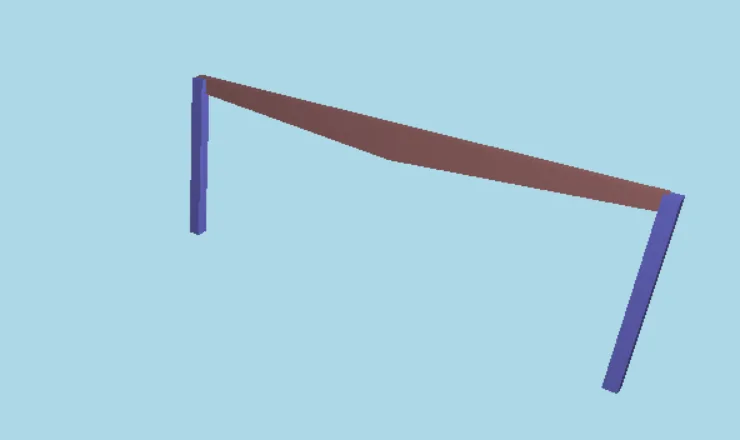
شکل 1 – نمونه: تیر با مقطع متغیر به طول 15 m که روی دو ستون نشسته است، نمای سهبعدی (مقطع قطعه به قطعه ترسیم میشود: در دو انتها 30/50 و در وسط 30/110)
1. درباره این مقاله
این مقاله گامبهگام شرح میدهد که تیری که مقطع آن در طول تیر تغییر میکند، در StatiCAD چگونه تعریف میشود. روند کار از پنج گام تشکیل شده است:
- باز کردن پنجره کتابخانه مقاطع (بخش 3)،
- تعریف مقاطع دو انتها و وسط تیر بهصورت مقطع منشوری (بخش 4)،
- ساختن مقطع متغیر (Nonprismatic) از این مقاطع (بخش 5)،
- ترسیم تیر با مقطع متغیر (بخش 6)،
- در صورت نیاز، تغییر مشخصات تیر یا تعریف (بخش 7).
شرح بر پایه یک نمونه ارائه شده است: تیر بام بتن مسلح با دهانه 15 m که مقطع آن در دو انتها 30/50 و در وسط 30/110 cm است. مقطع از تراز بالای تیر به سمت پایین آویزان است: چون تراز دو انتها یکسان است، لبه بالایی تخت است و لبه پایینی به سمت وسط پایین میآید. نام مقطع انتها KU30x50، نام مقطع وسط KO30x110 و نام مقطع متغیر CATI-DK است.
در کدام نسخهها؟ تعریف مقطع متغیر در همه نسخههای StatiCAD وجود دارد.
سایر ابزارهای سازههای پیشساخته (الگوهای مقطع Precast، اتصالات، کنسول کوتاه، جرثقیل) و محاسبه سختی مقطع متغیر در مقاله مدلسازی سازههای پیشساخته شرح داده شدهاند.
2. مقطع متغیر چیست؟
تیر با مقطع متغیر بین دو گره بهصورت یک عضو میلهای مدل میشود. مقطع از یک انتهای تیر به سمت انتهای دیگر تغییر میکند؛ تحلیل، سختی را بر اساس همین تغییر واقعی تشکیل میدهد. تیر خرپای بام، تیر ماهیچهدار و تیرهای پیشساختهای که ارتفاعشان تغییر میکند نمونههای رایج هستند. دیگر لازم نیست تیر به قطعات منشوری کوتاه تقسیم شود و به هر قطعه مقطع جداگانهای داده شود.
شکل 2 – تعریف مقطع متغیر تیر نمونه: دو قطعه، مقطع انتها ← مقطع وسط ← مقطع انتها. مقطع از تراز بالای تیر به پایین آویزان است. شماتیک.
تیر بام با لبه بالایی شیبدار (دوشیبه): در برنامه، مقطع همیشه از تراز بالای تیر به پایین آویزان است؛ لبه بالایی یک تیر منفرد، خطی راست بین ترازهای دو انتهای آن است. برای مدل کردن تیری که لبه بالایی آن به سمت خطالرأس بالا میرود و لبه پایینی آن تخت است، تیر را در خطالرأس به دو تیر تقسیم کنید، به هر نیمه با تراز بالای چپ / تراز بالای راست شیب بدهید (مثلاً در انتها 0 و در خطالرأس +60 cm) و یک مقطع متغیر تکقطعهای اختصاص دهید (مثلاً KU30x50 → KO30x110). چون ارتفاع 60 cm افزایش مییابد، لبه پایینی تخت میماند.
2.1 قطعات
مقطع متغیر از یک یا چند قطعه تشکیل میشود. هر قطعه یک مقطع شروع، یک مقطع پایان و یک طول دارد. قطعات بهترتیب از انتهای 1 تیر به سمت انتهای 2 چیده میشوند. در داخل قطعه، مقطع بهطور پیوسته از مقطع شروع به مقطع پایان تغییر میکند.
- مقاطع شروع و پایان باید مقاطع منشوری ذخیرهشده در کتابخانه باشند: مقاطع چندضلعی یا مقاطع دارای الگوی Precast. یک مقطع متغیر نمیتواند قطعه مقطع متغیر دیگری باشد.
- مقطع پایان یک قطعه معمولاً مقطع شروع قطعه بعدی است. به همین دلیل تیر دوشیبه با دو قطعه تعریف میشود: KU30x50 → KO30x110 و KO30x110 → KU30x50.
- ناحیهای که مقطع در آن ثابت میماند، با قطعهای داده میشود که مقطع شروع و پایان آن یکسان است (مثلاً KU30x50 → KU30x50).
2.2 نوع طول
جدول 1 – انواع طول
| نوع | معنای ستون Length |
|---|---|
| Variable (نسبی) | وزن بدون واحد. قطعات Absolute از طول تیر کسر میشوند؛ طول باقیمانده با این وزنها بین قطعات Variable تقسیم میشود. 1 و 1 یا 2 و 2 نتیجه یکسانی میدهند: دو قطعه مساوی. |
| Absolute (مطلق) | طول قطعه بر حسب cm. حتی اگر طول تیر تغییر کند، این قطعه ثابت میماند. |
برای مثال، اگر در دو انتها نواحی 50 سانتیمتری با مقطع ثابت لازم باشد، چهار قطعه وارد میشود: KU30x50 → KU30x50 (50, Absolute)، KU30x50 → KO30x110 (1, Variable)، KO30x110 → KU30x50 (1, Variable)، KU30x50 → KU30x50 (50, Absolute). در تیر 15 متری، هر یک از دو قطعه میانی (15 − 1) / 2 = 7 m میشود. اگر همین تعریف به یک تیر 12 متری اختصاص داده شود، قطعات میانی خودبهخود 5.5 m میشوند.
طول کل: مجموع طول قطعات همیشه با طول تیر مقیاس میشود. اگر تعریف فقط از قطعات Absolute تشکیل شده باشد و مجموع آنها با طول تیر متفاوت باشد، قطعات به نسبت بلندتر یا کوتاهتر میشوند. اگر مجموع قطعات Absolute از طول تیر بیشتر شود، قطعات Variable طول صفر میگیرند. در تعریفهایی که در تیرهایی با طولهای متفاوت به کار میروند، نوع Variable را ترجیح دهید.
2.3 تغییر سختی
ستونهای EI33 Variation و EI22 Variation تعیین میکنند که سختی خمشی در داخل قطعه چگونه تغییر کند. EI33 خمش تیر در صفحه قائم (محور قوی) و EI22 خمش آن در صفحه افقی (محور ضعیف) است. مساحت، ثابت پیچش و مساحتهای برشی همیشه بهصورت خطی تغییر میکنند.
جدول 2 – گزینههای تغییر سختی
| گزینه | بزرگی با تغییر خطی | چه زمانی؟ |
|---|---|---|
| Linear | I | بُعد مقطع در این محور ثابت است و بُعد دیگر تغییر میکند. در نمونه EI22: عرض ثابت (30 cm) است و I22 = h·b³/12 با ارتفاع بهصورت خطی افزایش مییابد. |
| Parabolic | √I | مقطع I با بالهای غالب که ارتفاع آن تغییر میکند (I تقریباً با h² افزایش مییابد). |
| Cubic | ∛I | مستطیل با عرض ثابت و ارتفاع با تغییر خطی. در نمونه EI33: I33 = b·h³/12. |
مقادیر I مقاطع دو سر قطعه در هر حالت دقیقاً برقرار میمانند؛ گزینه فقط بر مقادیر میانی اثر میگذارد. اگر مطمئن نیستید، برای محوری که ارتفاع مقطع در آن تغییر میکند Cubic (مقطع توپر) یا Parabolic (مقطع I) و برای محوری که تغییر نمیکند Linear را انتخاب کنید.
3. گام 1 – باز کردن پنجره مقطع
مقاطع در پنجره مشخصات مقطع عضو میلهای تعریف میشوند. به این پنجره از پنجره مشخصات تیر میتوان رسید:
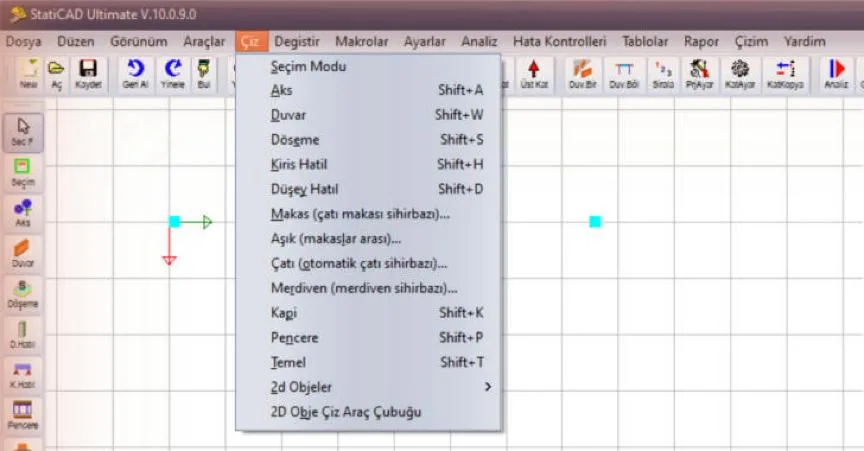
- از منو ترسیم ← تیر کلاف (Çiz › Kiris Hatil) را انتخاب کنید (میانبر Shift+H یا دکمه K.Hatıl در نوار سمت چپ).
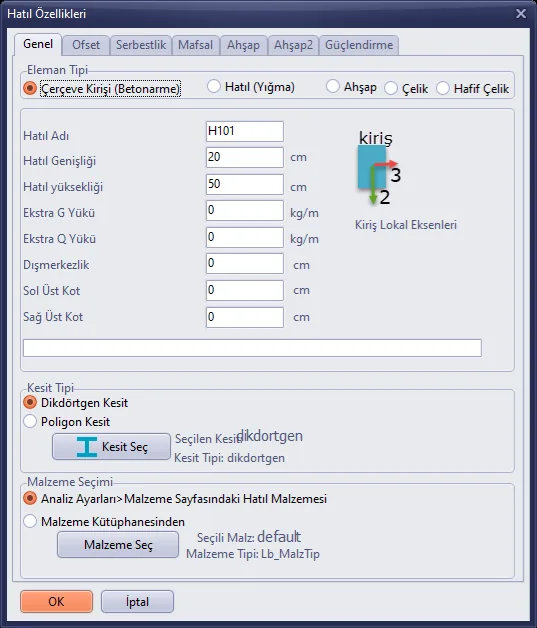
- در پنجره مشخصات تیر (کلاف) که باز میشود، نوع عضو را تیر قاب (بتن مسلح) انتخاب کنید.
- در گروه نوع مقطع، دکمه انتخاب مقطع (Kesit Seç) را بزنید.
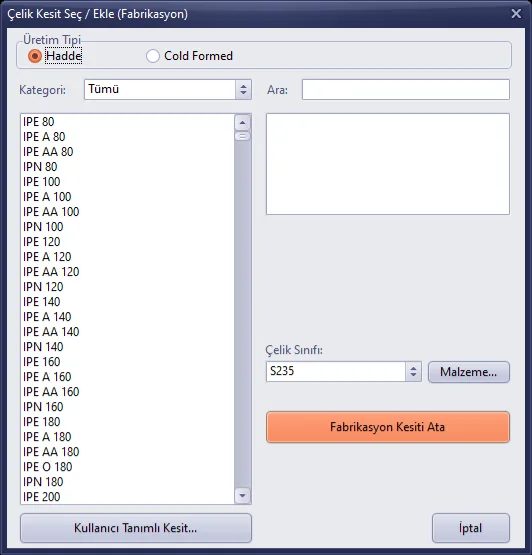
- ابتدا پنجره پروفیلهای فولادی کارخانهای باز میشود. دکمه Kullanıcı Tanımlı Kesit... (مقطع تعریفشده توسط کاربر) را در پایین سمت چپ بزنید.
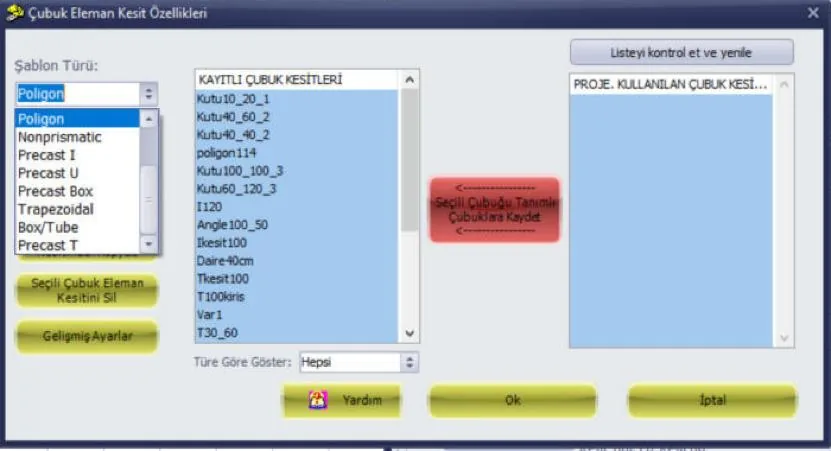
پنجره مشخصات مقطع عضو میلهای دو فهرست نشان میدهد:
- مقاطع میلهای ذخیرهشده (KAYITLI ÇUBUK KESİTLERİ، در وسط): کتابخانه مقاطع. مقاطع این فهرست در همه پروژهها قابل استفادهاند.
- مقاطع میلهای بهکاررفته در پروژه (PROJE. KULLANILAN ÇUBUK KESİTLERİ، در سمت راست): مقاطعی که در این پروژه به کار رفتهاند. وقتی یک مقطع کتابخانه به عضوی اختصاص داده شود، بهطور خودکار در این فهرست کپی میشود؛ در مقطع متغیر، قطعات آن نیز کپی میشوند.
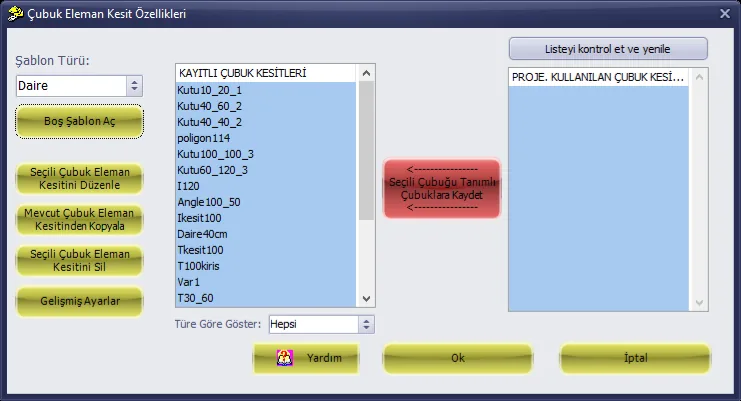
شکل 6 – مشخصات مقطع عضو میلهای
جدول 3 – دکمههای پنجره
| دکمه / کادر | کارکرد |
|---|---|
| نوع الگو + باز کردن الگوی خالی | تعریف مقطع جدیدی از نوع انتخابشده باز میکند (Poligon، Nonprismatic، Precast I …). |
| ویرایش مقطع میلهای انتخابشده | مقطع انتخابشده در فهرست را در ویرایشگر خودش باز میکند (بخش 7.2). |
| کپی از مقطع میلهای موجود | از مقطع انتخابشده یک کپی میسازد (بخش 7.3). |
| حذف مقطع میلهای انتخابشده | مقطع انتخابشده را از کتابخانه حذف میکند. |
| نمایش بر اساس نوع | فهرست کتابخانه را بر اساس نوع فیلتر میکند (مثلاً فقط Nonprismatic). |
| Ok | مقطع انتخابشده در فهرست را به عضو اختصاص میدهد و پنجره را میبندد. |
4. گام 2 – تعریف مقاطع انتها و وسط
مقاطعی که در قطعات مقطع متغیر به کار میروند، ابتدا بهصورت مقطع منشوری تعریف میشوند. در نمونه دو مقطع لازم است: KU30x50 و KO30x110. برای هر یک:
- از فهرست نوع الگو گزینه Poligon (چندضلعی) را انتخاب کنید.
- باز کردن الگوی خالی را بزنید. پنجره Polygon باز میشود.
مقاطع دارای الگوی Precast (Precast I، Trapezoidal …) را نیز میتوان بهعنوان قطعه به کار برد؛ تعریف آنها در بخش 2 مقاله مدلسازی سازههای پیشساخته آمده است.
4.1 نام و مصالح
در زبانه پارامترهای مقطع، نام مقطع را در سطر نام بنویسید (KU30x50). با انتخاب مصالح مصالح را انتخاب کنید؛ در نمونه بتن مسلح C14 B420C. نقطه مبنا و زاویه میتوانند خالی (0) بمانند.
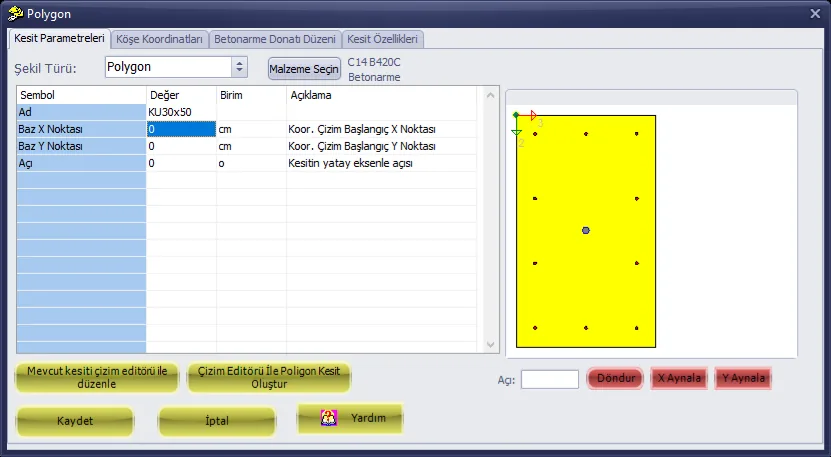
شکل 7 – پارامترهای مقطع: نام و مصالح
4.2 مختصات گوشهها
در زبانه مختصات گوشهها، تعداد گوشهها (4) را در کادر n بنویسید، مختصات X، Y گوشهها (cm) را در جدول وارد کنید و دریافت مختصات گوشهها از جدول را بزنید. پیشنمایش بهروز میشود. گوشهها برای KU30x50 عبارتاند از (0, 0)، (30, 0)، (30, 50)، (0, 50) و برای KO30x110 عبارتاند از (0, 0)، (30, 0)، (30, 110)، (0, 110).
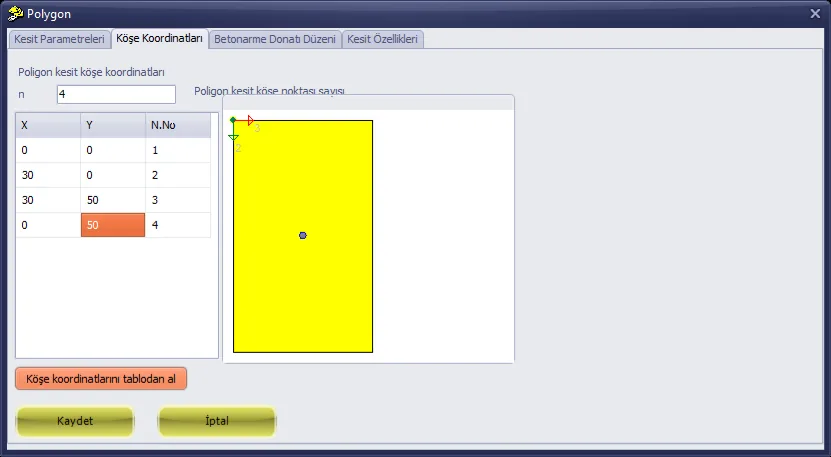
شکل 8 – مختصات گوشهها (KU30x50)
ترتیب گوشهها: در طراحی، مقاطع بینابینی با جفت کردن گوشههای مقاطع دو سر قطعه بر اساس شماره ترتیب تولید میشوند: گوشه 1 مقطع شروع به سمت گوشه 1 مقطع پایان میلغزد. دو مقطع یک قطعه را با تعداد گوشه یکسان و ترتیب یکسان (شروع از همان گوشه و چرخش در همان جهت) وارد کنید. در نمونه هر دو مقطع از گوشه (0, 0) شروع میشوند و در یک جهت میچرخند. اگر تعداد گوشهها متفاوت باشد، گوشههای اضافی نادیده گرفته میشوند.
4.3 چیدمان آرماتور
در زبانه چیدمان آرماتور بتن مسلح، پوشش بتن را وارد کرده و محاسبه خودکار چیدمان آرماتور را بزنید. خطوط آرماتور (تعداد، قطر، مختصات شروع و پایان) در جدول نوشته و در پیشنمایش نشان داده میشوند. خطوط را میتوانید بهصورت دستی نیز وارد کنید.
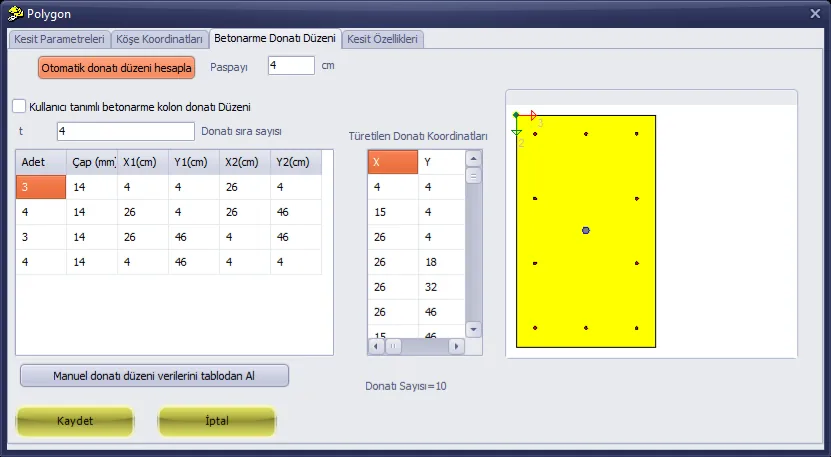
شکل 9 – چیدمان خودکار آرماتور
چیدمان آرماتور لازم است: آرماتور تیر بتن مسلح با مقطع متغیر از روی چیدمان آرماتور مقاطع قطعات محاسبه میشود. در تیر چندضلعی منشوری، اگر چیدمان آرماتور خالی باشد، تحلیل خودش آن را تولید میکند؛ در مقطع متغیر این کار را نمیکند. اگر یکی از مقاطع قطعات چیدمان آرماتور نداشته باشد، تیر طراحی نمیشود و تحلیل هشدار میدهد (بخش 9). خطوط آرماتور نیز مانند گوشهها بر اساس شماره ترتیب جفت میشوند؛ خطوط را در دو مقطع با ترتیب یکسان ایجاد کنید. چیدمان خودکار در مقاطع همشکل این ترتیب را خودبهخود حفظ میکند.
4.4 ذخیره
ذخیره را بزنید. مقطع به فهرست کتابخانه افزوده میشود. همین گامها را برای KO30x110 تکرار کنید.
الگوی خالی ممکن است مقطع قبلی را نشان دهد: باز کردن الگوی خالی ممکن است پنجره Polygon را با گوشهها و آرماتور چندضلعی قبلی باز کند. هنگام رفتن به مقطع دوم، نام، n و جدول گوشهها را کنترل کنید، دریافت مختصات گوشهها از جدول را بزنید و چیدمان آرماتور را دوباره محاسبه کنید.
5. گام 3 – تعریف مقطع متغیر
5.1 باز کردن ویرایشگر
از فهرست نوع الگو گزینه Nonprismatic را انتخاب کرده و باز کردن الگوی خالی را بزنید. پنجره تعریف مقطع متغیر باز میشود.
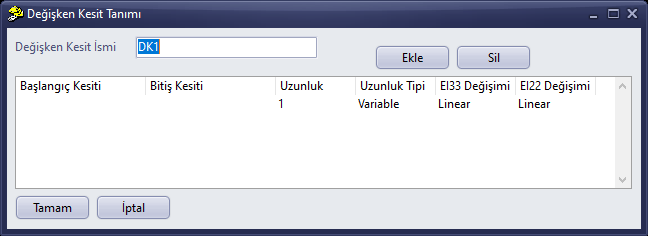
شکل 11 – تعریف مقطع متغیر: تعریف جدید
تعریف جدید با نامی که هنوز استفاده نشده است (DK1، DK2 …) و با یک سطر پیشفرض باز میشود: طول 1، Variable، Linear، Linear. مقطع شروع و مقطع پایان خالیاند.
5.2 وارد کردن قطعات
- نام را در کادر Section Name بنویسید: CATI-DK.
- روی خانه Start Section در سطر 1 کلیک کنید و از فهرستی که باز میشود KU30x50 را انتخاب کنید. فهرست، مقاطع موجود در کتابخانه را نشان میدهد.
- از خانه End Section مقطع KO30x110 را انتخاب کنید.
- در خانه Length عدد 1 را بنویسید (جداکننده اعشار میتواند نقطه یا ویرگول باشد). Length Type را روی Variable باقی بگذارید.
- EI33 Variation را Cubic و EI22 Variation را Linear انتخاب کنید (بخش 2.3).
- با Add سطر دوم را باز کنید و KO30x110 → KU30x50، 1، Variable، Cubic، Linear را وارد کنید.
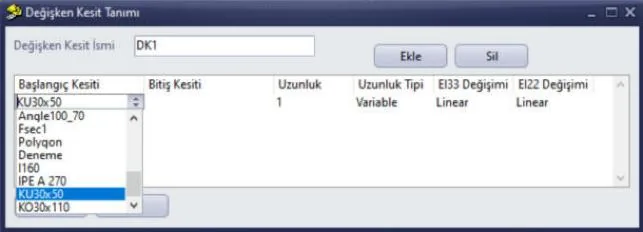
شکل 12 – انتخاب مقطع شروع از فهرست
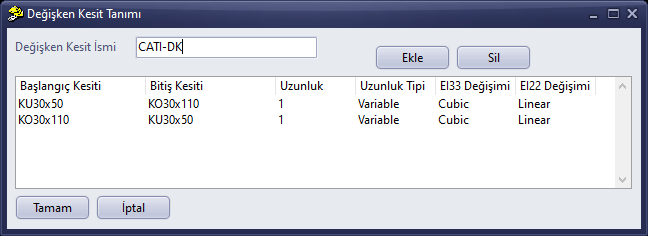
شکل 13 – تعریف کاملشده نمونه
جدول 4 – تعریف نمونه (CATI-DK)
| سطر | Start Section | End Section | Length | Length Type | EI33 | EI22 |
|---|---|---|---|---|---|---|
| 1 | KU30x50 | KO30x110 | 1 | Variable | Cubic | Linear |
| 2 | KO30x110 | KU30x50 | 1 | Variable | Cubic | Linear |
Add یک سطر جدید با مقادیر پیشفرض به انتها اضافه میکند. Delete سطر انتخابشده را حذف میکند؛ در تعریف دستکم یک سطر باقی میماند و آخرین سطر حذف نمیشود.
5.3 OK و کنترلها
OK را بزنید. پیش از ذخیره، کنترلهای زیر انجام میشوند؛ اگر مشکلی باشد پیامی ظاهر میشود، پنجره باز میماند و میتوانید پس از اصلاح دوباره OK را بزنید:
- نام نمیتواند خالی باشد و نمیتواند با نام مقطع دیگری در کتابخانه یکسان باشد.
- دستکم یک قطعه باید وجود داشته باشد.
- مقطع شروع و پایان هر قطعه باید مقطعی ذخیرهشده در کتابخانه و غیرمتغیر باشد.
- طول هر قطعه باید عددی بزرگتر از صفر باشد.
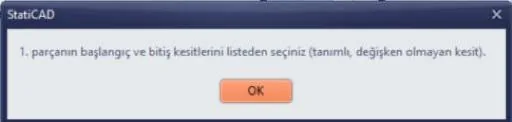
شکل 14 – پیام برای قطعهای که مقطع آن انتخاب نشده است
هنگام ذخیره، خواص منشوری معادل تعریف (مساحت، ممانهای اینرسی، ثابت پیچش، مساحتهای برشی) نیز محاسبه میشود: میانگین مقاطع دو سر قطعات، وزندار با طول قطعات. وزن مرده و جرم با این مساحت متوسط به دست میآیند (بخش 8). اما سختی تیر نه با میانگین، بلکه با نیمرخ واقعی تشکیل میشود.
پس از ذخیره، تعریف در فهرست کتابخانه دیده میشود. اگر در کادر نمایش بر اساس نوع گزینه Nonprismatic انتخاب شود، فهرست فقط مقاطع متغیر را نشان میدهد.
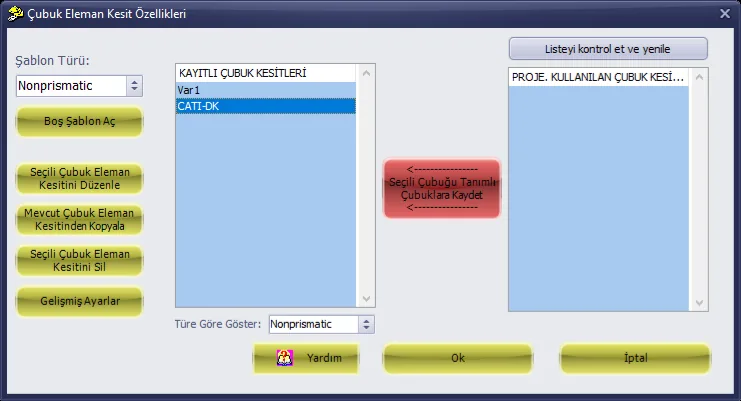
شکل 15 – مقاطع متغیر در کتابخانه
6. گام 4 – ترسیم تیر
6.1 انتخاب مقطع
- در فهرست کتابخانه پنجره مشخصات مقطع عضو میلهای، CATI-DK را انتخاب کنید.
- Ok را بزنید. پنجره بسته میشود و به مشخصات تیر (کلاف) بازمیگردید.
در مشخصات تیر (کلاف) گزینه مقطع چندضلعی خودبهخود علامت میخورد. مقطع انتخابشده CATI-DK و نوع مقطع Nonprismatic میشود.
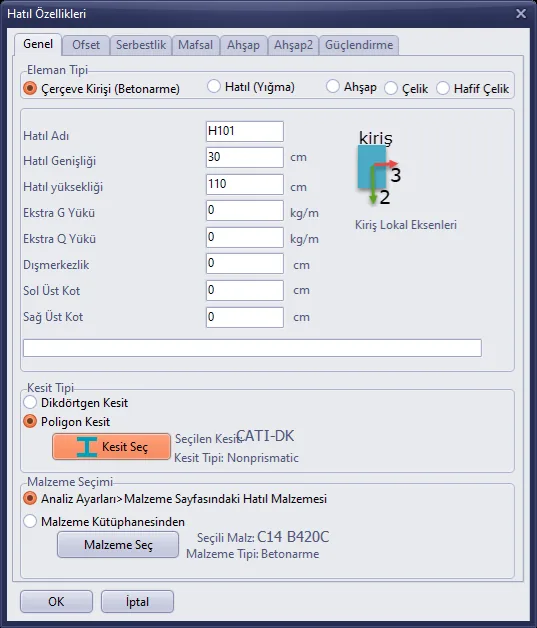
شکل 16 – مشخصات تیری که مقطع متغیر به آن اختصاص یافته است
- کادرهای عرض کلاف و ارتفاع کلاف از روی مقطع پر میشوند. در مقطع متغیر، این مقادیر ابعاد مقطع پایان قطعه 1 هستند (در نمونه KO30x110 → 30 / 110). تیر در پلان با همین عرض ترسیم میشود؛ اما تحلیل و طراحی از نیمرخ متغیر استفاده میکنند.
- تراز بالای چپ و تراز بالای راست ترازهای دو انتهای تیر هستند و به تغییر مقطع ربطی ندارند.
- گزینه گروه انتخاب مصالح تغییر نمیکند؛ مصالح تیر از این گروه تعیین میشود.
OK را بزنید.
6.2 ترسیم و جهت نیمرخ
در پلان روی دو انتهای تیر کلیک کنید. تیر ترسیم شده و در نمای سهبعدی نشان داده میشود (شکل 1). نمای سهبعدی مقطع را قطعه به قطعه و با مقطع شروع و پایان خود هر قطعه ترسیم میکند؛ نمای سهبعدی صفحه اصلی و پنجره نمای سهبعدی (3 Boyutlu Görünüm) از یک قاعده پیروی میکنند. برای ترسیم تیرهای دیگر با همان مشخصات میتوانید به کلیک کردن ادامه دهید.
جهت نیمرخ: انتهای 1 ← انتهای 2: مقطع شروع سطر 1 تعریف در انتهای 1 تیر (انتهای تراز بالای چپ در پنجره مشخصات) و مقطع پایان آخرین سطر در انتهای 2 (انتهای تراز بالای راست) قرار میگیرد. اینکه کدام انتها انتهای 1 باشد را نه جهت ترسیم، بلکه موقعیت تیر تعیین میکند: در تیر راستای X و تیر مایل، انتهایی که X کوچکتری دارد، و در تیر راستای Y، انتهایی که Y بزرگتری دارد (انتهای پایینی در پلان)، انتهای 1 است.
در نیمرخ متقارن، مانند نمونه، جهت اهمیتی ندارد. در نیمرخ نامتقارن (مثلاً تیر تکشیب) جهت را در نمای سهبعدی کنترل کنید: نیمرخ از انتهای 1 شروع شده و قطعه به قطعه ترسیم میشود. اگر وارونه باشد، تعریف دومی بسازید که ترتیب قطعات و مقاطع شروع/پایان آنها وارونه شده باشد.
7. گام 5 – تغییر مشخصات
7.1 تغییر مقطع تیر
برای اختصاص مقطع متغیر به یک تیر ترسیمشده یا تغییر مقطع آن:
- روی تیر کلیک راست کرده و <نام> تغییر مشخصات تیر کلاف (<ad> Kiriş Hatıl Özellik Değiştir) را انتخاب کنید (در نمونه HB01 Kiriş Hatıl Özellik Değiştir).
- در پنجره مشخصات تیر (کلاف)، با انتخاب مقطع ← Kullanıcı Tanımlı Kesit... پنجره مقطع را باز کنید.
- مقطع جدید را انتخاب کرده و Ok را بزنید، سپس در پنجره مشخصات OK را بزنید.
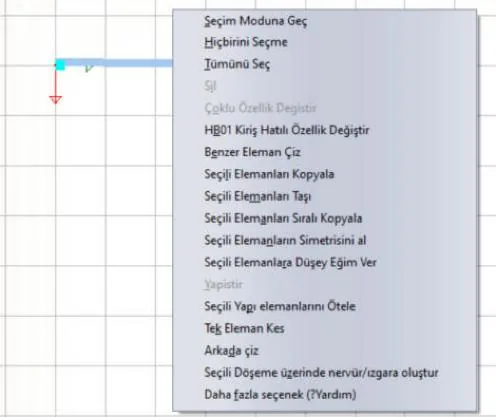
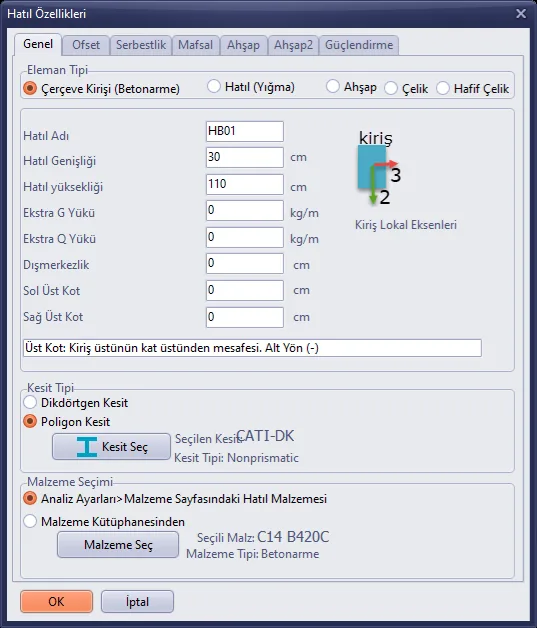
برای منشوری کردن دوباره تیر، مقطع مستطیلی را علامت بزنید و ابعاد را وارد کنید یا مقطع چندضلعی دیگری انتخاب کنید. اگر چند تیر انتخاب شده باشد، Çoklu Özellik Değiştir (تغییر مشخصات چندگانه) در منوی کلیک راست همین پنجره را برای همه تیرهای انتخابشده باز میکند.
7.2 ویرایش تعریف
برای تغییر قطعات، طولها یا تغییرات سختی مقطع متغیر:
- پنجره مشخصات مقطع عضو میلهای را باز کنید (بخش 3) و تعریف (CATI-DK) را در فهرست کتابخانه انتخاب کنید.
- ویرایش مقطع میلهای انتخابشده را بزنید. ویرایشگر با سطرهای تعریف باز میشود.
- سطرها را تغییر دهید، در صورت نیاز از Add / Delete استفاده کنید و OK را بزنید.
- پنجره مقطع را با Ok ببندید.
تغییر به همه تیرها منتقل میشود: تعریف در همه تیرهایی که از آن استفاده میکنند مشترک است؛ ویرایش همه آنها را با هم تغییر میدهد. برای تغییر فقط برخی تیرها، از تعریف یک کپی بسازید (بخش 7.3) و کپی را به آن تیرها اختصاص دهید.
هنگام ویرایش، نام تعریف را تغییر ندهید: تیرها مقطع را با نامش پیدا میکنند؛ اگر نام تغییر کند، تیرهایی که نام قدیمی را دارند بدون مقطع میمانند. اگر به نام جدید نیاز است، یک کپی بسازید و مقطع جدید را به تیرها اختصاص دهید.
برای اینکه ویرایش به پروژه منتقل شود، پنجره مقطع را با Ok ببندید و سپس تحلیل را تکرار کنید.
اگر مقطع یک قطعه را تغییر دادهاید: اگر مقطعی را که بهعنوان قطعه به کار رفته است (مثلاً KO30x110) ویرایش کنید، سختی و طراحی آرماتور در همه مقاطع متغیری که از آن مقطع استفاده میکنند با مقطع جدید انجام میشود. اما مساحت معادلی که برای وزن مرده به کار میرود هنگام ذخیره تعریف مقطع متغیر محاسبه میشود: پس از تغییر مقطع قطعه، مقطع متغیر را با ویرایش مقطع میلهای انتخابشده ← OK دوباره ذخیره کنید.
7.3 کپی و حذف
- کپی از مقطع میلهای موجود از تعریف انتخابشده با همه قطعاتش یک کپی میسازد. به کپی نام جدیدی بدهید.
- حذف مقطع میلهای انتخابشده تعریف را از کتابخانه حذف میکند. مقطعی که بهعنوان قطعه یک مقطع متغیر به کار رفته است حذف نمیشود؛ از شما خواسته میشود ابتدا آن تعریف را تغییر دهید یا حذف کنید (بخش 9).
8. تحلیل و طراحی
برای تیر با مقطع متغیر تنظیم جداگانهای لازم نیست؛ تحلیل، انتقال به SAP2000، طراحی و ترسیم، مقطع متغیر را خودکار به کار میبرند.
8.1 مدل اجزای محدود
- سختی: تیر در مدل اجزای محدود یک عضو میلهای واحد با مقطع متغیر است. ماتریس سختی و نیروهای گیرداری با انتگرالگیری در طول نیمرخ به دست میآیند (نک. مدلسازی سازههای پیشساخته، بخش 3). محور عضو خطی راست بین دو گره انتهایی است؛ خواص مقطع در طول همین محور تغییر میکند.
- تیر تقسیمشده: تیر ممکن است در مدل با گرههای میانی یا با شبکه دال به چند قطعه تقسیم شود. در این حالت هر زیرعضو، برشی از نیمرخ را که در موقعیت خودش قرار دارد میگیرد.
- وزن مرده: وزن مرده کل تیر با مساحت متوسط معادل به دست میآید (در نمونه (0.15 + 0.33) / 2 = 0.24 m²) و متناسب با مساحت مقطع بین قطعات اجزای محدود توزیع میشود: ناحیه عمیقتر بار بیشتری میگیرد. مجموع، مانند تیر مستطیلی، با طول محور تیر و جرم واحد حجم مصالح محاسبه میشود (در نمونه 0.24 m² × 15 m × 2500 kg/m³ = 9.0 t = 88.3 kN).
- جرم: ماتریس جرم عضو با مساحت خود هر قطعه تشکیل میشود.
پروژههای قدیمی: در نسخههای پیش از V.10.1.0.0 مساحت معادل مقطع متغیر در فایل ذخیره نمیشود و در این نسخهها وزن مرده و جرم تیرهای با مقطع متغیر وارد تحلیل نمیشود. وقتی چنین پروژهای باز شود، این مقادیر در اولین استفاده بهطور خودکار محاسبه میشوند. در پروژههای قدیمی دارای تیر با مقطع متغیر، تحلیل را تکرار کرده و نتایج را بازبینی کنید.
8.2 طراحی بتن مسلح
- آرماتور: آرماتور خمشی در سه مقطع محاسبه میشود: انتهای چپ، وسط دهانه و انتهای راست. این مقاطع با درونیابی بین گوشهها و خطوط آرماتور مقاطع قطعات تولید میشوند؛ به همین دلیل چیدمان آرماتور مقاطع قطعات باید تعریف شده باشد (بخش 4.3).
- ظرفیت لنگر Mr: در شش موقعیت (بالا/پایین تکیهگاه چپ و راست، پایین/بالای دهانه) با محیط واقعی مقطع و آرماتور انتخابشده محاسبه میشود: بلوک تنش مستطیلی معادل TS 500 (0.85·fcd، عمق k1·c) از چندضلعی بریده میشود، فولاد الاستیک–کاملاً پلاستیک است، N = 0. اگر لنگر طراحی از Mr بیشتر شود، خطا نوشته میشود.
- برش: همان روش تیرهای مستطیلی به کار میرود. در شکلپذیری زیاد و مختلط، برش ظرفیت Ve = Vdy + (Mpi + Mpj) / ℓn (Mp = 1.4·Mr، در دو جهت)؛ در شکلپذیری محدود Vd. ناحیه محصورشده با نامساعدترین مقطع از دو مقطع انتهای تیر (کمترین ارتفاع و عرض جان) و ناحیه میانی با مقطع وسط دهانه محاسبه میشود؛ طول ناحیه محصورشده 2·h با ارتفاع بزرگتر در انتها گرفته میشود.
- کنترلها: Ve (Vd) ≤ 0.85·bw·d·√fck؛ در شکلپذیری محدود افزون بر آن Vd ≤ 0.22·bw·d·fcd؛ Vr ≥ Ve؛ فاصله خاموت لازم برای برش ≥ 50 mm؛ Md ≤ Mr. شرطی که برقرار نباشد، بهصورت خطا در سطر گزارش تیر و در فهرست کنترل پروژه نوشته میشود (بخش 9).
جزئیات در بخش 3 مقاله طراحی اتصال پیشساخته آمده است.
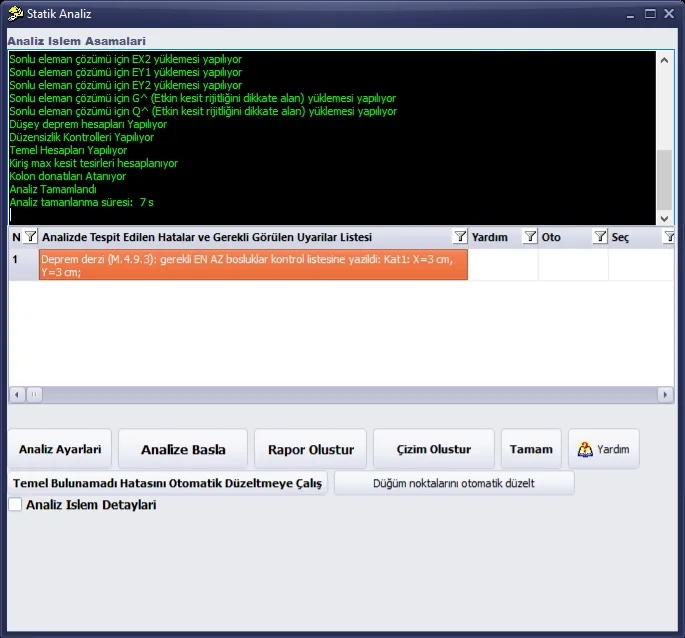
شکل 19 – تحلیل نمونه: چون چیدمان آرماتور مقاطع قطعات تعریف شده است، هشداری درباره مقطع متغیر وجود ندارد (در فهرست فقط اطلاعات درز انقطاع آمده است)
8.3 بازشدگی و ترسیم مقطع
در بازشدگی تیر (نقشه آرماتوربندی طولی)، لبه پایینی تیر در طول نیمرخ با خط شکسته ترسیم میشود (h(x)). خاموتها با ارتفاع محل خود و آرماتور مستقیم پایینی به موازات لبه پایینی ترسیم میشوند؛ طول قلابهای آرماتور مستقیم از ارتفاع مقطع انتها گرفته میشود. نمای مقطع در ایستگاهی تولید میشود که علامت مقطع A-A در بازشدگی قرار دارد: محیط مقطع و نقاط آرماتور با درونیابی از مقاطع قطعات به دست میآیند و در نوشته، فاصله ایستگاه از محور چپ و نام مقطع متغیر آمده است. علامت مقطع نیز در طول ارتفاع همان نقطه ترسیم میشود.
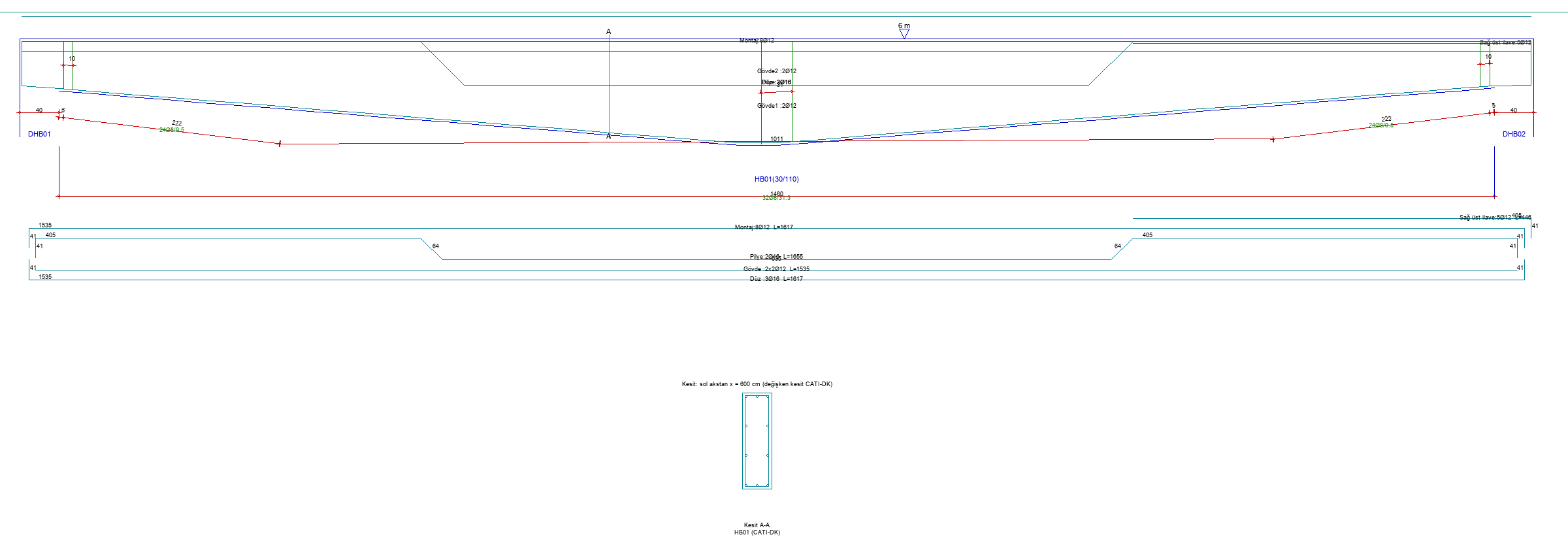
شکل 20 – بازشدگی تیر نمونه و مقطع A-A (600 cm از محور چپ، h ≈ 98 cm)
8.4 صحتسنجی با SAP2000
قاب نمونه (دو ستون 40/40، h = 6 m، تیر 15 متری با مقطع متغیر) در SAP2000 v27 با تعریف مقطع متغیر (Nonprismatic) خود SAP بهطور مستقل ساخته شده و نتایج مقایسه شدهاند (آفست محور غیرفعال؛ در SAP وزن مرده با توزیع واقعی مساحت و با برابر کردن مجموع آن با مقدار StatiCAD؛ در تحلیل مودال ضرایب مقطع مؤثر تیر 0.35 و ستون 0.70):
جدول 5 – مقایسه StatiCAD / SAP2000 (بارگذاری G و مودال)
| بزرگی | StatiCAD | SAP2000 | اختلاف |
|---|---|---|---|
| لنگر انتهای تیر (kNm) | −43.41 | −43.22 | 0.4% |
| لنگر وسط دهانه (kNm) | 142.73 | 143.01 | 0.2% |
| خیز وسط دهانه (mm) | 5.03 | 5.11 | 1.7% |
| TX (s) | 0.381 | 0.382 | 0.3% |
| TY (s) | 0.584 | 0.585 | 0.1% |
9. پیامهای هشدار و خطا
جدول 6 – پیامها و اقدامات لازم
| کجا | پیام | اقدام لازم |
|---|---|---|
| ویرایشگر، OK | نام مقطع نمیتواند خالی بماند. | نامی بنویسید. |
| ویرایشگر، OK | مقطعی با این نام از قبل وجود دارد: <ad> | نام دیگری بدهید. |
| ویرایشگر، OK (هنگام ویرایش تعریفی قدیمی که قطعهای در آن نمانده است) | دستکم یک قطعه تعریف کنید (Add). | با Add یک سطر باز کرده و آن را پر کنید. |
| ویرایشگر، OK | مقاطع شروع و پایان قطعه N. را از فهرست انتخاب کنید (مقطع تعریفشده و غیرمتغیر). | خانهها را از فهرست انتخاب کنید. اگر مقطع در کتابخانه نیست، ابتدا آن را تعریف کنید (بخش 4). |
| ویرایشگر، OK | طول قطعه N. باید عددی بزرگتر از صفر باشد. | طول را اصلاح کنید. |
| هنگام انتخاب مقطع ستون / دیرک | مقطع متغیر (Nonprismatic) فقط به تیرها قابل تخصیص است. برای ستون / دیرک یک مقطع منشوری انتخاب کنید. | به ستون مقطع منشوری اختصاص دهید. |
| هنگام حذف مقطع | مقطع <kesit> بهعنوان قطعه مقطع متغیر <tanım> به کار رفته است؛ ابتدا آن تعریف را تغییر دهید یا حذف کنید. | ابتدا تعریف مقطع متغیر را تغییر دهید یا حذف کنید. |
| فهرست هشدارهای تحلیل | هشدار: نیمرخ مقطع N تیر با مقطع متغیر (Nonprismatic) قابل حل نبود (…)؛ این تیرها در تحلیل منشوری در نظر گرفته شدند. … تیرها (طبقه:نام): … | تعریف مقطع تیرهایی را که نامشان در فهرست آمده باز کنید؛ کنترل کنید که مقاطع قطعات در کتابخانه وجود داشته باشند و طولها معتبر باشند. تحلیل را تکرار کنید. |
| فهرست هشدارهای تحلیل | برای تیر چندضلعی/با مقطع متغیر <kiriş> چیدمان آرماتور قابل حل نبود؛ در ویرایشگر مقطع، چیدمان آرماتور بتن مسلح را تعریف کنید | در هر یک از مقاطع قطعات چیدمان آرماتور را ایجاد کنید (بخش 4.3). تحلیل را تکرار کنید. |
| سطر گزارش تیر و کنترلهای پروژه | … لنگر طراحی Md=… kNm از ظرفیت لنگر با آرماتور انتخابشده Mr=… kNm بیشتر است | آرماتور یا مقطع را افزایش دهید. |
| سطر گزارش تیر و کنترلهای پروژه | … نیروی برشی … از حد بالای 0.85*bw*d*sqrt(fck)=… kN بیشتر است (TBDY M.7.4.5.4)؛ در شکلپذیری محدود افزون بر آن 0.22*bw*d*fcd (TS 500 8.1.5) | مقطع را بزرگتر کنید (بهویژه ارتفاع مقطع انتها یا عرض جان). |
| سطر گزارش تیر و کنترلهای پروژه | … مقاومت برشی ناحیه تکیهگاه Vr=… kN از نیروی برشی طراحی … kN کمتر است؛ یا فاصله خاموت لازم کمتر از 50 mm است | قطر خاموت / تعداد ساقها یا مقطع را افزایش دهید. |
10. محدودیتها و نکتهها
- فقط تیرها: مقطع متغیر را نمیتوان به ستونها و دیرکها اختصاص داد.
- عرض در پلان از مقطع پایان قطعه 1 گرفته میشود (بخش 6.1).
- گزارش: در اطلاعات مقطع گزارش فقط قطعه اول مقطع متغیر نشان داده میشود.
- مجموع وزن مرده: در تعریفهایی که قطعات Absolute و Variable با هم به کار رفتهاند، مساحت متوسط معادل تقریبی است، زیرا طول واقعی قطعات Variable بسته به تیر تغییر میکند. توزیع و سختی از این تقریب تأثیر نمیپذیرند.
- بازشدگی: نمای مقطع فقط در یک ایستگاه (محل علامت A-A) ترسیم میشود؛ بازشدگی و متره خاموت با یک طول خاموت واحد (مقدار ارتفاع کلاف تیر) انجام میشود، در حالی که در واقع طول خاموت در طول تیر تغییر میکند. ارتفاع خم آرماتورهای خمشده از مقطع انتها گرفته میشود.
- تغییر نام: اگر نام تعریف هنگام ویرایش تغییر کند، تیرها بهروز نمیشوند (بخش 7.2).
- کتابخانه: تعریفها در کتابخانه مقاطع ذخیره میشوند و در همه پروژهها قابل انتخاباند.
مدل و ورودیهای نمونه جنبه نمونه دارند؛ درستی مقاطع، بارها و نتایج بر عهده مهندس مسئول پروژه است.