ایجاد شبکه در دیوارهای انتخابشده
روشی کاربردی با مراحل گامبهگام برای ایجاد عناصر شبکه (ستونهای کناری، ستونهای میانی، تیرهای کلاهک فوقانی، تیرهای کمربندی، تیرهای کلاهک تحتانی) در دیوارهای برشی چوبی انتخابشده در زیر ارائه شده است.
۱- نقشههای دیوارها را در پروژه خود با در نظر گرفتن درها و پنجرهها مدلسازی کنید.

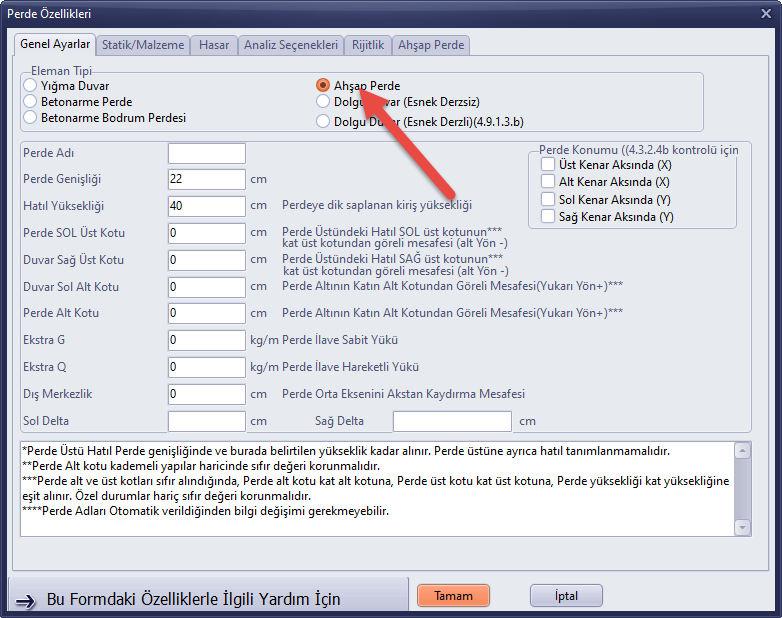
۲- عناصر دیواری که میخواهید شبکه را در داخل آنها ایجاد کنید انتخاب کرده، سپس راستکلیک نموده و گزینه تغییر خصوصیات دیوارهای انتخابشده را انتخاب کنید. اگر نوع عنصر روی دیوار برشی چوبی تنظیم نشده، گزینه دیوار برشی چوبی را علامت بزنید.
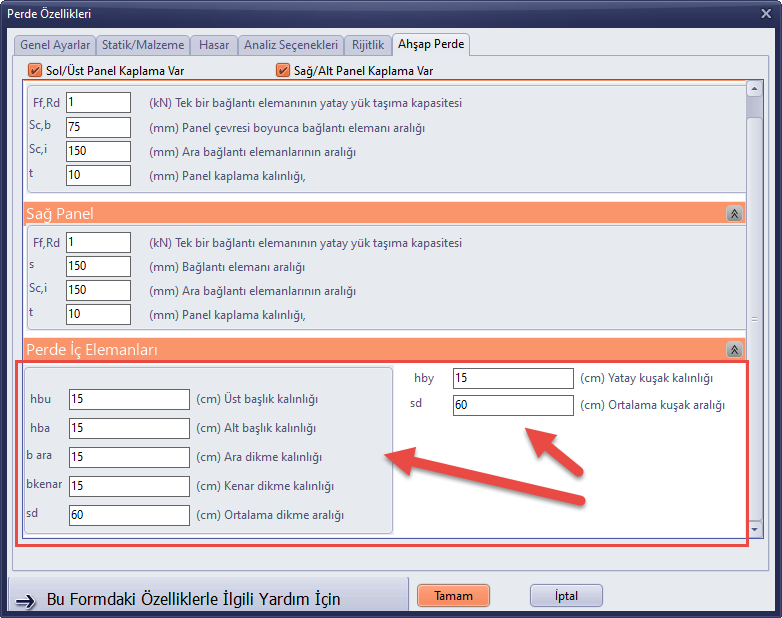
۳- به برگه دیوار برشی چوبی بروید و پارامترهای ستونها و تیرهای کمربندی شبکه را در کادر عناصر داخلی دیوار برشی وارد کنید.
۴- در حالی که دیوارهایی که شبکه در آنها ایجاد خواهد شد انتخاب هستند، روی گزینه «ایجاد شبکه در داخل دیوارهای برشی چوبی انتخابشده» که زیر منوی تغییر قرار دارد کلیک کنید.

۵- در فرم عناصر دیوار که ظاهر میشود، تنظیمات لازم را انجام دهید. مقدار DNM (فاصله گره) برابر ۰ باعث رسم ستونها چسبیده به لبه چپ میشود؛ مقدار ۱۰- سانتیمتر برای ستون چوبی ۲۰ سانتیمتری آنها را از مرکز رسم میکند؛ و مقدار DNM برابر ۲۰- برای ستون چوبی ۲۰ سانتیمتری باعث رسم آنها چسبیده به لبه راست میشود. انتخاب گزینه «ایجاد ستون چپ» بدون انتخاب «ایجاد ستون راست» از همپوشانی ستونهای کناری در دیوارهای برشی چوبی متقاطع جلوگیری میکند.

۶- با فشردن دکمه تأیید، ابتدا فرمی برای تعریف خصوصیات ستونها ظاهر میشود. در فرمی که باز میشود، خصوصیات و مصالح ستونها را مشخص کنید. برای اطلاعات تفصیلی درباره تخصیص مصالح به تعریف مصالح چوب، بتن مسلح، بتن، فولاد، بنایی و سایر مصالح در StatiCAD V6 مراجعه کنید.

۷- فرم جدیدی روی صفحه برای خصوصیات تیرهایی که به صورت خودکار ایجاد خواهند شد نمایش داده میشود. در فرمی که باز میشود، خصوصیات و مصالح تیرها را مشخص کنید. برای اطلاعات تفصیلی درباره تخصیص مصالح به تعریف مصالح چوب، بتن مسلح، بتن، فولاد، بنایی و سایر مصالح در StatiCAD V6 مراجعه کنید.

۸- سپس عناصر شبکه دیوار (ستونهای کناری، ستونهای میانی، تیرهای کلاهک فوقانی، تیرهای کمربندی) به صورت خودکار ایجاد خواهند شد. اگر سیستم تولیدشده مطابق میلتان نبود، میتوانید از دکمه Undo برای بازگشت به وضعیت قبل از اجرای دستور استفاده کنید.

۹- اگر در عناصر ایجادشده نقاطی وجود دارد که میخواهید تغییر دهید یا ویرایش کنید، میتوانید ستونها را در صفحه مدلسازی دوبعدی (صفحه اصلی) انتخاب کرده و با استفاده از گزینه «تغییر خصوصیات کلافهای قائم انتخابشده» آنها را تغییر دهید. برای تغییر خصوصیات تیرها، میتوانید آنها را در نمای سهبعدی (3D Ultimate) مطابق توضیحات موجود در ویرایش اعضای ناکافی در ساختمان چوبی با StatiCAD انتخاب کرده و از طریق دکمه خصوصیات عنصر در منوی راستکلیک تغییر دهید.
۱۰- اگر از شبکه ایجادشده راضی نیستید و میخواهید آن را مجدداً ایجاد کنید، ابتدا باید شبکه داخل دیوار را حذف کنید. اگر مراحل این راهنما را بدون حذف قبلی تکرار کنید، عناصر جدید بدون حذف قدیمیها ایجاد میشوند. بنابراین روش زیر برای حذف عناصر موجود در دیواری که میخواهید تغییر دهید (شبکه را مجدداً ایجاد کنید) عملی است.
۱۰.۱- برای فعالسازی انتخاب با کادر، دکمه شماره ۱ را کلیک کنید.
۱۰.۲ عناصری را که میخواهید حذف کنید با کادر انتخاب کنید.
۱۰.۳ تیرهای بالای درها و پنجرهها را از گروه انتخاب خارج کنید تا مجبور نشوید آنها را مجدداً رسم کنید.
۱۰.۴ دکمه فیلتر در سمت راست صفحه را کلیک کنید.
۱۰.۵ در صفحه فیلتر انتخاب، تیک مربعهای تیر و کلاف قائم را علامتدار نگه دارید تا انواع عناصری که میخواهید حذف کنید انتخابشده باقی بمانند. علامت بقیه را بردارید و دکمه تأیید را بفشارید.
۱۰.۶ دکمه حذف روی صفحه یا در منوی راستکلیک را فشار دهید.
۱۰.۷ برای ایجاد مجدد شبکه در دیواری که شبکه آن حذف شده، از گام ۱ در ابتدای این مقاله شروع کنید.


